 توثيق CloudEdge App
دليل مستخدم الكاميرا الداخلية NGTeco NG-C2500
دليل الإعداد والاستخدام للكاميرا الداخلية NGTeco NG-C2500 مع تطبيق CloudEdge، ويشمل محتويات العلبة وتوزيع أجزاء المنتج وحالة مؤشر LED وإقران Wi-Fi والتركيب وأبرز ميزات التطبيق.
يشرح هذا الدليل كيفية إعداد واستخدام الكاميرا الداخلية NGTeco NG-C2500 مع تطبيق CloudEdge، ويغطي محتويات العلبة وتوزيع أجزاء المنتج وحالة مؤشر LED وإقران Wi-Fi والتركيب وأبرز الميزات داخل التطبيق. (الطراز: NG-C2500، الإصدار 1.0.)
هل تحتاج إلى مزيد من المساعدة؟ راجع الأسئلة الشائعة حول تطبيق الكاميرا. البريد الإلكتروني لخدمة ما بعد البيع: [email protected]
ملاحظات مهمة
- إذا واجهت أي مشكلات، يُرجى قراءة هذا الدليل بعناية أو التواصل مع خدمة العملاء.
- لا يمكن للجهاز الاتصال إلا بشبكات Wi-Fi بتردد 2.4 GHz. إذا كان لديك موجّه ثنائي النطاق بشبكتين منفصلتين بترددي 2.4 GHz و5 GHz، فتأكد من اتصال هاتفك بشبكة 2.4 GHz.
- اشحن البطارية بالكامل قبل تثبيت الجهاز على الجدار للمرة الأولى. وتأكد من أن الشاحن يوفّر خرجًا بقيمة DC 5V/1A.
- نظرًا لتحديث التطبيقات والمنتجات بانتظام، لا يمكننا ضمان التطابق التام بين المنتج الفعلي والمعلومات الواردة في هذا الدليل.
1. محتويات العلبة
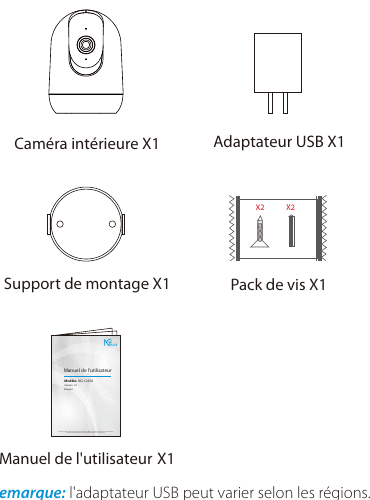
- كاميرا داخلية ×1
- محوّل USB ×1
- حامل تثبيت ×1
- حزمة براغي ×1
- دليل المستخدم ×1
ملاحظة: قد يختلف محوّل USB باختلاف منطقتك.
2. نظرة عامة على المنتج
الواجهة الأمامية
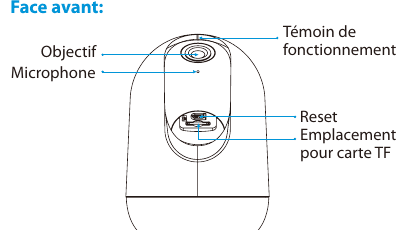
- العدسة
- الميكروفون
- مؤشر التشغيل
- إعادة الضبط
- فتحة بطاقة TF
الواجهة الخلفية
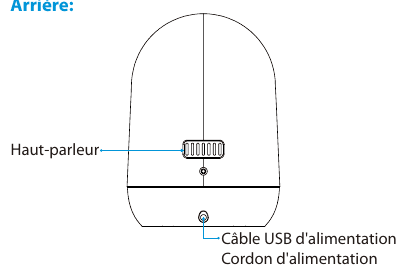
- مكبر الصوت
- كابل طاقة USB / سلك الطاقة
3. حالة المؤشر
| حالة مؤشر LED | الدلالة |
|---|---|
| ضوء أحمر ثابت | توجد مشكلة في الكاميرا أو في الاتصال بالإنترنت. |
| ضوء أحمر وامض | في انتظار اتصال Wi-Fi (وميض بطيء)؛ تم اتصال Wi-Fi (وميض سريع). |
| ضوء أخضر وامض | الكاميرا قيد الاتصال بالشبكة. |
| ضوء أخضر ثابت | الكاميرا متصلة بالإنترنت ويمكنك مشاهدة الفيديو. |
- إعادة الضبط: اضغط على زر "Reset" لمدة 3 إلى 5 ثوانٍ تقريبًا لاستعادة إعدادات المصنع.
- فتحة بطاقة TF: تدعم التخزين المحلي عبر بطاقة TF (بحد أقصى 128 GB). يُرجى تهيئة بطاقة TF في تطبيق CloudEdge قبل استخدامها.
4. الاتصال بتطبيق CloudEdge
الخطوة 1: تنزيل التطبيق وإنشاء حساب
ابحث عن "CloudEdge" في متجر App Store أو Google Play Store، ثم نزّل التطبيق وثبّته. يمكنك أيضًا استخدام تطبيق CloudEdge مباشرة.
افتح تطبيق CloudEdge وسجّل الدخول إلى حسابك. إذا لم يكن لديك حساب، فأنشئ حسابًا باستخدام بريدك الإلكتروني.
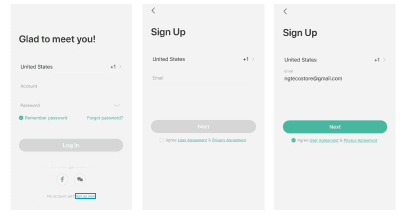
- التسجيل: اختر دولتك لإنشاء حساب باستخدام بريدك الإلكتروني.
- أدخل البريد الإلكتروني وكلمة المرور اللذين تريد استخدامهما لتسجيل الدخول. ثم اضغط على OK لإتمام التسجيل وتسجيل الدخول تلقائيًا إلى واجهة التطبيق.
- تسجيل الدخول: اختر دولتك، ثم سجّل الدخول باستخدام بيانات اعتماد حسابك الحالي وكلمة المرور.
الخطوة 2: إضافة جهاز
افتح التطبيق واضغط على زر "+" في الصفحة الرئيسية لفتح صفحة اختيار الجهاز. اختر الكاميرا الذكية وأكمل إعداد الجهاز باتباع التعليمات.
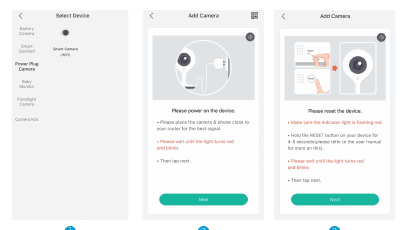
اختر الكاميرا من قائمة الأجهزة.
شغّل الجهاز. ضع الكاميرا بالقرب من الموجّه للحصول على أفضل إشارة. انتظر حتى يتحول المؤشر إلى اللون الأحمر ويومض، ثم اضغط على Next.
أعد ضبط الجهاز. تأكد من أن المؤشر يومض باللون الأحمر. اضغط مع الاستمرار على زر RESET لمدة 4 إلى 5 ثوانٍ (راجع دليل المستخدم لمزيد من التفاصيل). انتظر حتى يتحول المؤشر إلى اللون الأحمر ويومض، ثم اضغط على Next.
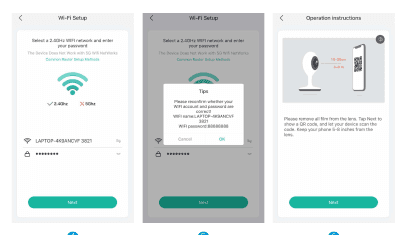
اختر شبكة Wi-Fi بتردد 2.4 GHz وأدخل كلمة المرور. (يعمل الجهاز فقط على شبكات Wi-Fi بتردد 2.4 GHz؛ ويدعم طرق إعداد الموجّهات الشائعة.)
تأكد من صحة حساب Wi-Fi وكلمة المرور، ثم اضغط على OK.
تعليمات التشغيل: انزع الغشاء عن العدسة. اضغط على Next لعرض رمز QR، ودع جهازك يمسح الرمز ضوئيًا. أبقِ هاتفك على بعد 6 إلى 8 بوصات من العدسة.
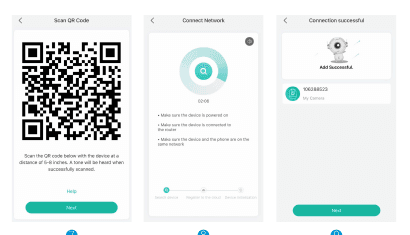
مسح رمز QR: اعرض رمز QR أمام الجهاز على بعد 6 إلى 8 بوصات. ستسمع نغمة عند نجاح المسح، ثم اضغط على Next.
الاتصال بالشبكة: تأكد من أن الجهاز قيد التشغيل ومتصل بالموجّه، وأن الجهاز والهاتف على الشبكة نفسها.
نجاح الاتصال: تمت إضافة الجهاز. اضغط على Next للمتابعة.
- تأكد من أن شبكة Wi-Fi للهاتف بتردد 2.4 GHz وأن حالة الشبكة جيدة (شبكة 5 GHz غير مدعومة).
- انتظر حتى يومض الضوء الأحمر على الجهاز (إذا لم يومض، فاضغط على زر Reset لمدة 3 إلى 5 ثوانٍ حتى يصدر الجهاز صوت "BUGU")، ثم انتظر إعادة تشغيل الجهاز وأضفه إلى الكاميرا.
- افتح تطبيق CloudEdge واضغط على أيقونة "+" في الزاوية العلوية اليمنى لإضافة الكاميرا.
- اختر Power Plug Camera، ثم انتقل إلى شاشة قائمة الكاميرات.
- اتبع التعليمات داخل التطبيق، واضغط على Next، ثم أدخل كلمة مرور Wi-Fi المتصل بها هاتفك المحمول.
- اضغط على Next، ثم ضع رمز QR على بعد 10 إلى 15 سم من الكاميرا، وانتظر حتى تصدر الكاميرا صوت "BUGU". ثم اضغط على "Next"، وسيبحث التطبيق تلقائيًا عن الجهاز.
الخطوة 3: تركيب الجهاز ومشاهدة الفيديو المباشر
عند توصيل الجهاز، يرشدك التطبيق تلقائيًا للتحقق من حالة الشبكة الحالية ويخبرك بمدى ملاءمة المكان لتركيب الكاميرا.
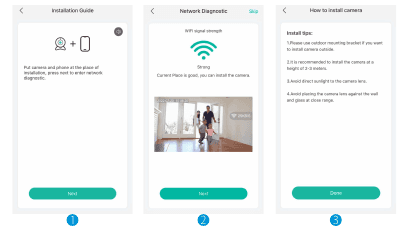
نصائح التركيب:
- يُرجى استخدام حامل التثبيت الخارجي إذا كنت ترغب في تركيب الكاميرا في الخارج.
- يُنصح بتركيب الكاميرا على ارتفاع يتراوح بين مترين و3 أمتار.
- تجنّب تعرّض عدسة الكاميرا لأشعة الشمس المباشرة.
- تجنّب وضع الكاميرا قريبة جدًا من الجدار أو الزجاج على مسافة قصيرة.
إذا نجح إعداد الشبكة، فيمكنك تغيير اسم الجهاز أو تحديد موقع الغرفة.
اضغط على الجهاز لفتح لوحة التحكم بالكاميرا. تعرض الواجهة البث المباشر وتتيح التشغيل بملء الشاشة.
5. نظرة عامة على الميزات الرئيسية
عند الضغط على لوحة التحكم، يمكنك الاختيار بين ثلاثة أوضاع للعرض.
مباشر
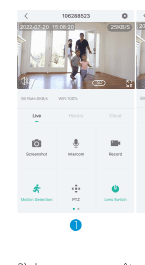
في واجهة مباشر يمكنك الاختيار من بين:
- لقطة الشاشة
- الاتصال الصوتي
- التسجيل
- اكتشاف الحركة
- طريقة PTZ
- تبديل العدسة
- الألبوم
السجل
في واجهة السجل يمكنك الاختيار من بين:
- التقويم
- التنبيهات
- لقطة الشاشة
- التسجيل
- الألبوم
السحابة
في واجهة السحابة يمكنك اختيار النسخة التجريبية المجانية أو شراء خدمة التخزين السحابي.
الإعدادات
إذا كنت بحاجة إلى مزيد من الإعدادات، يمكنك إظهار الوظيفة المطلوبة بالضغط على الرمز الذي يشير إليه السهم.
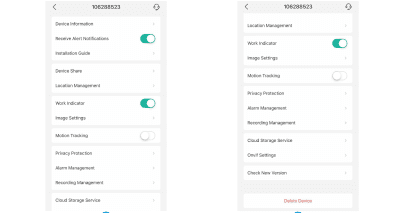
وضع الرؤية الليلية
يمكنك تغيير وضع الرؤية الليلية، وله ثلاثة خيارات: تلقائي / وضع النهار / وضع الليل.
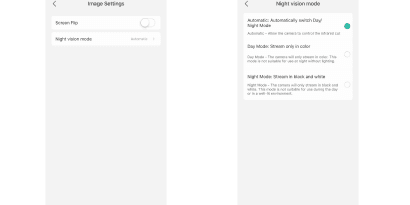
- تلقائي: يبدّل تلقائيًا بين وضع النهار ووضع الليل. ويترك للكاميرا التحكم في فلتر الأشعة تحت الحمراء.
- وضع النهار: البث بالألوان فقط. ستبث الكاميرا بالألوان فقط. هذا الوضع غير مناسب للاستخدام ليلاً في غياب الإضاءة.
- وضع الليل: البث بالأبيض والأسود. ستبث الكاميرا بالأبيض والأسود فقط. هذا الوضع غير مناسب للاستخدام نهارًا أو في بيئة جيدة الإضاءة.
الخصوصية والتسجيل والإنذار
بالإضافة إلى ذلك، يمكنك اختيار حماية الخصوصية وإدارة التسجيلات وضبط الإنذارات.
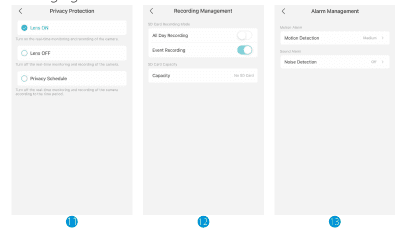
- حماية الخصوصية: تشغيل العدسة، أو إيقاف العدسة، أو جدول الخصوصية.
- إدارة التسجيل: التسجيل طوال اليوم، والتسجيل عند وقوع حدث، وسعة بطاقة SD.
- إدارة الإنذار: اكتشاف الحركة واكتشاف الضوضاء.
6. الأسئلة الشائعة
س: تعذّر إضافة جهاز أثناء إعداد الشبكة؟ ج: تأكد من أن هاتفك متصل بموجّه على نطاق 2.4 GHz وأن كلمة مرور Wi-Fi صحيحة.
س: تفشل إضافة الجهاز دائمًا بعد المسح؟ ج: أعد تشغيل الجهاز، أو أوقف تشغيله بعد فشل البحث، ثم حاول إضافته مرة أخرى.
س: لا يستطيع الجهاز عرض البث المباشر بشكل طبيعي؟ ج: تحقق مما إذا كانت إشارة الشبكة ضعيفة جدًا؛ وضع الجهاز بالقرب من الموجّه. إذا ظل العرض المباشر متعذرًا، فأعد ضبط الجهاز وأضفه مرة أخرى.
س: بعد إعادة ضبط الجهاز، لماذا لا تزال الكاميرا موجودة في قائمة الأجهزة؟ ج: تؤدي إعادة ضبط الجهاز إلى إعادة ضبط إعداد شبكة الكاميرا فقط؛ ولا تغيّر إعداد التطبيق. لإزالة الكاميرا، يجب تسجيل الدخول إلى التطبيق وحذفها.
س: كيف أنقل اتصال شبكة الكاميرا إلى موجّه آخر؟ ج: ابدأ بحذف الجهاز وإعادة ضبطه في التطبيق، ثم أعد إعداد شبكة الجهاز عبر التطبيق.
س: لماذا لا يتعرّف الجهاز على بطاقة TF؟ ج: أدخل بطاقة TF وأخرجها بعد إيقاف تشغيل الجهاز. تأكد من أن بطاقة TF تعمل بشكل طبيعي ومُهيأة بنظام FAT32. وإذا كان الهاتف المحمول أو الجهاز على شبكة غير مستقرة، فقد يخبرك التطبيق أيضًا بتعذّر التعرّف على بطاقة TF.
كاميرا داخلية ieGeek ZS-GX7S
دليل البدء السريع للكاميرا الداخلية اللاسلكية ieGeek ZS-GX7S، ويغطي أجزاء الكاميرا، وإعداد التطبيق، وإضافة الكاميرا، والشحن، والتركيب، وإعدادات استشعار الحركة PIR، والأسئلة الشائعة.
دليل التثبيت السريع لكاميرا اللمبة BondFree
دليل تثبيت سريع لكاميرا المراقبة الداخلية على شكل لمبة BondFree مع تطبيق CloudEdge، يشمل قائمة محتويات العبوة والمظهر الخارجي ومؤشر LED وإعداد التطبيق والإقران عبر Wi-Fi والتسجيل والتشغيل والمشاركة والإنذارات والتركيب واستكشاف الأخطاء وإصلاحها.