 Τεκμηρίωση CloudEdge App
Ασύρματη Κάμερα Ασφαλείας Λάμπας CloudEdge
Εγχειρίδιο χρήσης για την Ασύρματη Κάμερα Ασφαλείας Λάμπας CloudEdge, που καλύπτει το περιεχόμενο της συσκευασίας, τη δομή του προϊόντος, την κατάσταση της ενδεικτικής λυχνίας, τη λήψη της εφαρμογής, τη σύζευξη μέσω QR code και AP, την αντιμετώπιση προβλημάτων, την κοινή χρήση και τις λειτουργίες ζωντανής προβολής.
Αυτό το εγχειρίδιο εξηγεί πώς να ρυθμίσετε και να χρησιμοποιήσετε την Ασύρματη Κάμερα Ασφαλείας Λάμπας CloudEdge με την εφαρμογή CloudEdge, από τη διάταξη του προϊόντος και τις ενδεικτικές λυχνίες έως τη σύζευξη της κάμερας μέσω Wi-Fi και τη χρήση των λειτουργιών ζωντανής προβολής.
Αυτή η Κάμερα Λάμπας λειτουργεί μέσω του τύπου Power Plug Camera στην εφαρμογή CloudEdge. Για περισσότερη βοήθεια, δείτε τις Συχνές ερωτήσεις για την Power Plug Camera.
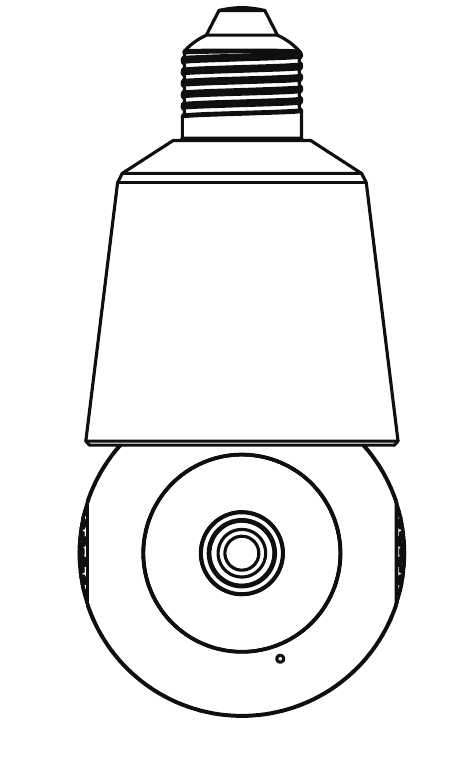
1. Περιεχόμενο Συσκευασίας
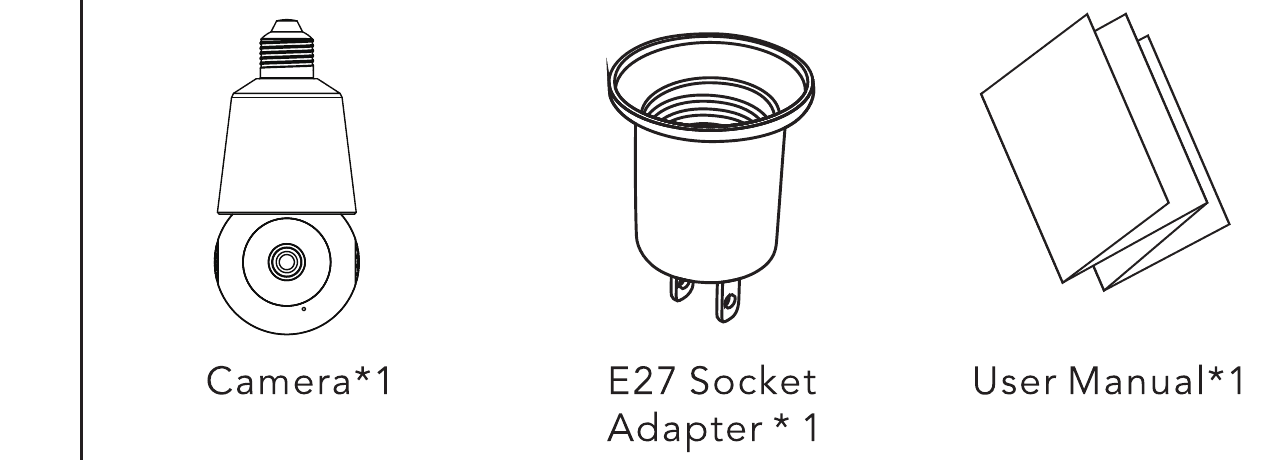
- Κάμερα — × 1
- Αντάπτορας Ντουί E27 — × 1
- Εγχειρίδιο Χρήσης — × 1
2. Προδιαγραφές Προϊόντος
| Στοιχείο | Προδιαγραφή |
|---|---|
| Ανάλυση | Έως 2304*1296 Pixel |
| Γωνία θέασης | D:92°*H:77°*V:42° |
| Οριζόντια γωνία PTZ | 352° |
| Κατακόρυφη γωνία PTZ | 46,5° |
| Επίπεδο στεγανότητας | Μη αδιάβροχη |
| Απόσταση ανίχνευσης | Περίπου 33ft |
| Διαστάσεις | Ø 71*154mm |
| Μορφή βίντεο | H.265 |
| Πρότυπο Wi-Fi | 2.4GHz (IEEE 802.11 b/g/n) |
| Μέγιστος ρυθμός Wi-Fi | 54Mbps |
| Εμβέλεια Wi-Fi | Ελεύθερη απόσταση σε ευθεία ≥ 120 m |
3. Δομή Προϊόντος - Μπροστινή Όψη
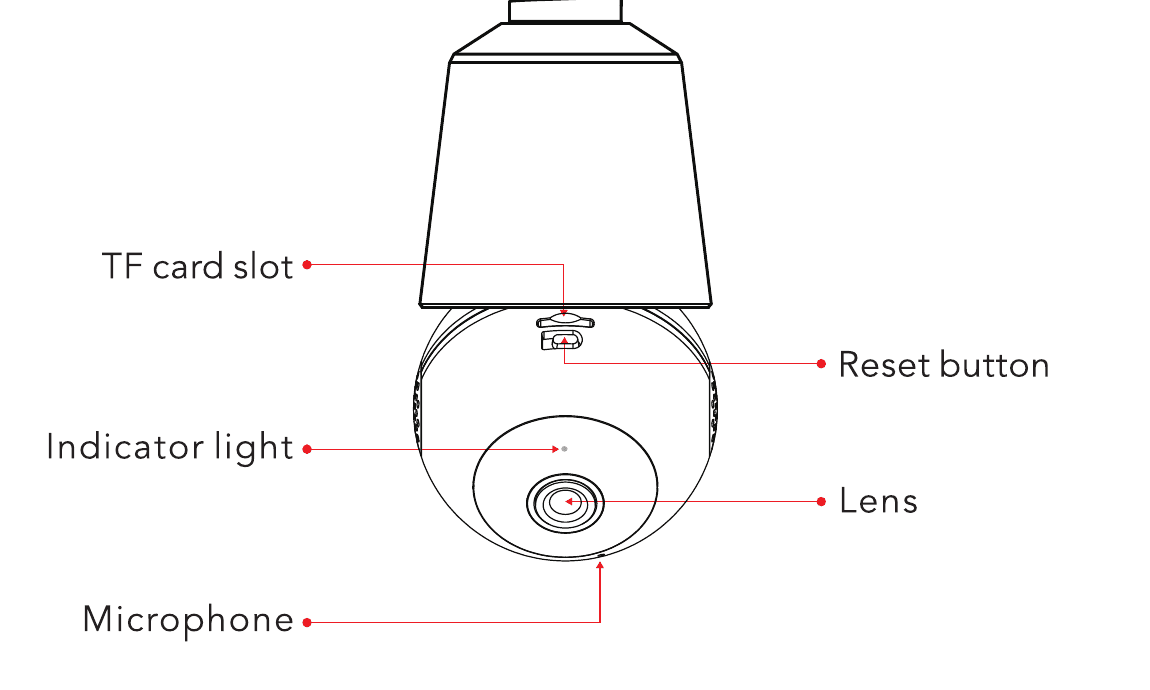
- Υποδοχή κάρτας TF
- Ενδεικτική λυχνία
- Μικρόφωνο
- Κουμπί επαναφοράς
- Φακός
Κατάσταση Ενδεικτικής Λυχνίας
| Κατάσταση Ενδεικτικής Λυχνίας | Κατάσταση Κάμερας |
|---|---|
| Σταθερό κόκκινο φως | Μη φυσιολογικό δίκτυο |
| Κόκκινο φως που αναβοσβήνει αργά | Αναμονή για σύνδεση Wi-Fi |
| Κόκκινο φως που αναβοσβήνει γρήγορα | Σύνδεση στο Wi-Fi |
| Σταθερό πράσινο φως | Επιτυχής σύνδεση Wi-Fi |
| Πράσινο φως που αναβοσβήνει | Η κάμερα λειτουργεί |
4. Δομή Προϊόντος - Πίσω Όψη
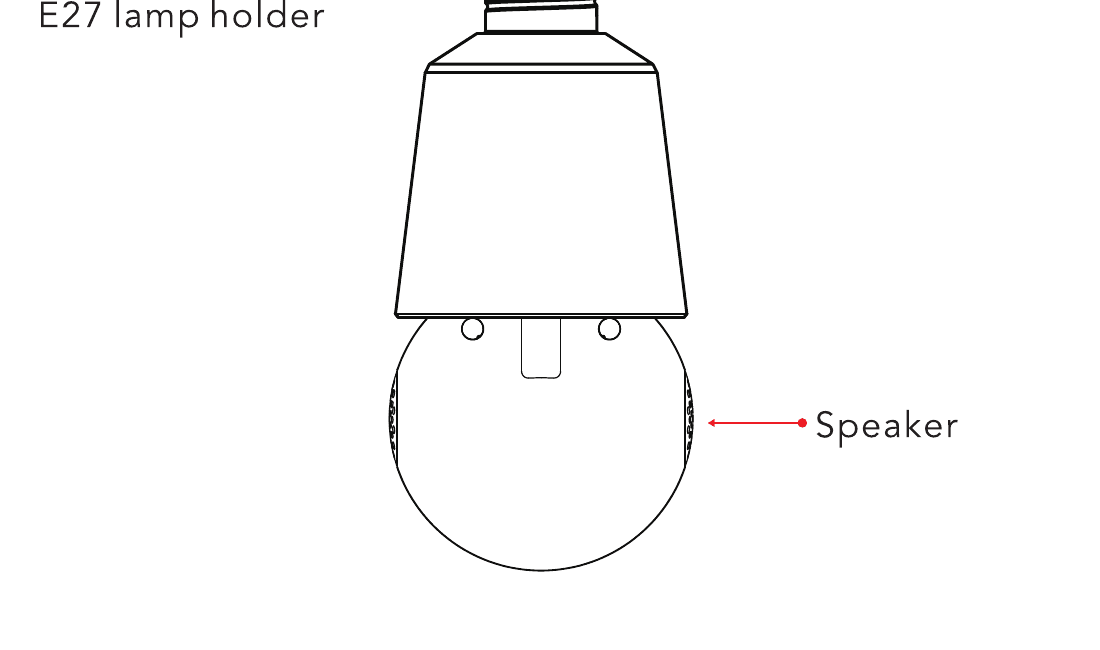
- Ντουί λάμπας E27
- Ηχείο
Περιγραφή
- RESET: Πατήστε το «Reset» για περίπου 3-5 δευτερόλεπτα, μέχρι να ακούσετε έναν ήχο «BUGU», για επαναφορά στις εργοστασιακές ρυθμίσεις.
- Υποδοχή κάρτας TF: Υποστηρίζει τοπική αποθήκευση σε κάρτα TF (μέγιστη υποστήριξη 128G). Παρακαλούμε διαμορφώστε (format) την κάρτα TF μέσα από την εφαρμογή «CloudEdge» κατά την πρώτη χρήση.
5. Λήψη της Εφαρμογής
Σαρώστε το παρακάτω QR code ή αναζητήστε το «CloudEdge» στο App Store ή στο Google Play, και στη συνέχεια κατεβάστε και εγκαταστήστε την εφαρμογή.
Χρησιμοποιήστε την κάμερα του τηλεφώνου σας ή το Google Chrome για να σαρώσετε το QR code.
Εγγραφή και Σύνδεση Χρήστη
- Εγγραφή: Επιλέξτε τη χώρα σας για να δημιουργήσετε λογαριασμό με το email σας.
- Σύνδεση: Επιλέξτε τη χώρα σας, εισαγάγετε τον υπάρχοντα λογαριασμό και τον κωδικό πρόσβασης για να συνδεθείτε.
6. Προσθήκη της Κάμερας
Πριν την Προσθήκη
Βιδώστε την κάμερα στο ντουί που περιλαμβάνεται στη συσκευασία και συνδέστε το στην πρίζα για να ενεργοποιήσετε την κάμερα.
Περιμένετε μέχρι η κόκκινη ενδεικτική λυχνία της κάμερας να αναβοσβήνει αργά (Αν δεν βρίσκεται σε αυτή την κατάσταση, πατήστε παρατεταμένα το κουμπί «reset» για 5 δευτερόλεπτα, μέχρι να ακούσετε έναν ήχο «BUGU»).
Ανοίξτε την εφαρμογή «CloudEdge», πατήστε το εικονίδιο «+», επιλέξτε «Power Plug Camera» και «Smart camera (WIFI)».
Συμβουλές:
- Ο παρεχόμενος αντάπτορας προορίζεται ΜΟΝΟ για τη σύζευξη με το δίκτυο· μην αγγίζετε την εσωτερική επαφή του όταν είναι συνδεδεμένος στην πρίζα.
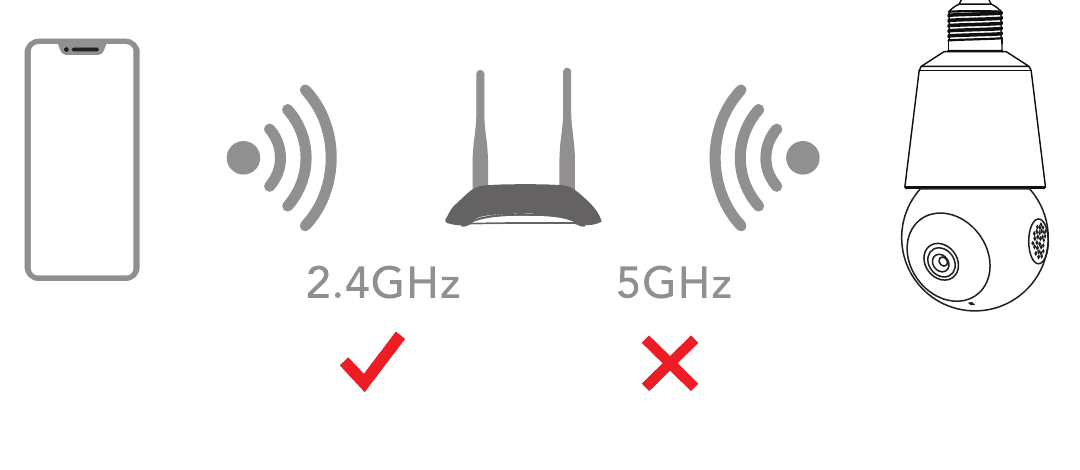
- Αυτή η Κάμερα Λάμπας λειτουργεί ΜΟΝΟ με Wi-Fi 2.4GHz· το Wi-Fi 5GHz δεν υποστηρίζεται.
- Παρακαλούμε τοποθετήστε την κάμερα κοντά στον router κατά τη ρύθμιση. Μετά τη σύνδεση, μπορείτε να μετακινήσετε την κάμερα στο ντουί λάμπας που έχετε ετοιμάσει.
- Η συσκευή προστίθεται από προεπιλογή σε λειτουργία QR code. Αν αυτή η λειτουργία αποτύχει, δοκιμάστε τη «λειτουργία AP».
ΠΡΟΣΟΧΗ: Για να αποφύγετε τον κίνδυνο ηλεκτροπληξίας, η τροφοδοσία πρέπει να είναι ΑΠΕΝΕΡΓΟΠΟΙΗΜΕΝΗ πριν από κάθε τοποθέτηση και αφαίρεση της κάμερας.
Μέθοδος 1: Λειτουργία QR Code
Αν προσθέτετε την κάμερα για πρώτη φορά, πατήστε απευθείας «Next» στα βήματα ① και ②.
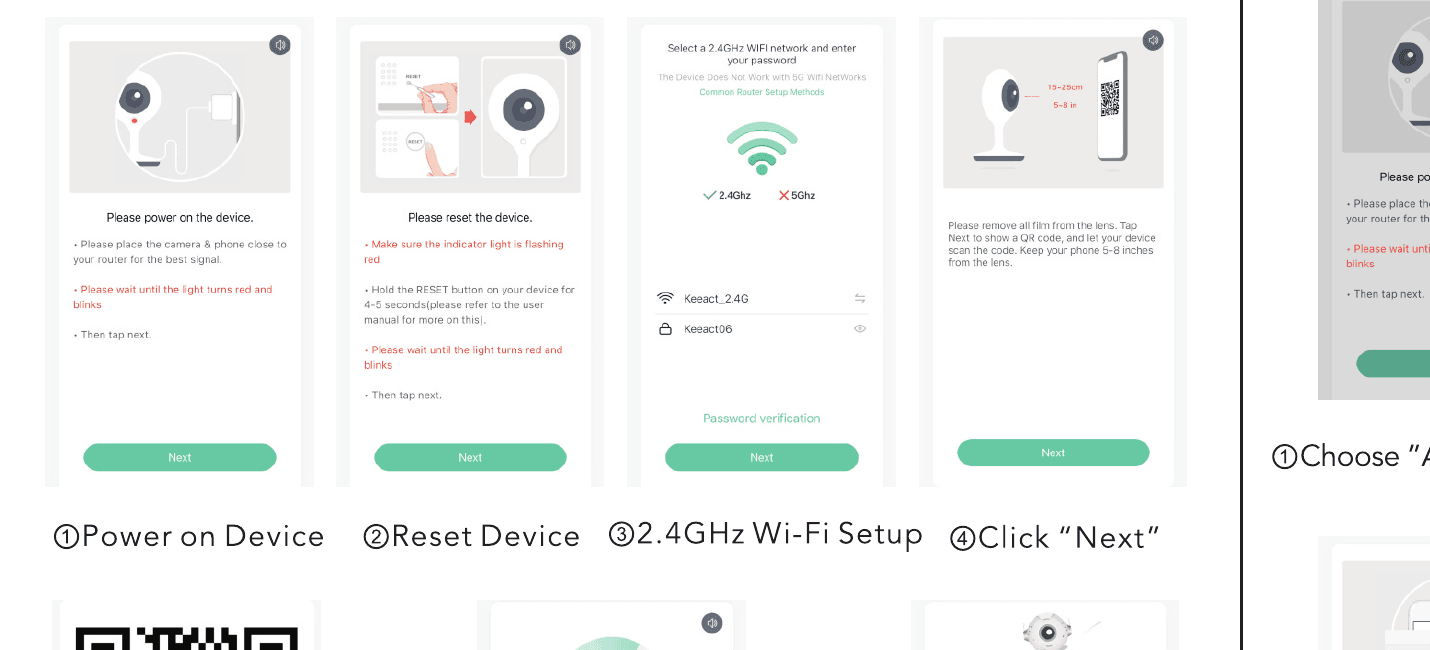
- Ενεργοποίηση Συσκευής
- Επαναφορά Συσκευής
- Ρύθμιση Wi-Fi 2.4GHz
- Πατήστε «Next»
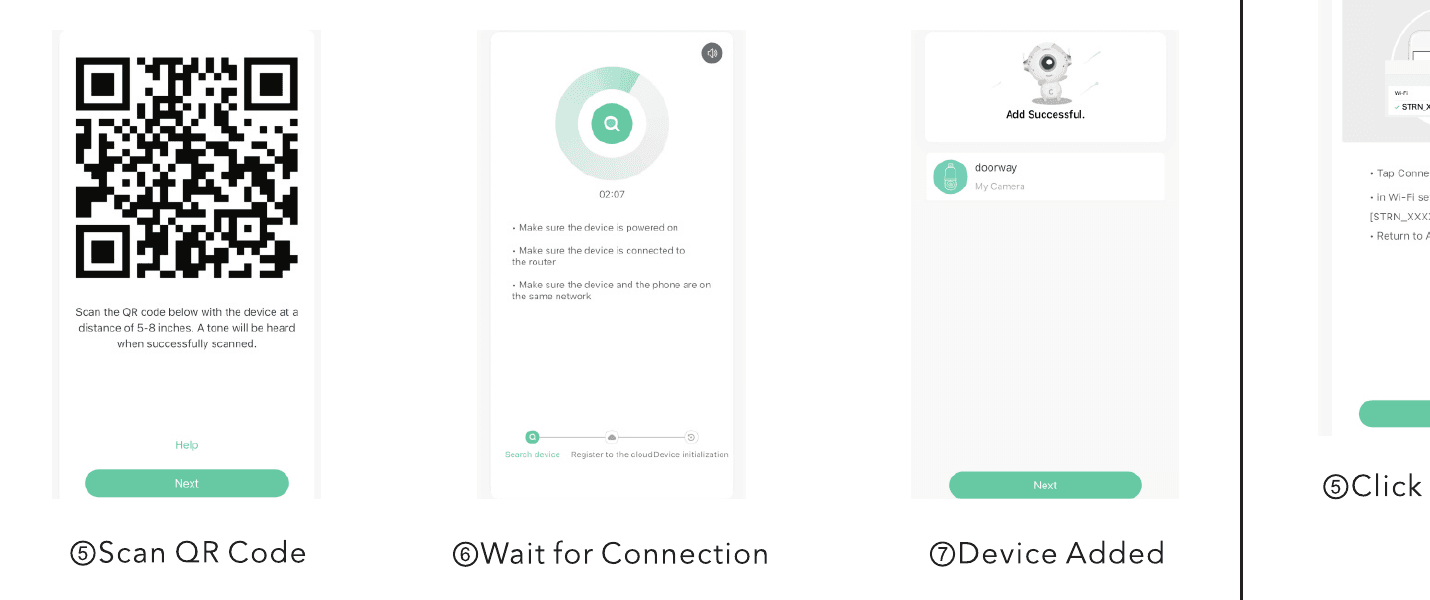
- Σάρωση QR Code — Σαρώστε το παρακάτω QR code με τη συσκευή σε απόσταση 5-8 ιντσών. Όταν η σάρωση είναι επιτυχής, θα ακουστεί ένας ήχος.
- Αναμονή για Σύνδεση
- Η Συσκευή Προστέθηκε
Μέθοδος 2: Λειτουργία AP
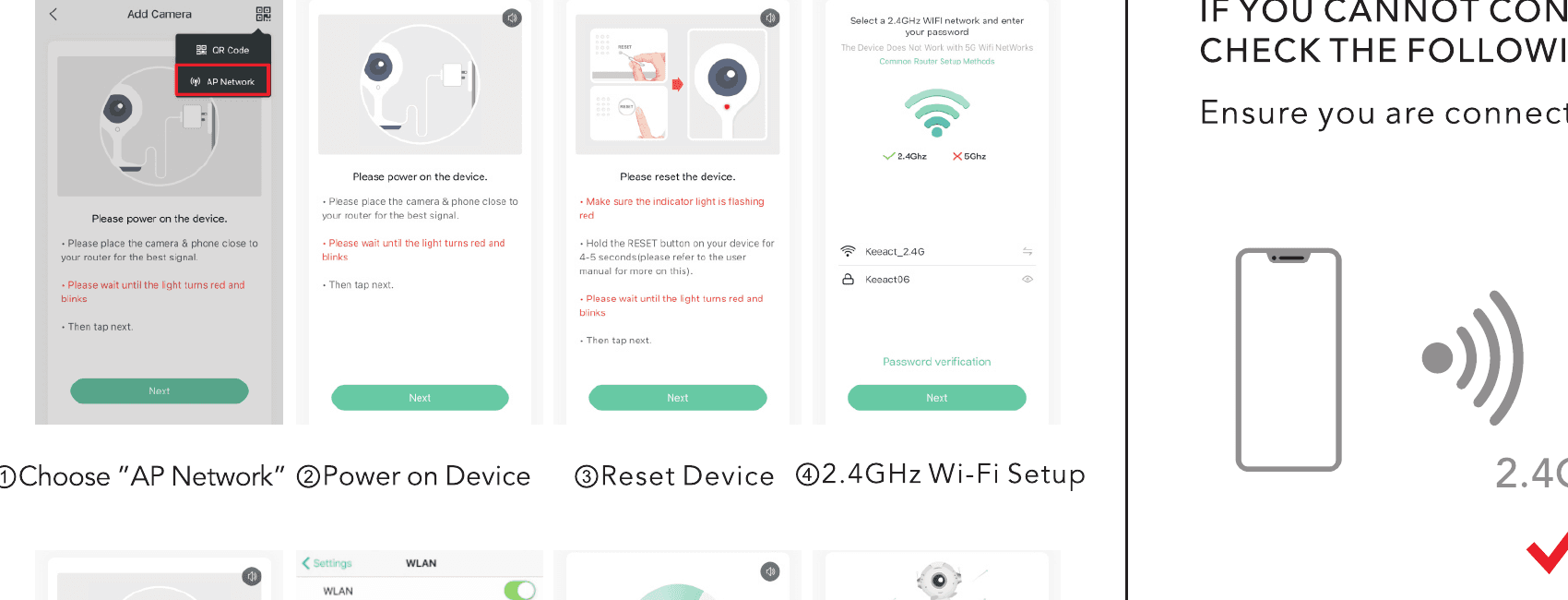
- Επιλέξτε «AP Network»
- Ενεργοποίηση Συσκευής
- Επαναφορά Συσκευής
- Ρύθμιση Wi-Fi 2.4GHz
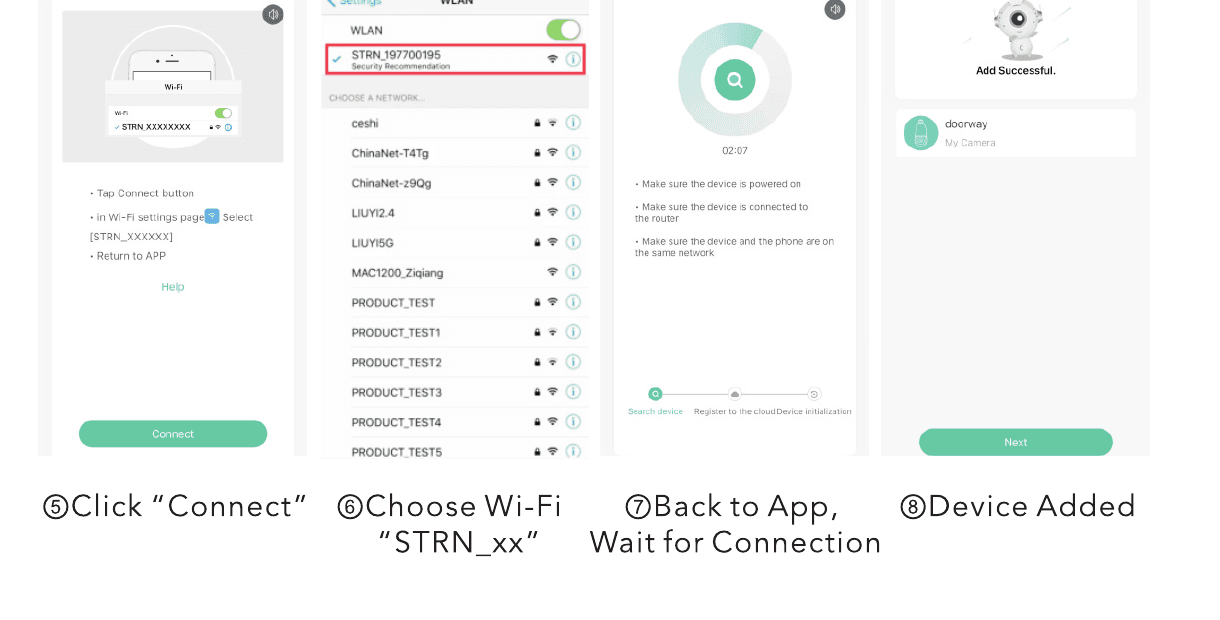
- Πατήστε «Connect»
- Επιλέξτε το Wi-Fi «STRN_xx»
- Επιστρέψτε στην εφαρμογή και περιμένετε για σύνδεση
- Η Συσκευή Προστέθηκε
7. Αντιμετώπιση Προβλημάτων
Αν δεν μπορείτε να συνδέσετε την κάμερα στο internet, ελέγξτε τα παρακάτω βήματα. Βεβαιωθείτε ότι συνδέεστε σε Wi-Fi 2.4GHz και όχι 5GHz.
- Βεβαιωθείτε ότι ο κωδικός πρόσβασης Wi-Fi ή το SSID είναι σωστά
- Βεβαιωθείτε ότι η κάμερα είναι τοποθετημένη όσο το δυνατόν πιο κοντά στον router
- Βεβαιωθείτε ότι η κάμερα είναι ενεργοποιημένη και ότι η κόκκινη ενδεικτική λυχνία της κάμερας αναβοσβήνει αργά
- Βεβαιωθείτε ότι χρησιμοποιείτε τη σωστή εφαρμογή (CloudEdge)
- Βεβαιωθείτε ότι η κάμερα σαρώνει το QR code στο τηλέφωνο με τον σωστό τρόπο
- Αν τα παραπάνω δεν βοηθήσουν, κάντε επαναφορά της κάμερας και ξεκινήστε ξανά τη σύζευξη
Σημαντικές Σημειώσεις για τη Μείωση Ψευδών Συναγερμών
- Μην στρέφετε την κάμερα προς τον δρόμο ή σε πολυσύχναστα σημεία, προς το φως του ήλιου ή προς πυκνή κυκλοφορία.
- Αντικείμενα με σχήμα ανθρώπινου σώματος, όπως λούτρινα παιχνίδια, μπορεί να ανιχνευθούν ως άνθρωποι και να ενεργοποιήσουν τους συναγερμούς· αφαιρέστε τα αν εμφανίζονται συνεχώς στο πεδίο της κάμερας.
- Ρυθμίστε κατάλληλα την ευαισθησία της ανίχνευσης κίνησης.
8. Κοινή Χρήση της Κάμερας
Όταν χρειάζεται να βλέπετε την κάμερα μαζί με άλλα μέλη της οικογένειας ή φίλους, μπορείτε να χρησιμοποιήσετε αυτή τη λειτουργία. Ο διαχειριστής, του οποίου ο λογαριασμός συνδέθηκε με την κάμερα για πρώτη φορά, μπορεί να μοιραστεί και να ρυθμίσει τη συσκευή.
ΣΗΜΕΙΩΣΗ: Δεν μπορείτε να κάνετε κοινή χρήση με λογαριασμούς που έχουν εγγραφεί σε διαφορετικές περιοχές.
Πατήστε «Device Share» στη σελίδα ρυθμίσεων.
Πατήστε «Scan QR Code». Ο χρήστης με τον οποίο γίνεται η κοινή χρήση πρέπει να δημιουργήσει νέο λογαριασμό και στη συνέχεια να πατήσει «Me» > «His Name» > «My QR Code».
Σαρώστε το QR code του χρήστη με τον οποίο γίνεται η κοινή χρήση και θα λάβετε την ειδοποίηση επιβεβαίωσης αφού ο χρήστης επιβεβαιώσει την κοινή χρήση.
Αν επιλέξετε «enter account», μπορείτε να αναζητήσετε τον λογαριασμό που θέλετε να προσθέσετε.
9. Παρουσίαση Λειτουργιών
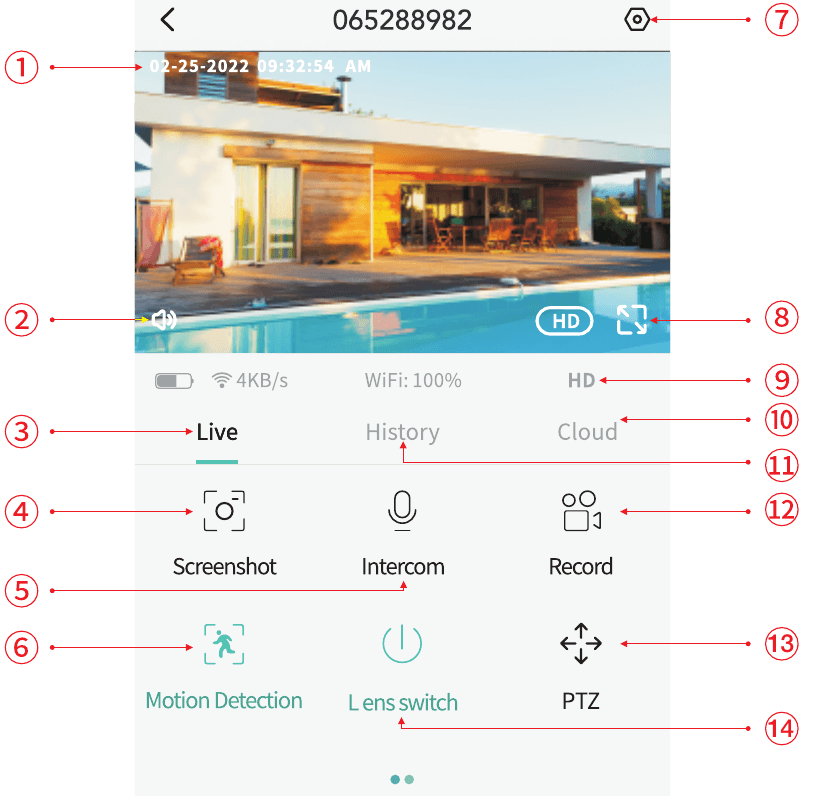
- Χρονοσήμανση
- Ήχος της Συσκευής
- Ζωντανή Προβολή
- Χειροκίνητο Στιγμιότυπο Οθόνης
- Πατήστε Παρατεταμένα για Ομιλία
- Ρύθμιση Ανίχνευσης Κίνησης
- Ρυθμίσεις Κάμερας
- Προεπισκόπηση σε Πλήρη Οθόνη
- Εναλλαγή Ποιότητας Εικόνας
- Βίντεο Αποθηκευμένα στο Cloud
- Βίντεο Αποθηκευμένα στην Κάρτα SD
- Χειροκίνητη Εγγραφή
- Λειτουργία PTZ
- Φακός Ενεργοποίηση/Απενεργοποίηση/Προγραμματισμένη Ώρα
10. Συχνές Ερωτήσεις
Για πιο αναλυτικές συχνές ερωτήσεις, συνδεθείτε στην εφαρμογή και πατήστε «Me» > «Help».
Ε: Αποτυχία προσθήκης κατά τη ρύθμιση του δικτύου;
Α: Παρακαλούμε βεβαιωθείτε ότι το τηλέφωνό σας είναι συνδεδεμένο σε router στη μπάντα 2.4GHz και ότι ο κωδικός πρόσβασης Wi-Fi είναι σωστός.
Ε: Μετά τη σάρωση, η προσθήκη εξακολουθεί να αποτυγχάνει;
Α: Επανεκκινήστε τη συσκευή και κάντε της επαναφορά, και στη συνέχεια δοκιμάστε να την προσθέσετε ξανά.
Ε: Η συσκευή δεν εμφανίζει σωστά την προεπισκόπηση;
Α: Παρακαλούμε ελέγξτε αν το σήμα του δικτύου είναι πολύ ασθενές· τοποθετήστε την κάμερα κοντά στον router. Αν εξακολουθεί να μην εμφανίζεται η προεπισκόπηση, κάντε επαναφορά της κάμερας και προσθέστε την ξανά.
Ε: Μετά την επαναφορά της συσκευής, γιατί η κάμερα παραμένει στη λίστα συσκευών;
Α: Η επαναφορά της συσκευής επαναφέρει μόνο τη ρύθμιση δικτύου της κάμερας, αλλά δεν μπορεί να αλλάξει τη διαμόρφωση στην εφαρμογή. Για να διαγράψετε την κάμερα, πρέπει να συνδεθείτε στην εφαρμογή και να την διαγράψετε από εκεί.
Ε: Πώς αλλάζω το δίκτυο της κάμερας σε άλλο router;
Α: Αφαιρέστε πρώτα τη συσκευή και κάντε της επαναφορά, και στη συνέχεια διαμορφώστε ξανά το δίκτυο για τη συσκευή μέσω της εφαρμογής.
Ε: Γιατί η συσκευή δεν αναγνωρίζει την κάρτα TF;
Α: Παρακαλούμε τοποθετήστε και αφαιρέστε την κάρτα TF αφού απενεργοποιήσετε την τροφοδοσία. Ελέγξτε αν η κάρτα TF λειτουργεί κανονικά και αν είναι σε μορφή FAT32. Όταν το κινητό τηλέφωνο ή η συσκευή λειτουργεί σε ασταθές δίκτυο, η εφαρμογή θα εμφανίσει επίσης ότι η κάρτα TF δεν μπορεί να αναγνωριστεί.
Email Εξυπηρέτησης Πελατών 24/7: [email protected]
Οδηγός γρήγορης εγκατάστασης κάμερας-λάμπας BondFree
Οδηγός γρήγορης εγκατάστασης για την εσωτερική κάμερα ασφαλείας τύπου λάμπας BondFree με την εφαρμογή CloudEdge, που καλύπτει τα περιεχόμενα συσκευασίας, την εμφάνιση, την ένδειξη LED, τη ρύθμιση της εφαρμογής, τη σύζευξη Wi-Fi, την εγγραφή, την αναπαραγωγή, την κοινή χρήση, τους συναγερμούς, την εγκατάσταση και την αντιμετώπιση προβλημάτων.
Κάμερα Ασφαλείας BOIFUN 4G LTE
Οδηγός εγκατάστασης και χρήσης για την κάμερα ασφαλείας BOIFUN 4G LTE με την εφαρμογή CloudEdge — επιλογή κάρτας SIM, ενεργοποίηση, ρυθμίσεις APN, φόρτιση, τοποθέτηση, ανίχνευση PIR και συμβουλές για τη μπαταρία.