 Τεκμηρίωση CloudEdge App
Εγχειρίδιο χρήσης εσωτερικής κάμερας NGTeco NG-C2500
Οδηγός εγκατάστασης και χρήσης της εσωτερικής κάμερας NGTeco NG-C2500 με την εφαρμογή CloudEdge, που καλύπτει το περιεχόμενο της συσκευασίας, τη διάταξη του προϊόντος, την κατάσταση των ενδείξεων LED, τη σύζευξη Wi-Fi, την εγκατάσταση και τις βασικές λειτουργίες της εφαρμογής.
Αυτός ο οδηγός εξηγεί πώς να εγκαταστήσετε και να χρησιμοποιήσετε την εσωτερική κάμερα NGTeco NG-C2500 με την εφαρμογή CloudEdge, καλύπτοντας το περιεχόμενο της συσκευασίας, τη διάταξη του προϊόντος, την κατάσταση των ενδείξεων LED, τη σύζευξη Wi-Fi, την εγκατάσταση και τις βασικές λειτουργίες της εφαρμογής. (Μοντέλο: NG-C2500, Έκδοση 1.0.)
Χρειάζεστε περισσότερη βοήθεια; Δείτε τις Συχνές ερωτήσεις της εφαρμογής κάμερας. Email εξυπηρέτησης μετά την πώληση: [email protected]
Σημαντικές σημειώσεις
- Εάν αντιμετωπίσετε οποιοδήποτε πρόβλημα, διαβάστε προσεκτικά αυτό το εγχειρίδιο ή επικοινωνήστε με την εξυπηρέτηση πελατών.
- Η συσκευή μπορεί να συνδεθεί μόνο σε δίκτυα Wi-Fi 2.4 GHz. Εάν διαθέτετε router διπλής ζώνης με ξεχωριστά δίκτυα 2.4 GHz και 5 GHz, βεβαιωθείτε ότι το τηλέφωνό σας είναι συνδεδεμένο στο δίκτυο 2.4 GHz.
- Φορτίστε πλήρως την μπαταρία πριν τοποθετήσετε τη συσκευή στον τοίχο για πρώτη φορά. Βεβαιωθείτε ότι ο φορτιστής έχει έξοδο DC 5V/1A.
- Επειδή οι εφαρμογές και τα προϊόντα ενημερώνονται τακτικά, δεν μπορούμε να εγγυηθούμε απόλυτη αντιστοιχία μεταξύ του πραγματικού προϊόντος και των πληροφοριών που εμφανίζονται σε αυτό το εγχειρίδιο.
1. Περιεχόμενο συσκευασίας
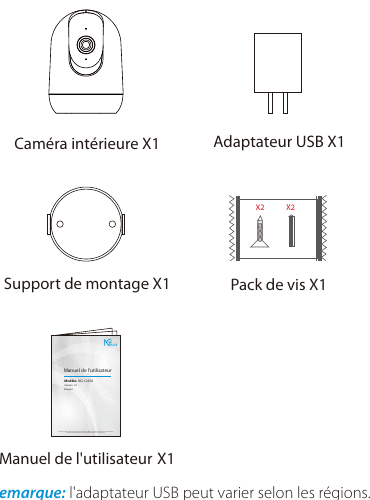
- Εσωτερική κάμερα ×1
- Αντάπτορας USB ×1
- Βάση στήριξης ×1
- Σετ βιδών ×1
- Εγχειρίδιο χρήσης ×1
Σημείωση: ο αντάπτορας USB ενδέχεται να διαφέρει ανάλογα με την περιοχή σας.
2. Επισκόπηση προϊόντος
Μπροστινή όψη
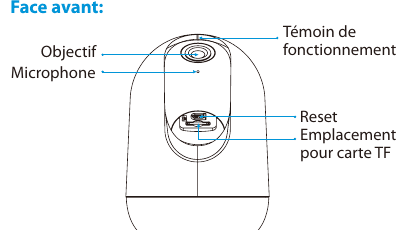
- Φακός
- Μικρόφωνο
- Ένδειξη λειτουργίας
- Επαναφορά
- Υποδοχή κάρτας TF
Πίσω όψη
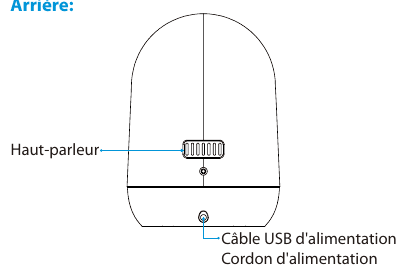
- Ηχείο
- Καλώδιο τροφοδοσίας USB / Καλώδιο ρεύματος
3. Κατάσταση ένδειξης
| ΚΑΤΑΣΤΑΣΗ LED | ΕΝΔΕΙΞΗ |
|---|---|
| Κόκκινο φως σταθερά αναμμένο | Υπάρχει πρόβλημα με την κάμερα ή με το Internet. |
| Κόκκινο φως που αναβοσβήνει | Αναμονή για σύνδεση Wi-Fi (αναβοσβήνει αργά)· Wi-Fi συνδεδεμένο (αναβοσβήνει γρήγορα). |
| Πράσινο φως που αναβοσβήνει | Η κάμερα συνδέεται σε δίκτυο. |
| Πράσινο φως σταθερά αναμμένο | Η κάμερα είναι online και μπορείτε να δείτε το βίντεο. |
- Επαναφορά: πατήστε το «Reset» για περίπου 3 έως 5 δευτερόλεπτα για να επαναφέρετε τις εργοστασιακές ρυθμίσεις.
- Υποδοχή κάρτας TF: υποστηρίζει τοπική αποθήκευση μέσω κάρτας TF (μέγιστη χωρητικότητα 128 GB). Διαμορφώστε την κάρτα TF στην εφαρμογή CloudEdge πριν τη χρησιμοποιήσετε.
4. Σύνδεση με την εφαρμογή CloudEdge
Βήμα 1: Κατεβάστε την εφαρμογή και δημιουργήστε λογαριασμό
Αναζητήστε «CloudEdge» στο App Store ή στο Google Play Store και, στη συνέχεια, κατεβάστε και εγκαταστήστε την εφαρμογή. Μπορείτε επίσης να χρησιμοποιήσετε απευθείας την εφαρμογή CloudEdge.
Ανοίξτε την εφαρμογή CloudEdge και συνδεθείτε στον λογαριασμό σας. Εάν δεν διαθέτετε λογαριασμό, δημιουργήστε έναν με τη διεύθυνση email σας.
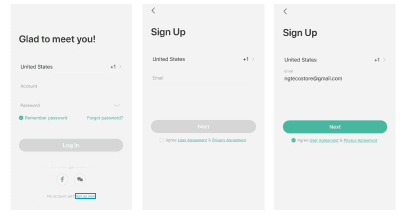
- Εγγραφή: επιλέξτε τη χώρα σας για να δημιουργήσετε λογαριασμό με το email σας.
- Εισαγάγετε τη διεύθυνση email και τον κωδικό πρόσβασης που θέλετε να χρησιμοποιείτε για τη σύνδεση. Στη συνέχεια πατήστε OK για να ολοκληρώσετε την εγγραφή και να συνδεθείτε αυτόματα στο περιβάλλον της εφαρμογής.
- Σύνδεση: επιλέξτε τη χώρα σας και, στη συνέχεια, συνδεθείτε με τα διαπιστευτήρια και τον κωδικό πρόσβασης του υπάρχοντος λογαριασμού σας.
Βήμα 2: Προσθήκη συσκευής
Ανοίξτε την εφαρμογή και πατήστε το κουμπί «+» στην αρχική σελίδα για να ανοίξετε τη σελίδα επιλογής συσκευής. Επιλέξτε την έξυπνη κάμερα και ολοκληρώστε τη ρύθμιση της συσκευής ακολουθώντας τις οδηγίες.
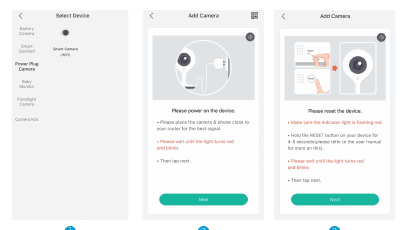
Επιλέξτε την κάμερα από τη λίστα συσκευών.
Ενεργοποιήστε τη συσκευή. Τοποθετήστε την κάμερα κοντά στο router σας για το καλύτερο σήμα. Περιμένετε μέχρι η ένδειξη να γίνει κόκκινη και να αναβοσβήνει, στη συνέχεια πατήστε Επόμενο.
Επαναφέρετε τη συσκευή. Βεβαιωθείτε ότι η ένδειξη αναβοσβήνει με κόκκινο. Κρατήστε πατημένο το κουμπί RESET για 4 έως 5 δευτερόλεπτα (ανατρέξτε στο εγχειρίδιο χρήσης για περισσότερες λεπτομέρειες). Περιμένετε μέχρι η ένδειξη να γίνει κόκκινη και να αναβοσβήνει, στη συνέχεια πατήστε Επόμενο.
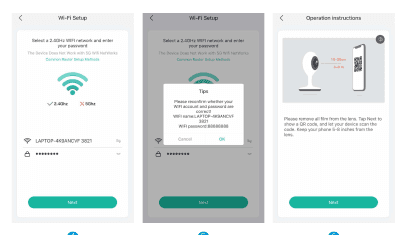
Επιλέξτε ένα δίκτυο Wi-Fi 2.4 GHz και εισαγάγετε τον κωδικό πρόσβασής σας. (Η συσκευή λειτουργεί μόνο σε δίκτυα Wi-Fi 2.4 GHz· υποστηρίζονται οι συνηθισμένες μέθοδοι ρύθμισης router.)
Επιβεβαιώστε ότι το όνομα του λογαριασμού Wi-Fi και ο κωδικός πρόσβασης είναι σωστά, στη συνέχεια πατήστε OK.
Οδηγίες λειτουργίας: αφαιρέστε τη μεμβράνη από τον φακό. Πατήστε Επόμενο για να εμφανιστεί ένας κωδικός QR και αφήστε τη συσκευή σας να σαρώσει τον κωδικό. Κρατήστε το τηλέφωνό σας σε απόσταση 15 έως 20 cm από τον φακό.
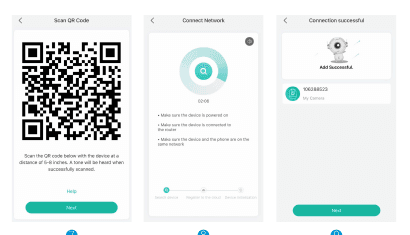
Σάρωση κωδικού QR: δείξτε τον κωδικό QR στη συσκευή σε απόσταση 15 έως 20 cm. Ακούγεται ένας ήχος όταν η σάρωση είναι επιτυχής, στη συνέχεια πατήστε Επόμενο.
Σύνδεση δικτύου: βεβαιωθείτε ότι η συσκευή είναι ενεργοποιημένη, συνδεδεμένη στο router και ότι η συσκευή και το τηλέφωνο βρίσκονται στο ίδιο δίκτυο.
Επιτυχής σύνδεση: η συσκευή προστέθηκε. Πατήστε Επόμενο για να συνεχίσετε.
- Βεβαιωθείτε ότι το Wi-Fi του τηλεφώνου είναι 2.4 GHz και ότι το δίκτυο βρίσκεται σε καλή κατάσταση (το δίκτυο 5 GHz δεν υποστηρίζεται).
- Περιμένετε μέχρι το κόκκινο φως στη συσκευή να αναβοσβήσει (εάν δεν συμβεί, πατήστε το κουμπί Reset για 3 έως 5 δευτερόλεπτα μέχρι η συσκευή να εκπέμψει έναν ήχο «BUGU»), στη συνέχεια περιμένετε να επανεκκινήσει η συσκευή και προσθέστε την στην κάμερα.
- Ανοίξτε την εφαρμογή CloudEdge και πατήστε το εικονίδιο «+» στην επάνω δεξιά γωνία για να προσθέσετε την κάμερα.
- Επιλέξτε Power Plug Camera και, στη συνέχεια, μεταβείτε στην οθόνη λίστας κάμερας.
- Ακολουθήστε τις οδηγίες της εφαρμογής, πατήστε Επόμενο και εισαγάγετε τον κωδικό Wi-Fi στον οποίο είναι συνδεδεμένο το κινητό σας τηλέφωνο.
- Πατήστε Επόμενο, στη συνέχεια τοποθετήστε τον κωδικό QR σε απόσταση 10 έως 15 cm από την κάμερα και περιμένετε να εκπέμψει η κάμερα έναν ήχο «BUGU». Στη συνέχεια πατήστε «Επόμενο» και η εφαρμογή θα αναζητήσει αυτόματα τη συσκευή.
Βήμα 3: Εγκατάσταση της συσκευής και προβολή ζωντανού βίντεο
Όταν συνδέετε τη συσκευή, η εφαρμογή σάς καθοδηγεί αυτόματα να ελέγξετε το τρέχον περιβάλλον δικτύου και σας ενημερώνει εάν είναι κατάλληλο να εγκαταστήσετε την κάμερα.
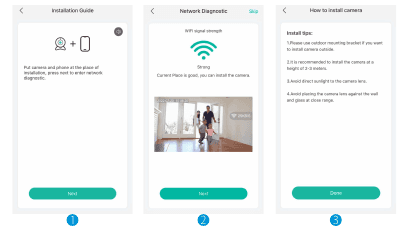
Συμβουλές εγκατάστασης:
- Χρησιμοποιήστε τη βάση στήριξης εξωτερικού χώρου εάν θέλετε να εγκαταστήσετε την κάμερα σε εξωτερικό χώρο.
- Συνιστάται η εγκατάσταση της κάμερας σε ύψος 2 έως 3 μέτρων.
- Αποφύγετε την άμεση έκθεση του φακού της κάμερας στο ηλιακό φως.
- Αποφύγετε την τοποθέτηση της κάμερας πολύ κοντά σε τοίχο ή τζάμι.
Εάν η ρύθμιση του δικτύου είναι επιτυχής, μπορείτε να αλλάξετε το όνομα της συσκευής ή να επιλέξετε τη θέση του δωματίου.
Πατήστε τη συσκευή για να ανοίξετε τον πίνακα ελέγχου της κάμερας. Το περιβάλλον εμφανίζει τη ζωντανή ροή και επιτρέπει αναπαραγωγή σε πλήρη οθόνη.
5. Επισκόπηση βασικών λειτουργιών
Όταν πατάτε τον πίνακα ελέγχου, μπορείτε να επιλέξετε ανάμεσα σε τρεις προβολές.
Ζωντανή προβολή
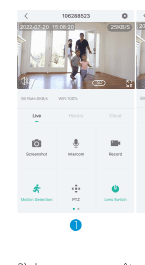
Στο περιβάλλον Ζωντανής προβολής μπορείτε να επιλέξετε:
- Στιγμιότυπο οθόνης
- Ενδοεπικοινωνία
- Εγγραφή
- Ανίχνευση κίνησης
- Μέθοδος PTZ
- Εναλλαγή φακού
- Άλμπουμ
Ιστορικό
Στο περιβάλλον Ιστορικού μπορείτε να επιλέξετε:
- Ημερολόγιο
- Ειδοποίηση
- Στιγμιότυπο οθόνης
- Εγγραφή
- Άλμπουμ
Cloud
Στο περιβάλλον Cloud μπορείτε να επιλέξετε δωρεάν δοκιμή ή να αγοράσετε την υπηρεσία αποθήκευσης στο cloud.
Ρυθμίσεις
Εάν χρειάζεστε περισσότερες ρυθμίσεις, μπορείτε να εμφανίσετε την επιθυμητή λειτουργία πατώντας το σύμβολο που υποδεικνύεται από το βέλος.
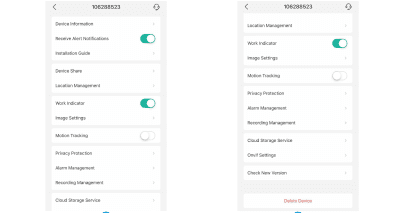
Λειτουργία νυχτερινής όρασης
Μπορείτε να αλλάξετε τη λειτουργία νυχτερινής όρασης, η οποία διαθέτει τρεις επιλογές: Αυτόματη / Λειτουργία ημέρας / Λειτουργία νύχτας.
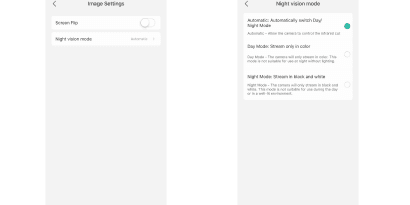
- Αυτόματη: εναλλάσσει αυτόματα τη Λειτουργία ημέρας/νύχτας. Αφήνει την κάμερα να ελέγχει το υπέρυθρο φίλτρο.
- Λειτουργία ημέρας: ροή μόνο σε έγχρωμη μορφή. Η κάμερα θα μεταδίδει ροή μόνο έγχρωμη. Αυτή η λειτουργία δεν είναι κατάλληλη για χρήση τη νύχτα χωρίς φωτισμό.
- Λειτουργία νύχτας: ροή σε ασπρόμαυρη μορφή. Η κάμερα θα μεταδίδει ροή μόνο ασπρόμαυρη. Αυτή η λειτουργία δεν είναι κατάλληλη για χρήση κατά τη διάρκεια της ημέρας ή σε καλά φωτισμένο περιβάλλον.
Απόρρητο, εγγραφή και συναγερμός
Επιπλέον, μπορείτε να επιλέξετε προστασία απορρήτου, να διαχειριστείτε τις εγγραφές και να προσαρμόσετε τους συναγερμούς.
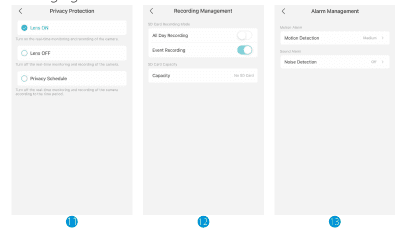
- Προστασία απορρήτου: Φακός ενεργός, Φακός ανενεργός ή Πρόγραμμα απορρήτου.
- Διαχείριση εγγραφής: Ολοήμερη εγγραφή, Εγγραφή συμβάντων και χωρητικότητα κάρτας SD.
- Διαχείριση συναγερμού: Ανίχνευση κίνησης και Ανίχνευση θορύβου.
6. Συχνές ερωτήσεις
Ε: Δεν είναι δυνατή η προσθήκη συσκευής κατά τη ρύθμιση του δικτύου; Α: Βεβαιωθείτε ότι το τηλέφωνό σας είναι συνδεδεμένο σε router στη ζώνη 2.4 GHz και ότι ο κωδικός Wi-Fi είναι σωστός.
Ε: Η προσθήκη της συσκευής αποτυγχάνει πάντα μετά τη σάρωση; Α: Επανεκκινήστε τη συσκευή ή απενεργοποιήστε την αφού αποτύχει η αναζήτηση και, στη συνέχεια, δοκιμάστε να την προσθέσετε ξανά.
Ε: Η συσκευή δεν μπορεί να πραγματοποιήσει κανονική ζωντανή προβολή; Α: Ελέγξτε εάν το σήμα του δικτύου είναι πολύ ασθενές· τοποθετήστε τη συσκευή κοντά στο router. Εάν η ζωντανή προβολή εξακολουθεί να μην είναι δυνατή, επαναφέρετε τη συσκευή και προσθέστε την ξανά.
Ε: Μετά την επαναφορά της συσκευής, γιατί η κάμερα εξακολουθεί να βρίσκεται στη λίστα συσκευών; Α: Η επαναφορά της συσκευής επαναφέρει μόνο τη ρύθμιση δικτύου της κάμερας· δεν αλλάζει τη ρύθμιση της εφαρμογής. Για να αφαιρέσετε την κάμερα, πρέπει να συνδεθείτε στην εφαρμογή και να τη διαγράψετε.
Ε: Πώς μετακινώ το δίκτυο της κάμερας σε άλλο router; Α: Ξεκινήστε διαγράφοντας και επαναφέροντας τη συσκευή στην εφαρμογή και, στη συνέχεια, ρυθμίστε ξανά το δίκτυο της συσκευής μέσω της εφαρμογής.
Ε: Γιατί η συσκευή δεν αναγνωρίζει την κάρτα TF; Α: Τοποθετήστε και αφαιρέστε την κάρτα TF αφού απενεργοποιήσετε τη συσκευή. Βεβαιωθείτε ότι η κάρτα TF λειτουργεί κανονικά και είναι διαμορφωμένη ως FAT32. Εάν το κινητό τηλέφωνο ή η συσκευή βρίσκεται σε ασταθές δίκτυο, η εφαρμογή ενδέχεται επίσης να σας ενημερώσει ότι η κάρτα TF δεν μπορεί να αναγνωριστεί.
Εσωτερική Κάμερα ieGeek ZS-GX7S
Οδηγός γρήγορης εκκίνησης για την ασύρματη εσωτερική κάμερα ieGeek ZS-GX7S, που καλύπτει τα μέρη της κάμερας, τη ρύθμιση της εφαρμογής, την προσθήκη της κάμερας, τη φόρτιση, την εγκατάσταση, τις ρυθμίσεις ανίχνευσης κίνησης PIR και τις συχνές ερωτήσεις.
Οδηγός γρήγορης εγκατάστασης κάμερας-λάμπας BondFree
Οδηγός γρήγορης εγκατάστασης για την εσωτερική κάμερα ασφαλείας τύπου λάμπας BondFree με την εφαρμογή CloudEdge, που καλύπτει τα περιεχόμενα συσκευασίας, την εμφάνιση, την ένδειξη LED, τη ρύθμιση της εφαρμογής, τη σύζευξη Wi-Fi, την εγγραφή, την αναπαραγωγή, την κοινή χρήση, τους συναγερμούς, την εγκατάσταση και την αντιμετώπιση προβλημάτων.