Τεκμηρίωση CloudEdge App
Οδηγός γρήγορης εκκίνησης κάμερας ασφαλείας CloudEdge
Οδηγός γρήγορης εκκίνησης για κάμερα ασφαλείας CloudEdge, που καλύπτει τη λήψη της εφαρμογής και τις άδειες, την εγγραφή λογαριασμού και τη σύζευξη της συσκευής βήμα προς βήμα μέσω της εφαρμογής CloudEdge.
Αυτός ο οδηγός γρήγορης εκκίνησης σάς καθοδηγεί στη ρύθμιση μιας κάμερας ασφαλείας CloudEdge με την εφαρμογή CloudEdge, από τη λήψη της εφαρμογής μέχρι την προσθήκη της κάμεράς σας και τη χρήση των λειτουργιών ζωντανής προβολής.
Πριν ξεκινήσετε τη σύζευξη της κάμερας με το WiFi, βεβαιωθείτε ότι το smartphone σας είναι συνδεδεμένο σε σήμα WiFi 2.4G. Για περισσότερη βοήθεια, ανατρέξτε στις Συχνές ερωτήσεις.
1. Οδηγίες προϊόντος
1.1 Λήψη και εγκατάσταση της εφαρμογής
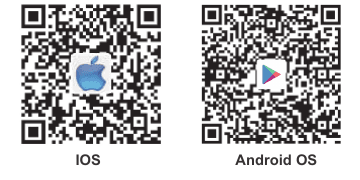
Η εφαρμογή CloudEdge είναι διαθέσιμη τόσο για iOS όσο και για Android. Αναζητήστε το όνομα «CloudEdge» στο App Store ή στο Google Play, ή σαρώστε τον κωδικό QR για να κατεβάσετε την εφαρμογή.
·Υποστήριξη
- IOS
- Android OS
- Λήψη εφαρμογής (iOS & Android)
1.2 Ρυθμίσεις αδειών της εφαρμογής
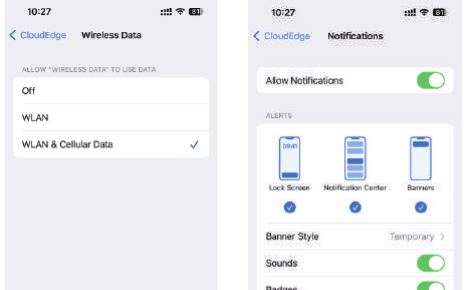
Ενεργοποιήστε τις 2 παρακάτω άδειες όταν χρησιμοποιείτε αυτή την εφαρμογή για πρώτη φορά. Διαφορετικά, η προσθήκη της κάμερας IP θα αποτύχει.
- Επιτρέψτε στην εφαρμογή «CloudEdge» να έχει πρόσβαση στα δεδομένα κινητής τηλεφωνίας και στο ασύρματο δίκτυο LAN, αλλιώς η προσθήκη της κάμερας IP θα αποτύχει.
- Επιτρέψτε στην εφαρμογή «CloudEdge» να λαμβάνει ειδοποιήσεις push, αλλιώς το κινητό δεν θα λαμβάνει ειδοποιήσεις συναγερμού όταν ενεργοποιείται η ανίχνευση κίνησης ή ο ηχητικός συναγερμός.
2. Εγγραφή λογαριασμού
Διαδικασία εγγραφής:
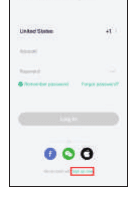
Ανοίξτε την εφαρμογή και πατήστε «Εγγραφή τώρα» για να εγγραφείτε. Αν έχετε ήδη λογαριασμό, πατήστε «Σύνδεση».
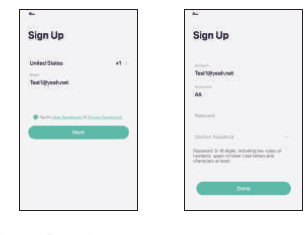
Εισαγάγετε μια έγκυρη διεύθυνση email και επιλέξτε την αποδοχή της πολιτικής απορρήτου. Στη συνέχεια, καταχωρίστε το ψευδώνυμο και τον κωδικό πρόσβασης.
Σημειώσεις:
- Επιλέξτε «Συμφωνώ» στους «Όρους χρήσης και την Πολιτική απορρήτου».
- Αν ο κωδικός επαλήθευσης λήξει λόγω προβλημάτων δικτύου, δοκιμάστε ξανά αργότερα.
- Αν εγγραφείτε με email και δεν λάβετε τον κωδικό επαλήθευσης, ελέγξτε τον φάκελο ανεπιθύμητης αλληλογραφίας.
Πριν ξεκινήσετε τη σύζευξη της κάμερας με το WiFi, βεβαιωθείτε ότι το smartphone σας είναι συνδεδεμένο σε σήμα WiFi 2.4G.
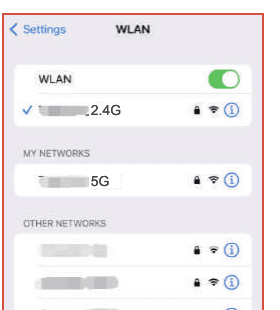
Αν δεν βλέπετε το σήμα 2.4G στις ρυθμίσεις του WLAN, μπορείτε να το ενεργοποιήσετε από τον δρομολογητή σας. Όλοι οι δρομολογητές, είτε 5G είτε διπλής ζώνης, διαθέτουν σήμα 2.4G.
3. Προσθήκη συσκευής
Πατήστε «Προσθήκη συσκευής» ή «+» και, στη συνέχεια, επιλέξτε το αντίστοιχο εικονίδιο κάμερας για να την προσθέσετε.
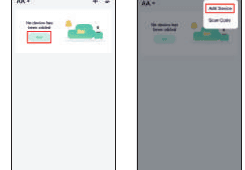
Επιλέξτε το δίκτυο WiFi, εισαγάγετε τον κωδικό πρόσβασης και πατήστε «Επόμενο».
Σημείωση: Όλοι οι δρομολογητές, συμπεριλαμβανομένων των δρομολογητών 5G, διαθέτουν και σήμα 2.4G· χρειάζεται απλώς να επιλέξετε το σήμα 2.4G κατά τη διαμόρφωση. Μετά τη σύζευξη της κάμερας στην εφαρμογή, μπορείτε χωρίς πρόβλημα να επιστρέψετε στο σήμα 5G στο smartphone σας, αν θέλετε.
Ανατρέξτε στις Ερωτήσεις & Απαντήσεις αν δεν γνωρίζετε πώς να ενεργοποιήσετε το σήμα 2.4G από τον δρομολογητή σας.
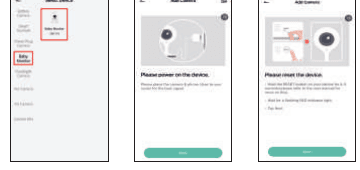
Σημείωση:
- Η κάμερα υποστηρίζει μόνο δίκτυο WiFi 2.4GHz.
- Το πλήθος των χαρακτήρων στο SSID και τον κωδικό πρόσβασης του δρομολογητή δεν πρέπει να υπερβαίνει τους 24 χαρακτήρες.
Διαβάστε τις οδηγίες λειτουργίας για τη σάρωση και, στη συνέχεια, πατήστε «Επόμενο». Σαρώστε με την κάμερα τον κωδικό QR που εμφανίζεται στο τηλέφωνό σας και πατήστε «Επόμενο» μόλις η κάμερα αναπαράγει τον ήχο επιβεβαίωσης. Η διαμόρφωση ολοκληρώνεται σε περίπου 30 δευτερόλεπτα.
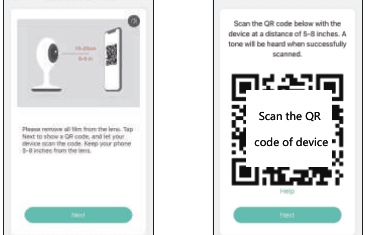
Κατά τη σύνδεση, φροντίστε ο δρομολογητής, το κινητό και η κάμερα να βρίσκονται όσο το δυνατόν πιο κοντά μεταξύ τους.
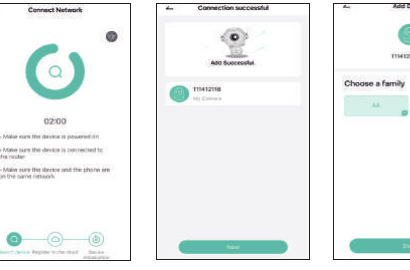
Όλα έτοιμα. Προσθέσατε με επιτυχία την κάμερα στο τηλέφωνό σας. Ξεκινήστε να παρακολουθείτε το σπίτι σας.
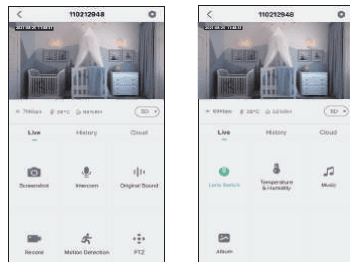
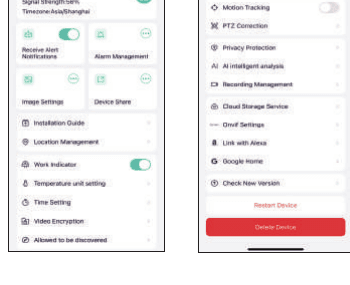
Στη διεπαφή ζωντανής προβολής, πατήστε  και, στη συνέχεια, μπορείτε να ρυθμίσετε τις συνήθεις λειτουργίες της κάμερας.