 CloudEdge App 文档
NGTeco NG-C2500 室内摄像头用户手册
NGTeco NG-C2500 室内摄像头配合 CloudEdge App 的安装与使用指南,涵盖包装清单、产品布局、LED 指示灯状态、Wi-Fi 配对、安装方式以及 App 主要功能。
本指南介绍如何将 NGTeco NG-C2500 室内摄像头与 CloudEdge App 配合使用,内容包括包装清单、产品布局、LED 指示灯状态、Wi-Fi 配对、安装方式以及 App 内的主要功能。(型号:NG-C2500,版本 1.0。)
需要更多帮助?请参阅摄像头 App 常见问题。售后邮箱:[email protected]
重要提示
- 如遇到任何问题,请仔细阅读本手册或联系客服。
- 本设备仅支持连接 2.4 GHz Wi-Fi 网络。如果您使用的是双频路由器,且 2.4 GHz 与 5 GHz 网络分开设置,请确保手机已连接至 2.4 GHz 网络。
- 首次将设备安装到墙面前,请先将电池充满电。请确保充电器输出为 DC 5V/1A。
- 由于应用程序和产品会定期更新,我们无法保证实际产品与本手册所示信息完全一致。
1. 包装清单
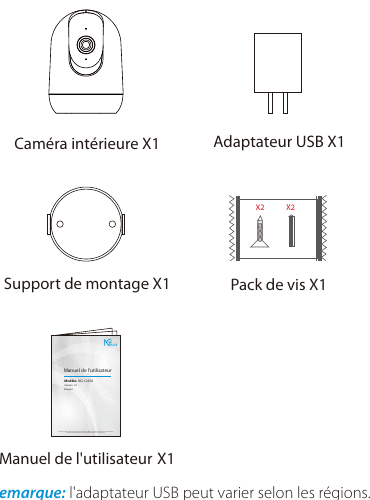
- 室内摄像头 ×1
- USB 适配器 ×1
- 安装支架 ×1
- 螺丝包 ×1
- 用户手册 ×1
注意:USB 适配器可能因您所在地区而有所不同。
2. 产品概览
正面
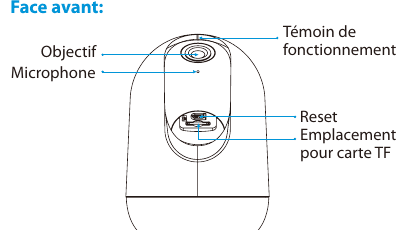
- 镜头
- 麦克风
- 工作指示灯
- 复位键
- TF 卡插槽
背面
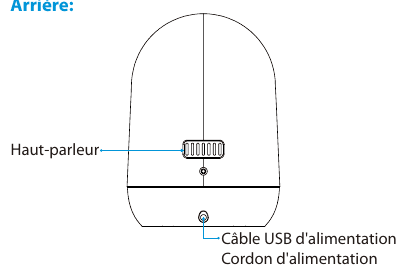
- 扬声器
- USB 电源线 / 电源线
3. 指示灯状态
| LED 状态 | 含义 |
|---|---|
| 红灯常亮 | 摄像头或网络出现故障。 |
| 红灯闪烁 | 等待 Wi-Fi 连接(慢闪);Wi-Fi 已连接(快闪)。 |
| 绿灯闪烁 | 摄像头正在连接网络。 |
| 绿灯常亮 | 摄像头已在线,可查看视频。 |
- 复位键: 按住“Reset”约 3 至 5 秒可恢复出厂设置。
- TF 卡插槽: 支持通过 TF 卡进行本地存储(最大支持 128 GB)。使用前请先在 CloudEdge App 中格式化 TF 卡。
4. 连接 CloudEdge App
第 1 步:下载 App 并注册账号
在 App Store 或 Google Play Store 中搜索“CloudEdge”,然后下载并安装该 App。您也可以直接使用 CloudEdge App。
打开 CloudEdge App 并登录账号。如果还没有账号,请使用您的电子邮箱创建一个。
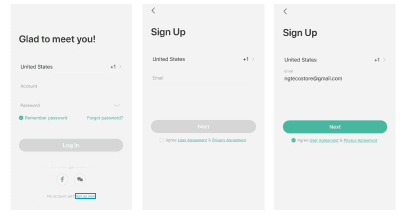
- 注册: 选择您所在的国家,使用电子邮箱注册账号。
- 输入用于登录的电子邮箱和密码。然后点击 OK 完成注册,并自动登录至 App 界面。
- 登录: 选择您所在的国家,使用已有账号的凭据和密码登录。
第 2 步:添加设备
打开 App,点击主页上的 “+” 按钮进入设备选择页面。选择智能摄像头,并按照提示完成设备设置。
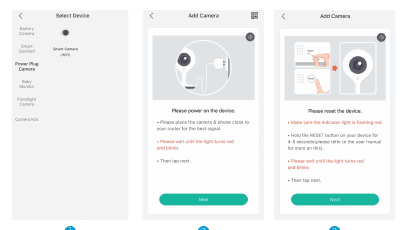
从设备列表中选择该摄像头。
为设备通电。将摄像头靠近路由器以获得最佳信号。等待指示灯变为红色并闪烁,然后点击 Next。
重置设备。确认指示灯正在红色闪烁。按住 RESET 键 4 至 5 秒(更多细节请参阅用户手册)。等待指示灯变为红色并闪烁,然后点击 Next。
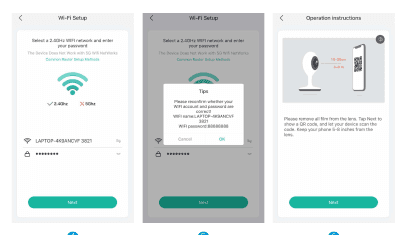
选择一个 2.4 GHz Wi-Fi 网络并输入密码。(本设备仅支持 2.4 GHz Wi-Fi 网络,并兼容常见的路由器设置方式。)
确认 Wi-Fi 账号和密码无误,然后点击 OK。
操作说明: 撕掉镜头上的保护膜。点击 Next 显示二维码,让设备扫描该二维码。请将手机保持在距镜头 6 至 8 英寸的位置。
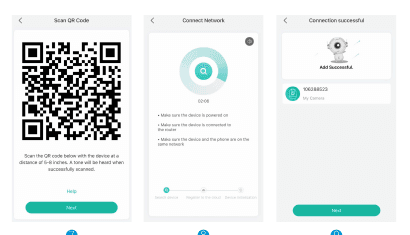
扫描二维码: 在距设备 6 至 8 英寸处展示二维码。扫描成功时会发出提示音,然后点击 Next。
连接网络: 确保设备已通电、已连接路由器,且设备与手机处于同一网络。
连接成功: 设备已添加完成。点击 Next 继续。
- 确保手机连接的 Wi-Fi 为 2.4 GHz 且网络状况良好(不支持 5 GHz 网络)。
- 等待设备红灯闪烁(如未闪烁,请按住 Reset 键 3 至 5 秒,直到设备发出“BUGU”提示音),然后等待设备重启并将其添加到摄像头列表。
- 打开 CloudEdge App,点击右上角的 “+” 图标添加摄像头。
- 选择 Power Plug Camera,然后进入摄像头列表界面。
- 按照 App 内提示操作,点击 Next,输入手机所连接的 Wi-Fi 密码。
- 点击 Next,然后将二维码置于距摄像头 10 至 15 cm 处,等待摄像头发出“BUGU”提示音。随后点击“Next”,App 将自动搜索设备。
第 3 步:安装设备并查看实时视频
连接设备后,App 会自动引导您检查当前的网络环境,并提示是否适合在该处安装摄像头。
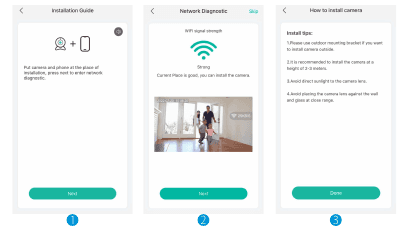
安装提示:
- 如需在室外安装摄像头,请使用室外安装支架。
- 建议将摄像头安装在 2 至 3 米的高度。
- 避免阳光直射摄像头镜头。
- 避免将摄像头近距离紧贴墙壁和玻璃摆放。
如果网络设置成功,您可以修改设备名称或选择所在房间位置。
点击设备打开摄像头控制面板。该界面会显示实时画面,并支持全屏播放。
5. 主要功能概览
点击控制面板后,您可以在三种视图之间切换。
实时
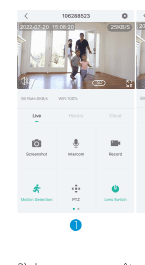
在 实时 界面中,您可以选择:
- 截图
- 对讲
- 录制
- 移动侦测
- 云台方式
- 镜头切换
- 相册
历史
在 历史 界面中,您可以选择:
- 日历
- 警报
- 截图
- 录制
- 相册
云
在 云 界面中,您可以选择免费试用或购买云存储服务。
设置
如需更多设置,可点击箭头所指的图标,显示所需的功能。
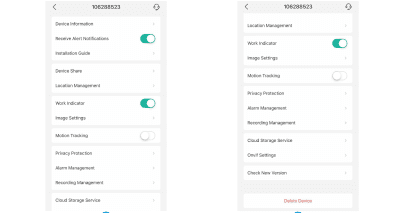
夜视模式
您可以更改夜视模式,共有三个选项:自动 / 白天模式 / 夜间模式。
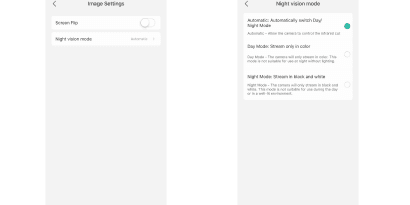
- 自动: 自动在白天/夜间模式之间切换,由摄像头控制红外滤光片。
- 白天模式: 仅以彩色画面输出。摄像头将仅输出彩色画面。此模式不适合在夜间无照明的环境下使用。
- 夜间模式: 以黑白画面输出。摄像头将仅输出黑白画面。此模式不适合在白天或光线充足的环境下使用。
隐私、录像与警报
此外,您还可以设置隐私保护、管理录像并调整警报。
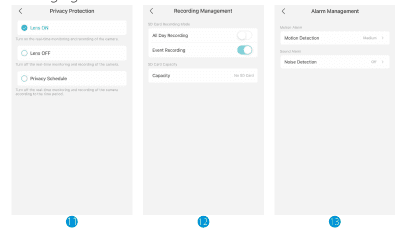
- 隐私保护: 镜头开启、镜头关闭或隐私计划。
- 录像管理: 全天录像、事件录像以及 SD 卡容量。
- 警报管理: 移动侦测和噪声侦测。
6. 常见问题
问:网络设置过程中无法添加设备? 答:请确保手机已连接到路由器的 2.4 GHz 频段,且 Wi-Fi 密码正确。
问:扫描后添加设备总是失败? 答:重启设备,或在搜索失败后将其关机,然后重新尝试添加。
问:设备无法正常进行实时查看? 答:检查网络信号是否过弱,将设备靠近路由器放置。如果仍无法实时查看,请重置设备并重新添加。
问:重置设备后,为什么摄像头仍在设备列表中? 答:重置设备仅会重置摄像头的网络设置,不会更改 App 中的设置。要移除摄像头,您必须登录 App 并将其删除。
问:如何将摄像头的网络切换到另一台路由器? 答:先在 App 中删除并重置设备,然后再通过 App 重新为设备配置网络。
问:为什么设备无法识别 TF 卡? 答:请在设备关机后插入或取出 TF 卡。确保 TF 卡工作正常,并已格式化为 FAT32。如果手机或设备网络不稳定,App 也可能提示无法识别 TF 卡。