 توثيق CloudEdge App
كاميرا اللمبة اللاسلكية للحماية من CloudEdge
دليل المستخدم لكاميرا اللمبة اللاسلكية للحماية من CloudEdge، ويشمل قائمة المحتويات، وبنية المنتج، وحالات مؤشر الإضاءة، وتنزيل التطبيق، والاقتران عبر رمز QR ووضع AP، واستكشاف الأخطاء وإصلاحها، والمشاركة، ووظائف العرض المباشر.
يشرح هذا الدليل كيفية إعداد كاميرا اللمبة اللاسلكية للحماية من CloudEdge واستخدامها مع تطبيق CloudEdge، بدءًا من تخطيط المنتج ومؤشرات الإضاءة وحتى اقتران الكاميرا عبر شبكة Wi-Fi واستخدام وظائف العرض المباشر.
تعمل كاميرا اللمبة هذه ضمن نوع Power Plug Camera في تطبيق CloudEdge. لمزيد من المساعدة، راجع الأسئلة الشائعة حول Power Plug Camera.
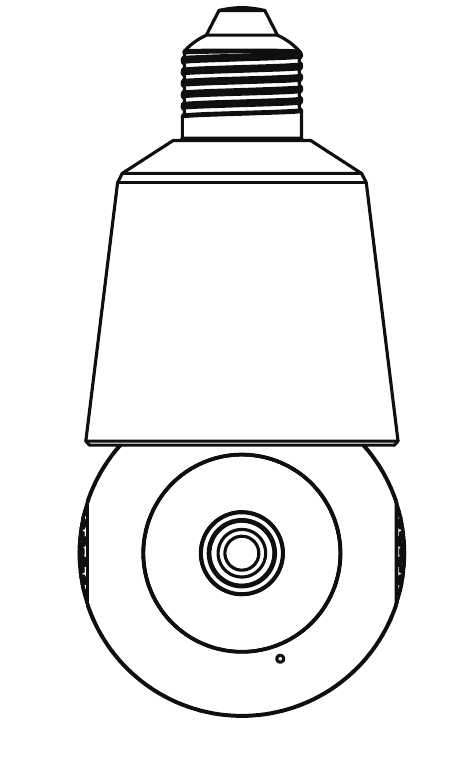
1. قائمة المحتويات
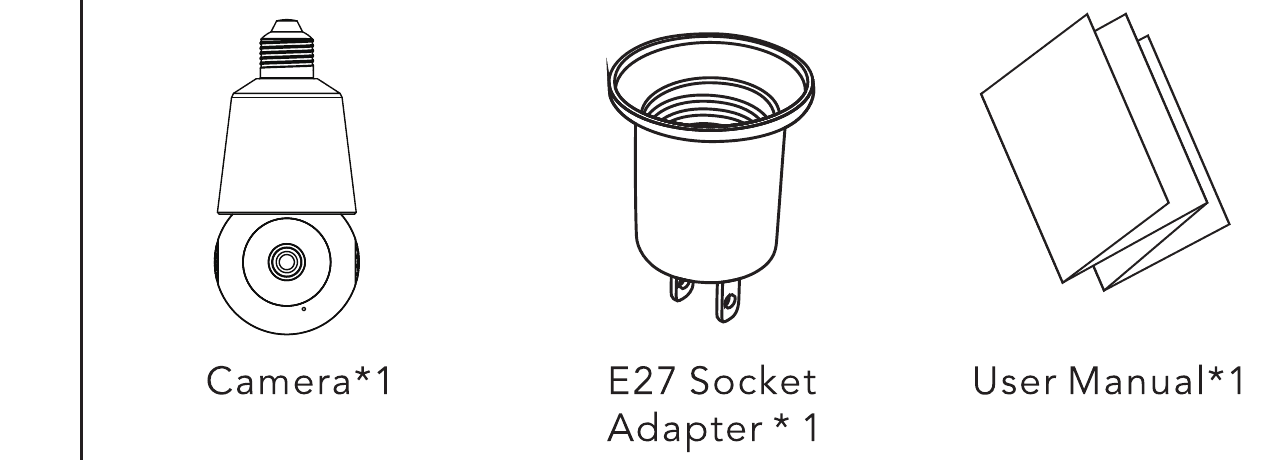
- الكاميرا — × 1
- محول مقبس E27 — × 1
- دليل المستخدم — × 1
2. مواصفات المنتج
| العنصر | المواصفات |
|---|---|
| الدقة | تصل إلى 2304*1296 بكسل |
| زاوية الرؤية | قطري: 92° * أفقي: 77° * رأسي: 42° |
| زاوية PTZ الأفقية | 352° |
| زاوية PTZ الرأسية | 46.5° |
| مستوى مقاومة الماء | غير مقاوم للماء |
| مسافة الكشف | حوالي 33 قدمًا |
| الأبعاد | القطر 71 * 154 مم |
| تنسيق الفيديو | H.265 |
| معيار Wi-Fi | 2.4GHz (IEEE 802.11 b/g/n) |
| الحد الأقصى لسرعة Wi-Fi | 54Mbps |
| مدى Wi-Fi | مسافة مفتوحة مباشرة ≥ 120 م |
3. بنية المنتج - الواجهة الأمامية
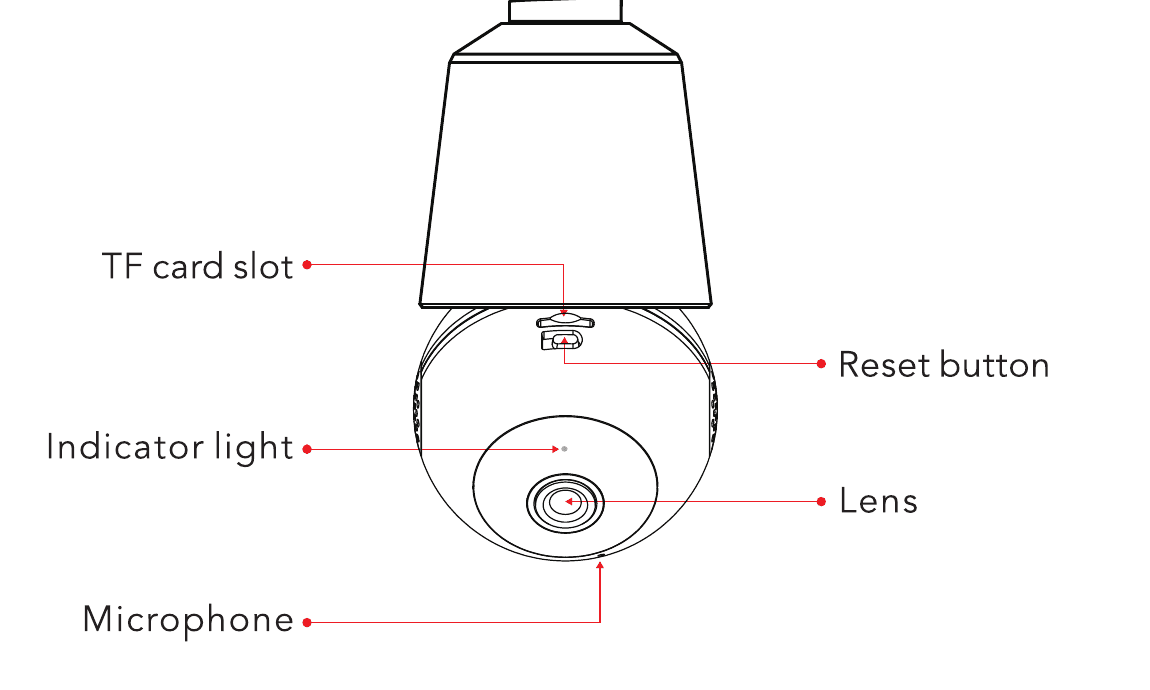
- فتحة بطاقة TF
- مؤشر الإضاءة
- الميكروفون
- زر إعادة الضبط
- العدسة
حالات مؤشر الإضاءة
| حالة مؤشر الإضاءة | حالة الكاميرا |
|---|---|
| ضوء أحمر ثابت | الشبكة غير طبيعية |
| ضوء أحمر يومض ببطء | في انتظار اتصال Wi-Fi |
| ضوء أحمر يومض بسرعة | جارٍ الاتصال بشبكة Wi-Fi |
| ضوء أخضر ثابت | نجح اتصال Wi-Fi |
| ضوء أخضر يومض | الكاميرا قيد التشغيل |
4. بنية المنتج - الواجهة الخلفية
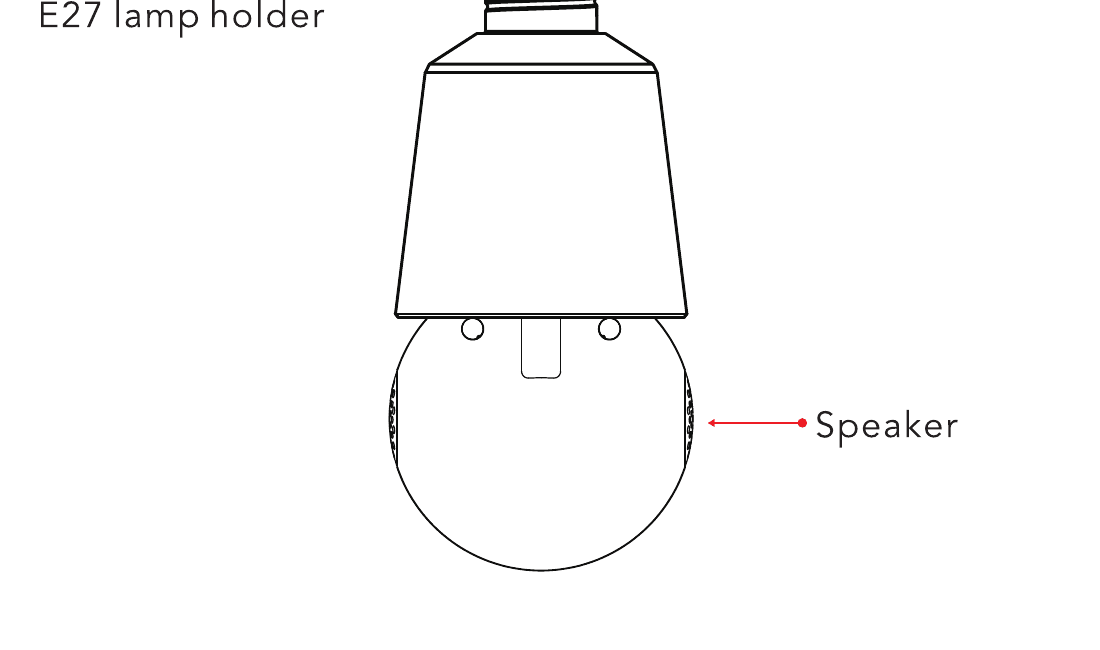
- قاعدة المصباح E27
- مكبر الصوت
الوصف
- إعادة الضبط (RESET): اضغط على زر "Reset" لمدة 3-5 ثوانٍ تقريبًا حتى تسمع صوت "BUGU" للعودة إلى إعدادات المصنع الافتراضية.
- فتحة بطاقة TF: تدعم التخزين المحلي على بطاقة TF (بحد أقصى 128G). يُرجى تهيئة بطاقة TF في تطبيق "CloudEdge" عند الاستخدام لأول مرة.
5. تنزيل التطبيق
امسح رمز QR أدناه أو ابحث عن "CloudEdge" في APP Store أو Google Play، ثم نزّل التطبيق وثبّته.
استخدم كاميرا هاتفك أو متصفح Google Chrome لمسح رمز QR.
تسجيل المستخدم وتسجيل الدخول
- التسجيل: حدّد بلدك لإنشاء حساب باستخدام بريدك الإلكتروني.
- تسجيل الدخول: حدّد بلدك، وأدخل الحساب وكلمة المرور الحاليين لتسجيل الدخول.
6. إضافة الكاميرا
قبل الإضافة
ركّب الكاميرا في المقبس المرفق ضمن العبوة، ووصّلها بمنفذ الكهرباء لتشغيلها.
انتظر حتى يومض مؤشر الإضاءة الأحمر في الكاميرا ببطء (إذا لم تكن في هذه الحالة، اضغط مطولًا على زر "reset" لمدة 5 ثوانٍ حتى تسمع صوت "BUGU").
افتح تطبيق "CloudEdge"، واضغط على أيقونة "+"، ثم اختر "Power Plug Camera" و"Smart camera (WIFI)".
نصائح:
- المحول المرفق مخصص فقط لاقتران الشبكة، لا تلمس الواجهة الداخلية له أثناء توصيله بالكهرباء.
- تعمل كاميرا اللمبة هذه مع شبكة Wi-Fi بتردد 2.4 GHz فقط، ولا تدعم شبكة Wi-Fi بتردد 5 GHz.
- يُرجى وضع الكاميرا بالقرب من جهاز التوجيه أثناء الإعداد. بعد إتمام الاتصال، يمكنك نقل الكاميرا إلى قاعدة المصباح التي جهّزتها.
- تُضاف الكاميرا افتراضيًا بوضع رمز QR. إذا فشلت الإضافة بهذا الوضع، فجرّب "وضع AP".
تنبيه: لتجنب خطر الصعق الكهربائي، يجب فصل التيار الكهربائي بالكامل قبل كل عملية تركيب أو إزالة للكاميرا.
الطريقة 1: وضع رمز QR
إذا كنت تضيف الكاميرا لأول مرة، فاضغط مباشرة على "Next" في الخطوتين ① و②.
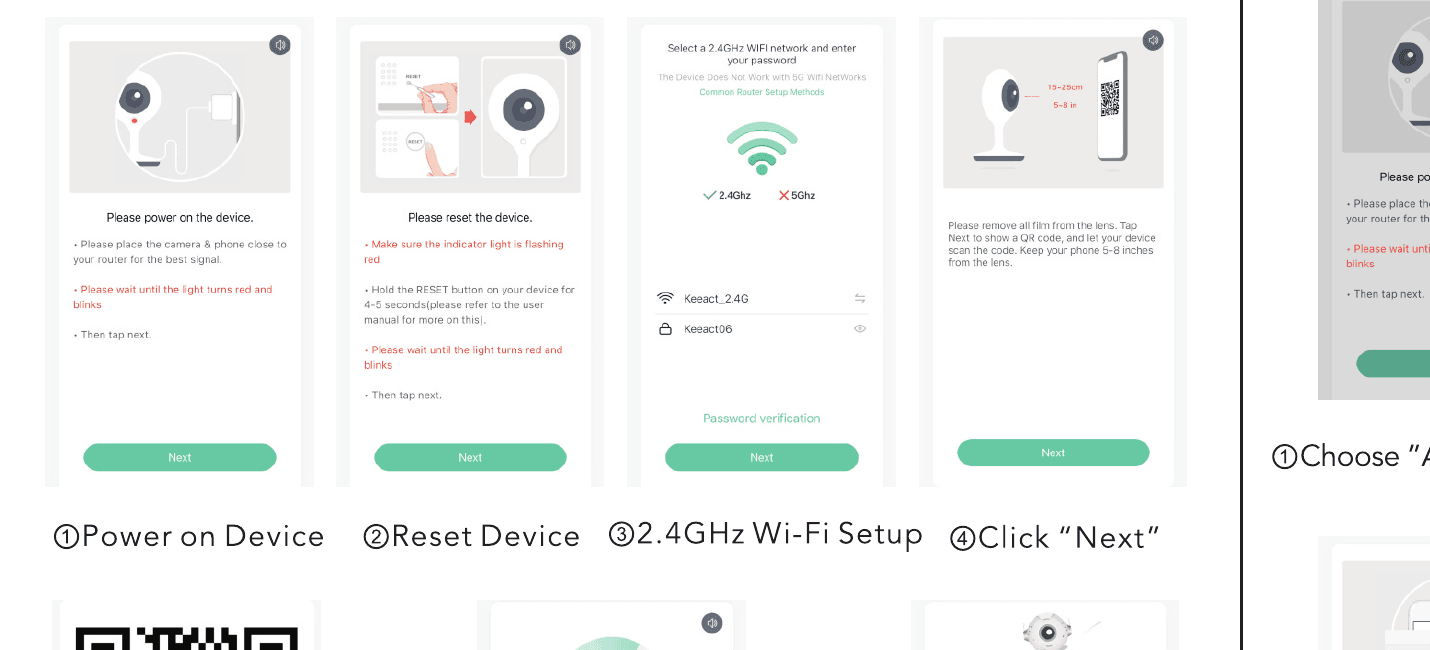
- تشغيل الجهاز
- إعادة ضبط الجهاز
- إعداد Wi-Fi بتردد 2.4GHz
- الضغط على "Next"
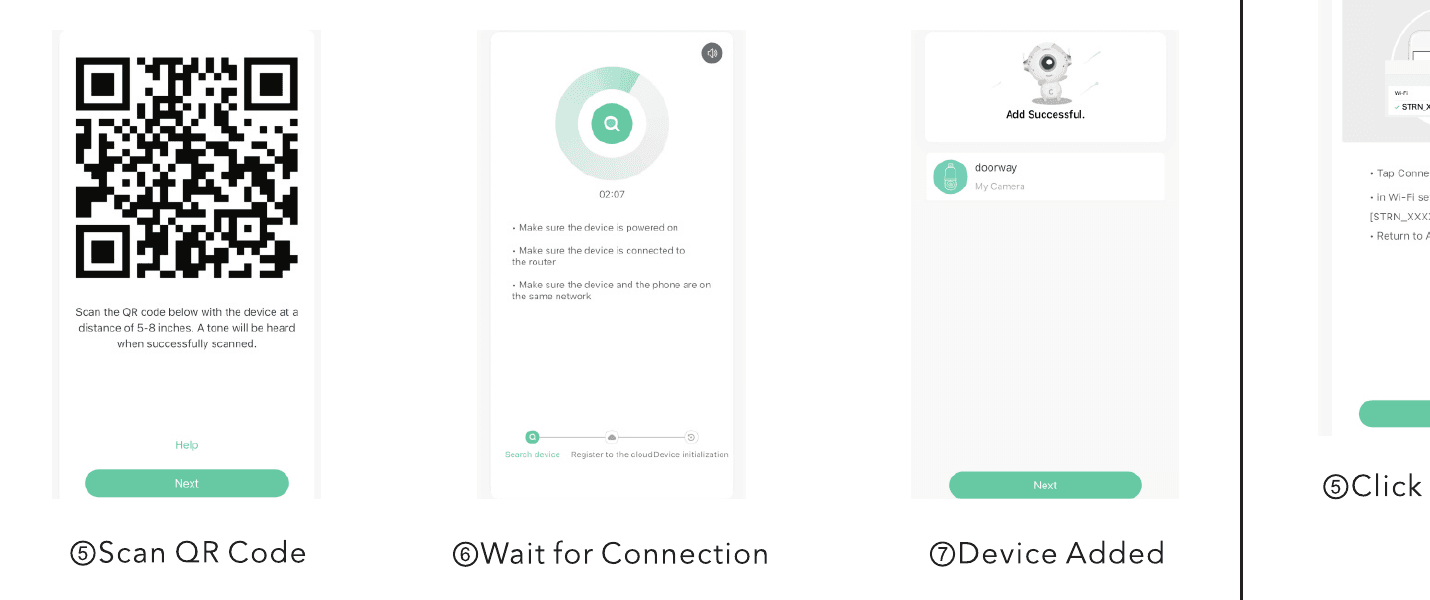
- مسح رمز QR — امسح رمز QR أدناه مع إبقاء الجهاز على مسافة 5-8 بوصات. ستسمع نغمة عند نجاح المسح.
- انتظار الاتصال
- تمت إضافة الجهاز
الطريقة 2: وضع AP
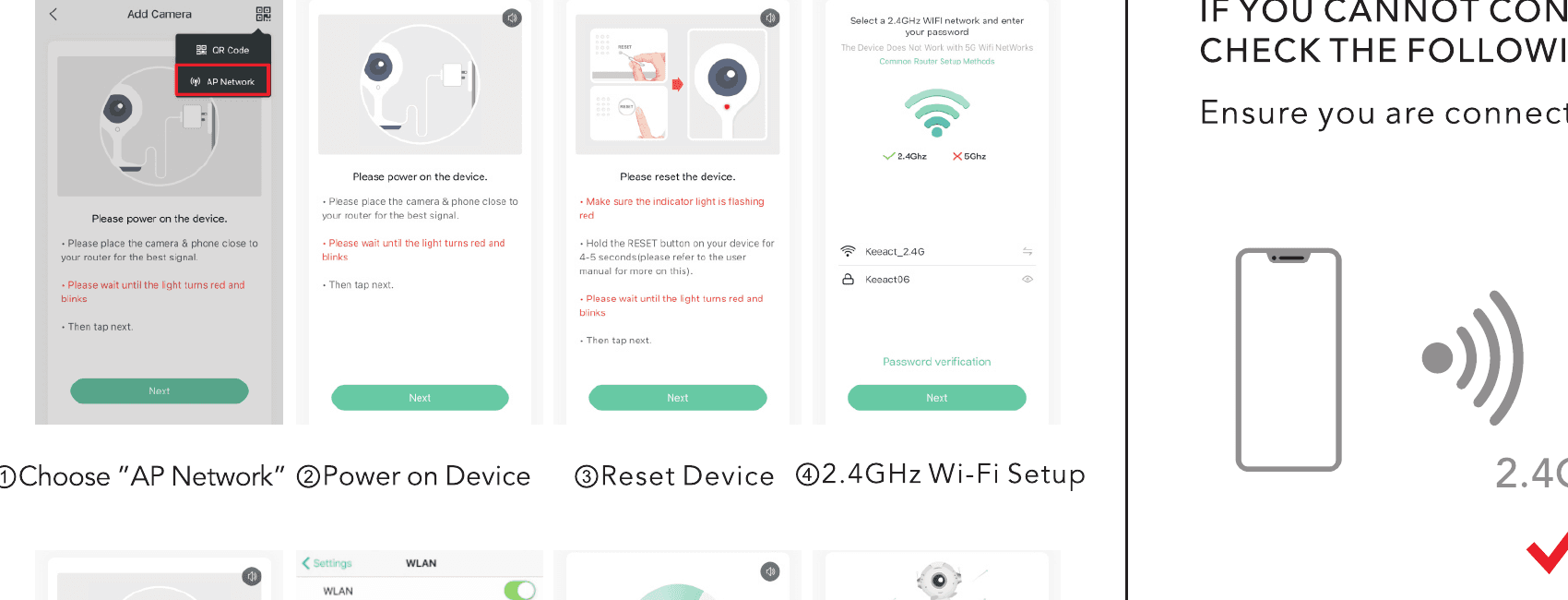
- اختيار "AP Network"
- تشغيل الجهاز
- إعادة ضبط الجهاز
- إعداد Wi-Fi بتردد 2.4GHz
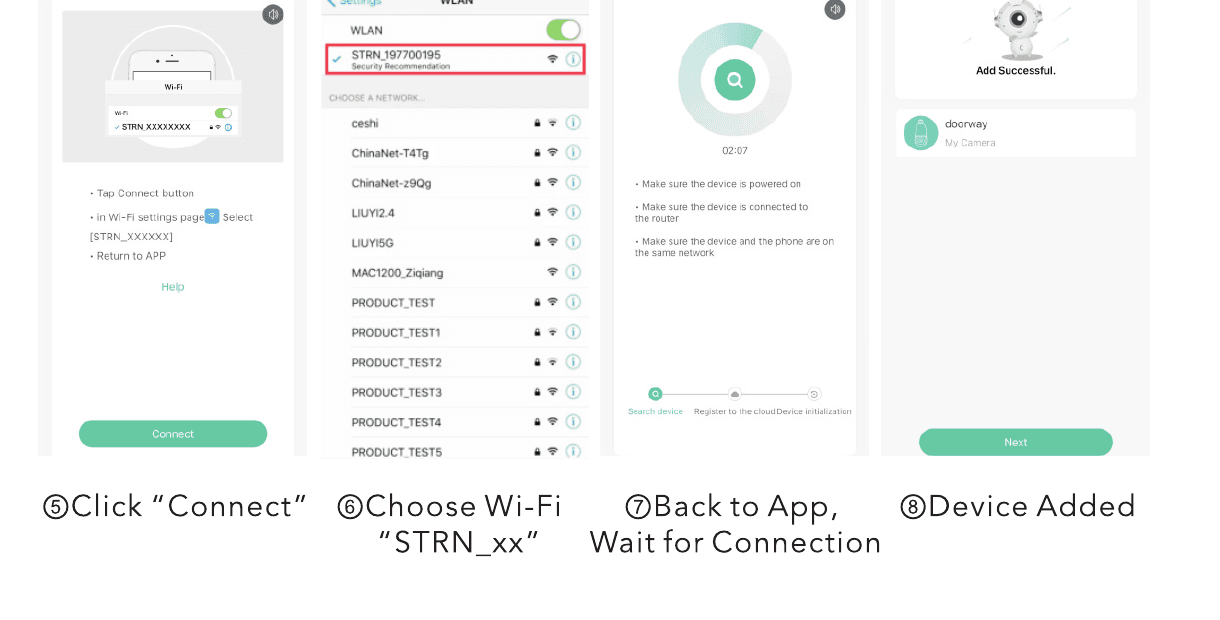
- الضغط على "Connect"
- اختيار شبكة Wi-Fi "STRN_xx"
- العودة إلى التطبيق وانتظار الاتصال
- تمت إضافة الجهاز
7. استكشاف الأخطاء وإصلاحها
إذا لم تتمكن من توصيل الكاميرا بالإنترنت، فتحقق من الخطوات التالية. تأكد من أنك تتصل بشبكة Wi-Fi بتردد 2.4 GHz وليس 5 GHz.
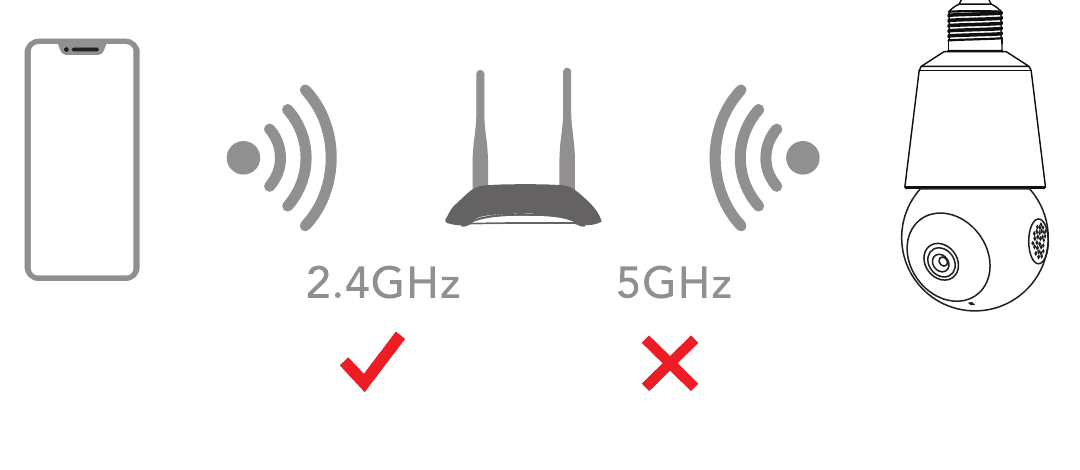
- تأكد من صحة كلمة مرور Wi-Fi أو اسم الشبكة (SSID)
- تأكد من وضع الكاميرا قريبة من جهاز التوجيه قدر الإمكان
- تأكد من تشغيل الكاميرا وأن مؤشر الإضاءة الأحمر يومض ببطء
- تأكد من استخدام التطبيق الصحيح (CloudEdge)
- تأكد من أن الكاميرا تمسح رمز QR على الهاتف بالطريقة الصحيحة
- إذا لم يساعد ما سبق، فأعد ضبط الكاميرا وابدأ الاقتران من جديد
ملاحظات مهمة للحد من الإنذارات الكاذبة
- لا توجّه الكاميرا نحو جانب الطريق أو المشاهد المزدحمة أو باتجاه أشعة الشمس أو حركة المرور الكثيفة.
- قد يتم اكتشاف الأجسام ذات أشكال الجسم البشري مثل الدمى المحشوة على أنها بشر وتُطلق التنبيهات، أزِلها إذا كانت تظهر باستمرار في الكاميرا.
- اضبط حساسية كشف الحركة بشكل مناسب.
8. مشاركة الكاميرا
عندما تحتاج إلى عرض الكاميرا مع أفراد العائلة الآخرين أو الأصدقاء، يمكنك استخدام هذه الوظيفة. يمكن للمسؤول الذي ارتبط حسابه بالكاميرا لأول مرة مشاركة الجهاز وإعداده.
ملاحظة: لا يمكنك المشاركة مع حسابات مسجّلة في مناطق مختلفة.
اضغط على "Device Share" في صفحة الإعدادات.
اضغط على "Scan QR Code". يجب على المستخدم المشارَك معه تسجيل حساب جديد، ثم النقر على "Me" > "اسمه" > "My QR Code".
امسح رمز QR الخاص بالمستخدم المشارَك معه، وستتلقى إشعار التأكيد بعد أن يؤكد المستخدم المشارَك معه المشاركة.
إذا اخترت "enter account"، فيمكنك البحث عن الحساب الذي ترغب في إضافته.
9. شرح الوظائف
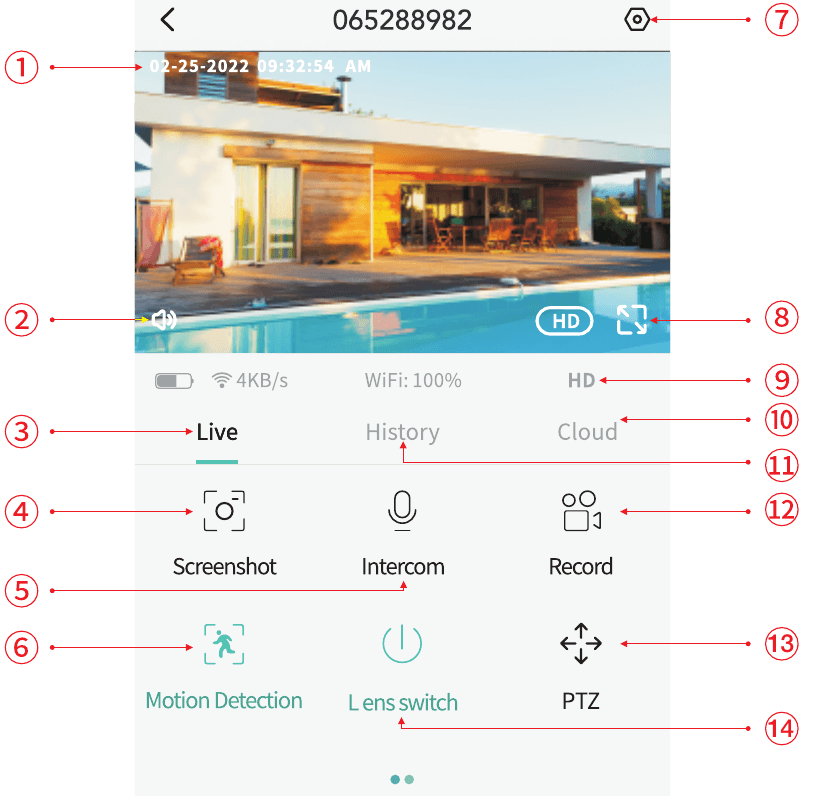
- الطابع الزمني
- صوت الجهاز
- البث المباشر
- التقاط لقطة شاشة يدويًا
- الضغط المطوّل للتحدث
- إعداد كشف الحركة
- إعدادات الكاميرا
- معاينة بملء الشاشة
- تبديل جودة الصورة
- مقاطع الفيديو المحفوظة على السحابة
- مقاطع الفيديو المحفوظة على بطاقة SD
- التسجيل يدويًا
- طريقة PTZ
- تشغيل/إيقاف العدسة وجدولة وقتها
10. الأسئلة الشائعة
للحصول على أسئلة شائعة أكثر تفصيلًا، يُرجى تسجيل الدخول إلى التطبيق، والنقر على "Me" > "Help".
س: فشلت الإضافة أثناء تهيئة الشبكة؟
ج: يُرجى التأكد من أن هاتفك متصل بجهاز توجيه على نطاق 2.4 GHz، والتأكد من صحة كلمة مرور Wi-Fi.
س: لا تزال الإضافة غير ناجحة بعد المسح؟
ج: أعد تشغيل الجهاز وأعد ضبطه، ثم حاول إضافته مرة أخرى.
س: لا يمكن للجهاز عرض المعاينة بشكل طبيعي؟
ج: يُرجى التحقق مما إذا كانت إشارة الشبكة ضعيفة جدًا، ضع الكاميرا قريبة من جهاز التوجيه، وإذا ظلّت المعاينة غير ممكنة، فأعد ضبط الكاميرا وأضفها مرة أخرى.
س: بعد إعادة ضبط الجهاز، لماذا لا تزال الكاميرا موجودة في قائمة الأجهزة؟
ج: إعادة ضبط الجهاز تعيد ضبط تهيئة شبكة الكاميرا فقط، لكنها لا تغيّر التهيئة الموجودة في التطبيق. لحذف الكاميرا، يجب تسجيل الدخول إلى التطبيق لحذفها.
س: كيف أبدّل شبكة الكاميرا إلى جهاز توجيه آخر؟
ج: أزِل الجهاز وأعد ضبطه أولًا، ثم أعد تهيئة الشبكة للجهاز من خلال التطبيق مرة أخرى.
س: لماذا لا يستطيع الجهاز التعرّف على بطاقة TF؟
ج: يُرجى إدخال بطاقة TF وإزالتها بعد إيقاف التشغيل؛ تحقق مما إذا كانت بطاقة TF تعمل بشكل طبيعي وما إذا كانت بتنسيق FAT32؛ عندما يعمل الهاتف المحمول أو الجهاز في شبكة غير مستقرة، سينبّهك التطبيق أيضًا إلى تعذّر التعرّف على بطاقة TF.
البريد الإلكتروني لخدمة العملاء على مدار الساعة طوال أيام الأسبوع: [email protected]
دليل التثبيت السريع لكاميرا اللمبة BondFree
دليل تثبيت سريع لكاميرا المراقبة الداخلية على شكل لمبة BondFree مع تطبيق CloudEdge، يشمل قائمة محتويات العبوة والمظهر الخارجي ومؤشر LED وإعداد التطبيق والإقران عبر Wi-Fi والتسجيل والتشغيل والمشاركة والإنذارات والتركيب واستكشاف الأخطاء وإصلاحها.
كاميرا المراقبة BOIFUN 4G LTE
دليل الإعداد والاستخدام لكاميرا المراقبة BOIFUN 4G LTE مع تطبيق CloudEdge — اختيار شريحة SIM، التشغيل، إعدادات APN، الشحن، التركيب، كشف PIR ونصائح البطارية.