 توثيق CloudEdge App
كاميرا المراقبة BOIFUN 4G LTE
دليل الإعداد والاستخدام لكاميرا المراقبة BOIFUN 4G LTE مع تطبيق CloudEdge — اختيار شريحة SIM، التشغيل، إعدادات APN، الشحن، التركيب، كشف PIR ونصائح البطارية.
يغطي هذا الدليل كاميرا المراقبة BOIFUN 4G LTE وتطبيق CloudEdge، بما في ذلك اختيار شريحة SIM والتشغيل وتهيئة APN والشحن والتركيب وكشف الحركة عبر مستشعر PIR.
لمزيد من المساعدة، راجع الأسئلة الشائعة حول كاميرا 4G. إذا جربت كل الخطوات ولم تنجح، أرسل رقم طلبك ووصف مشكلتك إلى [email protected].
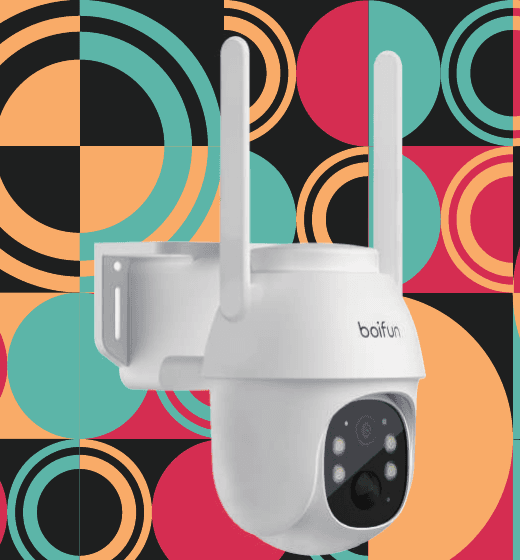
تعليمات مهمة قبل الاستخدام
- رغم بذل كل جهد ممكن لجعل الأدلة كاملة ودقيقة، قد تحدث بعض الاختلافات بسبب تحديثات المنتج.
- يُرجى إدخال شريحة SIM أو إزالتها فقط عندما تكون الكاميرا مطفأة.
- لضمان حصول الكاميرا على إشارة شبكة جوّالة جيدة، يُنصح باستخدام شريحة SIM المرفقة مع الكاميرا.
- تتيح شريحة SIM المرفقة مع الكاميرا 100 ميجابايت فقط من البيانات المجانية. يُرجى إضافة باقة بيانات في التطبيق في الوقت المناسب بعد إضافة الكاميرا بنجاح.
- لضمان الاستخدام المستمر للكاميرا، تأكد من توفر بيانات كافية في شريحة SIM وواظب على شحن باقة البيانات الخاصة بها.
- صُممت الكاميرا خصيصًا لكشف الحركة ولا تدعم البث المباشر والتسجيل على مدار الساعة طوال أيام الأسبوع.
- للحفاظ على عمر البطارية، يُنصح بعدم توجيه الكاميرا مباشرةً نحو الشارع أو نحو مكان يكثر فيه المارّة أو المركبات.
1. ما الذي يوجد في العلبة؟
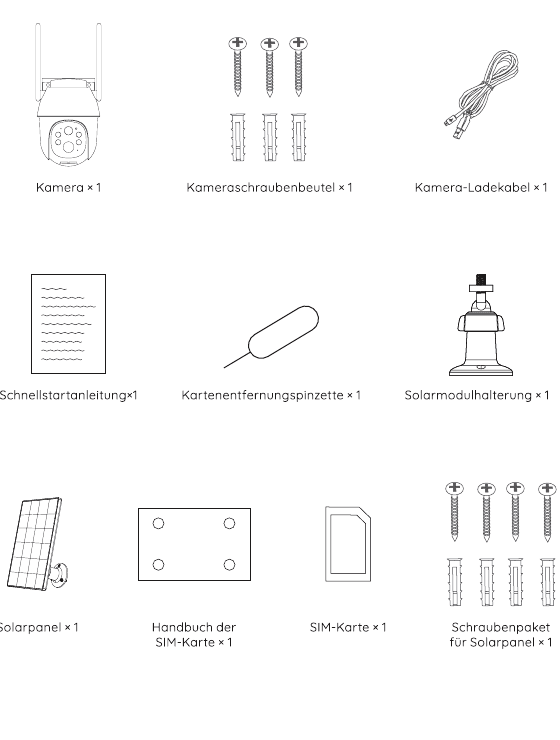
- الكاميرا × 1
- كيس براغي الكاميرا × 1
- كابل شحن الكاميرا × 1
- دليل البدء السريع × 1
- ملقط إخراج الشريحة × 1
- حامل اللوح الشمسي × 1
- اللوح الشمسي × 1
- دليل شريحة SIM × 1
- شريحة SIM × 1
- عبوة براغي اللوح الشمسي × 1
2. التعريف بالكاميرا
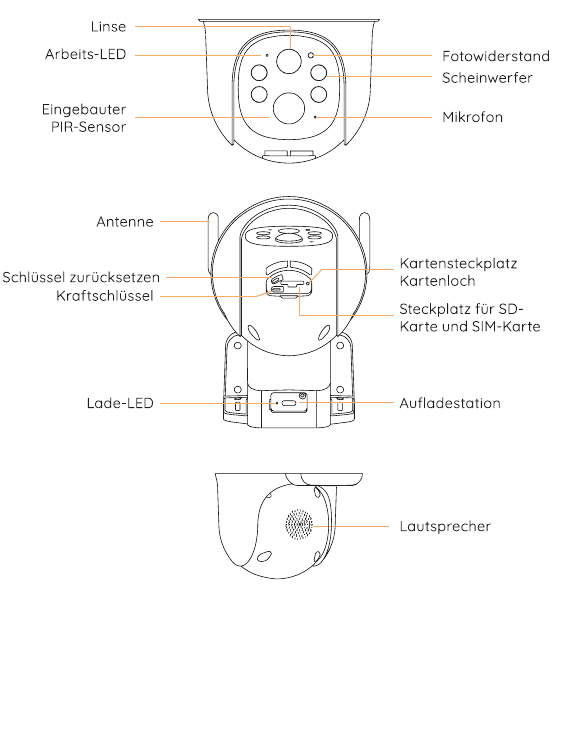
الواجهة الأمامية: العدسة، مؤشر LED للتشغيل، مستشعر PIR المدمج، المقاومة الضوئية، الكشّاف الضوئي، الميكروفون.
الجهة الخلفية: الهوائي، مفتاح إعادة الضبط، مفتاح التشغيل، فتحة الشريحة / ثقب الشريحة، فتحة بطاقة SD وشريحة SIM، مؤشر LED للشحن، منفذ الشحن.
الجهة السفلية: السمّاعة.
| الجزء | الوصف |
|---|---|
| مفتاح إعادة الضبط | اضغط مع الاستمرار على RESET لمدة 5 ثوانٍ لإعادة ضبط الجهاز (إذا غيّرت الإعدادات، ستُعاد إلى إعدادات المصنع الافتراضية). |
| فتحة بطاقة SD | تدعم التخزين المحلي على بطاقة SD (حتى 128 جيجابايت). |
| فتحة شريحة SIM | تدعم شريحة Nano-SIM. |
| العدسة | تدعم دقة FHD 2K. |
| مؤشر الطاقة | الأحمر يعني أن الشحن جارٍ. الأزرق يعني اكتمال الشحن. |
| الميكروفون | يسجّل الصوت لمقاطع الفيديو الخاصة بك. |
| مستشعر PIR | يكشف الأجسام المتحركة حتى مسافة 10 أمتار. |
| مؤشر حالة التشغيل | إضاءة حمراء ثابتة: شبكة الكاميرا غير طبيعية. وميض أحمر: في انتظار الاتصال بالشبكة. وميض أحمر وأزرق بالتناوب: فشل اكتشاف شريحة SIM. وميض أزرق بطيء: نجح اكتشاف شريحة SIM. |
| السمّاعة | مخرج صوتي للمكالمات الصوتية الثنائية الاتجاه. |
| منفذ الشحن | استخدم محول طاقة 5 فولت / 2 أمبير لشحن الكاميرا. |
| البرغي المخرّش | لتثبيت الكاميرا والقاعدة. |
| الهوائي | هوائي مخصص لإشارة 4G. |
3. تنزيل التطبيق والتسجيل
تنزيل تطبيق "CloudEdge"
ابحث في App Store أو Google Play عن "CloudEdge"، أو امسح رمز QR في متجر التطبيقات لتنزيله وتثبيته على هاتفك الذكي.
على المستخدمين الحاليين تحديث التطبيق إلى أحدث إصدار. راجع تطبيق CloudEdge.
إعدادات أذونات التطبيق
عند استخدام التطبيق لأول مرة، يُرجى تمكين الإذنين التاليين:
- السماح لتطبيق "CloudEdge" بالوصول إلى بيانات الجوّال وشبكة Wi-Fi، وإلا فلن تتمكن من إضافة الأجهزة.
- السماح لتطبيق "CloudEdge" بتلقّي الإشعارات، وإلا فلن يتلقّى الهاتف إشعارات التنبيه عند تشغيل كشف الحركة أو إنذارات الصوت.
تُظهر لقطات الشاشة أعلاه طريقة التشغيل على هاتف iOS؛ وطريقة فتح أذونات هاتف Android متطابقة في معظمها.
إنشاء حساب
يجب على المستخدمين الجدد التسجيل عبر البريد الإلكتروني. والخطوات المحددة هي:
نصائح:
- يُرجى استخدام عنوان بريد إلكتروني صحيح.
- يُرجى اختيار رمز الدولة الصحيح.
- عند تسجيل حساب جديد، يُرجى اختيار المنطقة التي تتواجد فيها فعليًا. (لا يمكن مشاركة الكاميرات بين مناطق تسجيل مختلفة.)
4. اختيار شريحة SIM
تتضمن عبوة الكاميرا شريحة SIM، وتدعم هذه الشريحة كبرى شركات الاتصالات في بلدك. وتتميز بسهولة التركيب والاستخدام، وسرعة وسهولة شحن البيانات، وقوة التوافق مع الشبكات، وقوة إشارة 4G، وقوة التوافق مع الكاميرا، وعدم الحاجة إلى توقيع عقد مع المشغّل، وغير ذلك. ويُنصح باستخدامها.
هذه الشريحة متوافقة مع هذه الكاميرا فقط؛ يُرجى عدم إدخالها في هاتف ذكي أو أي منتجات إلكترونية أخرى.
إذا كنت بحاجة إلى تهيئة شريحة SIM من مشغّل محلي، فيُرجى الاختيار من القائمة التالية:
| الدولة | المشغّلون الموصى بهم | نطاقات تردد 3G/4G المدعومة في الكاميرا |
|---|---|---|
| الولايات المتحدة | Verizon / AT&T / T-Mobile | LTE-FDD: B2/B4/B5/B12/B13/B14/B66/B71; WCDMA: B2/B4/B5 |
| المملكة المتحدة | O2 / Vodafone / EE / Three | LTE-FDD: B1/B3/B5/B7/B8/B20/B28; LTE-TDD: B38/B40; WCDMA: B1/B5/B8 |
| ألمانيا | Telekom / Vodafone / Telefónica | LTE-FDD: B1/B3/B5/B7/B8/B20/B28; LTE-TDD: B38/B40; WCDMA: B1/B5/B8 |
| فرنسا | Orange / Bouygues / SFR / Free | LTE-FDD: B1/B3/B5/B7/B8/B20/B28; LTE-TDD: B38/B40; WCDMA: B1/B5/B8 |
| إسبانيا | Vodafone / Orange / Movistar | LTE-FDD: B1/B3/B5/B7/B8/B20/B28; LTE-TDD: B38/B40; WCDMA: B1/B5/B8 |
| إيطاليا | Vodafone / TIM / WindTre / Iliad | LTE-FDD: B1/B3/B5/B7/B8/B20/B28; LTE-TDD: B38/B40; WCDMA: B1/B5/B8 |
| دول أوروبية أخرى | اختر من المشغّلين الرئيسيين المحليين | LTE-FDD: B1/B3/B5/B7/B8/B20/B28; LTE-TDD: B38/B40; WCDMA: B1/B5/B8 |
- لا تضمن الكاميرا التوافق مع شرائح SIM من مشغّلين غير المذكورين أعلاه؛ يُرجى الاختيار بعناية. تستخدم الكاميرا البيانات فقط ولا تستخدم خدمات مثل المكالمات أو الرسائل القصيرة.
- بعض الشرائح لها رمز PIN يجب إلغاء تفعيله أولاً عبر هاتفك الذكي. لا تُدخِل شريحة SIM من نوع IoT أو M2M في هاتفك الذكي.
- قد لا تعمل الكاميرات المشتراة في بلد ما في بلدان أخرى بسبب اختلاف نطاقات تردد 4G. الكاميرات المشتراة في أوروبا مدعومة في الدول المذكورة في دليل شريحة SIM.
5. إدخال شريحة SIM
تقع فتحة شريحة SIM داخل الغطاء المطاطي أسفل عدسة الكاميرا؛ يُرجى إزالة الغطاء المطاطي. أدخل أولاً شريحة SIM في الموضع 1 وبطاقة SD في الموضع 2. عند اختيار شريحة Nano-SIM وبطاقة SD لإدخالهما في الفتحة، انتبه إلى أن الجهة ذات الملامسات الذهبية تتجه للأسفل، ويجب إدخال الزاوية المقطوعة في فتحة شريحة SIM ودفعها حتى النهاية. إذا واجهت صعوبة، فاستخدم ملقط شريحة SIM المرفق في عبوة الكاميرا.
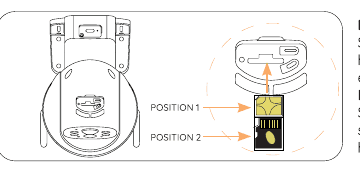
لا تُدخِل شريحة SIM بالاتجاه الخاطئ في الفتحة. وإلا فلن يتم التعرف على الشريحة، وستنحشر داخل الفتحة ويتعذر سحبها.
6. تشغيل الكاميرا
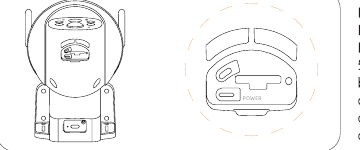
بعد إدخال شريحة SIM، اضغط مع الاستمرار على زر تشغيل الكاميرا لمدة 5 ثوانٍ حتى يضيء مؤشر الطاقة الموجود بجانب العدسة باللون الأحمر، ثم حرّر الزر.
انتظر نحو 30 ثانية حتى يومض مؤشر التشغيل باللون الأزرق وتسمع نغمة التنبيه "في انتظار الاتصال"، وهو ما يعني أن الكاميرا قد اتصلت بنجاح بشبكة 4G. والخطوة التالية هي إضافة الكاميرا إلى التطبيق.
فشلت الإضافة؟ يُرجى مراجعة ما يلي لحل المشكلات
| تنبيه الكاميرا الصوتي | حالة مؤشر التشغيل | حالة الكاميرا | الحلول |
|---|---|---|---|
| انتهاء مهلة انتظار الاتصال | المؤشر مطفأ | إذا لم تتم تهيئة الشبكة لفترة طويلة، يدخل الجهاز تلقائيًا في وضع السكون. | اضغط على زر التشغيل لإعادة التشغيل. |
| لم يتم العثور على شريحة SIM | يومض المؤشران الأحمر والأزرق بالتناوب ثم ينطفئان. | لا تتعرف الكاميرا على هذه الشريحة. | تحقق من إدخال الشريحة بالاتجاه الصحيح. تحقق من أن الشريحة غير مدخلة بالكامل، وأعد إدخالها. |
| تعذّر استخدام شريحة SIM | يومض المؤشران الأحمر والأزرق بالتناوب. | تعذّر على الكاميرا التسجيل لدى مشغّل الشبكة. | 1. تحقق مما إذا كانت الشريحة لها رمز PIN، وأدخلها في الهاتف المحمول وألغِ تفعيل الـ PIN (لا تُدخِل شريحة SIM الخاصة بالكاميرا في الهاتف). 2. تحقق مما إذا كانت شريحتك مُفعّلة؛ وإن لم تكن كذلك، فاتصل بالمشغّل لتفعيلها (الكاميرا مزوّدة بشريحة SIM — اتصل بخدمة عملاء العلامة التجارية). 3. تحقق من كفاية بيانات شريحتك. 4. قد تكون الإشارة في الموقع الحالي ضعيفة؛ يُرجى نقل الكاميرا إلى موضع ذي إشارة أفضل. |
| لا توجد إشارة LTE | يومض المؤشر الأحمر باستمرار. | لا توجد باقة بيانات في شريحة SIM أو أن إشارة 4G ضعيفة. | 1. يُرجى التحقق من توفر باقة بيانات شريحتك. 2. إشارة 4G الحالية ضعيفة؛ ضع الكاميرا في موقع ذي إشارة أفضل أو استبدل الشريحة. |
| عدم تطابق APN | يومض المؤشران الأحمر والأزرق بالتناوب. | الكاميرا غير متوافقة مع APN الخاص بشريحة SIM. | يُرجى استيراد APN الخاص بالشريحة إلى الكاميرا عبر التطبيق (راجع المحتوى التالي للتفاصيل). |
إذا حاولت إضافة الكاميرا عدة مرات ولم تنجح، فيُرجى الاتصال بخدمة عملاء العلامة التجارية للمساعدة. يُرجى إرسال رقم طلبك ووصف مشكلتك إلى [email protected].
7. إعدادات APN
عند استخدام شريحة SIM محلية فقط، قد لا يتم التعرف على APN. ويجب عندئذٍ استيراد معلومات APN يدويًا إلى الكاميرا.
عندما تنطق الكاميرا بعبارة "APN غير معروف"، أضف صفحة "كاميرا 4G" في التطبيق، واضغط على "وميض المؤشرين الأحمر والأزرق" ← اختر "إدخال معلومات APN لشريحة SIM الحالية" لفتح صفحة إعدادات APN.
ما عليك سوى إدخال المعلومات المقابلة في الحقول الثلاثة الأولى "MCC" و"MNC" و"APN". إذا كنت لا تعرف معلومات APN الخاصة بالشريحة، فيُرجى الاتصال بمشغّل الشريحة. أو أدخِل الشريحة في الهاتف الذكي واحصل على معلومات APN من إعدادات الهاتف.
بعد استيراد APN بنجاح، يُرجى إضافة كاميرا 4G مرة أخرى.
8. شحن الكاميرا
يُنصح بشحن بطارية الكاميرا بالكامل قبل تركيبها في الخارج.
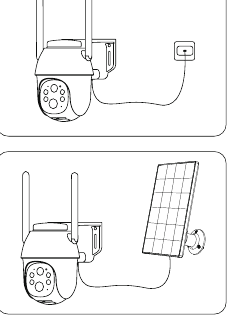
- اشحن الكاميرا بمحول طاقة 5 فولت عالي الجودة ومتوفر في الأسواق (غير مرفق).
- استخدم اللوح الشمسي لشحن الكاميرا.
مؤشر الشحن (أعلى يسار العدسة): مؤشر LED أحمر — الشحن جارٍ. مؤشر LED أزرق — اكتمل الشحن.
لتحسين مقاومة العوامل الجوية، أدخِل منفذ شحن اللوح الشمسي في السدادة المطاطية، بحيث تغطي السدادة المطاطية منفذ الشحن بالكامل.
لشحن الكاميرا، لا تستخدم أي شيء غير محول طاقة 5 فولت ولا تشحنها بالقرب من النار أو السخّانات. إذا أصدرت البطارية رائحة أو حرارة أو تشوّهًا أو أي حالات غير طبيعية أثناء الشحن، فيُرجى التوقف عن الشحن أو الاستخدام فورًا.
9. تركيب الكاميرا
ملاحظات قبل التركيب
- لضمان حصول الكاميرا على إشارة شبكة جيدة، ركّبها في موقع ذي إشارة جيدة وخالٍ من تشويش الإشارة.
- لتجنّب الإنذارات المتكررة واستنزاف البطارية بسرعة، لا توجّه الكاميرا مباشرةً نحو الشارع أو الأماكن المزدحمة.
- تأكد من عدم وجود انعكاسات في نطاق 1.5 متر (5 أقدام) من مستشعر PIR، لأن ذلك يُضعف الأداء الطبيعي للمستشعر.
- للاستخدام الخارجي، يجب تركيب الكاميرا موجّهة للأمام لتحسين مقاومة الماء وتحسين كفاءة مستشعر الحركة PIR.
- لتحسين مقاومة الماء، تأكد بعد التركيب من تغطية جميع السدادات المطاطية على سطح الكاميرا.
- لتحسين الاتصال بشبكة 4G، يُنصح بتركيب الهوائي بشكل عمودي للأعلى أو أفقي.
- ركّب الكاميرا على ارتفاع 2-3 أمتار (7-10 أقدام) عن الأرض. هذا الارتفاع يضاعف نطاق كشف مستشعر الحركة PIR إلى أقصى حد.
- لا تضع الكاميرا في اتجاه حركة المتسلل تمامًا. يجب أن تكون الزاوية المتكونة بين الخط الواصل بين مستشعر PIR والمتسلل ومسار المتسلل أكبر من 20 درجة.
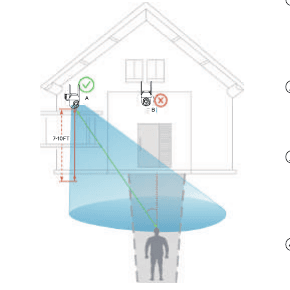
كما هو موضّح في الصورة، الخط المتقطع الأحمر هو المسار المعتاد للمتسلل؛ ومن ثَم فإن النقطة A هي أفضل موقع لتركيب الكاميرا. أما إذا رُكّبت في النقطة B، فقد يحدث إنذار فائت.
خطوات التركيب
الخطوة 1: استخدم مثقابًا كهربائيًا لتثبيت صامولتين في الجدار. يُنصح بارتفاع 7-10 أقدام (2-3 أمتار) عن الأرض.
الخطوة 2: مرّر البرغي عبر موضع البرغي في قاعدة الكاميرا وحاذِه مع الصامولة، ثم أحكِم تثبيت الموضع وبذلك يكتمل التركيب.
يمكن تثبيت الكاميرا على شجرة عن طريق ربط حبل عبر هذه النقطة. (الحبل غير مرفق.)
10. تركيب اللوح الشمسي
يُرجى استخدام الحوامل البلاستيكية والبراغي المرفقة لتركيب اللوح الشمسي.
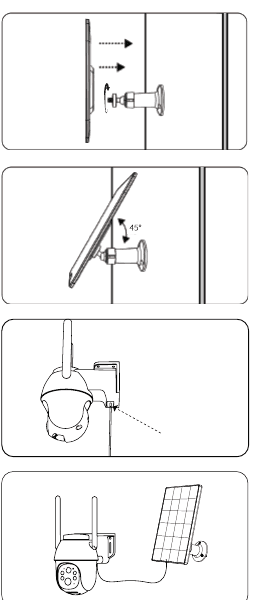
الخطوة 1: ثبّت الحامل البلاستيكي للوح الشمسي على الجدار باستخدام المثقاب والبراغي.
الخطوة 2: حاذِ رأس برغي الحامل مع ثقب البرغي في الجهة الخلفية من اللوح الشمسي وأدِره باتجاه عقارب الساعة لتثبيته.
الخطوة 3: اضبط زاوية اللوح الشمسي وفقًا للبيئة الفعلية وتأكد من أن واجهة اللوح تتجه للأعلى (زاوية 45° هي أفضل زاوية إمالة).
الخطوة 4: انزع السدادة المطاطية الموجودة على سطح منفذ شحن الكاميرا، ومرّر رأس شحن اللوح الشمسي عبر الثقب الموجود في السدادة المطاطية ثم أدخِله بشكل صحيح في منفذ شحن الكاميرا.
الخطوة 5: لتحسين مقاومة الماء، يُرجى تغطية منفذ الشحن بالكامل بالسدادة المطاطية.
- لضمان أفضل كفاءة شحن، يجب تركيب اللوح الشمسي في موقع يصله ضوء شمس كافٍ (يُنصح بعدم وجود ما يحجب الضوء)، مع ضمان أن مدة الإضاءة اليومية تزيد على 4 ساعات.
- لضمان كفاءة شحن اللوح الشمسي، يُرجى تنظيف سطح اللوح بانتظام.
- في الأيام الممطرة وفصل الشتاء البارد، تكون كفاءة شحن اللوح الشمسي منخفضة جدًا. إذا نفدت بطارية الكاميرا، فيُرجى فك الكاميرا وإدخالها إلى الداخل واستخدام محول طاقة 5 فولت لشحنها بالكامل، ثم إعادة تركيبها.
11. كيف يستخدم الآخرون الكاميرا؟
لضمان أمان الكاميرا، يمكن إضافة الكاميرا إلى حساب واحد فقط. وإذا احتاج آخرون إلى الوصول إلى الكاميرا في الوقت نفسه، فيمكنهم استخدام وظيفة "مشاركة الجهاز".
خطوات المشاركة
يقوم الآخرون أولاً بتنزيل تطبيق الكاميرا وتثبيته، وتسجيل حساب جديد وتسجيل الدخول (يجب أن تتطابق الدولة المختارة أثناء التسجيل مع اختيارك).
في التطبيق، اضغط على "مشاركة الجهاز"، وشاهد فيديو الشرح أولاً واتبع خطوات الفيديو لإكمال المشاركة.
سيتلقّون رسالة إشعار في تطبيقهم؛ يضغطون على "قبول" لإكمال المشاركة.
نصيحة: عند المشاركة، يجب تحديد أذونات الكاميرا؛ يُرجى تحديدها وفقًا للاحتياجات الفعلية.
12. إدارة الفيديو
تحتاج الكاميرا إلى بطاقة Micro-SD (غير مرفقة) لتخزين ملفات الفيديو. أدخِل بطاقة Micro-SD بشكل صحيح في فتحة بطاقة SD في الكاميرا.
متطلبات بطاقة SD:
- نوصي باستخدام بطاقات من علامات تجارية مثل SanDisk وSamsung وغيرها.
- تدعم سعة من 2 إلى 128 جيجابايت.
- نوصي باستخدام بطاقات SD قياسية من فئة Class 10.
- تُدعم صيغة FAT32 فقط (يمكنك اختيار FAT32 لتهيئة بطاقة SD بعد إدخالها في الكمبيوتر).
عندما تكتشف الكاميرا متسللاً، تحفظ ملف الفيديو تلقائيًا في بطاقة SD.
كيف أُنزّل مقاطع فيديو بطاقة SD إلى هاتف محمول أو كمبيوتر؟
- أثناء تشغيل الفيديو التاريخي في التطبيق، حدّد مقطع الفيديو الذي تريد تنزيله واضغط على "تنزيل".
- بعد إدخال بطاقة SD في الكمبيوتر أو الهاتف المحمول، ابحث عن ملفات الفيديو المطلوبة. ملف الفيديو بصيغة MP4 ويمكنك تشغيله مباشرةً بأي مشغّل.
13. كشف PIR ودفع الرسائل
لتلقّي وظيفة دفع رسائل التنبيه، يُرجى تمكين إذن الدفع للتطبيق في نظام الهاتف المحمول.
تتمتع الكاميرا بمجموعة غنية من خيارات الإعداد لكشف الحركة، تشمل "حساسية كشف الحركة" و"وضع التشغيل" و"خطة التنبيه" و"إعداد منطقة التنبيه" و"كشف الأشكال البشرية بالذكاء الاصطناعي" ووظائف أخرى.
افتح التطبيق، وحدّد الجهاز، وافتح "إعدادات المعطيات" ← "إدارة التنبيه" لضبط وظيفة كشف التنبيه في الكاميرا بمرونة.
مقدمة عن حساسية كشف الحركة PIR

- 1-3 — حساسية منخفضة، مسافة كشف حركة 3-5 أمتار.
- 4-7 — حساسية متوسطة، مسافة كشف حركة 5-7 أمتار.
- 8-10 — حساسية عالية، مسافة كشف حركة 7-10 أمتار.
مقدمة عن وظيفة كشف الأشكال البشرية بالذكاء الاصطناعي
ضمن "إدارة التنبيه" ← "الوضع المخصص" يوجد خياران: "كشف الأشكال البشرية نهارًا" و"كشف الأشكال البشرية ليلاً"، وهما مفعّلان افتراضيًا. بعد تفعيل وظيفة كشف الأشكال البشرية، تطلق الكاميرا التنبيه فقط عند حركة الأشكال البشرية، ولا تكتشف المركبات أو الحيوانات. إذا كنت بحاجة إلى أن تكتشف الكاميرا المركبات والحيوانات بشكل طبيعي، فيُرجى إيقاف كشف الأشخاص.
قد تحدث الحالات التالية
| المشكلات والأعطال | الحلول |
|---|---|
| يتلقّى الهاتف رسائل تنبيه متكررة | 1. خفّض حساسية كشف الحركة. 2. فعّل وظيفة كشف الأشكال البشرية. 3. اضبط منطقة التنبيه. 4. تجنّب توجيه الكاميرا نحو حافة الطريق أو الأماكن المزدحمة. |
| لا توجد أجسام متحركة في صورة التنبيه | 1. خفّض حساسية كشف الحركة. 2. فعّل وظيفة كشف الأشكال البشرية. |
| مرّ شخص دون إطلاق تنبيه | 1. تحقق من تفعيل إذن دفع الرسائل. 2. زِد حساسية كشف الحركة. 3. امنع المتسللين من المرور بشكل عمودي أمام الكاميرا. |
| إنذارات فائتة متكررة في الليل | 1. تأكد من أن جودة الصورة ليلاً طبيعية. 2. ألغِ تفعيل "كشف الأشكال البشرية ليلاً". |
| تنبيه الجوّال غير فوري، ومتأخر بوضوح | 1. زِد حساسية كشف الحركة. 2. تجنّب مرور المتسللين بشكل عمودي أمام الكاميرا. 3. تحقق من جودة شبكة الكاميرا والهاتف المحمول. |
14. عمر البطارية وتعليمات السلامة
لم تُصمَّم هذه الكاميرا للتشغيل والتسجيل على مدار الساعة، بل لتسجيل الأحداث المتفرقة التي يمكن مشاهدتها عن بُعد عند الحاجة فقط.
| أسباب قصر عمر البطارية | حلول لتحسين عمر البطارية |
|---|---|
| يتم تشغيل مستشعر PIR بشكل متكرر ويوقظ الكاميرا للعمل مرارًا. | 1. خفّض حساسية كشف الحركة. 2. فعّل وظيفة كشف الأشكال البشرية. 3. اضبط منطقة التنبيه. 4. تجنّب توجيه الكاميرا نحو حافة الطريق أو الأماكن المزدحمة. |
| المشاهدة المتكررة والطويلة لمقاطع الفيديو عن بُعد على الهاتف المحمول. | قلّل تكرار ووقت تشغيل الفيديو عن بُعد. |
| الشبكة ضعيفة جدًا، مما يدفع الكاميرا للبحث عن الشبكة بشكل متكرر وتلقائي. | تحقق مما إذا كانت إشارة شبكة 4G حول الكاميرا ضعيفة، وتجنّب الأجسام التي تشوّش الإشارة، وانقل الكاميرا إلى موضع ذي إشارة أفضل. |
| في درجات الحرارة المنخفضة والطقس البارد، ينخفض أداء البطارية وتقل كفاءة الشحن الشمسي. | في الطقس البارد، خفّض حساسية كشف الحركة، وفعّل وظيفة كشف الأشكال البشرية، واضبط منطقة التنبيه، وقلّل وقت عمل الكاميرا. |
| شحن غير فعّال أو عدم وجود شحن من الألواح الشمسية. | 1. تأكد من أن اللوح الشمسي يتلقّى ضوء شمس كافيًا. 2. تحقق مما إذا كان اللوح الشمسي معيبًا. 3. نظّف سطح اللوح بانتظام. 4. تحقق مما إذا كان منفذ الشحن به تلامس سيئ أو عيب. |
| تستهلك الكاميرا الطاقة أسرع من كفاءة الشحن الشمسي. | راجع الحل أعلاه. |
تذكير: إذا لم تنجح المحاولات أعلاه في حل مشكلة قصر عمر البطارية، فيُرجى الاتصال بخدمة عملاء الشركة المصنّعة للعلامة التجارية للمساعدة.
تعليمات سلامة البطارية
- عندما تكون بطارية الكاميرا شبه فارغة، يُرجى فك الكاميرا وإدخالها إلى الداخل واستخدام محول طاقة 5 فولت لشحنها بالكامل، ثم إعادة تركيبها.
- لا تتلف البطارية بعنف باستخدام أدوات حادة، إذ قد يؤدي ذلك إلى تلف البطارية.
- حافظ على منفذ شحن الكاميرا جافًا ونظيفًا واحمِ منفذ الشحن بسدادة مطاطية عند اكتمال الشحن.
- يُرجى استخدام محول طاقة 5 فولت قياسي عالي الجودة لشحن الكاميرا. لا تستخدم محول طاقة غير 5 فولت لشحن الكاميرا.
- لا تشحن الكاميرا أو تستخدمها أو تضعها بالقرب من النار والسخّانات. إذا أصدرت البطارية حالات غير طبيعية مثل رائحة أو حرارة أو تشوّه وما إلى ذلك، فيُرجى التوقف عن الشحن أو الاستخدام فورًا.
15. الأسئلة الشائعة
لمزيد من الأسئلة الشائعة المفصّلة، يُرجى تسجيل الدخول إلى التطبيق والانتقال إلى "حسابي" - "المساعدة" - "كاميرا 4G". ويمكنك أيضًا تصفّح الأسئلة الشائعة حول كاميرا 4G عبر الإنترنت.
س: لا يمكن تشغيل الكاميرا.
- تأكد من أن الكاميرا مشحونة بالكامل. يُرجى استخدام محول طاقة 5 فولت لشحن الكاميرا بالكامل قبل تشغيلها.
- إذا كانت الكاميرا معيبة أو تسرّب إليها الماء، فيُرجى الاتصال بخدمة عملاء الشركة المصنّعة للعلامة التجارية.
س: تعذّر إضافة الكاميرا.
يُرجى العودة إلى القسم 6 ("تشغيل الكاميرا") لإيجاد الحلول، أو الاتصال بموظفي خدمة عملاء العلامة التجارية للمساعدة.
س: بعد استخدامها لفترة معينة، لا يمكن للكاميرا الاتصال بالإنترنت.
- إذا كنت تستخدم شريحة SIM المرفقة مع الكاميرا، فإنها تتيح باقة بيانات 100 ميجابايت فقط مجانًا. لتجنّب نفاد البيانات، اشحن باقة البيانات في التطبيق في الوقت المناسب.
- يُرجى التحقق من أن باقة بيانات شريحة SIM طبيعية، مثل عدم وجود متأخرات في الدفع أو استهلاك مفرط للبيانات وما إلى ذلك، وشحن باقة بيانات الشريحة بانتظام.
- يُرجى التحقق من أن إشارة شبكة 4G حول الكاميرا جيدة وتجنّب تشويش الإشارة في المحيط.
- تحقق مما إذا كانت شريحة SIM غير مثبتة جيدًا.
س: غالبًا ما ينقطع اتصال الكاميرا ولا يمكن الاتصال بها.
- يُرجى التحقق من أن إشارة شبكة 4G حول الكاميرا جيدة وتجنّب تشويش الإشارة في المحيط.
- تحقق مما إذا كانت شريحة SIM غير مثبتة جيدًا.
- تحقق مما إذا كانت شبكة 4G لمشغّل شريحة SIM تغطّي موقع تركيب الكاميرا. ويُنصح بتجربة شريحة SIM المرفقة مع الكاميرا.
س: لا يستطيع الهاتف تلقّي رسالة دفع التنبيه.
- تحقق مما إذا كان إذن دفع الرسائل للتطبيق مُفعّلاً في إعدادات نظام الهاتف.
- أعد تشغيل الهاتف، وعلى هاتف Android جرّب مسح ذاكرة التخزين المؤقت.
- تحقق مما إذا كانت وظيفة كشف الحركة في الكاميرا مُفعّلة.
- تحقق من جودة شبكة الكاميرا والهاتف المحمول.
- تحقق مما إذا كانت الكاميرا متصلة بالإنترنت، وتحقق من أن باقة بيانات شريحة SIM طبيعية، مثل عدم وجود متأخرات في الدفع أو استهلاك مفرط للبيانات وما إلى ذلك.
س: إنذار فائت من كشف الحركة.
- زِد حساسية كشف الحركة في الكاميرا.
- ركّب الكاميرا بشكل صحيح لمنع المتسللين من المرور بشكل عمودي أمام الكاميرا. (يمكن إيجاد الحل في قسم "تركيب الكاميرا" من الدليل.)
- إذا كنت بحاجة إلى كشف المركبات والحيوانات، فيُرجى إيقاف وظيفة "كشف الأشكال البشرية بالذكاء الاصطناعي".
س: هل يمكن للكاميرا الاتصال بشبكة Wi-Fi؟
لا تُدعم شبكة Wi-Fi، وتُدعم شبكات 4G فقط.
س: ما مقدار البيانات التي تستهلكها الكاميرا شهريًا؟
تعتمد حركة البيانات التي تستهلكها الكاميرا على الدقة التي تختارها عند المشاهدة. فكلما زادت الدقة، زاد استهلاك البيانات. وكلما طالت مدة معاينة الفيديو وتشغيله، زاد استهلاك البيانات. وكلما زاد تكرار تشغيل مستشعر PIR، زاد استهلاك البيانات. نوصي بالاشتراك في باقة بيانات بسعة 2-4 جيجابايت/شهر.
س: باقة البيانات المشترَك بها لا تعمل، أو هل يتعيّن عليّ نقل الباقة واسترداد الرسوم؟
- إذا كنت تستخدم شريحة SIM الخاصة بالكاميرا، فيُرجى الاتصال بخدمة عملاء الشركة المصنّعة للعلامة التجارية للكاميرا للمساعدة.
- إذا كنت تستخدم شريحة SIM محلية، فيُرجى الاتصال بالمشغّل للحصول على الدعم.
إذا جربت كل الخطوات ولم تنجح، فيُرجى إرسال رقم طلبك ووصف مشكلتك إلى [email protected].
كاميرا اللمبة اللاسلكية للحماية من CloudEdge
دليل المستخدم لكاميرا اللمبة اللاسلكية للحماية من CloudEdge، ويشمل قائمة المحتويات، وبنية المنتج، وحالات مؤشر الإضاءة، وتنزيل التطبيق، والاقتران عبر رمز QR ووضع AP، واستكشاف الأخطاء وإصلاحها، والمشاركة، ووظائف العرض المباشر.
كاميرا COOAU G1 PRO 4G LTE
دليل الإعداد والاستخدام لكاميرا المراقبة اللاسلكية الخلوية COOAU G1 PRO 4G LTE مع تطبيق CloudEdge — اختيار بطاقة SIM، التشغيل، إضافة الكاميرا، إعدادات APN، وظائف التطبيق، الشحن، التركيب وكشف الحركة PIR.