 توثيق CloudEdge App
كاميرا COOAU G1 PRO 4G LTE
دليل الإعداد والاستخدام لكاميرا المراقبة اللاسلكية الخلوية COOAU G1 PRO 4G LTE مع تطبيق CloudEdge — اختيار بطاقة SIM، التشغيل، إضافة الكاميرا، إعدادات APN، وظائف التطبيق، الشحن، التركيب وكشف الحركة PIR.
يغطي هذا الدليل كاميرا المراقبة اللاسلكية الخلوية COOAU G1 PRO 4G LTE وتطبيق CloudEdge، بما في ذلك اختيار بطاقة SIM، والتشغيل، وإضافة الكاميرا، وتهيئة APN، ووظائف التطبيق، والشحن، والتركيب، وكشف الحركة PIR.
تعمل هذه الكاميرا مع تطبيق COOAU Cam وهي متوافقة أيضًا مع تطبيق CloudEdge. لمزيد من المساعدة، راجع الأسئلة الشائعة حول كاميرا 4G. إذا جربت كل خطوة ولم تنجح بعد، فأرسل رقم طلبك ومشكلتك إلى [email protected] (الولايات المتحدة) أو [email protected] (أوروبا).
1. الدعم بعد البيع
عزيزنا العميل،
شكرًا لك على دعمك وثقتك في كاميرا المراقبة COOAU. خدمة العملاء هي أولويتنا القصوى. إذا واجهت أي مشكلات أو كانت لديك اقتراحات، فلا تتردد في التواصل معنا عبر رسالة Amazon أو إرسال رسائل بريد إلكتروني إلى بريدنا الرسمي، وسنوفر لك الدعم الفني خلال 24 ساعة.
البريد الرسمي لـ COOAU:
- [email protected] (أوروبا)
- [email protected] (الولايات المتحدة)
مع خالص التقدير، فريق خدمة COOAU
1.1 تعليمات مهمة قبل الاستخدام
- على الرغم من بذل كل جهد ممكن لجعل الأدلة كاملة ودقيقة، فقد تحدث بعض الاختلافات بسبب تحديثات المنتج أو التطبيق.
- يُرجى إدخال بطاقة SIM أو سحبها فقط عندما تكون الكاميرا في وضع إيقاف التشغيل.
- لضمان حصول الكاميرا على شبكة محمولة جيدة، يُوصى باستخدام بطاقة SIM المرفقة مع الكاميرا.
- توفر بطاقة SIM المرفقة مع الكاميرا 100 ميجابايت من البيانات مجانًا فقط. يُرجى إضافة باقة بيانات في التطبيق في الوقت المناسب بعد إضافة الكاميرا بنجاح.
- لضمان الاستمرار في استخدام الكاميرا، يُرجى التأكد من توفر بيانات كافية في بطاقة SIM، والاستمرار في تجديد باقة البيانات للبطاقة.
- صُممت الكاميرا خصيصًا للتسجيل عند كشف الحركة ولا تدعم بث وتسجيل الفيديو على مدار الساعة طوال أيام الأسبوع.
- لإطالة عمر البطارية، لا يُوصى بتوجيه الكاميرا مباشرة نحو الطريق أو نحو مكان يكثر فيه الأشخاص أو المركبات.
2. محتويات العبوة
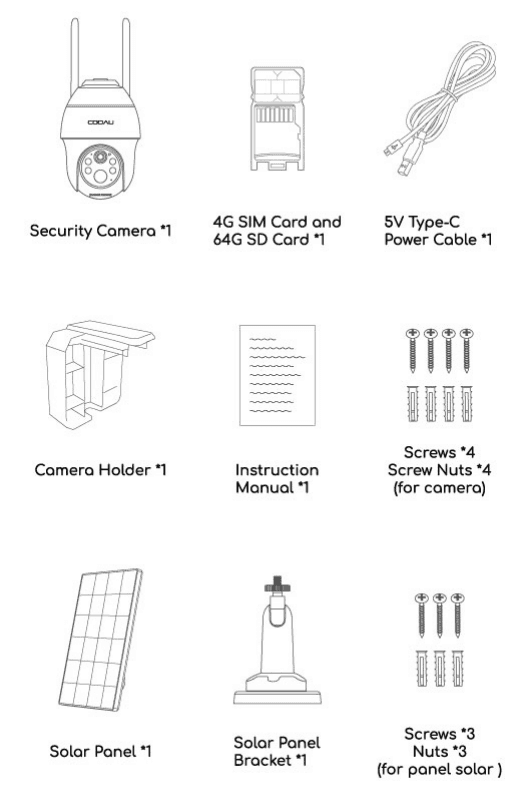
- كاميرا مراقبة × 1
- بطاقة SIM للجيل الرابع وبطاقة SD سعة 64 جيجابايت × 1
- كابل طاقة Type-C بجهد 5 فولت × 1
- حامل الكاميرا × 1
- دليل التعليمات × 1
- براغي × 4 / صواميل براغي × 4 (للكاميرا)
- لوح شمسي × 1
- حامل اللوح الشمسي × 1
- براغي × 3 / صواميل × 3 (للوح الشمسي)
2.1 مهم: اختيار بطاقة SIM
تأتي الكاميرا مع بطاقة SIM في العبوة تدعم شبكات المشغّلين الرئيسيين في بلدك. تتميز بطاقة SIM المرفقة هذه بسهولة التركيب والاستخدام، وبيانات غير محدودة، وإعادة شحن بيانات سريعة ومريحة، وتوافق قوي مع الشبكات، وإشارة 4G قوية، وتوافق قوي مع الكاميرات، ولا حاجة لتوقيع اتفاقية مع المشغّل. يُوصى باستخدامها.
بطاقة SIM هذه مخصصة لهذه الكاميرا فقط؛ لا تُدخلها في الهواتف الذكية أو غيرها من المنتجات الإلكترونية.
- تُوسَم بعض بطاقات SIM برمز PIN. يُرجى ملاحظة أن استخدام بطاقة SIM ذات رمز PIN محظور في هذه الكاميرا. إضافة إلى ذلك، ونظرًا لعدم توافق الكاميرا، يُرجى عدم اختيار استخدام بطاقات SIM من نوع IOT أو M2M.
- لا يمكن استخدام الكاميرات المشتراة في هذا البلد في بلدان أخرى بسبب اختلاف نطاقات تردد 4G، لذا يُرجى الانتباه للتأكد من أن بطاقة SIM المشتراة مدعومة للاستخدام في بلدك. (بطاقة SIM المرفقة مع هذه الكاميرا صالحة للاستخدام في جميع أنحاء أوروبا.)
3. التعريف بالكاميرا
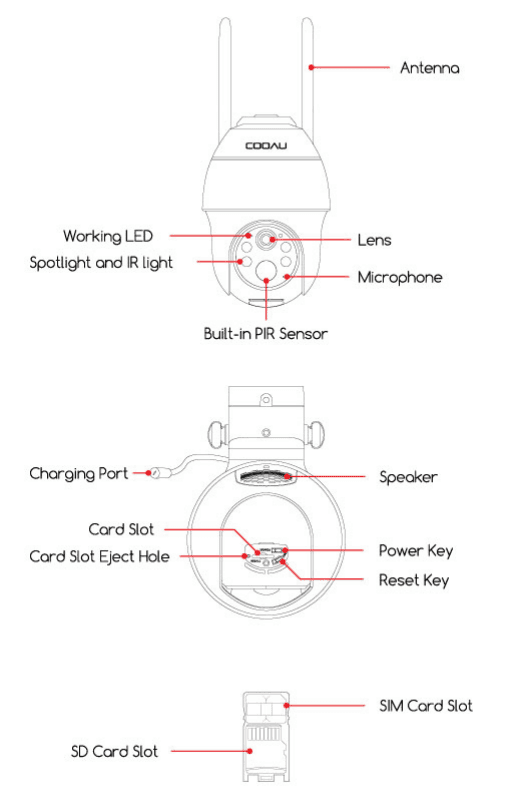
- الهوائي
- مؤشر العمل LED
- العدسة
- الكشاف الضوئي وضوء الأشعة تحت الحمراء
- الميكروفون
- مستشعر PIR المدمج
- منفذ الشحن
- مكبر الصوت
- فتحة البطاقة / ثقب إخراج فتحة البطاقة
- مفتاح الطاقة / مفتاح إعادة الضبط
- فتحة بطاقة SIM / فتحة بطاقة SD
| الجزء | الوصف |
|---|---|
| مفتاح الطاقة | اضغط مع الاستمرار على زر الطاقة لمدة 5 ثوانٍ لتشغيل الكاميرا. |
| مفتاح إعادة الضبط | اضغط مع الاستمرار على مفتاح RESET لمدة 5 ثوانٍ لإعادة ضبط الجهاز. (إذا كنت قد عدّلت الإعدادات، فستعود إلى إعدادات المصنع الافتراضية.) |
| فتحة بطاقة SD | تدعم التخزين المحلي على بطاقة SD (حتى 128 جيجابايت). |
| فتحة بطاقة SIM | أدخل بطاقة SIM هنا لتوفير الشبكة. |
| مستشعر PIR | يكشف الأجسام المتحركة على بُعد يصل إلى نحو 10 أمتار. |
| ثقب إخراج فتحة البطاقة | استخدم دبوس البطاقة الموجود ضمن الملحقات للضغط بإحكام على هذا الثقب، فتخرج فتحة البطاقة. |
| مؤشر حالة العمل | ضوء أحمر ثابت: شبكة الكاميرا غير طبيعية. ضوء أحمر وامض: في انتظار الاتصال بالشبكة. ضوءان أحمر وأزرق يومضان بالتناوب: فشل التعرف على بطاقة SIM. ضوء أزرق يومض ببطء: نجح التعرف على بطاقة SIM. |
| منفذ الشحن | استخدم مصدر طاقة بجهد 5 فولت/2 أمبير لشحن الكاميرا. |
4. تنزيل التطبيق والتسجيل
4.1 تنزيل تطبيق "COOAU Cam"
ابحث عن "COOAU Cam" في App Store أو Google Play، أو امسح رمز QR الموجود في الدليل لتنزيله وتثبيته على هاتفك الذكي. (ملاحظة: هذه الكاميرا متوافقة أيضًا مع تطبيق CloudEdge.)
بسبب تحديثات الإصدار، قد تختلف صفحة التطبيق. يُرجى الرجوع إلى الوضع الفعلي. إذا كانت لديك أي أسئلة، فلا تتردد في التواصل معنا: [email protected] (الولايات المتحدة) / [email protected] (أوروبا).
4.2 إعدادات أذونات التطبيق
عند استخدام التطبيق لأول مرة، يُرجى تفعيل الإذنين التاليين.
- اسمح لتطبيق "COOAU Cam" بالوصول إلى بيانات الهاتف الخلوي وشبكة WLAN، وإلا فلن تتمكن من إضافة الأجهزة.
- اسمح لتطبيق "COOAU Cam" باستقبال الرسائل، وإلا فلن يتلقى الهاتف إشعارات التنبيه عند تشغيل كشف الحركة أو التنبيهات الصوتية.
4.3 تسجيل حساب
يجب على المستخدمين الجدد التسجيل عبر البريد الإلكتروني. الخطوات التفصيلية كالتالي:
ملاحظات:
- يُرجى استخدام بريد إلكتروني صحيح.
- يُرجى اختيار رمز الدولة الصحيح.
- عند التسجيل لحساب جديد، يُرجى اختيار المنطقة التي تتواجد فيها فعليًا. (لا يمكن مشاركة الكاميرات بين مناطق تسجيل مختلفة.)
- يُرجى ملاحظة أنه لا يمكنك إضافة كاميرا باستخدام حساب مُسجَّل في بلد خارج أوروبا.
5. كيفية إدخال بطاقة SIM
تأتي بطاقتا SIM و SD المرفقتان مُركّبتين مسبقًا في الكاميرا. إذا كنت بحاجة إلى استبدالهما بعلامات تجارية أخرى، فيُرجى الرجوع إلى هذا القسم للاستبدال. تقع فتحة بطاقة SIM داخل الغطاء المطاطي أسفل عدسة الكاميرا؛ يُرجى إزالة الغطاء المطاطي أولاً.
يُرجى تركيب بطاقة SIM (أو بطاقة SD) وفقًا لطريقة الوضع الموضحة في الصورة المرجعية.
عند اختيار بطاقة SIM لإدخالها في فتحة بطاقة SIM، يُرجى تذكّر: الوجه الملوّن يكون متجهًا للأعلى، ثم تحتاج إلى دفع الجانب الصحيح داخل فتحة SIM والضغط عليه بالكامل.
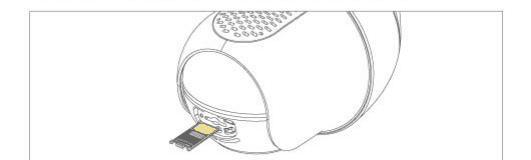
إذا كانت العملية صعبة، فيُرجى استخدام ملقط صغير للمساعدة في الضغط.
لا تُدخل بطاقة SIM في الفتحة بشكل معكوس. سيؤدي ذلك إلى عدم التعرف على بطاقة SIM، وقد تعلَق البطاقة في الداخل ولا يمكن سحبها.
6. تشغيل الكاميرا
بعد إدخال بطاقة SIM، اضغط مع الاستمرار على زر الطاقة في الكاميرا لمدة 5 ثوانٍ حتى يضيء مؤشر العمل الموجود على جانب العدسة باللون الأحمر (إذا تعذّر التشغيل، فيُرجى توصيل محول طاقة DC بجهد 5 فولت 2 أمبير لشحن الكاميرا لمدة 15 دقيقة أولاً)، ثم ابدأ الاتصال.
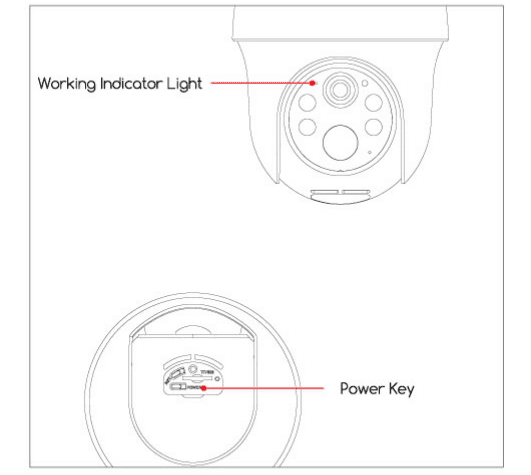
انتظر نحو 30 ثانية حتى يتحول مؤشر العمل إلى ضوء أزرق وامض، وستسمع رسالة صوتية، مما يعني أن الكاميرا اتصلت بنجاح بشبكة 4G، والخطوة التالية هي إضافة الكاميرا في التطبيق.
7. إضافة الكاميرا على الهاتف
7.1 الاتصال السريع
يمكنك اختيار مسح رمز QR الخاص بالكاميرا للاتصال بها بسرعة كما يلي:
7.2 الطريقة العادية
ملاحظة:
- إذا كنت ترغب في استخدام تخزين بطاقة SD أخرى، فيُرجى الانتباه إلى تهيئة بطاقة SD بنظام FAT32 أو exFat، وإلا فلن تتمكن الكاميرا من التعرف على بطاقة SD.
- اضغط مع الاستمرار على زر "Power" (الطاقة) لمدة 5 ثوانٍ حتى يتحول مؤشر حالة العمل إلى اللون الأحمر.
- افتح التطبيق واتبع الخطوات لإكمال الاتصال. يُرجى ملاحظة: قبل المتابعة إلى الخطوة 6، يُرجى مراقبة ما إذا كان مؤشر العمل قد تحوّل إلى ضوء أزرق وامض. إذا لم يحدث ذلك، فيُرجى الانتظار بصبر حتى تتصل الكاميرا بالشبكة. بعد نجاح مطابقة الشبكة (ستسمع نغمة تنبيه)، يمكنك استخدام الكاميرا لمسح الرمز والاتصال.
7.3 فشلت الإضافة؟ يُرجى الرجوع إلى ما يلي لحل المشكلات
| الرسالة الصوتية للكاميرا | حالة مؤشر العمل | حالة الكاميرا | الحلول |
|---|---|---|---|
| انتهت مهلة انتظار الاتصال | مؤشر الضوء مطفأ | إذا لم تتم تهيئة الشبكة لفترة طويلة، فسينتقل الجهاز تلقائيًا إلى وضع السكون | اضغط على زر الطاقة لإعادة التشغيل |
| لم يتم العثور على بطاقة SIM | يومض الضوءان الأحمر والأزرق بالتناوب ثم ينطفئان | لا تتعرف الكاميرا على بطاقة SIM هذه | 1. تحقق مما إذا كانت بطاقة SIM مُدخلة في الاتجاه الصحيح. 2. تحقق مما إذا كانت بطاقة SIM غير مُدخلة بالكامل، وأعِد إدخالها. 3. تحقق مما إذا كان يلزم تهيئة بطاقة SD المُدخلة معها (في حال وجود بطاقة SD للتخزين). |
| تعذّر استخدام بطاقة SIM | يومض الضوءان الأحمر والأزرق بالتناوب | لا يمكن تسجيل الكاميرا على شبكة المشغّل | 1. تحقق مما إذا كانت بطاقة SIM تحتوي على رمز PIN؛ إذا كان موسومًا على البطاقة، فيُرجى استخدام بطاقة أخرى بدون رمز PIN (لا تُدخل بطاقة SIM الخاصة بالكاميرا في الهاتف المحمول). 2. تحقق مما إذا كانت بطاقة SIM مُفعّلة؛ إذا لم تكن كذلك، فيُرجى التواصل مع فريق خدمة COOAU للمساعدة. 3. تحقق مما إذا كانت بيانات بطاقة SIM كافية. 4. قد تكون الإشارة ضعيفة في الموقع الحالي، يُرجى نقل الكاميرا إلى موضع ذي إشارة أفضل. |
| لا توجد إشارة LTE | يستمر الضوء الأحمر في الوميض | لا تحتوي بطاقة SIM على باقة بيانات أو أن إشارة 4G ضعيفة | 1. يُرجى التحقق مما إذا كانت باقة بيانات بطاقة SIM متاحة. 2. إشارة 4G الحالية ضعيفة، يُرجى نقل الكاميرا إلى موقع ذي إشارة أفضل، أو استبدال بطاقة SIM. |
| عدم تطابق APN | يومض الضوءان الأحمر والأزرق بالتناوب | الكاميرا غير متوافقة مع APN الخاص ببطاقة SIM | يُرجى استيراد APN الخاص ببطاقة SIM إلى الكاميرا عبر التطبيق (راجع إعدادات APN أدناه للتفاصيل). |
إذا حاولت إضافة كاميرا عدة مرات ولكنها لا تزال تفشل، فيُرجى إرسال رقم طلبك ومشكلتك إلى [email protected] (الولايات المتحدة) أو [email protected] (أوروبا).
8. إعدادات APN
عند استخدام بطاقة SIM محلية، قد يكون هناك احتمال بعدم التعرف على APN. تحتاج إلى استيراد معلومات APN يدويًا إلى الكاميرا.
9. التعريف بوظائف التطبيق
9.1 إعدادات التطبيق
| الرقم | الوظيفة | الوصف |
|---|---|---|
| 1 | إدارة العائلة | يمكنك إدارة هيكل العائلة الحالي، وإنشاء عائلة جديدة والانضمام إلى عائلة. |
| 2 | إضافة كاميرا | أضف كاميرا جديدة إلى حسابك. |
| 3 | إدارة القائمة | انقر هنا لتعديل قائمة هذه الكاميرا أو إدارة غرفتك. |
| 4 | الاشتراك في السحابة | يمكنك النقر هنا للاشتراك في التخزين السحابي وفقًا لاحتياجاتك. |
| 5 | إخفاء العرض الحالي أم لا | — |
| 6 | الانتقال إلى صفحة تفاصيل المراقبة | — |
| 7 | قراءة السجل | — |
| 8 | اسم الكاميرا | — |
| 9 | الإعدادات السريعة | الإشعارات، ومشاركة الجهاز، والتنبيهات، والسحابة، والمساعدة، وإعدادات الاكتشاف. |
| 10 | الصفحة الرئيسية | — |
| 11 | سجل الرسائل | — |
| 12 | حسابي | — |
صفحة الرسائل:
| الرقم | الوظيفة | الوصف |
|---|---|---|
| 1 | رسائل الإنذار | إشعارات حول سجل كشف الحركة. |
| 2 | مشاركة | تحقق من سجل الأجهزة المشتركة. |
| 3 | حذف | احذف إشعارات إنذار الكشف القديمة غير الضرورية. |
| 4 | سجلات المراقبة | اعرض سجلات المراقبة. |
صفحة حسابي:
| الرقم | الوظيفة | الوصف |
|---|---|---|
| 1 | الحساب | تعديل تفاصيل الحساب، والتحقق من رمز QR، وإعادة تعيين كلمة المرور، وتسجيل الخروج من التطبيق. |
| 2 | الاشتراك في السحابة | يمكنك النقر هنا للاشتراك في التخزين السحابي وفقًا لاحتياجاتك. |
| 3 | التحليل الذكي بالذكاء الاصطناعي | — |
| 4 | خدمتي | اعرض بيانات اشتراك التخزين السحابي هنا. |
| 5 | إدارة العائلة | تصنيف الكاميرا. |
| 6 | مشاركة | مشاركة الكاميرا وسجل المشاركة على هذا الحساب. |
| 7 | الألبوم | التحقق من الصور/مقاطع الفيديو المخزّنة على هاتفك الذكي. |
| 8 | المساعدة | الأسئلة الشائعة، ورسائل الملاحظات. |
| 9 | من نحن | يمكنك الاطلاع على الموقع الرسمي لـ COOAU والبريد الرسمي لخدمة العملاء. |
| 10 | الإعدادات | صوت التنبيه داخل التطبيق، وتأكيد إصدار التطبيق، ومسح ذاكرة التخزين المؤقت، وإلغاء تنشيط الحساب. |
9.2 إعدادات استخدام الكاميرا
| الرقم | الوظيفة | الوصف |
|---|---|---|
| 1 | صفحة الإعدادات التفصيلية | يمكنك إجراء إعدادات تفصيلية متنوعة للكاميرا. |
| 2 | التاريخ والوقت الحاليان | — |
| 3 | تشغيل/إيقاف مكبر صوت الكاميرا | عند تفعيل هذه الوظيفة، يمكنك الاستماع إلى الصوت من جهة الكاميرا. |
| 4 | خيار ملء الشاشة | انقر لتفعيل عرض ملء الشاشة. |
| 5 | حالة البطارية | — |
| 6 | معدل بت الشبكة وقوة إشارة 4G | — |
| 7 | إدارة 4G | يمكنك التحقق من استهلاك بيانات 4G وشراء باقة بيانات 4G. |
| 8 | ضبط وضوح الفيديو | يمكنك اختيار جودة الفيديو/الصورة. |
| 9 | الوضع المباشر | أزرار الوظائف الأساسية. |
| 10 | السجل | تشغيل فيديو بطاقة SD. |
| 11 | السحابة | تشغيل فيديو التخزين السحابي. |
| 12 | صورة | يمكنك التقاط الفيديو المباشر كصورة ثابتة وحفظها على هاتفك. |
| 13 | الاتصال الصوتي | اضغط مع الاستمرار على الزر أثناء التحدث، واستمع إلى صوت قادم من الكاميرا. |
| 14 | التسجيل | يمكنك تسجيل الفيديو الذي تريده يدويًا في أي وقت. سيُحفظ على هاتفك. |
| 15 | كشف الحركة | تشغيل أو إيقاف كشف الحركة. |
| 16 | التحكم عن بُعد PTZ | يمكن ضبط زاوية الدوران/الإمالة. |
| 17 | الضوء | تشغيل أو إيقاف الضوء يدويًا. |
| 18 | صفّارة الإنذار | تشغيل أو إيقاف صفّارة الإنذار يدويًا. |
| 19 | التنبيه بالصوت والضوء | انقر للانتقال إلى صفحة إعداد الإنذار الصوتي والضوئي. |
| 20 | وضع الألوان الكاملة | انقر للانتقال إلى صفحة إعدادات الرؤية الليلية. |
| 21 | الألبوم | لقطات الشاشة وملفات الفيديو الملتقطة يدويًا والمخزّنة على هاتفك. |
صفحة السجل:
| الرقم | الوظيفة | الوصف |
|---|---|---|
| 1 | الخط الزمني للفيديو وزر التكبير | اسحب لتحديد التاريخ على خط زمني مدته 24 ساعة. انقر على زر التكبير واسحب لأعلى أو لأسفل لتغيير النطاق الزمني للخط الزمني. |
| 2 | التقويم | حدّد وشغّل الفيديو المسجّل حسب التاريخ. |
| 3 | الإنذار | شاهد فيديو رسالة الإنذار. |
| 4 | صورة | لقطة فيديو. |
| 5 | تسجيل | سجّل فيديو يدويًا. |
| 6 | تنزيل | — |
| 7 | حذف | احذف سجلات الأرشيف غير الضرورية. |
| 8 | الألبوم | احفظ لقطات الشاشة وملفات الفيديو المسجّلة يدويًا. |
9.3 إعدادات الكاميرا
| الرقم | الوظيفة | الوصف |
|---|---|---|
| 1 | إعادة التسمية / المعطيات | أعِد تسمية كاميرتك وتحقق من معطيات هذه الكاميرا. |
| 2 | استقبال إشعارات التنبيه | استقبال إشعار الإنذار أم لا. |
| 3 | إدارة الإنذار | أدِر كشف الحركة هنا، واضبط حساسية الكشف أو حدّد مناطق الكشف، وغير ذلك. |
| 4 | إعدادات الصورة | أدِر وضع الرؤية الليلية، وتبديل الشاشة، والتردد هنا. |
| 5 | مشاركة الجهاز | شارك هذه الكاميرا مع الآخرين. |
| 6 | دليل التركيب | تعليمات لتركيب الكاميرا بدقة. |
| 7 | باقة البيانات | اشترِ باقة البيانات المطلوبة، واعرض تقدّم الاستخدام الحالي أو سجل الطلبات هنا. |
| 8 | إدارة الموقع | انقل هذه الكاميرا إلى قائمة كاميرات أخرى. |
| 9 | مؤشر العمل (حالة LED) | تشغيل/إيقاف مؤشر العمل. |
| 10 | إعداد الوقت | غيّر عرض الوقت إلى نظام 12 ساعة. |
| 11 | إعدادات الصوت | يمكنك تشغيل أو إيقاف "الميكروفون، وتسجيل الصوت، ومكبر الصوت" وضبط مستوى صوت مكبر الصوت. |
| 12 | تشفير الفيديو | عيّن كلمة مرور لفيديوهاتك. |
| 13 | إدارة البطارية | يمكنك هنا ضبط وضع مصدر الطاقة وأداء البطارية الحالي. |
| 14 | إدارة التسجيل | اضبط مدة التسجيل؛ وتحقق من سعة بطاقة SD. |
| 15 | Amazon Echo | اطّلع على دليل كيفية الاتصال بـ ALEXA. |
| 16 | التحقق من إصدار جديد | — |
| 17 | إعادة تشغيل الجهاز | — |
| 18 | حذف الجهاز | — |
9.4 التعريف بالوظائف
9.4.1 إدارة استهلاك بيانات 4G
| الدولة | طريقة الدفع | بيانات غير محدودة / تجربة 3 أيام | بيانات غير محدودة / شهر | بيانات غير محدودة / ربع سنة | بيانات غير محدودة / سنة |
|---|---|---|---|---|---|
| الولايات المتحدة | الدفع عبر PayPal | 100 ميجابايت مجانًا | 15.99 دولارًا | 43.99 دولارًا | 159.99 دولارًا |
| الولايات المتحدة | Google / Apple Pay | 100 ميجابايت مجانًا | 20.99 دولارًا | 57.99 دولارًا | 209.99 دولارًا |
| أوروبا | الدفع عبر PayPal | 100 ميجابايت مجانًا | 12.99 دولارًا | 35.99 دولارًا | 129.99 دولارًا |
| أوروبا | Google / Apple Pay | 100 ميجابايت مجانًا | 16.99 دولارًا | 46.99 دولارًا | 169.99 دولارًا |
*تختلف أسعار الباقات حسب طريقة الدفع المختارة.
يمكنك التحقق من استهلاك بيانات بطاقة SIM التي نوفرها من إعدادات نظام الكاميرا (نوفر 100 ميجابايت من البيانات مجانًا). يمكنك شراء باقات بيانات غير محدودة مناسبة حسب الحاجة للحفاظ على استهلاك البيانات اليومي لكاميرتك (يمكنك النقر على "My Orders" (طلباتي) لعرض سجل مشترياتك).
متى تستهلك الكاميرا البيانات؟
- عند مشاهدة الصورة الفورية للكاميرا عن بُعد، يُستهلك جزء من البيانات.
- عندما تكشف الكاميرا وتسجّل، يُستهلك جزء من البيانات.
- عند استخدام التخزين السحابي بدلاً من تخزين بطاقة SD، يُستهلك جزء إضافي من البيانات لأن محتوى الكشف والتسجيل لا يزال بحاجة إلى الرفع إلى السحابة.
- عند إعداد الكاميرا في التطبيق، يُستهلك قدر صغير من البيانات.
ملاحظة:
- سيؤدي استخدام التخزين السحابي إلى استهلاك قدر كبير من بياناتك، لأنه بالإضافة إلى البيانات المستهلكة في تسجيل الفيديوهات، فإن رفع الفيديوهات إلى السحابة يستهلك أيضًا قدرًا معينًا من البيانات.
- يعتمد مقدار البيانات المستهلكة على وضوح الفيديو، وطول الفيديو، ومدة المشاهدة الفورية، وما إلى ذلك.
9.4.2 إعداد الرؤية الليلية
مسار الإعداد: إعدادات الكاميرا ← إعدادات الصورة ← وضع الألوان الكاملة
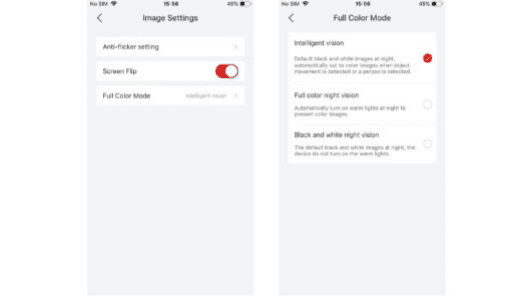
- الرؤية الذكية: الإعداد الافتراضي هو الرؤية الليلية بالأبيض والأسود ليلاً (عند مشاهدة الفيديو الفوري في التطبيق)؛ يُشغَّل الضوء الأبيض فقط عند كشف جسم متحرك أو شخص، ويُسجَّل فيديو ليلي ملوّن.
- الرؤية الليلية بالألوان الكاملة: يبقى الضوء الأبيض مُشغَّلاً ليلاً، لذا عند مشاهدة الفيديو المباشر في التطبيق في أي وقت، سيكون فيديو ليلي ملوّن.
- الرؤية الليلية بالأبيض والأسود: إذا كنت لا ترغب في تشغيل الضوء الأبيض، فيُرجى ملاحظة أنه عند التبديل إلى الرؤية الليلية بالأبيض والأسود، يجب أولاً إيقاف الإنذار الصوتي والضوئي أو اختيار تشغيل الإنذار الصوتي فقط، وإلا فسيتأثر بالإنذار الصوتي والضوئي. فعند وجود أشخاص، ستظل الكاميرا تشغّل الضوء الأبيض.
9.4.3 إعداد تشفير الفيديو
مسار الإعداد: إعدادات الكاميرا ← تشفير الفيديو
يمكنك هنا تعيين حماية بكلمة مرور إضافية. بعد تعيين كلمة المرور، ستحتاج إلى إدخالها لتشغيل الفيديو في التطبيق والفيديو في التخزين السحابي، بحيث تكون أنت وحدك من يستطيع مشاهدة فيديوهاتك.
ملاحظة: نظرًا لأن طريقة تخزين بطاقة SD مقيّدة بنوع البطاقة، فإن كلمة المرور الحالية لا يمكنها ضمان حماية الفيديو الموجود في بطاقة SD بكلمة المرور أيضًا.
9.4.4 إدارة الإنذار
مسار الإعداد: إعدادات الكاميرا ← إدارة الإنذار
| الرقم | الوظيفة | الوصف |
|---|---|---|
| 1 | كشف الحركة | تفعيل/إلغاء تفعيل كشف الحركة. |
| 2 | حساسية الكشف | يمكنك ضبط حساسية الكشف وفقًا لاحتياجاتك. |
| 3 | كشف الأشكال البشرية | اضبط الفترة الزمنية لكشف البشر (مقسّمة إلى نهار وليل) والحساسية. |
| 4 | وضع العمل | يمكنك اختيار وضع عمل هذه الكاميرا. |
| 5 | مدة التسجيل | اضبط مدة التسجيل: 10 ثوانٍ، أو 20 ثانية، أو 30 ثانية، أو تلقائي. |
| 6 | الفاصل الزمني للإنذار | اضبط الفاصل الزمني للإنذار: دقيقتان، أو 5 دقائق، أو 10 دقائق، أو إيقاف. |
| 7 | خطة التنبيه | يمكنك تخصيص مدة الفترة الزمنية التي تحتاج فيها إلى إشعار إنذار. |
| 8 | منطقة الإنذار | يمكنك تحديد منطقة كشف مهمة بالنسبة لك، وبالتالي تصفية الإنذارات الأخرى غير الصالحة. |
| 9 | التحذير الصوتي والضوء الوامض | شغّل الإنذار الصوتي والضوئي. يمكنك اختيار أحد ثلاثة خيارات بحسب احتياجات الحماية الليلية لديك. |
| 10 | خطة الإنذار الصوتي والضوئي | اضبط خطة الإنذار الصوتي والضوئي. |
الوضع المخصص ضمن وضع العمل
يمكنك هنا اختيار ضبط ما يلي:
- كشف الأشكال البشرية: اختر تشغيل أو إيقاف كشف الأشكال البشرية (يمكن ضبط النهار والليل بشكل منفصل).
- ضبط الحساسية: يمكنك اختيار ضبط حساسية كشف الأشكال البشرية.
- مدة التسجيل: يمكنك اختيار المدة التي ستسجّل فيها الكاميرا عند كشف شخص. (10 ثوانٍ – 30 ثانية)
- الفاصل الزمني للتسجيل: عند ضبط فاصل زمني للتسجيل (مثلاً دقيقتان)، فبعد أن تكشف وتسجّل مرة واحدة، لن تسجّل الكاميرا خلال الدقيقتين التاليتين حتى لو استمر كشف الأشخاص، لذا يُرجى اختيار الفاصل الزمني للتسجيل بعناية.
نطاق كشف مستشعر PIR
يمكن تخصيص نطاق كشف PIR لتلبية احتياجاتك المحددة. يمكنك الرجوع إلى الجدول التالي لإعداده في إعدادات الجهاز عبر تطبيق COOAU Cam.
| الحساسية | مسافة الكشف (للأجسام المتحركة والكائنات الحية) |
|---|---|
| المستوى 1-3 (منخفض) | حتى 3-5 أمتار |
| المستوى 4-7 (متوسط) | حتى 5-7 أمتار |
| المستوى 8-10 (عالٍ) | حتى 7-10 أمتار |
10. شحن الكاميرا
يُوصى بالشحن لمدة 6-8 ساعات لشحن بطارية الكاميرا بالكامل قبل استخدامها لأول مرة.
- اشحن الكاميرا باستخدام محول طاقة قياسي عالي الجودة بجهد 5 فولت (غير مرفق).
- استخدم اللوح الشمسي لشحن الكاميرا باستمرار.
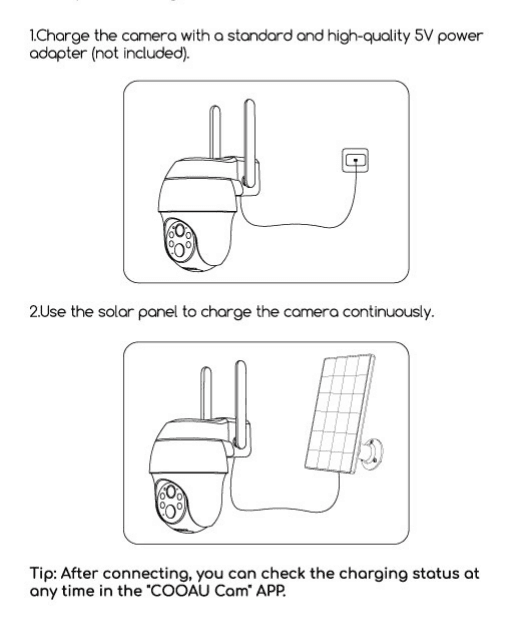
نصيحة: بعد التوصيل، يمكنك التحقق من حالة الشحن في أي وقت في تطبيق "COOAU Cam".
11. تركيب الكاميرا
11.1 ملاحظات قبل التركيب
- ركّب الكاميرا على ارتفاع 2-3 أمتار (7-10 أقدام) فوق سطح الأرض. عند هذا الارتفاع يُحقَّق أقصى نطاق لكشف مستشعر الحركة.
- لكشف الحركة بفعالية، يُرجى تركيب الكاميرا بزاوية مائلة.
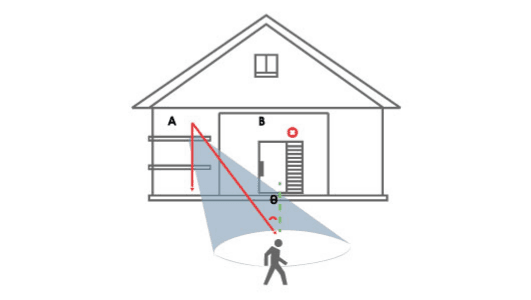
ملاحظة: إذا اقترب جسم متحرك من مستشعر PIR بشكل عمودي، فقد تفشل الكاميرا في كشف الحركة.
11.2 كيفية التركيب
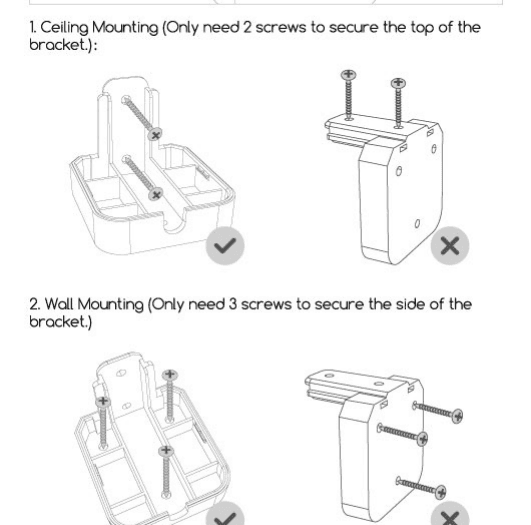
ملاحظة: تقع بطارية كاميرتنا في الموضع الذي يلتصق فيه الحامل بالكاميرا؛ يُرجى عدم دق المسامير إلى الداخل من الخارج لأن ذلك سيُتلف البطارية ويتسبب في احتراقها.
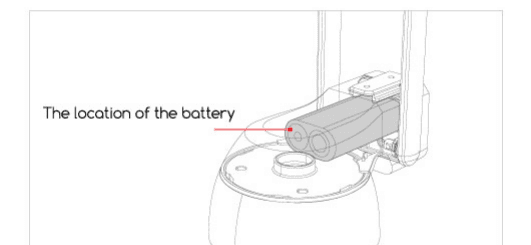
خيارات التركيب:
- التركيب على السقف — تحتاج إلى برغيين فقط لتثبيت أعلى الحامل.
- التركيب على الحائط — تحتاج إلى 3 براغي فقط لتثبيت جانب الحامل.
12. الأسئلة الشائعة
للاطلاع على أسئلة شائعة أكثر تفصيلاً، يُرجى تسجيل الدخول إلى التطبيق: "Me" (أنا) ← "Help" (المساعدة) ← "4G Camera" (كاميرا 4G).
س: لا يمكن تشغيل الكاميرا؟
ج:
- تأكد من شحن الكاميرا بالكامل. يُرجى استخدام محول الطاقة بجهد 5 فولت لشحن الكاميرا بالكامل قبل تشغيلها.
- إذا كانت الكاميرا معطوبة أو دخلها الماء، فيُرجى التواصل مع موظفي خدمة العملاء لدى الشركة المصنّعة للعلامة التجارية للمساعدة.
س: فشلت إضافة الكاميرا؟
ج: يُرجى الرجوع إلى جدول "فشلت الإضافة؟" أعلاه للعثور على الحلول، أو التواصل مع موظفي خدمة العملاء للعلامة التجارية للمساعدة.
س: بعد الاستخدام الأول لفترة من الزمن، تفشل الكاميرا في الاتصال بالإنترنت؟
ج:
- إذا كنت تستخدم بطاقة SIM المرفقة مع الكاميرا، فستُمنح باقة بيانات بسعة 100 ميجابايت مجانًا فقط. لتجنّب نفاد البيانات، يُرجى تجديد باقة البيانات في التطبيق في الوقت المناسب.
- يُرجى التحقق مما إذا كانت باقة بيانات بطاقة SIM طبيعية، مثل وجود متأخرات، أو استهلاك مفرط للبيانات، وما إلى ذلك، وتجديد باقة البيانات لبطاقة SIM بانتظام.
- يُرجى التحقق مما إذا كانت إشارة شبكة 4G حول الكاميرا جيدة، وتجنّب وجود تشويش على الإشارة في المحيط.
- تحقق مما إذا كانت بطاقة SIM مرتخية.
س: تنقطع الكاميرا بشكل متكرر ولا يمكن الاتصال بها؟
ج:
- يُرجى التحقق مما إذا كانت إشارة شبكة 4G حول الكاميرا جيدة، وتجنّب وجود تشويش على الإشارة في المحيط.
- تحقق مما إذا كانت بطاقة SIM مرتخية.
- تحقق مما إذا كانت شبكة 4G الخاصة بمشغّل بطاقة SIM تغطي موقع تركيب الكاميرا. يُوصى بتجربة بطاقة SIM المرفقة مع الكاميرا.
س: لا يستقبل الهاتف المحمول رسائل إنذار الإشعارات؟
ج:
- تحقق مما إذا كان إذن إرسال إشعارات الرسائل للتطبيق مُفعّلاً في إعدادات نظام الهاتف المحمول.
- أعِد تشغيل الهاتف، وفي هواتف Android حاول مسح ذاكرة التخزين المؤقت.
- تحقق مما إذا كانت وظيفة كشف الحركة مُفعّلة في الكاميرا.
- تحقق مما إذا كانت شبكة الكاميرا والهاتف المحمول جيدة.
- تحقق مما إذا كانت الكاميرا متصلة بالإنترنت، وتحقق مما إذا كانت باقة بيانات بطاقة SIM طبيعية، مثل وجود متأخرات، أو استهلاك مفرط للبيانات، وما إلى ذلك.
س: كشف الحركة فاتته الإنذار؟
ج:
- ارفع حساسية كشف الحركة في الكاميرا.
- يُرجى تركيب الكاميرا بشكل صحيح لمنع المتسللين من السير عموديًا باتجاه الكاميرا. (للحل، يُرجى الرجوع إلى "تركيب الكاميرا".)
- إذا كنت بحاجة إلى كشف المركبات أو الحيوانات، فيُرجى إيقاف وظيفة "كشف الأشكال البشرية بالذكاء الاصطناعي".
س: هل يمكن للكاميرا الاتصال بشبكة Wi-Fi؟
ج: شبكة Wi-Fi غير مدعومة؛ يُدعم فقط شبكة 4G.
س: ما مقدار البيانات التي تستهلكها الكاميرا شهريًا؟
ج: تعتمد البيانات التي تستهلكها الكاميرا على الدقة التي تختارها عند المشاهدة. كلما ارتفعت الدقة، زاد استهلاك البيانات. وكلما طالت مدة معاينة الفيديو وتشغيله، زاد استهلاك البيانات. وكلما زادت مرات تشغيل مستشعر PIR، زاد استهلاك البيانات. نوصي بالاشتراك في باقة بيانات بسعة 2-4 جيجابايت/شهر.
س: باقة بيانات الاشتراك لا تُفعَّل، أو هل أحتاج إلى تحويل الباقة واسترداد الرسوم؟
ج:
- بغض النظر عمّا إذا كنت تستخدم بطاقة SIM المرفقة مع الكاميرا أو بطاقة SIM متوافقة اشتريتها بنفسك، إذا واجهت مثل هذه المشكلات، فيُرجى التواصل معنا لمعرفة السبب وتوفير دعم فني احترافي لضمان عدم تحمّلك أي رسوم زائدة غير صالحة.
- البريد الإلكتروني للتواصل: [email protected] (الولايات المتحدة) أو [email protected] (أوروبا).
إذا لم تُحَل المشكلات المذكورة أعلاه، أو إذا واجهت مشكلات أخرى يتعذّر حلها، فيُرجى إرسال رقم طلبك ومشكلتك إلى [email protected] (الولايات المتحدة) أو [email protected] (أوروبا).
كاميرا المراقبة BOIFUN 4G LTE
دليل الإعداد والاستخدام لكاميرا المراقبة BOIFUN 4G LTE مع تطبيق CloudEdge — اختيار شريحة SIM، التشغيل، إعدادات APN، الشحن، التركيب، كشف PIR ونصائح البطارية.
جهاز مراقبة الطفل من CloudEdge
دليل المستخدم لجهاز مراقبة الطفل القابل للدوران الأفقي/العمودي من CloudEdge، المزوّد بشاشة محمولة مخصّصة وكاميرا Wi-Fi بتردد 2.4 GHz، ويغطّي محتويات العبوة ونظرة عامة على الجهاز والتركيب وإقران الكاميرا بالشاشة والاتصال بتطبيق CloudEdge ووظائف الشاشة ووظائف التطبيق والأسئلة الشائعة.