 توثيق CloudEdge App
جهاز مراقبة الطفل من CloudEdge
دليل المستخدم لجهاز مراقبة الطفل القابل للدوران الأفقي/العمودي من CloudEdge، المزوّد بشاشة محمولة مخصّصة وكاميرا Wi-Fi بتردد 2.4 GHz، ويغطّي محتويات العبوة ونظرة عامة على الجهاز والتركيب وإقران الكاميرا بالشاشة والاتصال بتطبيق CloudEdge ووظائف الشاشة ووظائف التطبيق والأسئلة الشائعة.
يُعدّ جهاز مراقبة الطفل من CloudEdge جهاز مراقبة فيديو للطفل يتضمّن كاميرا Wi-Fi قابلة للدوران الأفقي/العمودي وشاشة محمولة مخصّصة يمكن التحكّم بها أيضاً عبر تطبيق CloudEdge، لتتمكّن من مراقبة طفلك في كل الأوقات.
هل تحتاج إلى مساعدة؟ يمكن حل الكثير من المشكلات بتغيير إعداد واحد فقط. إذا لم يعمل شيء ما على النحو المتوقّع، فراجع قسم الأسئلة الشائعة أدناه أو تصفّح الأسئلة الشائعة حول جهاز مراقبة الطفل.
1. محتويات العبوة
يُرجى استخدام هذه القائمة للتأكّد من وجود جميع القطع.
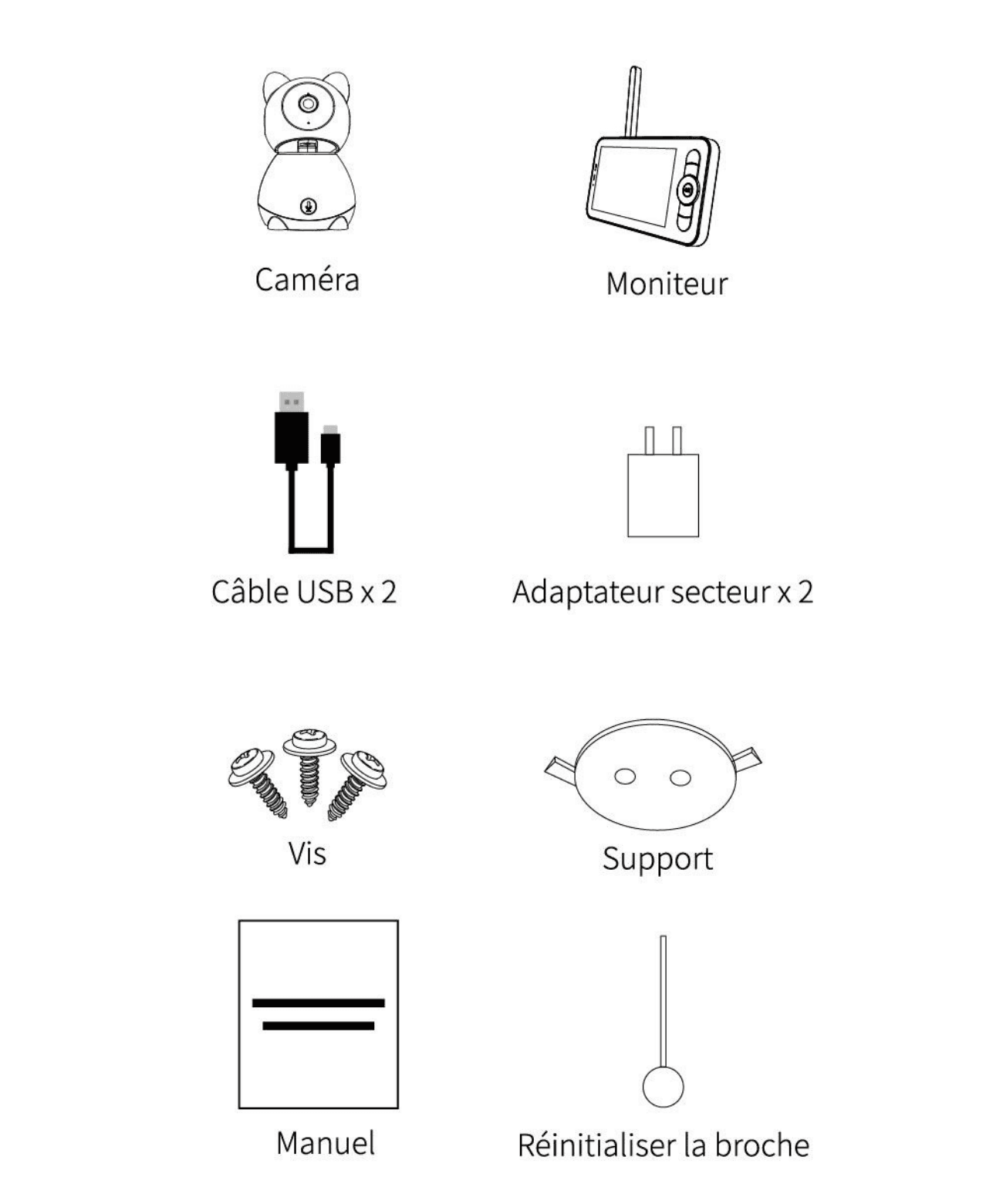
- الكاميرا
- الشاشة
- كابل USB × 2
- محوّل طاقة × 2
- براغٍ
- حامل تثبيت
- الدليل
- دبوس إعادة الضبط
بالنسبة لمظهر المنتج، يُرجى الرجوع إلى المنتج الفعلي.
2. الوصف — الكاميرا
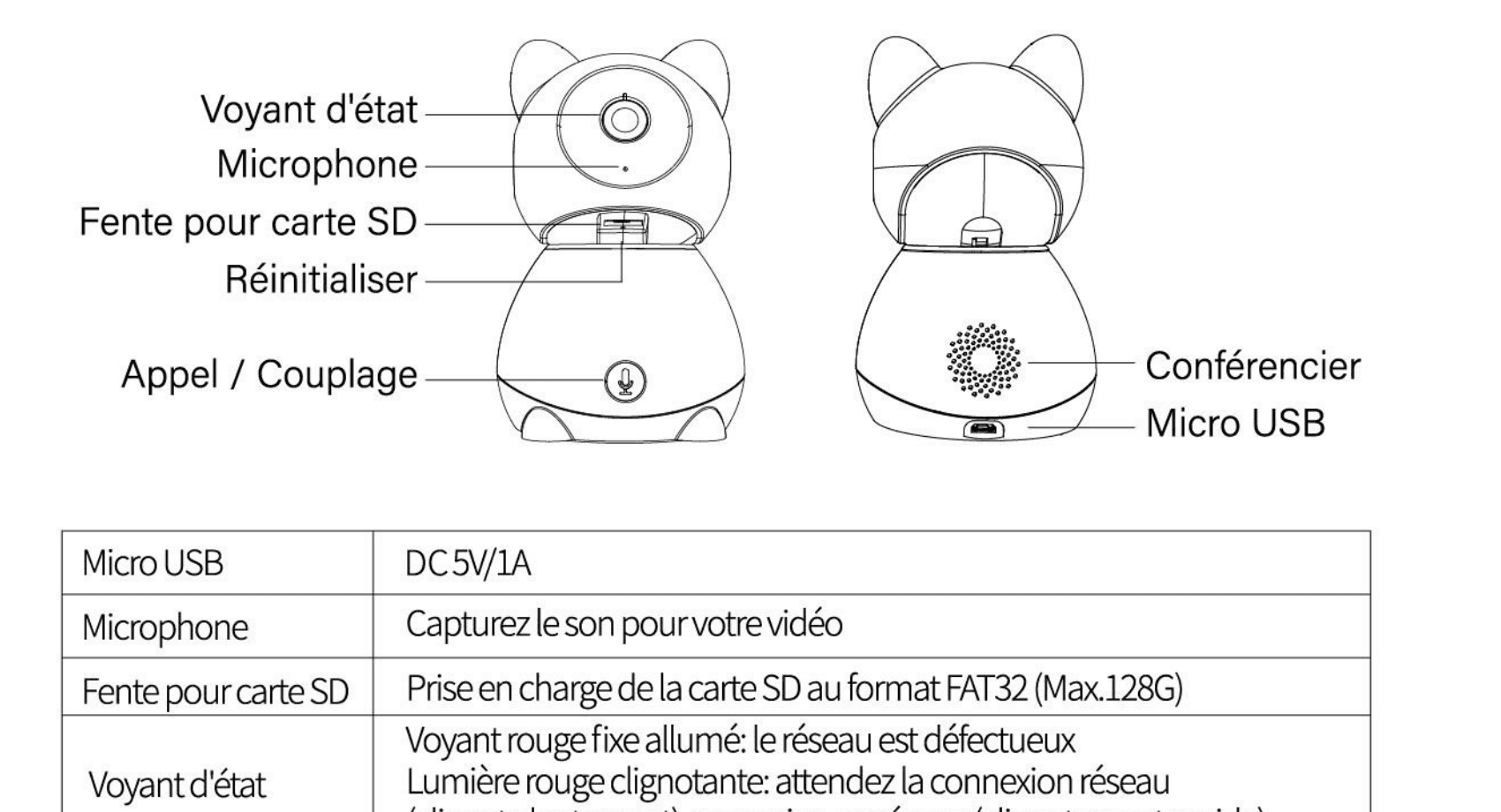
- مؤشر الحالة
- الميكروفون
- فتحة بطاقة SD
- إعادة الضبط
- الاتصال / الإقران
- السمّاعة
- Micro USB
| القطعة | الوصف |
|---|---|
| Micro USB | تيار مستمر 5V/1A |
| الميكروفون | يلتقط الصوت المصاحب للفيديو |
| فتحة بطاقة SD | يدعم بطاقات SD بصيغة FAT32 (بحد أقصى 128 GB) |
| مؤشر الحالة | ضوء أحمر ثابت: الشبكة لا تعمل. ضوء أحمر وامض: في انتظار الاتصال بالشبكة (وميض بطيء)؛ جارٍ الاتصال بالشبكة (وميض سريع). |
| الاتصال / الإقران | ضوء أزرق ثابت: الكاميرا تعمل بشكل صحيح. اضغط لإجراء مكالمة؛ اضغط مع الاستمرار للإقران. |
| إعادة الضبط | اضغط مع الاستمرار لمدة 5 ثوانٍ لإعادة ضبط الكاميرا (إذا كنت قد غيّرت الإعدادات، فستعود إلى إعدادات المصنع الافتراضية). |
3. الوصف — الشاشة
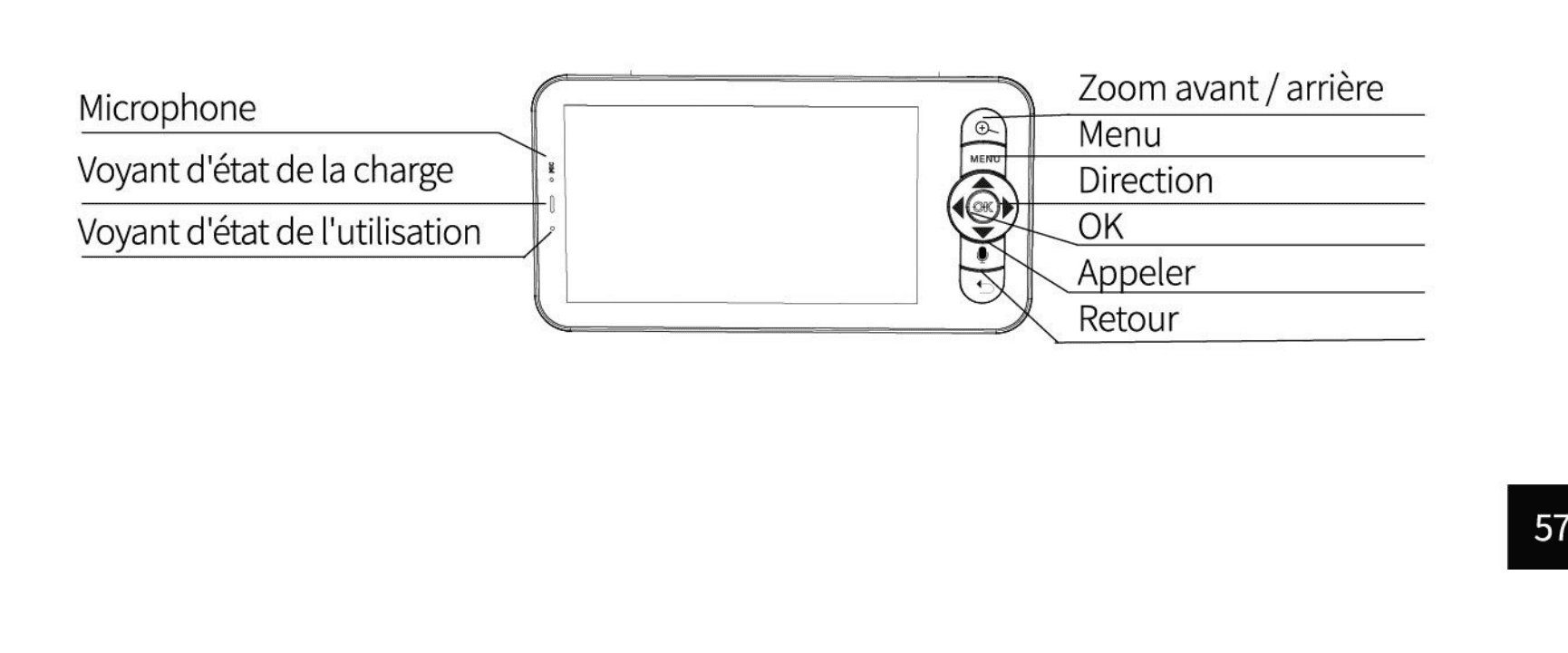
- الميكروفون
- مؤشر حالة الشحن
- مؤشر حالة الاستخدام
- التكبير / التصغير
- القائمة
- أزرار الاتجاه
- موافق
- الاتصال
- رجوع
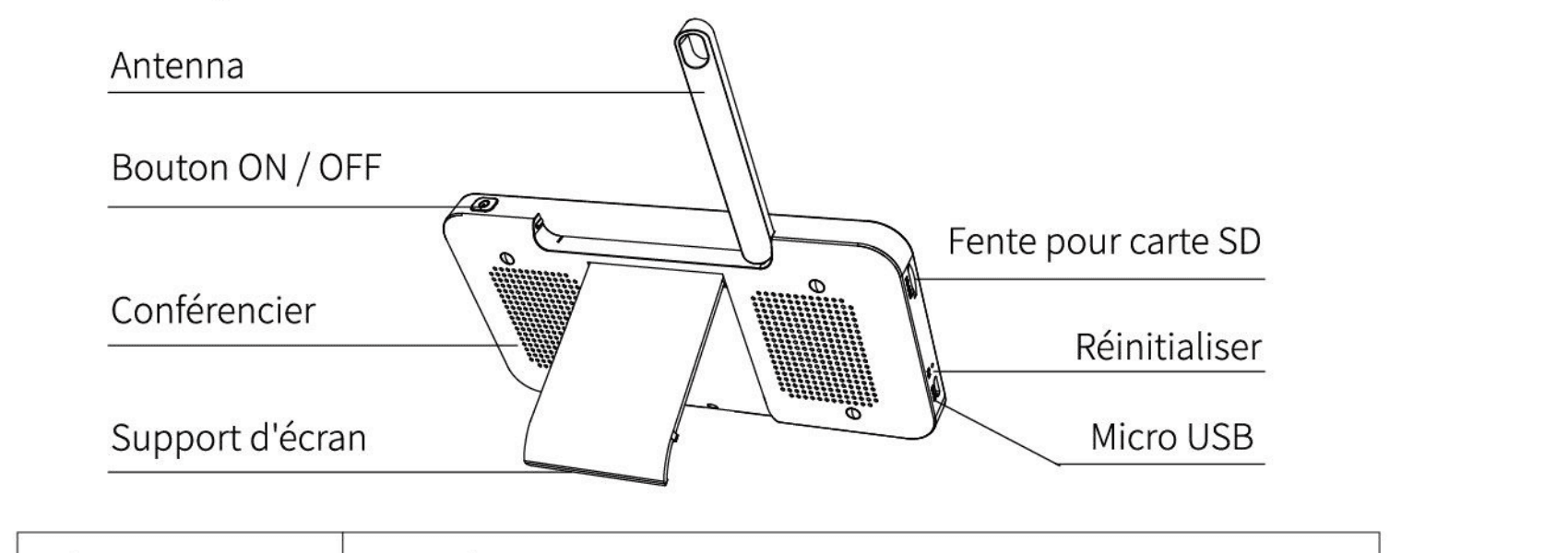
- الهوائي
- زر التشغيل / الإيقاف
- السمّاعة
- حامل الشاشة
- فتحة بطاقة SD
- إعادة الضبط
- Micro USB
| القطعة | الوصف |
|---|---|
| Micro USB | تيار مستمر 5V/1A |
| مؤشر حالة الشحن | ضوء برتقالي: جارٍ الشحن. ضوء أخضر: الشحن مكتمل. |
| مؤشر حالة الاستخدام | ضوء أصفر: الشاشة قيد التشغيل. لا يوجد ضوء: الشاشة مطفأة. |
| الميكروفون | يلتقط الصوت المصاحب للفيديو |
| الهوائي | اضبط الزاوية للحصول على إشارة أفضل |
| زر التشغيل/الإيقاف | اضغط مع الاستمرار لمدة 5 ثوانٍ لتشغيل الشاشة وإيقافها |
| التكبير / التصغير | تكبير الصورة إلى 1X أو 2X أو 4X |
| القائمة | في الصفحة الرئيسية، اضغط للدخول إلى واجهة القائمة؛ اضغط مع الاستمرار للدخول إلى واجهة الإعدادات. |
| أزرار الاتجاه | التحكّم في اتجاه الدوران؛ تحديد عناصر القائمة |
| موافق | تأكيد |
| الاتصال | إجراء مكالمة بعد الضغط على الزر |
| فتحة بطاقة SD | يدعم بطاقات SD بصيغة FAT32 (بحد أقصى 128 GB) |
| إعادة الضبط | اضغط بالدبوس لإعادة ضبط الشاشة |
| رجوع | اضغط للحفظ. في الصفحة الرئيسية، اضغط مع الاستمرار لإيقاف تشغيل الموسيقى. |
4. التركيب
استخدم حامل التثبيت المرفق لتثبيت الكاميرا على سطح نظيف.
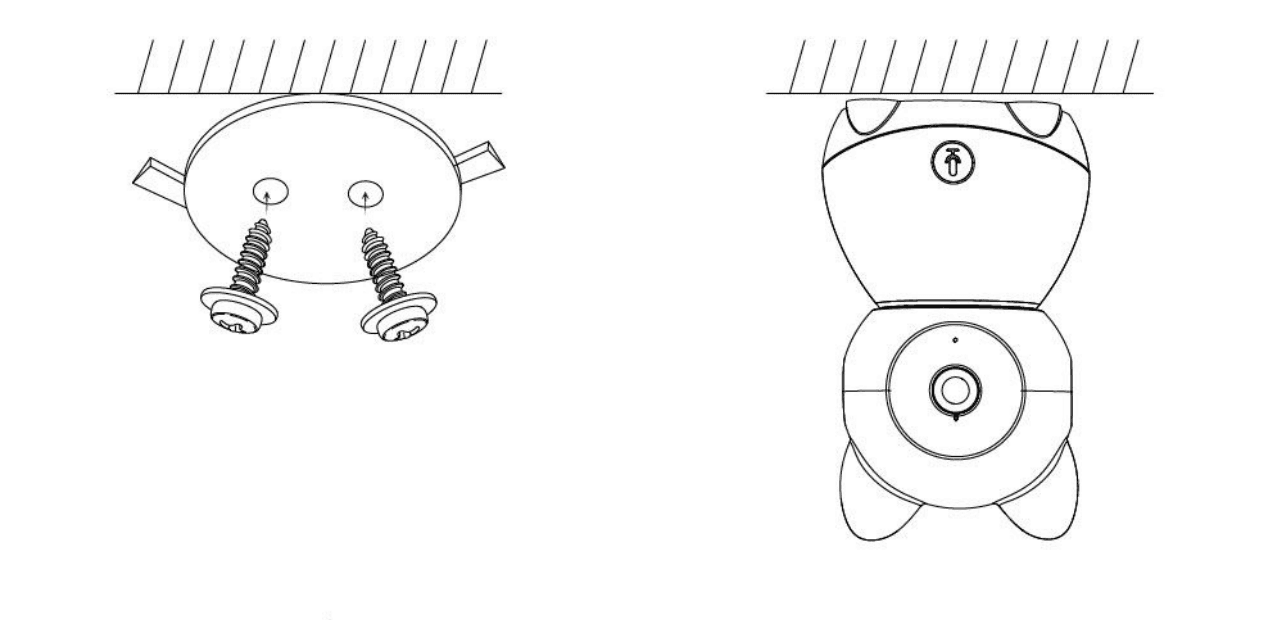
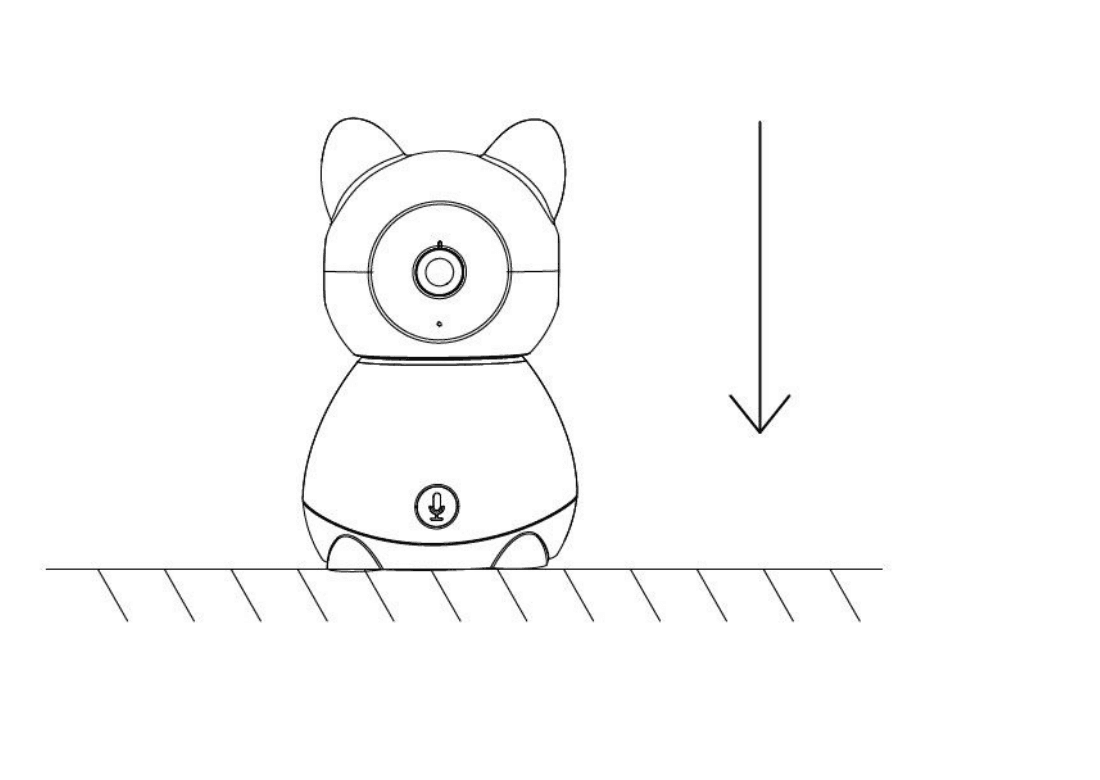
أو ضع الكاميرا على سطح مستوٍ.
5. الاتصال
توصيل الكاميرا بالشاشة
شغّل الكاميرا والشاشة؛ ستتصل الكاميرا بالشاشة تلقائياً. نطاق الاتصال محدود، لذا تأكّد من ألّا تتجاوز المسافة بين الكاميرا والشاشة 200 متر.
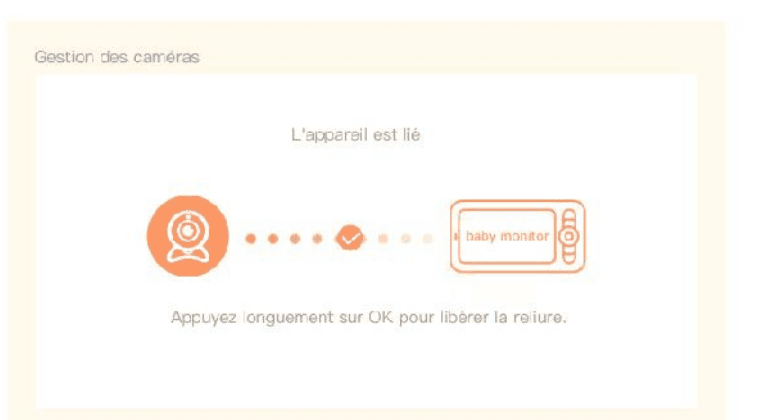
فصل الكاميرا عن الشاشة:
اضغط على زر القائمة في الشاشة وحدّد  > إدارة الكاميرا.
اضغط مع الاستمرار على زر موافق في الشاشة لإلغاء الارتباط.
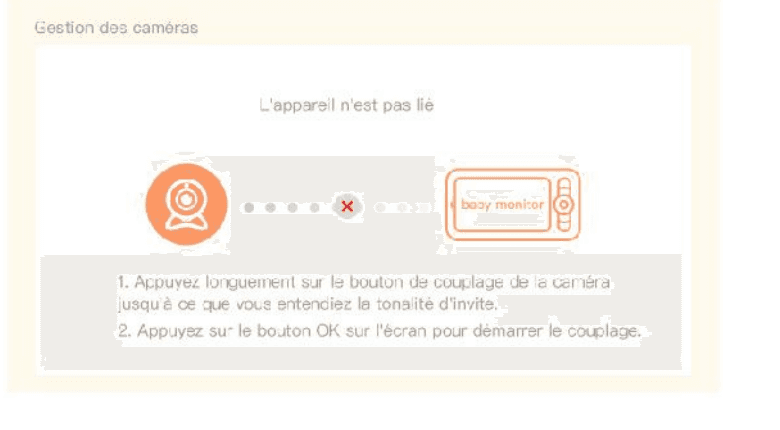
إعادة توصيل الكاميرا بالشاشة:
اضغط على زر القائمة في الشاشة وحدّد > إدارة الكاميرا.
اضغط مع الاستمرار على زر الإقران في الكاميرا حتى تسمع نغمة التنبيه.
اضغط على زر موافق في الشاشة لبدء الإقران.
توصيل الكاميرا بالتطبيق
يمكن توصيل الكاميرا بالشاشة وبالتطبيق في الوقت نفسه. وهي افتراضياً متصلة بالشاشة في الغالب.
اتّبع الخطوات التالية لتوصيل الكاميرا بالتطبيق:
تأكّد من أن شبكة Wi-Fi هي شبكة بتردد 2.4 GHz، لأن الكاميرا لا تدعم شبكات Wi-Fi بتردد 5 GHz.
نزّل التطبيق المناسب على هاتفك. سجّل حساباً جديداً لتسجيل الدخول، أو سجّل الدخول مباشرةً.
أعد ضبط الكاميرا باستخدام دبوس حتى يومض مؤشر الحالة باللون الأحمر ببطء. (يجب توصيل الكاميرا بالتطبيق خلال دقيقتين؛ وإلا فستحتاج إلى إعادة ضبط الكاميرا مرة أخرى.)
اتّبع التعليمات الظاهرة على شاشة هاتفك الذكي لإضافة الكاميرا، وامسح رمز الاستجابة السريعة بالكاميرا.
6. وظائف الشاشة
تدوير الكاميرا
يمكنك ضبط زاوية المراقبة للحصول على رؤية أفضل. تكون أزرار الاتجاه في الشاشة متاحة عندما تكون الكاميرا قيد التشغيل. اضغط على أزرار الاتجاه لتدوير الكاميرا أفقياً وعمودياً للحصول على رؤية أفضل.
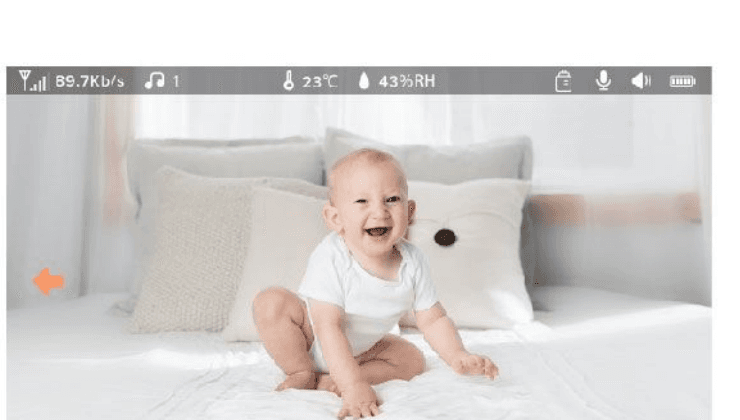
الصور والفيديو (متاحة فقط عند إدخال بطاقة SD بصيغة FAT32)
التقاط صورة:
يمكنك التقاط صورة عندما تريد توثيق لحظة ممتعة لطفلك. اضغط على زر القائمة في الشاشة، وحدّد أيقونة الصورة واضغط على موافق لالتقاط صورة.
تسجيل فيديو:
يمكنك تسجيل فيديو عندما تريد توثيق لحظة مميّزة لطفلك. اضغط على زر القائمة في الشاشة، وحدّد أيقونة الفيديو واضغط على موافق لتسجيل فيديو.
عرض الصور الملتقطة ومقاطع الفيديو المسجّلة:
اضغط على زر القائمة في الشاشة، وحدّد أيقونة التشغيل واضغط على موافق للدخول إلى الواجهة.
حدّد الكاميرا والتاريخ، ثم حدّد الصورة أو الفيديو الذي تريد عرضه واضغط على موافق للانتقال إلى وضع المعاينة.
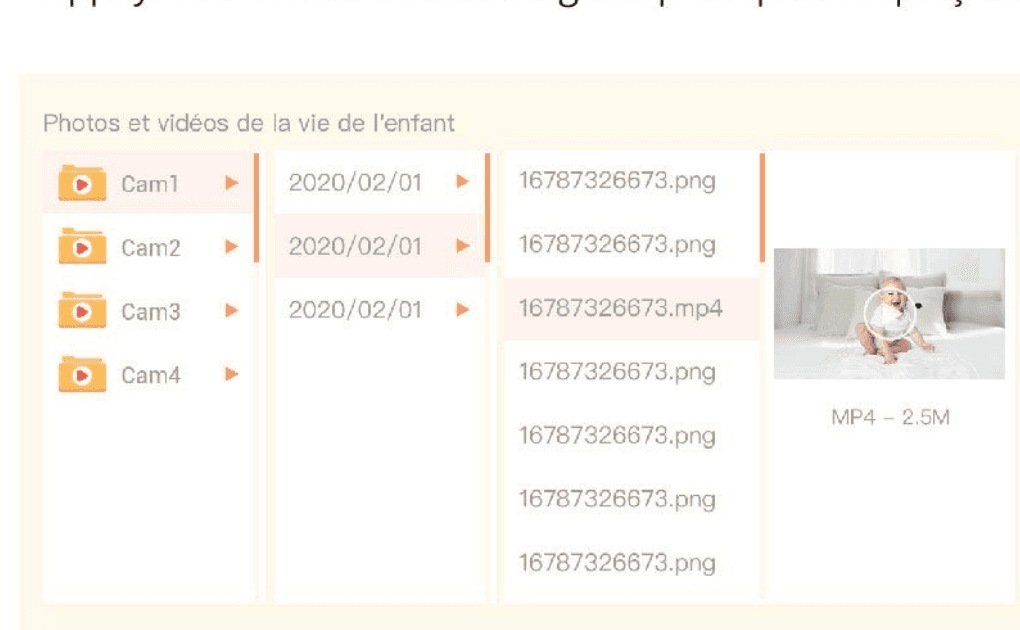
بالنسبة للفيديو، اضغط على موافق للتشغيل أو الإيقاف المؤقّت في وضع المعاينة. اضغط على زر الحفظ للخروج من المعاينة أو العودة إلى القائمة الرئيسية.
تشغيل الموسيقى
يمكنك تشغيل الموسيقى لتهدئة طفلك عندما يبكي أو ينام. هناك مقطوعات موسيقية لطيفة مختلفة للاختيار من بينها.
اضغط على زر القائمة في الشاشة، وحدّد أيقونة الموسيقى واضغط على موافق للدخول إلى واجهة الموسيقى. يمكنك اختيار موسيقى مختلفة، أو تغيير وضع تكرار الموسيقى، أو ضبط مستوى صوت الموسيقى.
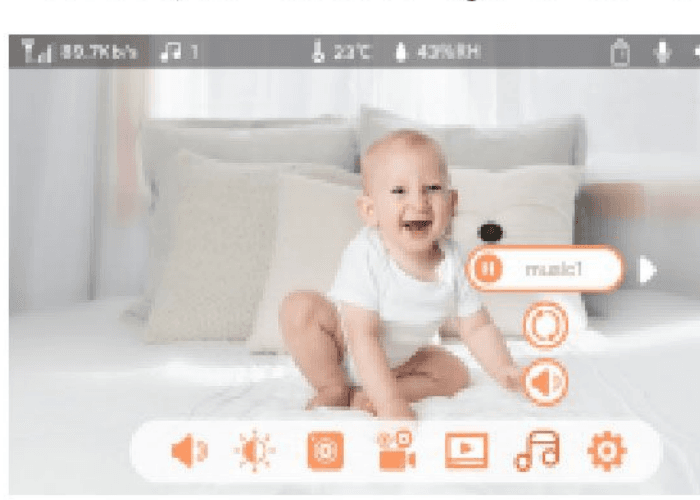
تذكير الرضاعة
ذكّر نفسك بإطعام طفلك عندما تكون منشغلاً جداً أو عندما تريد منحه نظاماً غذائياً منتظماً.
اضغط على زر القائمة في الشاشة وحدّد > تذكير الرضاعة.
اضغط على زرّي الاتجاه أعلى وأسفل للاختيار من بين 4 خيارات للوقت، واضغط على موافق لبدء ضبط الوقت.
عند بدء ضبط وقت الرضاعة، اضغط على زرّي الاتجاه يسار ويمين للتبديل بين الساعة والدقيقة والثانية والتشغيل/الإيقاف؛ واضغط على زرّي الاتجاه أعلى وأسفل لتغيير القيم واختيار تشغيل أو إيقاف.
اضغط على موافق لحفظ الإعدادات.
حدّد تشغيل أو إيقاف لتفعيل تذكيرات الرضاعة أو تعطيلها.
يمكنك ضبط ما يصل إلى 4 أوقات رضاعة في اليوم. عند انقضاء الوقت المحدّد، يظهر تنبيه الرضاعة على الشاشة.
كشف الرطوبة
يمكنك مراقبة درجة الحرارة والرطوبة في غرفة طفلك في الوقت الفعلي. عندما تخرج درجة الحرارة والرطوبة عن النطاق، يمكنك تلقّي تنبيهات فورية ومن ثمّ اتخاذ الإجراء المناسب.
اضغط على زر القائمة في الشاشة وحدّد > كشف الرطوبة.
اضغط على زرّي الاتجاه أعلى وأسفل للاختيار من بين نطاق درجة الحرارة ونطاق الرطوبة وتنبيه الخروج عن النطاق، ثم اضغط على موافق لبدء الضبط.
عند بدء ضبط خيار ما، اضغط على زرّي الاتجاه يسار ويمين لتغيير الخيارات، واضغط على زرّي الاتجاه أعلى وأسفل لتغيير القيم والوحدات.
اضغط على موافق لحفظ الإعدادات.
في خيار تنبيه الخروج عن النطاق، حدّد لتفعيل التنبيه أو تعطيله عندما تخرج درجة الحرارة والرطوبة عن النطاق.
الرعاية الذكية
يمكنك تفعيل وظائف كشف الحركة وكشف الضوضاء وكشف البكاء لمعرفة حالة الطفل على الفور، سواء كنت نائماً أو تعمل أو تطهو أو غير ذلك.
اضغط على زر القائمة في الشاشة وحدّد > الرعاية الذكية.
اضغط على زرّي الاتجاه أعلى وأسفل للاختيار من بين كشف الحركة وكشف الضوضاء وكشف البكاء ومستوى صوت التنبيه، واضغط على موافق لبدء الضبط.
عند بدء ضبط وضع كشف ما، اضغط على زرّي الاتجاه يسار ويمين لتغيير الخيارات، واضغط على زرّي الاتجاه أعلى وأسفل لضبط الحساسية.
يمكنك اختيار حساسية مختلفة وفقاً لاحتياجاتك. الحساسية المنخفضة منخفضة والحساسية العالية عالية.
عند ضبط مستوى صوت التنبيه، اضغط على زرّي الاتجاه يسار ويمين لضبطه.
اضغط على موافق لحفظ الإعدادات.
سيصدر تنبيه عند تشغيل الكشف الذي تم إعداده؛ اضغط على موافق لإيقاف التنبيه.
الإعدادات العامة
ضبط السطوع:
اضغط على زر القائمة في الشاشة، وحدّد أيقونة السطوع واضغط على موافق للدخول إلى الواجهة.
اضغط على زرّي الاتجاه أعلى وأسفل لضبط السطوع.
ضبط الوقت:
اضغط على زر القائمة في الشاشة وحدّد > ضبط الوقت.
اضغط على أزرار الاتجاه لتغيير وضع عرض التاريخ والساعة والوقت.
ضبط اللغة:
اضغط على زر القائمة في الشاشة وحدّد > اللغة.
حدّد اللغة التي تحتاجها.
ضبط وضع السكون:
يمكنك ضبط وضع السكون لزيادة وقت الاستعداد.
اضغط على زر القائمة في الشاشة وحدّد > وضع السكون.
اضبط وضع السكون على دقيقة واحدة أو 5 دقائق أو 10 دقائق أو 30 دقيقة أو 60 دقيقة أو معطّل.
تشغيل مؤشر الحالة وإيقافه:
إذا قمت بتشغيل مؤشر الحالة، يمكنك رؤية حالة تشغيل الكاميرا. ويمكنك أيضاً إيقاف مؤشر الحالة إذا كنت ترى أنه سيؤثّر على نوم طفلك.
بطاقة SD:
اضغط على زر القائمة في الشاشة وحدّد > إدارة بطاقة SD. يمكنك بعد ذلك عرض السعة الإجمالية والسعة المتبقّية لبطاقة SD.
(اختياري) يمكنك تهيئة بطاقة SD حسب الحاجة، ولكن تأكّد من أن بياناتك المهمّة محفوظة احتياطياً.
الترقية:
تأكّد من أن كاميرتك متصلة بشبكة Wi-Fi بتردد 2.4 GHz. يمكنك ترقية كاميرتك عند ظهور تنبيه الترقية. أو اضغط على زر القائمة في الشاشة وحدّد > معلومات الجهاز للتحقّق مما إذا كانت هناك ترقية.
تنبيه انخفاض البطارية:
عندما تنخفض بطارية الشاشة، يظهر تنبيه انخفاض البطارية على الشاشة. يُرجى شحن الشاشة في أقرب وقت ممكن.
حماية أمان الشبكة:
يمكن للشاشة التحقّق من سجلات تصفّح الشبكات الخارجية التي تصل إلى الكاميرا والتحكّم في مفتاح اتصال الشبكة الخارجية.
اضغط على زر القائمة في الشاشة وحدّد > حماية الأمان.
تحقّق من السجلات التي تمت زيارتها، وفعّل قناة شبكة Wi-Fi أو عطّلها.
7. تنزيل التطبيق
يتوفّر CloudEdge لأنظمة التشغيل iOS وAndroid. ابحث عن "CloudEdge" في App Store أو Google Play، أو امسح رمز الاستجابة السريعة لتنزيل التطبيق.
8. التسجيل في التطبيق
افتح التطبيق، واضغط على "سجّل الآن" لإنشاء حساب. إذا كان لديك حساب بالفعل، فاضغط على "تسجيل الدخول".
أدخل عنوان بريد إلكتروني صالحاً واقبل اتفاقية الخصوصية. ثم أدخل اسمك المستعار وكلمة المرور.
9. إضافة جهاز عبر التطبيق
اضغط على "إضافة جهاز" أو "+"، ثم حدّد "كاميرا" لإضافة كاميرا.
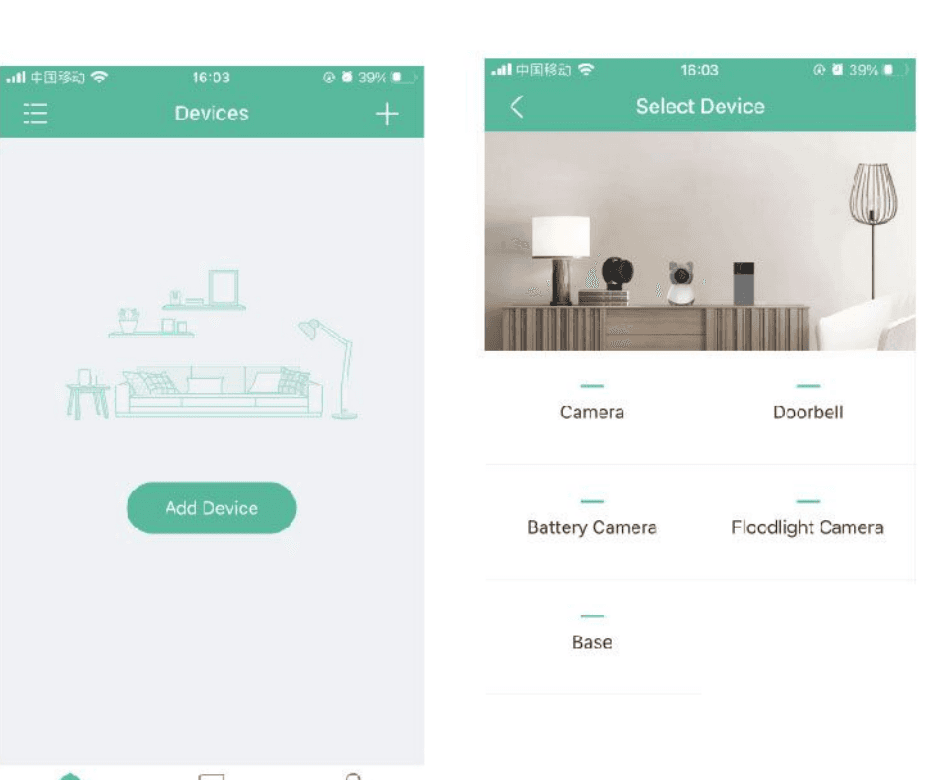
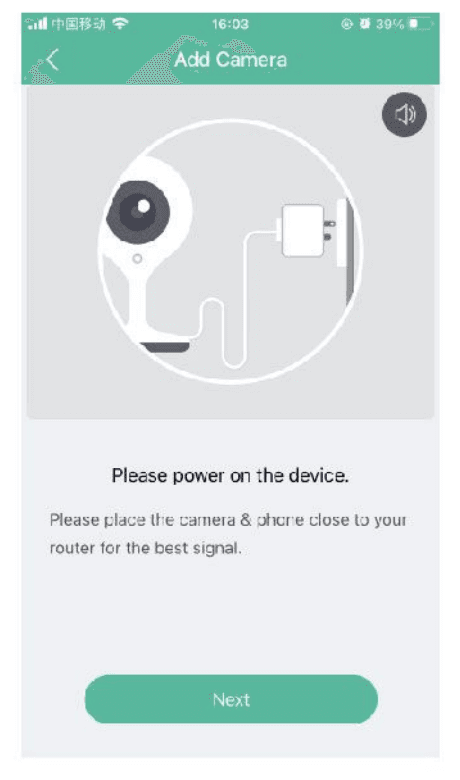
شغّل الجهاز واضغط على "التالي" في التطبيق.
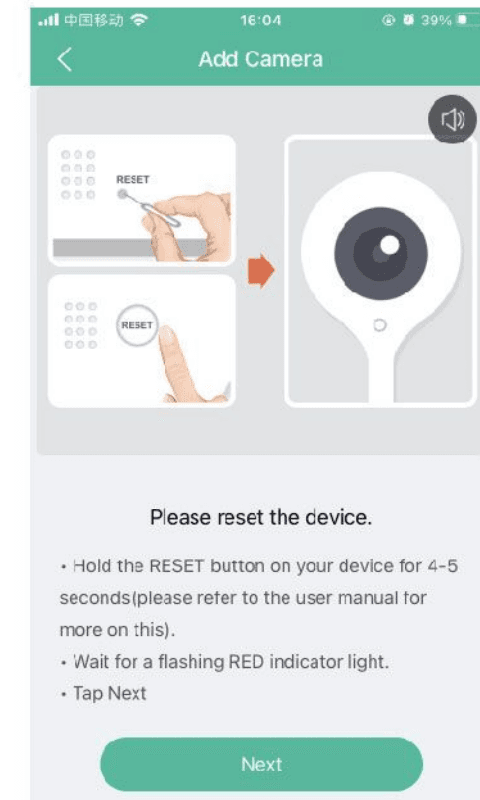
أعد ضبط الكاميرا واضغط على "التالي" في التطبيق.
حدّد شبكة Wi-Fi، وأدخل كلمة المرور، ثم اضغط على "التالي".
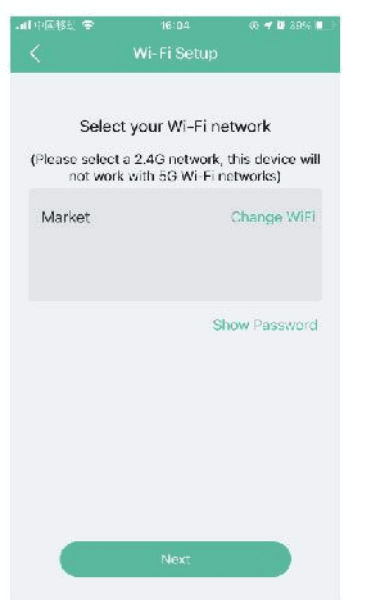
- تدعم الكاميرا شبكات Wi-Fi بتردد 2.4 GHz فقط. 2. يجب ألّا يتجاوز عدد الأحرف في اسم شبكة جهاز التوجيه (SSID) وكلمة المرور 24 حرفاً.
اقرأ تعليمات عملية المسح، ثم اضغط على "التالي". امسح رمز الاستجابة السريعة على هاتفك بالكاميرا واضغط على "التالي" عندما تصدر الكاميرا نغمة تنبيه. يمكنك إتمام الإعداد في نحو 30 ثانية.
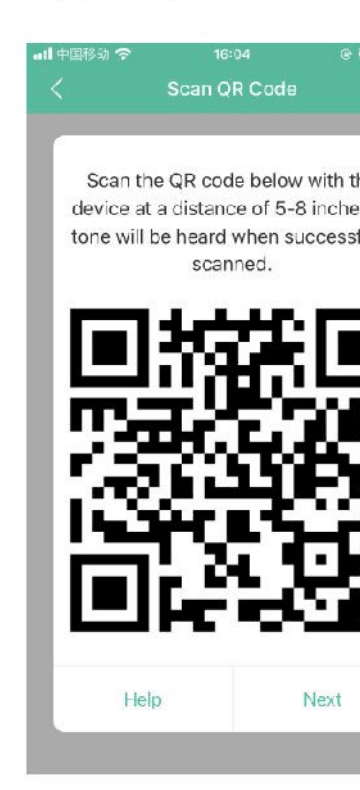
أثناء الاتصال، تأكّد من أن جهاز التوجيه والهاتف المحمول والكاميرا قريبة من بعضها قدر الإمكان. بمجرّد إضافة الكاميرا بنجاح، اضغط على أيقونة التحرير. يمكنك أيضاً إعادة تسمية الكاميرا.
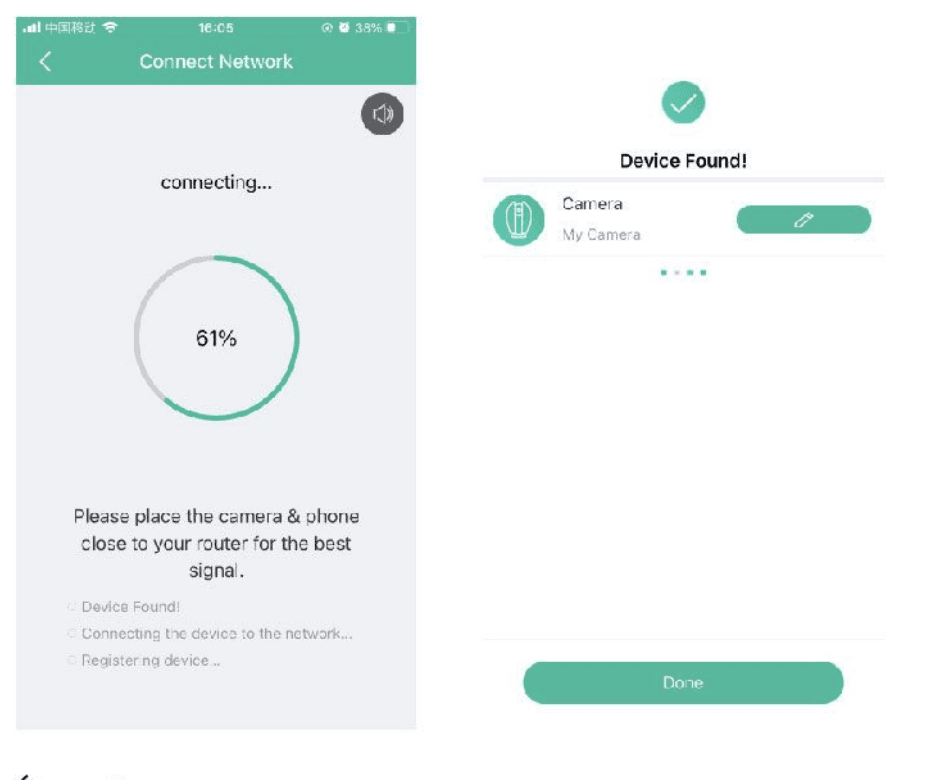
اتّبع التعليمات الظاهرة على الشاشة.
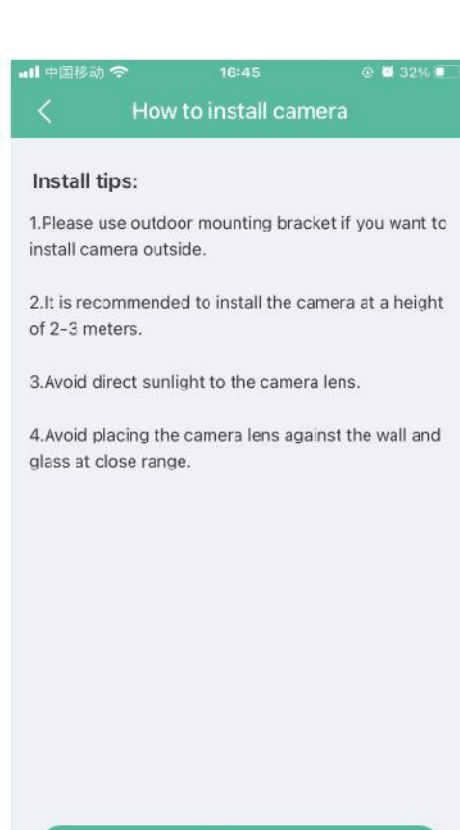
إعدادات التطبيق
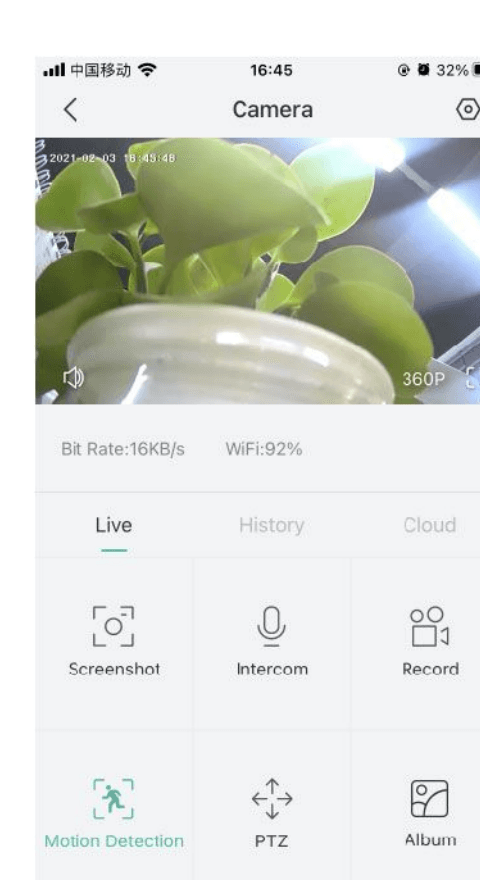
في واجهة العرض المباشر، اضغط على أيقونة الإعدادات، لتتمكّن بعد ذلك من ضبط الوظائف الشائعة للكاميرا.
10. الأسئلة الشائعة
س: الشاشة لا تعرض بشكل صحيح؟
ج: تحقّق مما إذا كانت الشاشة متصلة بالكاميرا. إذا لم تكن متصلة، فأقرن الكاميرا بالشاشة أولاً.
س: لا يمكنك العثور على زر الإقران؟
ج: زر الإقران هو زر الاتصال في الكاميرا. اضغط مع الاستمرار على الزر لمدة 3 ثوانٍ واتّبع التعليمات الظاهرة على شاشة الشاشة. (للوصول إلى واجهة الإقران في الشاشة، اضغط على زر القائمة في شاشة الجهاز وحدّد > إدارة الكاميرا.)
س: ماذا يحدث إذا تجمّدت الشاشة ولم تعمل عند الضغط على زر؟
ج: اضغط على زر إعادة الضبط في الشاشة باستخدام الدبوس، ثم اضغط مع الاستمرار على زر الطاقة في الشاشة لإعادة تشغيلها.
س: لماذا لا تتعرّف الكاميرا أو الشاشة على بطاقة SD؟
ج: تحقّق مما إذا كانت بطاقة SD متاحة بشكل طبيعي وأن صيغتها FAT32.
س: لماذا لا أتلقّى إشعارات عبر التطبيق على هاتفي عندما أوصّل الكاميرا بالشاشة؟
ج: يُرجى التأكّد من أن التطبيق قيد التشغيل على الهاتف وأن وظيفة التذكير المقابلة مفعّلة. تأكّد من تفعيل إشعارات الرسائل وتأكيد التفويض في نظام الهاتف المحمول.
11. الوظائف
الدوران الأفقي/العمودي
دوّر كاميرتك بالتمرير على هاتفك الذكي، لتمنحك رؤية جيدة.
قلب الفيديو
اقلب بثّ الفيديو لأعلى أو لأسفل لأقصى قدر من المرونة.
كشف الحركة
يمكن للكاميرا كشف الحركات، ثم ترسل إليك إشعارات فورية وتنبيهات في التطبيق.
كشف البكاء
يمكن للكاميرا كشف بكاء طفلك، وترسل إليك إشعارات فورية وتنبيهات في التطبيق.
كشف درجة الحرارة والرطوبة
يمكن للكاميرا كشف درجة حرارة البيئة ورطوبتها، وترسل إليك إشعارات فورية وتنبيهات في التطبيق.
التسجيل
يدعم التسجيل المتواصل على مدار 24 ساعة باستخدام تخزين بطاقة SD عالية السعة أو التخزين السحابي.
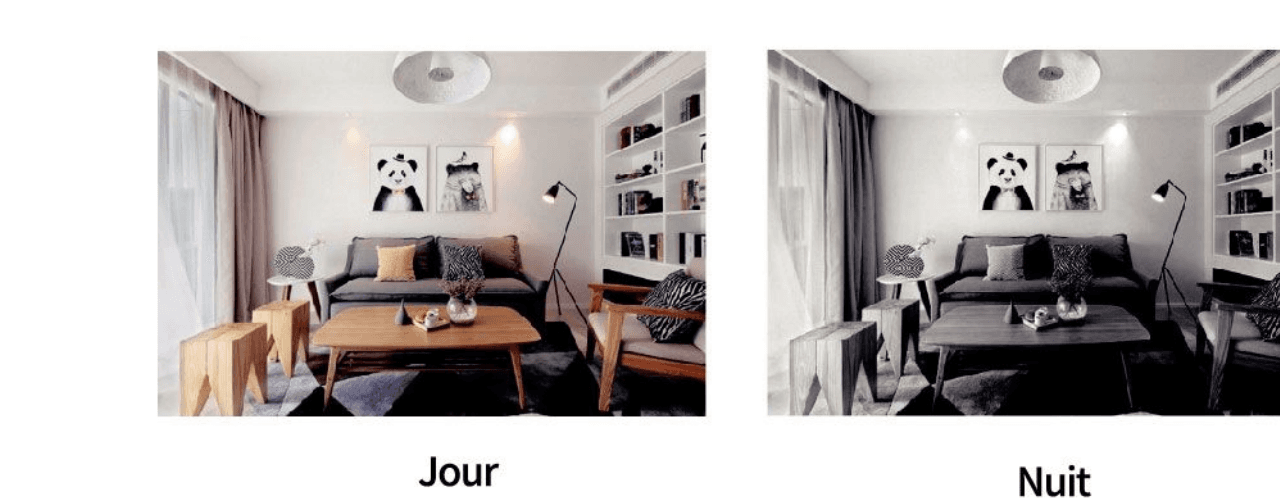
النهار والليل
لا تفوّت أي لحظة، حتى في الظلام التام، بفضل تقنية الرؤية الليلية القوية.
12. الامتثال
EC REP: THEMIS AR Unterstützung UG, Beedstrasse 54, In Dusseldorf, (40468), Deutschland.
Hangzhou Meari Technology Co., Ltd. Room 604-605, Building 1, No.768 Jianghong Road, Changhe street, Binjiang District, Hangzhou, Zhejiang, China.
يتوافق هذا الجهاز مع الجزء 15 من قواعد FCC. يخضع التشغيل للشرطين التاليين: (1) يجب ألّا يتسبّب هذا الجهاز في تداخل ضار، و(2) يجب أن يقبل هذا الجهاز أي تداخل يستقبله، بما في ذلك التداخل الذي قد يتسبّب في تشغيل غير مرغوب فيه.
صُنع في الصين. لنظام iOS 9.0+ أو Android 5.0+.
كاميرا COOAU G1 PRO 4G LTE
دليل الإعداد والاستخدام لكاميرا المراقبة اللاسلكية الخلوية COOAU G1 PRO 4G LTE مع تطبيق CloudEdge — اختيار بطاقة SIM، التشغيل، إضافة الكاميرا، إعدادات APN، وظائف التطبيق، الشحن، التركيب وكشف الحركة PIR.
جهاز مراقبة الأطفال BOIFUN Baby 2TM
دليل المستخدم لجهاز المراقبة الذكي BOIFUN Baby 2TM بدقة 2K، ويشمل مكونات الجهاز، وإقران التطبيق وشاشة المراقبة، والإعدادات العامة، والأسئلة الشائعة.