 توثيق CloudEdge App
جهاز مراقبة الطفل PARIS RHONE PE-BBM002
دليل المستخدم لجهاز مراقبة الطفل PARIS RHONE PE-BBM002، يغطي السلامة والرسوم التوضيحية للمنتج والتركيب وربط الكاميرا/التطبيق وميزات الشاشة والمواصفات.
يغطي هذا الدليل جهاز مراقبة الطفل PARIS RHONE (الطُرز PE-BBM002 وPE-BBM003 وPE-BBM002-MON وPE-BBM002-CAM)، الذي يجمع بين شاشة مخصصة وكاميرا، ويمكن أيضاً توصيله بـتطبيق CloudEdge.
هل تحتاج إلى مزيد من المساعدة؟ راجع الأسئلة الشائعة حول جهاز مراقبة الطفل.
1. تعليمات السلامة
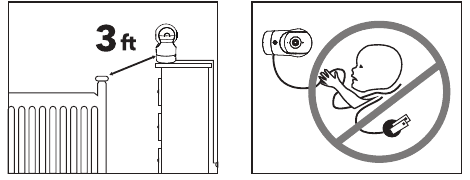
- احتفظ بالسلك بعيداً عن متناول الأطفال (على بُعد أكثر من 0.9 متر / 3 أقدام) تجنباً لخطر الاختناق.
- لا تضع الكاميرا أو السلك مطلقاً داخل سرير الطفل أو حظيرة اللعب أو بالقرب منهما.
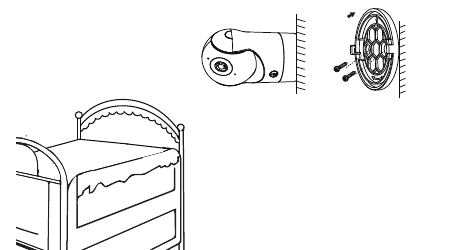
- لا تثبّت الكاميرا مطلقاً مباشرةً فوق السرير أو حظيرة اللعب لتجنب خطر الإصابة.
- استخدم فقط محولات التيار المتردد المرفقة.
- لا تستخدم الوحدة مطلقاً بالقرب من الماء، بما في ذلك بالقرب من حوض الاستحمام أو الحوض أو أنبوب غسالة الملابس أو القبو الرطب وما إلى ذلك.
- لا تركّب الوحدة بالقرب من أي مصادر حرارة مثل المشعّات أو فتحات التدفئة أو المواقد أو غيرها من الأجهزة المولّدة للحرارة.
- استخدم فقط المرفقات والملحقات التي يحددها المُصنّع.
- افصل هذا الجهاز عن الكهرباء عند عدم استخدامه لفترات طويلة.
- لا تُدخل أي شيء في فتحات الترقية الدبوسية. هذه العملية مخصصة للمتخصصين فقط.
تنبيه
- ليست ألعاباً. لا تسمح للأطفال باللعب بها.
- العدسة وغطاء العدسة من القطع الصغيرة، احتفظ بها بعيداً عن متناول طفلك في جميع الأوقات.
- هذا المنتج غير مخصص لاستبدال الإشراف السليم على الأطفال. يجب عليك التحقق من نشاط طفلك بانتظام.
- هذا المنتج غير مخصص للاستخدام ككاميرا طبية، ولا ينبغي أن يحل استخدامه محل إشراف شخص بالغ.
- افصل المنتج عن الكهرباء أثناء العواصف الرعدية.
- يُرجى التحقق بعناية من نطاق تشغيل الكاميرا وحالتها عند التركيب الأولي، وبشكل منتظم بعد ذلك.
- تحقق من جودة الاستقبال بانتظام. اختبر الكاميرا قبل الاستخدام وبعد تغيير موضعها.
- للاستخدام الداخلي فقط.
- نظّف الكاميرا بقطعة قماش جافة فقط.
- لا تسدّ أي فتحات تهوية.
- قد يحدث صدى صوتي في الميكروفون عندما تكون الشاشة قريبة جداً من الكاميرا. يُرجى إبقاء المسافة بينهما 1.5 متر / 4.9 أقدام على الأقل.
2. الرسم التوضيحي للمنتج
شاشة مراقبة الطفل
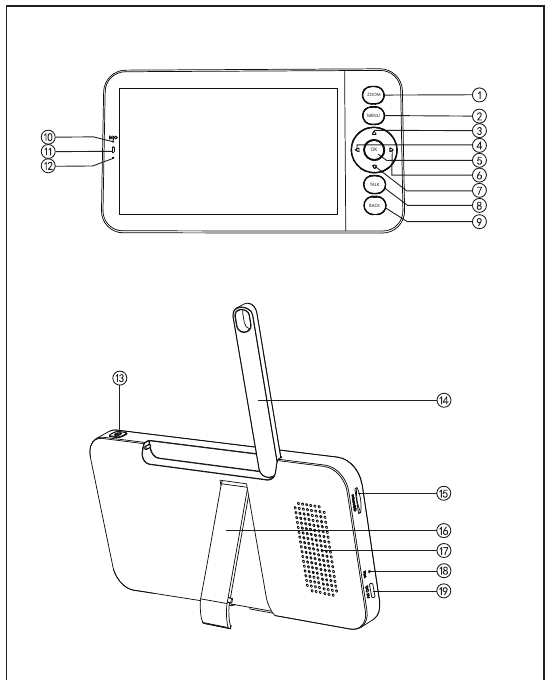
- زر التكبير — اضغط لتكبير/تصغير الشاشة، ثم تنقّل في الشاشة باستخدام أزرار الأعلى/الأسفل/اليسار/اليمين.
- زر القائمة — اضغط للدخول إلى صفحة القائمة.
- زر الأعلى — اختر الخيارات للأعلى أو أمِل الكاميرا للأعلى.
- زر اليسار — اختر الخيارات لليسار أو حرّك الكاميرا أفقياً لليسار.
- زر OK — أكّد اختياراتك.
- زر اليمين — اختر الخيارات لليمين أو حرّك الكاميرا أفقياً لليمين.
- زر الأسفل — اختر الخيارات للأسفل أو أمِل الكاميرا للأسفل.
- زر التحدث — اضغط للتحدث إلى الأشخاص أمام الكاميرا.
- زر الرجوع — اضغط للعودة إلى الصفحة السابقة. في الصفحة الرئيسية، اضغط مطولاً لإيقاف تشغيل الموسيقى.
- الميكروفون — يلتقط الصوت المحيط بشاشة مراقبة الطفل.
- مؤشر ضوئي لحالة الشحن — برتقالي: قيد الشحن؛ أخضر: مشحون بالكامل.
- مؤشر ضوئي للتشغيل — أصفر: الشاشة قيد التشغيل؛ بلا ضوء: الشاشة متوقفة عن التشغيل.
- زر التشغيل/الإيقاف — اضغط مطولاً لتشغيل/إيقاف الشاشة.
- الهوائي — اضبط الزاوية للحصول على إشارات أفضل.
- فتحة بطاقة SD — أدخل بطاقة SD (غير مرفقة) لتخزين المزيد من مقاطع الفيديو. (يدعم سعة 128 جيجابايت كحد أقصى)
- حامل الشاشة — اضبطه لجعل الشاشة تقف بثبات.
- مكبر الصوت — يُخرج الصوت المحيط بالكاميرا.
- زر إعادة الضبط — اضغط عليه بالدبوس (مرفق) لإعادة ضبط الشاشة.
- منفذ Type-C — اشحن الشاشة بكابل Type-C (مرفق).
الكاميرا
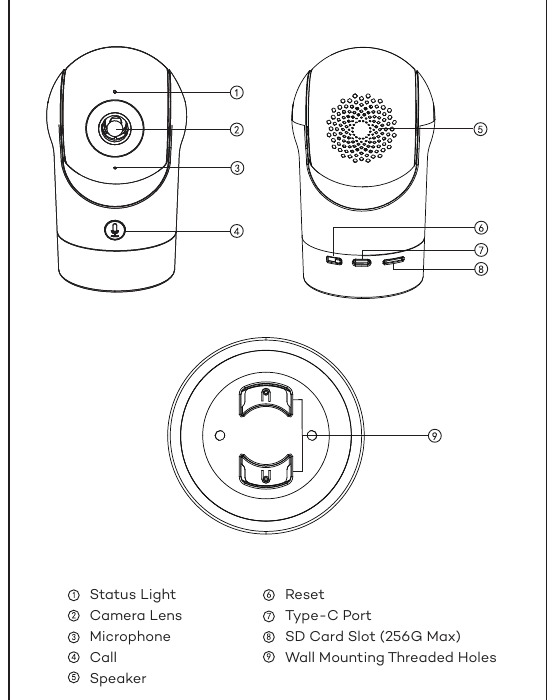
- ضوء الحالة
- عدسة الكاميرا
- الميكروفون
- الاتصال
- مكبر الصوت
- إعادة الضبط
- منفذ Type-C
- فتحة بطاقة SD (بحد أقصى 256 جيجابايت)
- فتحات لولبية للتثبيت على الحائط
3. التركيب
الطريقة 1
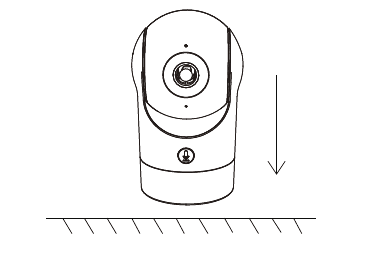
ركّب الكاميرا على سطح مستوٍ.
الطريقة 2
استخدم حامل التثبيت المرفق لتثبيت الكاميرا على سطح نظيف.
يجب أن يكون الحائط قادراً على تحمّل ما لا يقل عن 3 أضعاف الوزن الإجمالي للكاميرا.
4. نصائح حول استخدام الكاميرا
- عرض الفيديو المباشر — في واجهة التحكم بالكاميرا في التطبيق، يمكنك عرض مراقبة الكاميرا في الوقت الفعلي، وضبط الدقة، والتقاط الصور، وتسجيل الفيديو، وإجراء محادثة ثنائية الاتجاه.
- الرؤية الليلية بالأشعة تحت الحمراء — يمكن للكاميرا التبديل تلقائياً إلى وضع الرؤية الليلية (بالأبيض والأسود) ليلاً وفقاً لدرجة تغيّر الضوء المحيط. بفضل مصابيح LED حمراء مدمجة بالأشعة تحت الحمراء، يمكن أن تصل مسافة الرؤية الليلية إلى 10 أمتار، مع إمكانية المشاهدة بوضوح فائق في الظلام.
- كشف الحركة — يمكن للكاميرا اكتشاف تغيرات الحركة في مجال رؤيتها، وإرسال إشعار بتغيرات الحركة إلى التطبيق. اضبطه من: التطبيق >> الجهاز (انقر على الجهاز للانتقال إلى صفحة الفيديو المباشر) >> الإعدادات >> إعدادات التنبيه >> كشف الحركة.
5. توصيل الكاميرا والتطبيق
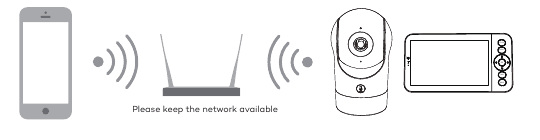
يمكن توصيل الكاميرا بالشاشة وبالتطبيق على حد سواء. وعادةً ما تكون متصلة بالشاشة افتراضياً.
اتّبع الخطوات أدناه لتوصيل الكاميرا بالتطبيق:
تأكد من أن شبكة Wi-Fi هي شبكة بتردد 2.4 GHz، لأن الكاميرا لا تدعم شبكة Wi-Fi بتردد 5 GHz.
نزّل التطبيق على هاتفك. سجّل حساباً جديداً لتسجيل الدخول، أو سجّل الدخول مباشرةً.
أعد ضبط الكاميرا باستخدام دبوس حتى يومض ضوء الحالة باللون الأحمر بسرعة. (يجب عليك توصيل الكاميرا بالتطبيق خلال دقيقتين؛ وإلا فعليك إعادة ضبط الكاميرا مرة أخرى.)
(إذا كنت تستخدم الشاشة، فسيتم قطع الصوت والفيديو مؤقتاً، وسيُستأنفان تلقائياً بعد تكوين الكاميرا على الشبكة بنجاح. والحد الأقصى للوقت هو دقيقتان.)
اتّبع تعليمات الخطوات على هاتفك الذكي لإضافة الشاشة، وامسح رمز الاستجابة السريعة (QR) بكاميرتك.
إعداد جهاز توجيه (راوتر)
يدعم جهاز التوجيه شبكة Wi-Fi بتردد 2.4GHz (لا يدعم تردد 5GHz)، ويكون متصلاً بشبكة Wi-Fi. يُرجى ضبط معلمات جهاز التوجيه قبل الاتصال بشبكة Wi-Fi، وتسجيل اسم الشبكة (SSID) وكلمة المرور الخاصة بشبكة Wi-Fi لديك.
الاتصال بتطبيق CloudEdge
امسح رمز الاستجابة السريعة (QR) لتنزيل تطبيق CloudEdge وتثبيته. كما يمكنك البحث عن "CloudEdge" في App Store (لنظام iOS) أو Google Play (لنظام Android). نزّل تطبيق CloudEdge وثبّته. افتح الصفحة الرئيسية للتطبيق، وانقر على "+" في أعلى يمين الصفحة. اتّبع الدليل في التطبيق لإضافة الكاميرا خطوة بخطوة.
بعد نجاح الاتصال، يضيء المؤشر باللون الأزرق الثابت.
6. نصائح حول استخدام الشاشة
إقران الكاميرا والشاشة
شغّل الكاميرا والشاشة، وسيتصلان تلقائياً. إذا فشل الاتصال، يُرجى اتّباع الخطوات أدناه للإقران. الإقران محدود بالمسافة، لذا تأكد من ألا تتجاوز المسافة بين الكاميرا والشاشة 200 متر.
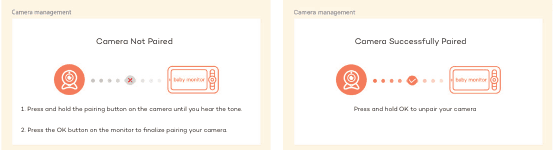
(1) إقران الشاشة والكاميرا:
(2) إلغاء ربط الشاشة والكاميرا:
طريقة اختيار الكاميرا
- بالنسبة لمختلف المنتجات، قد تضيف كاميرا واحدة أو كاميرتين. إذا أضفت كاميرتين، فستعرض شاشة المراقبة عرضين مباشرين في الوقت نفسه.
- إذا أردت ضبط معلمات إحدى الكاميرات أو تفعيل وظائفها، فعليك اختيار الكاميرا أولاً.
في الصفحة الرئيسية، اضغط على زر التكبير للتبديل بين الكاميرا Cam1 وCam2 إذا أضفت كاميرتين.
إذا أضفت كاميرتين، اختر الكاميرا التي تريدها واضغط على زر OK في الشاشة للدخول إلى وضع العرض بملء الشاشة. ثم يمكنك الضغط على زر التكبير مرة أخرى للتكبير والتصغير. (لا تعمل وظيفة التكبير عندما لا تكون الشاشة في وضع ملء الشاشة.)
تدوير الكاميرا
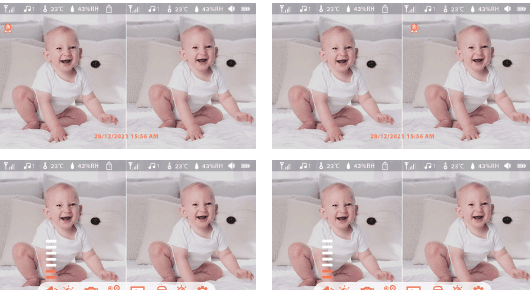
يمكنك ضبط زاوية المراقبة للحصول على رؤية أفضل. تكون أزرار الاتجاهات في الشاشة متاحة عندما تكون الكاميرا قيد التشغيل. اضغط على أزرار الاتجاهات لتدوير الكاميرا أفقياً ورأسياً للحصول على رؤية أفضل.
الصور والفيديو
التقاط صورة — يمكنك التقاط صورة لتوثيق أي مشهد ممتع للطفل. اضغط على زر القائمة في الشاشة، واختر أيقونة الكاميرا واضغط على OK لالتقاط صورة.
تسجيل فيديو — يمكنك تسجيل فيديو لتوثيق لحظة مميزة للطفل. اضغط على زر القائمة في الشاشة، واختر أيقونة الفيديو واضغط على OK لتسجيل فيديو.
عرض الصور الملتقطة ومقاطع الفيديو المسجّلة — اضغط على زر القائمة في الشاشة، واختر أيقونة التشغيل (Playback) واضغط على OK للدخول إلى الواجهة. اختر الكاميرا والتاريخ، ثم اختر الصورة أو الفيديو الذي تريد عرضه واضغط على OK للدخول إلى وضع المعاينة.
بالنسبة للفيديو، اضغط على OK للتشغيل أو الإيقاف المؤقت في وضع المعاينة. اضغط على زر الرجوع للخروج من المعاينة أو العودة إلى القائمة الرئيسية.
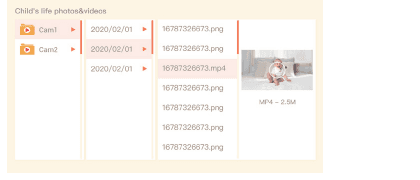
تشغيل الموسيقى
يمكنك تشغيل الموسيقى لتهدئة طفلك عندما يبكي أو ينام. اضغط على زر القائمة في الشاشة، واختر أيقونة الموسيقى واضغط على OK للدخول إلى واجهة الموسيقى. يمكنك اختيار موسيقى مختلفة، أو تغيير وضع تكرار الموسيقى، أو ضبط مستوى صوت الموسيقى.
تذكير الرضعات
يذكّرك بإرضاع طفلك عندما تكون مشغولاً جداً، أو عندما ترغب في تنظيم نظام غذائي منتظم لطفلك.
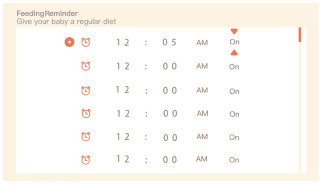
الرعاية الذكية
يمكنك تفعيل وظائف كشف الحركة وكشف الضوضاء وكشف البكاء، بحيث يمكنك معرفة حالة الطفل على الفور، مهما كان ما تفعله.
كشف درجة الحرارة والرطوبة
يمكنك مراقبة درجة حرارة ورطوبة غرفة طفلك في الوقت الفعلي. وعندما تتجاوز درجة الحرارة والرطوبة النطاق المحدد، يمكنك تلقّي التنبيهات على الفور، ثم اتخاذ الإجراءات اللازمة.
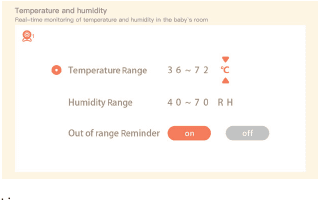
حماية الخصوصية
يمكنك تشغيل أو إيقاف قناة شبكة Wi-Fi بحيث لا يستطيع الآخرون مشاهدة الفيديوهات المباشرة عبر التطبيق عند إيقاف هذه الوظيفة. كما يمكنك عرض سجلات الزيارات، إذ تُسجَّل جميع الزيارات عبر التطبيق.
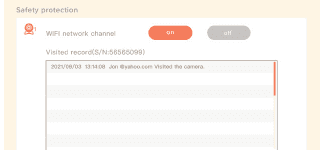
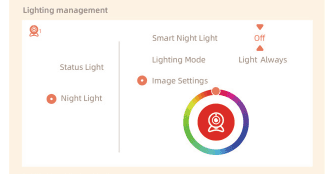
الضوء الليلي
يمكنك تشغيل الضوء الليلي عند الحاجة، ويمكنك ضبط وضع الإضاءة ولون الضوء. اضغط على زر القائمة في الشاشة واختر أيقونة الضوء الليلي > تشغيل. أو اضغط على زر القائمة، واختر أيقونة الإعدادات > الضوء > الضوء الليلي.
7. الإعدادات العامة
- ضبط السطوع — اضغط على زر القائمة في الشاشة، واختر أيقونة السطوع واضغط على OK للدخول. اضغط على زرَّي الأعلى والأسفل لضبط السطوع.
- ضبط الوقت — اضغط على زر القائمة في الشاشة واختر أيقونة الإعدادات > ضبط الوقت. اضغط على أزرار الاتجاهات لتغيير التاريخ والوقت ووضع عرض الوقت.
- ضبط اللغة — اضغط على زر القائمة في الشاشة واختر أيقونة الإعدادات > اللغة. اختر اللغة التي تريدها.
- ضبط وضع السكون — يمكنك ضبط وضع السكون لإطالة مدة الاستعداد. اضغط على زر القائمة في الشاشة واختر أيقونة الإعدادات > وضع السكون. اختر وضع السكون: دقيقة واحدة، أو 5 دقائق، أو 10 دقائق، أو 30 دقيقة، أو 60 دقيقة، أو إيقاف.
- تشغيل وإيقاف مؤشر الحالة — إذا شغّلت مؤشر الحالة، فيمكنك معرفة حالة عمل الكاميرا. كما يمكنك إيقاف مؤشر الحالة إذا كنت ترى أنه قد يؤثر على نوم طفلك. اضغط على زر القائمة في الشاشة واختر أيقونة الضوء الليلي > تشغيل. (أو اضغط على زر القائمة، واختر أيقونة الإعدادات > الضوء > ضوء الحالة.)
- بطاقة SD — اضغط على زر القائمة في الشاشة واختر أيقونة الإعدادات > إدارة بطاقة SD. عندها يمكنك عرض السعة الإجمالية والسعة المتبقية لبطاقة SD لديك. (اختياري) يمكنك تهيئة بطاقة SD حسب الحاجة، ولكن تأكد من عمل نسخة احتياطية للبيانات المهمة.
- الترقية — تأكد من أن كاميرتك متصلة بشبكة Wi-Fi بتردد 2.4 GHz. يمكنك ترقية كاميرتك عند ظهور تنبيه الترقية. أو اضغط على زر القائمة في الشاشة واختر أيقونة الإعدادات > معلومات الجهاز للتحقق من وجود أي ترقية جديدة.
- تنبيه انخفاض البطارية — عندما تنخفض بطارية الكاميرا، سيظهر تنبيه انخفاض البطارية على الشاشة. يُرجى شحن الشاشة في أقرب وقت ممكن.
8. الأسئلة الشائعة
كيف أعطّل المؤشر الضوئي LED / الضوء الأزرق في كاميرتي؟
تطبيق CloudEdge >> الجهاز (انقر على الجهاز للانتقال إلى صفحة الفيديو المباشر) >> الإعدادات >> الوظائف الأساسية >> مؤشر الشبكة: عطّله.
كيف أوقف المراقبة المباشرة للكاميرا، وأوقف التسجيل؟
تطبيق CloudEdge >> الجهاز (انقر على الجهاز للانتقال إلى صفحة الفيديو المباشر) >> الإعدادات >> الوظائف الأساسية >> حماية الخصوصية >> إيقاف العدسة.
كيف أغيّر شبكة Wi-Fi أو أحدّث كلمة مرور Wi-Fi للجهاز؟
يُرجى حذف الكاميرا من التطبيق، ثم انقر على "إضافة" واتّبع الخطوات لاستخدام شبكة Wi-Fi الجديدة لإضافة الكاميرا مرة أخرى.
كيف أشارك أجهزة CloudEdge مع الأصدقاء والعائلة؟
تطبيق CloudEdge >> الجهاز (انقر على الجهاز للانتقال إلى صفحة الفيديو المباشر) >> الإعدادات >> مشاركة الجهاز >> إضافة، واتّبع الدليل لمشاركة جهازك.
فشل الوصول إلى الفيديو المباشر وظهرت رسالة "غير متصل"؟
إذا لم ينجح ذلك، يُرجى التواصل مع [email protected] للحصول على المساعدة.
9. الضمان
- ضمان لمدة 12 شهراً
- دعم مدى الحياة
ملاحظة: يُعدّ هذا الضمان لاغياً إذا كان العيب ناتجاً عن:
- ضرر ناجم عن قوة قاهرة.
- ضرر عرضي، أو سوء استخدام، أو إساءة استخدام، أو إهمال.
- انتهاء فترة الضمان.
10. المواصفات
| البند | المواصفة |
|---|---|
| اسم المنتج | جهاز مراقبة الطفل |
| الطاقة | تيار مستمر 5 فولت، 1 أمبير |
| الاستهلاك | حتى 4.5 واط |
| زاوية الرؤية | 100° |
| أنظمة تشغيل الهواتف المدعومة | iOS 9 / Android 5.0 وما فوق |
| Wi-Fi بتردد 2.4G | 2412-2472 ميجاهرتز (أقصى طاقة < 20dBm) |
| درجة حرارة التشغيل | من 0 °م إلى 40 °م |
| التخزين المحلي | بطاقة Micro SD (حتى 256 جيجابايت) |
دليل مستخدم جهاز مراقبة الطفل GHB BABY6T
دليل مستخدم جهاز مراقبة الطفل GHB BABY6T المزود بشاشة قياس 5 بوصات وكاميرا Wi-Fi، ويغطي مكونات الجهاز والبدء السريع وإعدادات الشاشة وتطبيق CloudEdge والأسئلة الشائعة.
دليل البدء السريع لكاميرا ANRAN اللاسلكية عالية الدقة
قم بإعداد كاميرا المراقبة اللاسلكية ANRAN عالية الدقة مع تطبيق CloudEdge — نظرة عامة على المكوّنات، إنشاء حساب، الاقتران عبر الواي فاي، الوظائف الرئيسية والأسئلة الشائعة.