 توثيق CloudEdge App
جهاز مراقبة الطفل BOIFUN
دليل المستخدم لجهاز مراقبة الطفل BOIFUN المتكامل، ويغطي مكونات الجهاز، وإقران الكاميرا مع الشاشة، وإعداد تطبيق CloudEdge، والإعدادات العامة، والرعاية الذكية، والأسئلة الشائعة.
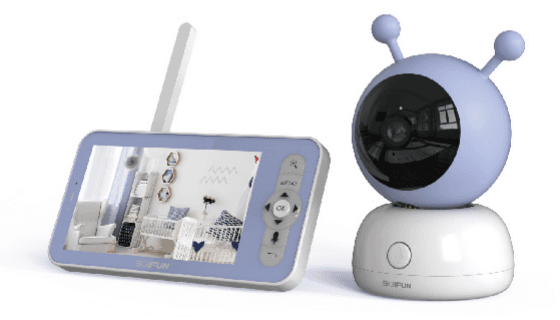
يغطي هذا الدليل جهاز مراقبة الطفل BOIFUN، وهو جهاز مراقبة متكامل مزوّد بكاميرا وشاشة عرض مخصّصتين، ويمكن أيضًا توصيله بـتطبيق CloudEdge.
هل تحتاج إلى مزيد من المساعدة؟ راجع الأسئلة الشائعة حول جهاز مراقبة الطفل. للحصول على دعم ما بعد البيع، أرسل رقم طلبك ووصف المشكلة عبر البريد الإلكتروني إلى [email protected]، ويسعى فريق خدمة BOIFUN للرد خلال 24 ساعة.
1. محتويات العلبة
يُرجى الرجوع إلى هذه القائمة للتأكد من اكتمال جميع القطع.
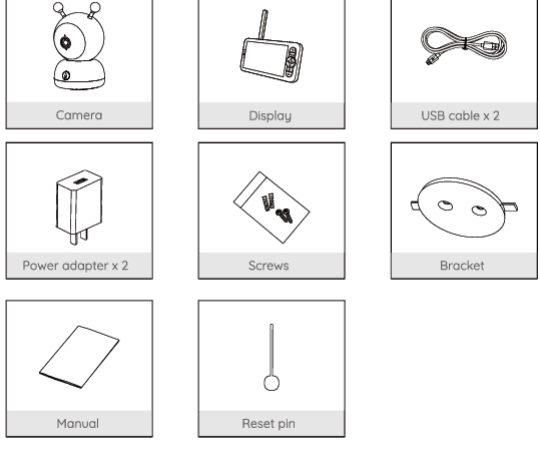
- الكاميرا
- شاشة العرض
- كابل USB × 2
- محوّل طاقة × 2
- براغٍ
- حامل
- الدليل
- دبوس إعادة الضبط
2. الوصف
الكاميرا
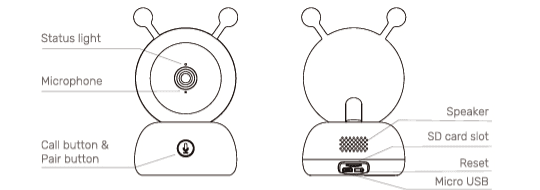
- مؤشر الحالة
- الميكروفون
- زر الاتصال وزر الإقران
- مكبّر الصوت
- فتحة بطاقة SD
- إعادة الضبط
- منفذ Micro USB
| الجزء | الوصف |
|---|---|
| Micro USB | تيار مستمر 5V/1A |
| الميكروفون | التقاط الصوت لمقاطع الفيديو الخاصة بك |
| فتحة بطاقة SD | تدعم التخزين المحلي على بطاقة SD (بحد أقصى 128 جيجابايت) |
| مؤشر الحالة | • ضوء أحمر ثابت: عطل في الشبكة • ضوء أحمر وامض: في انتظار الاتصال بالشبكة (وميض بطيء) / جارٍ الاتصال بالشبكة (وميض سريع) • ضوء أزرق ثابت: الكاميرا تعمل بشكل صحيح |
| الاتصال/الإقران | اضغط لإجراء مكالمة إلى الهاتف؛ اضغط مطوّلًا لمدة 5 ثوانٍ للإقران |
| إعادة الضبط | اضغط على زر RESET لمدة 5 ثوانٍ لإعادة ضبط الكاميرا (إذا كنت قد عدّلت الإعدادات، فستعود إلى إعدادات المصنع الافتراضية) |
شاشة العرض
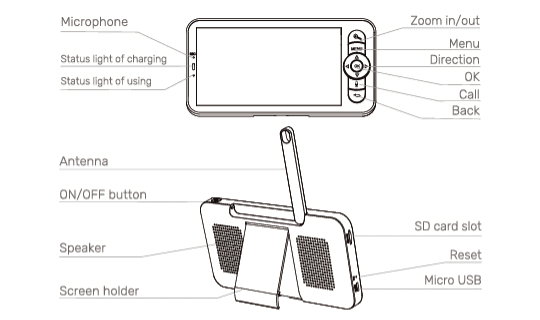
- الميكروفون
- مؤشر حالة الشحن
- مؤشر حالة الاستخدام
- التكبير/التصغير
- القائمة
- الاتجاهات
- OK
- الاتصال
- الرجوع
- الهوائي
- زر التشغيل/الإيقاف (ON/OFF)
- مكبّر الصوت
- حامل الشاشة
- فتحة بطاقة SD
- إعادة الضبط
- منفذ Micro USB
| الجزء | الوصف |
|---|---|
| Micro USB | تيار مستمر 5V/1A |
| مؤشر حالة الشحن | • ضوء برتقالي: جارٍ الشحن • ضوء أخضر: مكتمل الشحن |
| مؤشر حالة الاستخدام | • ضوء أصفر: الشاشة قيد التشغيل • لا يوجد ضوء: الشاشة متوقفة عن التشغيل |
| الميكروفون | التقاط الصوت لمقاطع الفيديو الخاصة بك |
| الهوائي | اضبط الزاوية للحصول على إشارة أفضل |
| زر التشغيل/الإيقاف (ON/OFF) | اضغط مطوّلًا لمدة 5 ثوانٍ لتشغيل الشاشة وإيقافها |
| التكبير/التصغير | تكبير الصورة بمقدار 1X أو 2X أو 4X |
| القائمة | • في الصفحة الرئيسية، اضغط للدخول إلى واجهة القائمة؛ • في الصفحة الرئيسية، اضغط مطوّلًا للدخول إلى واجهة الإعدادات |
| الاتجاهات | التحكم في اتجاهات الدوران؛ اختيار عناصر القائمة |
| OK | التأكيد |
| الاتصال | إجراء مكالمة بعد الضغط على الزر |
| فتحة بطاقة SD | تدعم التخزين المحلي على بطاقة SD (بحد أقصى 128 جيجابايت) |
| إعادة الضبط | اضغط باستخدام دبوس لإعادة ضبط الشاشة |
| الرجوع | • اضغط للرجوع إلى الخلف؛ • في الصفحة الرئيسية، اضغط مطوّلًا لإيقاف تشغيل الموسيقى |
3. التركيب
ركّب الكاميرا على سطح مستوٍ.
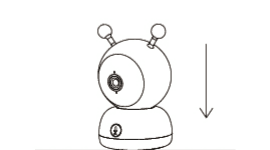
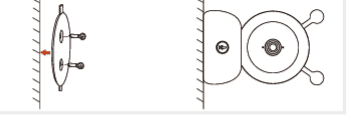
أو استخدم حامل التثبيت المرفق لتثبيت الكاميرا على سطح نظيف.
4. التوصيل
1. توصيل الكاميرا بشاشة العرض
شغّل الكاميرا وشاشة العرض، وبعد ذلك ستتصل الكاميرا بالشاشة تلقائيًا.
إذا لم ينجح الاتصال بينهما من المرة الأولى، اضغط مع الاستمرار على زر إعادة الضبط الموجود في الجزء الخلفي من الكاميرا، ثم أعد توصيل الشاشة بعد سماع الصافرة الثانية من الكاميرا. الاتصال محدود بالمسافة، لذا تأكد من ألّا تتجاوز المسافة بين الكاميرا وشاشة العرض 300 متر.
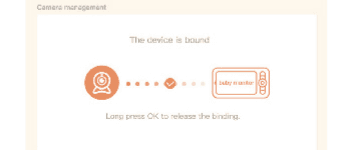
فصل الكاميرا عن شاشة العرض:
اضغط على زر القائمة في شاشة العرض، ثم اختر الإعدادات > إدارة الكاميرا.
اضغط مطوّلًا على زر OK في شاشة العرض لإلغاء الربط.
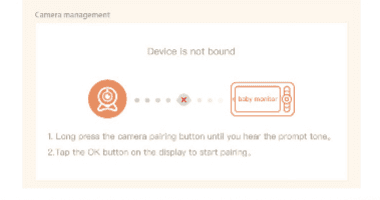
إعادة توصيل الكاميرا بشاشة العرض:
اضغط على زر القائمة في شاشة العرض، ثم اختر الإعدادات > إدارة الكاميرا.
اضغط مطوّلًا على زر إقران الكاميرا حتى تسمع نغمة التنبيه.
اضغط على زر OK في شاشة العرض لبدء الإقران.
إذا واجهت مشكلات في الاتصال، فلا تتردد في التواصل مع [email protected] للحصول على إرشادات خدمة عملاء فردية.
2. توصيل الكاميرا بالتطبيق
يمكن توصيل الكاميرا بكلٍّ من شاشة العرض والتطبيق. وعمومًا تكون متصلة بشاشة العرض بشكل افتراضي. اتّبع الخطوات التالية لتوصيل الكاميرا بالتطبيق:
تأكد من أن شبكة Wi-Fi هي شبكة بتردد 2.4 GHz، حيث لا تدعم الكاميرا شبكة Wi-Fi بتردد 5 GHz.
نزّل تطبيق CloudEdge على هاتفك. سجّل حسابًا جديدًا لتسجيل الدخول، أو سجّل الدخول مباشرةً.
اضغط على زر إعادة الضبط لمدة خمس ثوانٍ حتى تسمع صافرة "BOOGU"، وهذا يعني أنه قد تمت إعادة ضبط الكاميرا؛ وبعد 10 إلى 20 ثانية، ستسمع صافرة أخرى ويبدأ الضوء الأحمر للكاميرا بالوميض ببطء.
اتّبع الإرشادات خطوة بخطوة على هاتفك الذكي لإضافة الكاميرا، ثم امسح رمز QR باستخدام الكاميرا.
5. الإعدادات العامة
- ضبط مستوى الصوت:
- اضغط على زر القائمة في شاشة العرض، ثم اختر أيقونة مستوى الصوت واضغط على OK للدخول إلى الواجهة.
- اضغط على زرّي الاتجاه لأعلى ولأسفل لضبط مستوى الصوت.
- ضبط السطوع:
- اضغط على زر القائمة في شاشة العرض، ثم اختر أيقونة السطوع واضغط على OK للدخول إلى الواجهة.
- اضغط على زرّي الاتجاه لأعلى ولأسفل لضبط السطوع.
- ضبط الوقت:
- اضغط على زر القائمة في شاشة العرض، ثم اختر الإعدادات > ضبط الوقت.
- اضغط على أزرار الاتجاه لتغيير التاريخ والوقت ووضع عرض الوقت.
- ضبط اللغة:
- اضغط على زر القائمة في شاشة العرض، ثم اختر الإعدادات > اللغة.
- اختر اللغة التي تحتاجها.
- ضبط وضع السكون: يمكنك ضبط وضع السكون لإطالة وقت الاستعداد.
- اضغط على زر القائمة في شاشة العرض، ثم اختر الإعدادات > وضع السكون.
- اختر وضع السكون ليكون دقيقة واحدة، أو 5 دقائق، أو 10 دقائق، أو 30 دقيقة، أو 60 دقيقة، أو إيقاف التشغيل.
- ضبط مؤشر حالة الكاميرا:
- اضغط على زر القائمة في شاشة العرض، ثم اختر أيقونة مؤشر الحالة واضغط على زر OK للدخول إلى الواجهة.
- اضغط على زرّي السهمين الأيمن والأيسر لاختيار التشغيل أو الإيقاف.
- بطاقة SD:
- اضغط على زر القائمة في شاشة العرض، ثم اختر الإعدادات > إدارة بطاقة SD. عندها يمكنك عرض السعة الإجمالية والسعة المتبقية لبطاقة SD الخاصة بك.
- (اختياري) يمكنك تهيئة بطاقة SD حسب حاجتك، لكن تأكد من عمل نسخة احتياطية للبيانات المهمة.
لا يدعم هذا المنتج التبديل السريع (Hot-swapping). يُرجى إدخال بطاقة SD قبل تشغيل الجهاز، أو إخراجها بعد إيقاف تشغيله. يُرجى تهيئة بطاقة SD بنظام FAT32 قبل استخدامها.
- التحديث: تأكد من أن الكاميرا متصلة بشبكة Wi-Fi بتردد 2.4 GHz. يمكنك تحديث الكاميرا عند ظهور تنبيه التحديث. أو اضغط على زر القائمة في شاشة العرض، ثم اختر الإعدادات > معلومات الجهاز للتحقق مما إذا كان هناك تحديث متاح.
- تنبيه انخفاض البطارية: عند انخفاض بطارية الكاميرا، سيظهر تنبيه انخفاض البطارية على شاشة العرض. يُرجى شحن الشاشة في أقرب وقت ممكن.
6. الاستخدام
1. التنزيل
يتوفر تطبيق CloudEdge لكلٍّ من نظامي iOS وAndroid. ابحث عن الاسم "CloudEdge" في App Store أو Google Play، أو امسح رمز QR لتنزيل التطبيق.
2. إضافة جهاز
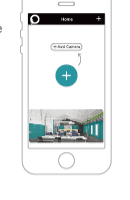
سجّل الدخول إلى CloudEdge، واختر "إضافة جهاز"، ثم اختر الكاميرا الذكية بتقنية Wi-Fi وأضِف الكاميرا الذكية إلى التطبيق وفقًا للإرشادات الظاهرة على الشاشة (اجعل الكاميرا الذكية قريبة من جهاز التوجيه أثناء عملية الإعداد).
- إذا واجهت مشكلات مع CloudEdge، فلا تتردد في التواصل مع [email protected] للحصول على إرشادات خدمة عملاء فردية.
- إذا احتجت إلى إعادة اختيار شبكة Wi-Fi، فاضغط مع الاستمرار على زر "RESET" لمدة 5 ثوانٍ، وسيُعاد تشغيل الجهاز، وسيبدأ المؤشر بالوميض باللون الأحمر.
3. تدوير الكاميرا
يمكنك ضبط زاوية المراقبة للحصول على رؤية أفضل. تكون أزرار الاتجاه على شاشة العرض متاحة عند تشغيل الكاميرا. اضغط على أزرار الاتجاه لتدوير الكاميرا أفقيًا وعموديًا للحصول على رؤية أفضل.
4. الصور والفيديو
- التقاط صورة: يمكنك التقاط صورة عندما ترغب في توثيق لحظة طريفة لطفلك. اضغط على زر القائمة في شاشة العرض، ثم اختر أيقونة الصورة واضغط على OK لالتقاط صورة.
- تسجيل فيديو: يمكنك تسجيل فيديو عندما ترغب في توثيق لحظة مميزة لطفلك. اضغط على زر القائمة في شاشة العرض، ثم اختر أيقونة الفيديو واضغط على OK لتسجيل فيديو.
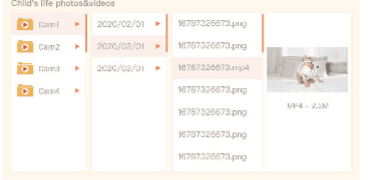
- عرض الصور الملتقطة ومقاطع الفيديو المسجّلة:
- اضغط على زر القائمة في شاشة العرض، ثم اختر أيقونة المعرض واضغط على OK للدخول إلى الواجهة.
- اختر الكاميرا والتاريخ، ثم اختر الصورة أو الفيديو الذي تريد عرضه، واضغط على OK للدخول إلى وضع المعاينة. بالنسبة للفيديو، اضغط على OK للتشغيل أو الإيقاف المؤقت في وضع المعاينة. اضغط على زر الرجوع للخروج من المعاينة أو العودة إلى القائمة الرئيسية.
5. تشغيل الموسيقى
يمكنك تشغيل الموسيقى لتهدئة طفلك عندما يبكي أو ينام. تتوفر مجموعة متنوعة من الموسيقى الهادئة.
اضغط على زر القائمة في شاشة العرض، ثم اختر أيقونة الموسيقى واضغط على OK للدخول إلى واجهة الموسيقى. يمكنك اختيار موسيقى مختلفة، أو تغيير وضع تكرار الموسيقى، أو ضبط مستوى صوت الموسيقى.
6. تذكير الرضاعة
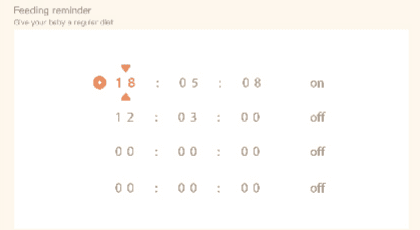
ذكّر نفسك بإرضاع طفلك عندما تكون مشغولًا للغاية، أو عندما ترغب في الالتزام بنظام تغذية منتظم لطفلك.
اضغط على زر القائمة في شاشة العرض، ثم اختر الإعدادات > تذكير الرضاعة.
اضغط على زرّي الاتجاه لأعلى ولأسفل للاختيار من بين 4 خيارات للوقت، ثم اضغط على OK لبدء ضبط الوقت.
عند البدء بضبط أحد أوقات الرضاعة، اضغط على زرّي الاتجاه الأيسر والأيمن للتنقل بين الخيارات (الساعة، الدقيقة، الثانية، والتشغيل/الإيقاف)؛ واضغط على زرّي الاتجاه لأعلى ولأسفل لتغيير القيم واختيار التشغيل أو الإيقاف.
اضغط على OK لحفظ الإعدادات.
اختر التشغيل أو الإيقاف لتفعيل تذكيرات الرضاعة أو إيقافها. يمكنك ضبط ما يصل إلى 4 أوقات للرضاعة في اليوم الواحد. وعند حلول الوقت المحدد، سيظهر تنبيه الرضاعة على شاشة العرض.
7. كشف درجة الحرارة والرطوبة
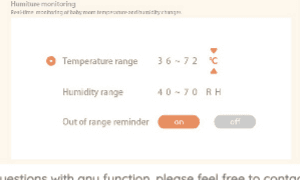
يمكنك مراقبة درجة حرارة ورطوبة غرفة طفلك في الوقت الفعلي. عندما تتجاوز درجة الحرارة والرطوبة النطاق المحدد، يمكنك تلقّي التنبيهات على الفور واتخاذ الإجراءات اللازمة.
اضغط على زر القائمة في شاشة العرض، ثم اختر الإعدادات > كشف درجة الحرارة والرطوبة.
اضغط على زرّي الاتجاه لأعلى ولأسفل للاختيار من بين الخيارات (نطاق درجة الحرارة، نطاق الرطوبة، وتنبيه تجاوز النطاق)، ثم اضغط على OK لبدء الضبط.
عند البدء بضبط أحد الخيارات، اضغط على زرّي الاتجاه الأيسر والأيمن لتغيير الخيارات، واضغط على زرّي الاتجاه لأعلى ولأسفل لتغيير القيم والوحدات.
اضغط على OK لحفظ الإعدادات.
في خيار تنبيه تجاوز النطاق، اختر تشغيل أو إيقاف التنبيه عند تجاوز درجة الحرارة والرطوبة للنطاق المحدد.
8. قنوات الوصول الاختيارية
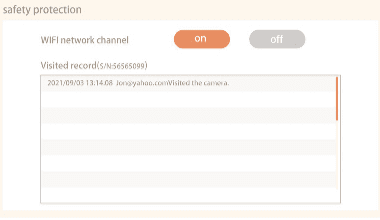
يمكنك تشغيل قناة شبكة Wi-Fi أو إيقافها، بحيث لا يتمكّن الآخرون من مشاهدة الفيديو المباشر عبر التطبيق عند إيقاف هذه الميزة. ويمكنك أيضًا عرض سجل الزيارات، حيث يتم تسجيل جميع الزيارات التي تتم عبر التطبيق.
9. الرعاية الذكية
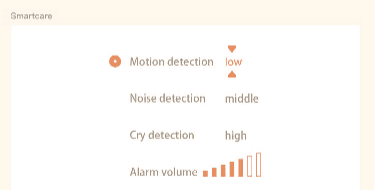
يمكنك تشغيل وظائف كشف الحركة، وكشف الضوضاء، وكشف البكاء، حتى تتمكّن من معرفة حالة طفلك على الفور، سواء كنت نائمًا أو تعمل أو تطهو الطعام أو غير ذلك.
اضغط على زر القائمة في شاشة العرض، ثم اختر الإعدادات > الرعاية الذكية.
اضغط على زرّي الاتجاه لأعلى ولأسفل للاختيار من بين الخيارات (كشف الحركة، كشف الضوضاء، كشف البكاء، ومستوى صوت التنبيه)، ثم اضغط على OK لبدء الضبط.
عند البدء بضبط أحد أوضاع الكشف، اضغط على زرّي الاتجاه الأيسر والأيمن لتغيير الخيارات، واضغط على زرّي الاتجاه لأعلى ولأسفل لضبط الحساسية. يمكنك اختيار مستويات حساسية مختلفة وفقًا لاحتياجاتك. "منخفض" يعني حساسية منخفضة، و"مرتفع" يعني حساسية مرتفعة.
عند ضبط مستوى صوت التنبيه، اضغط على زرّي الاتجاه الأيسر والأيمن للضبط.
اضغط على OK لحفظ الإعدادات.
سيصدر تنبيه عند تفعيل الكشف المضبوط، اضغط على OK لإيقاف التنبيه.
إذا كانت لديك أي أسئلة حول أي وظيفة، فلا تتردد في التواصل مع [email protected] للحصول على إرشادات خدمة عملاء فردية.
7. الوظائف
| الوظيفة | الوصف |
|---|---|
| التحريك/الإمالة (Pan/Tilt) | تدوير الكاميرا عن طريق التمرير على هاتفك الذكي، مما يمنحك رؤية جيدة. |
| قلب الفيديو | اقلب بثّ الفيديو لأعلى أو لأسفل لأقصى قدر من المرونة. |
| كشف الحركة | يمكن للكاميرا اكتشاف الحركة، ثم ترسل لك إشعارات منبثقة وتنبيهات عبر التطبيق. |
| كشف البكاء | يمكن للكاميرا اكتشاف بكاء طفلك، وترسل لك إشعارات منبثقة وتنبيهات عبر التطبيق. |
| كشف درجة الحرارة والرطوبة | يمكن للكاميرا اكتشاف درجة حرارة البيئة المحيطة ورطوبتها، وترسل لك إشعارات منبثقة وتنبيهات عبر التطبيق. |
| التسجيل | يدعم التسجيل المستمر على مدار 24 ساعة باستخدام بطاقة SD عالية السعة أو التخزين السحابي. |
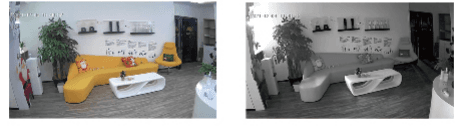
| النهار والليل | لا تفوّت أي لحظة، حتى في الظلام التام، بفضل تقنية الرؤية الليلية القوية. |
8. الأسئلة الشائعة
س: تعذّرت معاينة شاشة العرض بشكل صحيح؟ ج: تحقق مما إذا كانت شاشة العرض متصلة بالكاميرا. إذا لم تكن متصلة، فقم بإقران الكاميرا وشاشة العرض أولًا.
س: تعذّر العثور على زر الإقران؟ ج: زر الإقران هو زر الاتصال الموجود في الكاميرا. اضغط مطوّلًا على الزر لمدة 3 ثوانٍ، ثم اتّبع الإرشادات خطوة بخطوة الظاهرة على شاشة العرض. (للدخول إلى واجهة الإقران في شاشة العرض، اضغط على زر القائمة في شاشة العرض، ثم اختر الإعدادات > إدارة الكاميرا.)
س: ماذا أفعل إذا تجمّدت شاشة العرض وتوقفت عن الاستجابة عند الضغط على أي أزرار؟ ج: اضغط على زر إعادة الضبط في شاشة العرض باستخدام الدبوس، ثم اضغط مطوّلًا على زر الطاقة في شاشة العرض لإعادة تشغيلها.
س: لماذا لا تتعرّف الكاميرا أو شاشة العرض على بطاقة SD؟ ج: تأكد مما إذا كانت بطاقة SD تعمل بشكل طبيعي وأن نظام تهيئتها هو FAT32.
س: لماذا لا أتلقّى الإشعارات على تطبيق هاتفي عندما أوصّل الكاميرا بشاشة العرض؟ ج: يُرجى التأكد من أن التطبيق قيد التشغيل على الهاتف، وأن وظيفة التذكير المعنية مفعّلة؛ وأن إشعارات الرسائل وتأكيد الأذونات في نظام الهاتف المحمول مفعّلة.
س: كيف يمكنني إضافة الأجهزة أو إعداد شبكتي؟ ج: يمكن توصيل الكاميرا بكلٍّ من الشاشة والتطبيق. وعمومًا تتصل بالشاشة بشكل افتراضي. يُرجى اتّباع الخطوات التالية لتوصيل الكاميرا بالتطبيق.
تأكد من أن شبكة Wi-Fi هي شبكة بتردد 2.4 GHz، حيث لا تدعم الكاميرا شبكة Wi-Fi بتردد 5 GHz.
نزّل التطبيق المناسب على هاتفك. سجّل حسابًا جديدًا لتسجيل الدخول، أو سجّل الدخول بشكل غير مباشر.
أعد تشغيل الكاميرا باستخدام الدبوس حتى يبدأ مؤشر الحالة الأحمر بالوميض ببطء (يجب توصيل الكاميرا بالتطبيق خلال دقيقتين، وإلا فعليك إعادة تشغيل الكاميرا مرة أخرى).
اتّبع الإرشادات خطوة بخطوة على هاتفك الذكي لإضافة الشاشة، ثم امسح رمز QR باستخدام الكاميرا.
س: يُظهر الجهاز رسالة "غير متصل"؟ ج:
- تحقق مما إذا كان الجهاز في وضع التشغيل، ولاحظ ما إذا كان مؤشر تشغيل الجهاز مضاءً بشكل طبيعي.
- تحقق مما إذا كانت شبكة Wi-Fi في حالة جيدة، وأعد تشغيل جهاز التوجيه.
- إذا كان الجهاز بعيدًا عن جهاز التوجيه، مما يؤدي إلى تعذّر الحصول على إشارة Wi-Fi جيدة، فيُنصح بنقل جهاز التوجيه إلى مكان أقرب أو إضافة مضخّم إشارة Wi-Fi لتحسين أداء Wi-Fi في المنزل.
- احذف الكاميرا من حساب CloudEdge الخاص بك، ثم أضفها مرة أخرى بعد إعادة ضبط الجهاز. تحقق مما إذا كان البرنامج الثابت للجهاز والتطبيق هما أحدث إصدار.
س: تحديث جهاز التوجيه أو كلمة مرور Wi-Fi؟ ج: احذف الكاميرا من حساب CloudEdge الخاص بك. بعد إعادة ضبط الجهاز، استخدم شبكة Wi-Fi الجديدة وكلمة المرور الجديدة لإضافته مرة أخرى.
س: تعذّر تشغيل الفيديو المسجّل؟ ج:
- تحقق من حالة بطاقة SD في الإعدادات للتأكد من أنه قد تم التعرّف عليها بنجاح.
- أعد إدخال بطاقة SD.
- في التطبيق، أعد تهيئة بطاقة SD.
- جرّب بطاقة SD جديدة أخرى.
س: لا يستقبل الهاتف إشعارات التنبيه؟ ج:
- فعّل جميع أذونات الإشعارات لتطبيق "CloudEdge" في إعدادات نظام هاتفك المحمول.
- تأكد من أن وظيفة كشف الحركة في الجهاز مفعّلة بنجاح.
- أعد تشغيل الهاتف، وامسح ذاكرة التخزين المؤقت في هواتف Android.
- تحقق مما إذا كانت الشبكة في حالة جيدة.
إذا واجهت أي مشكلات أخرى، فيُرجى إرسال رقم طلبك ووصف المشكلة إلى [email protected].
دليل البدء السريع لجهاز مراقبة الطفل BOIFUN Baby 6T
دليل الإعداد والاستخدام لجهاز مراقبة الطفل BOIFUN Baby 6T (الكاميرا + الشاشة)، يشمل التركيب والإقران والإعدادات العامة والصور والفيديو وتذكيرات الرضاعة وتنبيهات درجة الحرارة والرطوبة والرعاية الذكية والاتصال بالتطبيق والأسئلة الشائعة.
دليل البدء السريع لجهاز مراقبة الطفل BOIFUN BABY6T
دليل البدء السريع لجهاز مراقبة الطفل BOIFUN Baby 6T المزوّد بشاشة وكاميرا Wi-Fi، ويغطي مكوّنات الجهاز وإقران التطبيق والشاشة والإعدادات العامة والاستخدام والأسئلة الشائعة.