 توثيق CloudEdge App
دليل مستخدم جهاز مراقبة الطفل GHB BABY6T
دليل مستخدم جهاز مراقبة الطفل GHB BABY6T المزود بشاشة قياس 5 بوصات وكاميرا Wi-Fi، ويغطي مكونات الجهاز والبدء السريع وإعدادات الشاشة وتطبيق CloudEdge والأسئلة الشائعة.
جهاز GHB BABY6T هو جهاز مراقبة فيديو للطفل مزوّد بشاشة قياس 5 بوصات وكاميرا Wi-Fi بتردد 2.4 GHz، ويمكن استخدامه بشكل مستقل أو إدارته عن بُعد عبر تطبيق CloudEdge.
هل تحتاج إلى مساعدة؟ يمكن حل الكثير من المشكلات بتغيير إعداد واحد فقط. إذا لم يعمل شيء ما كما هو متوقع، فراجع الأسئلة الشائعة أدناه أو تصفّح الأسئلة الشائعة حول جهاز مراقبة الطفل.
تحذير
قد يؤدي الاستخدام غير السليم لهذا المنتج إلى مخاطر تتعلق بالسلامة. لضمان التشغيل الآمن، يُرجى قراءة التعليمات التالية بعناية والالتزام بها قبل الاستخدام:

- أبقِ جميع الكابلات على بُعد 1.5-2 متر (4.9-6.6 قدم) على الأقل عن الأطفال لتجنّب خطر التشابك أو الاختناق.
- مهايئ الطاقة مصمّم للاستخدام الداخلي حصريًا. احرص على إبقاء المنتج في بيئة جافة لتجنّب حدوث دارة قصر كهربائية.
- استخدم فقط مهايئ الطاقة المقدّم من GHB. قد تؤدي كابلات الشحن أو المهايئات غير المعتمدة إلى ارتفاع درجة الحرارة أو تعطّل الجهاز أو مخاطر تتعلق بالسلامة.
- أوقف تشغيل الجهاز عند عدم استخدامه لتوفير الطاقة وتقليل المخاطر المحتملة.
- صُمّم هذا المنتج للمساعدة في مراقبة طفلك. وهو ليس بديلاً عن الإشراف المسؤول من شخص بالغ، ولا يجوز اعتباره كذلك. يُرجى التحقق بانتظام من أنشطة طفلك لضمان سلامته وراحته.
1. قائمة محتويات العبوة
| العنصر | الكمية |
|---|---|
| شاشة 5 بوصات | 1 وحدة |
| كاميرا WiFi | 1 وحدة |
| مهايئ طاقة | 2 وحدة |
| دليل المستخدم | 1 وحدة |
| برغي | 1 وحدة |
2. الشاشة (وحدة المراقبة)
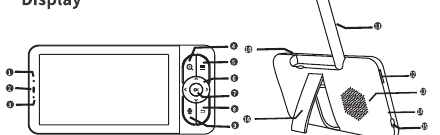
- الميكروفون
- مؤشر الشحن
- مؤشر حالة الطاقة
- زر التكبير
- زر القائمة
- أزرار الاتجاه
- زر OK
- زر الرجوع
- زر الاتصال الداخلي
- زر الطاقة/إيقاف الشاشة
- الهوائي
- فتحة بطاقة TF (بطاقة SD غير مرفقة)
- السماعة
- فتحة إعادة الضبط
- منفذ الشحن
- الحامل
3. الكاميرا
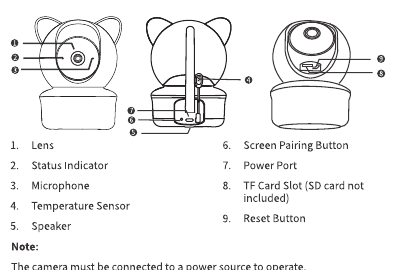
- العدسة
- مؤشر الحالة
- الميكروفون
- مستشعر درجة الحرارة
- السماعة
- زر إقران الشاشة
- منفذ الطاقة
- فتحة بطاقة TF (بطاقة SD غير مرفقة)
- زر إعادة الضبط
يجب توصيل الكاميرا بمصدر طاقة لكي تعمل.
4. دليل البدء السريع
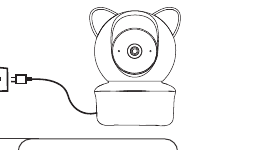
الخطوة 1: توصيل طاقة الكاميرا
الخطوة 2: تشغيل وحدة المراقبة
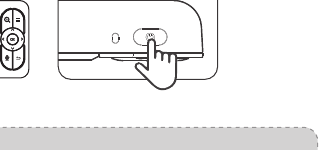
- اضغط مع الاستمرار على زر الطاقة في وحدة المراقبة لتشغيلها. عندها ستظهر صورة المراقبة.
- مؤشرات الإضاءة:
- مؤشر الشحن — برتقالي: قيد الشحن / أخضر: مكتمل الشحن
- مؤشر حالة الطاقة — برتقالي: الجهاز يعمل / مطفأ: الجهاز متوقف
- تستغرق وحدة المراقبة نحو 5-6 ساعات لاكتمال الشحن، ويدوم استخدامها من 8 إلى 12 ساعة.
- إذا لم تظهر الصورة على الشاشة، فاتبع قسم "تعليمات مفصّلة للاستخدام" في دليل المستخدم هذا لإضافة الكاميرا مجددًا.
- إذا كانت الكاميرا ووحدة المراقبة قريبتين جدًا من بعضهما، فقد يصدر صوت صفير. اخفض مستوى صوت وحدة المراقبة وأبقِ الكاميرا ووحدة المراقبة على بُعد 1.5 متر (4.9 قدم) على الأقل من بعضهما.
الخطوة 3: وضع الكاميرا على سطح طاولة
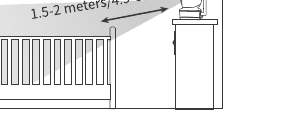
ضع الكاميرا على بُعد 1.5-2 متر (4.9-6.6 قدم) عن طفلك من أجل السلامة وللحصول على رؤية أفضل.
الخطوة 4: تركيب الكاميرا على الحائط
- استخدم البراغي وخوابير الحائط البلاستيكية المرفقة.
- لا ترخِ الكاميرا حتى يتم تثبيتها بإحكام.
الخطوة 5: استخدام حامل بلولب قياس 1/4 بوصة
حامل اللولب قياس 1/4 بوصة غير مرفق ضمن العبوة. يُرجى تجهيزه بشكل منفصل عند الحاجة.
5. تعليمات مفصّلة للاستخدام
أولاً. كيفية استخدام الشاشة والكاميرا المقابلة لها
1. التشغيل
- الكاميرا: وصّلها بمصدر الطاقة عبر سلك الطاقة، مع التأكد من إضاءة مؤشر الحالة.
- الشاشة: اضغط مع الاستمرار على زر الطاقة لمدة 3 ثوانٍ تقريبًا. بعد ظهور شاشة بدء التشغيل، ستُعرض الصورة المنقولة من الكاميرا على الشاشة.
- استخدم فقط مهايئ الطاقة المرفق ضمن العبوة.
- أبقِ الكاميرات وأسلاك الطاقة بعيدة عن متناول الأطفال.
2. التحكم في القائمة الرئيسية على الشاشة
- اضغط لفترة وجيزة على زر القائمة للوصول إلى القائمة.
- بعد الدخول إلى القائمة، اضغط على الزرين الأيسر والأيمن للتنقل، واضغط على زر OK للدخول إلى القائمة الفرعية، واضغط على زر الرجوع للخروج.
2.1 ضبط مستوى الصوت على الشاشة
- ادخل إلى القائمة الرئيسية وحدد "مستوى الصوت".
- اضغط على زري الأعلى/الأسفل لضبط مستوى الصوت.
بعد ضبط مستوى الصوت، قد تسمع صوت صفير؛ يُرجى إبقاء الشاشة على بُعد 2 متر على الأقل عن الكاميرا.
2.2 ضبط سطوع الشاشة
- ادخل إلى القائمة الرئيسية وحدد "السطوع".
- اضغط على زري الأعلى/الأسفل لضبط السطوع.
2.3 التقاط لقطة
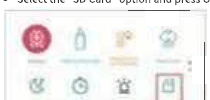
2.4 تسجيل الفيديو
2.5 الأغاني المهدّئة
أوضاع التكرار:
- أسهم دائرية — تكرار جميع المقطوعات.
- تكرار مقطوعة واحدة — تكرار مقطوعة واحدة فقط.
- علامة تقاطع/خلط — تشغيل عشوائي.
عند تحديد الوضع المقابل وتأكيده بالضغط على زر OK، سيُعرض باللون البرتقالي، بينما تبقى الأوضاع الأخرى باللون الرمادي.
2.6 إعدادات مؤشر حالة الكاميرا الضوئي
يساعد مؤشر الحالة الضوئي هذا في تحديد ما إذا كانت الكاميرا تتلقى الطاقة بشكل صحيح. للاستخدام اليومي، يمكنك اختيار تشغيله أو إيقافه حسب الحاجة.
2.7 الإعدادات
2.7.1 قائمة الإعدادات
حدد أيقونة الإعدادات، واضغط على زر OK للوصول إلى قائمة الإعدادات.
2.7.2 إدارة الكاميرا
إقران الشاشة والكاميرا
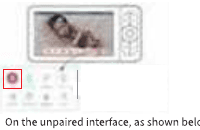
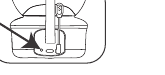
إلغاء إقران الشاشة والكاميرا
2.7.3 تذكير الرضاعة
2.7.4 إنذار درجة الحرارة والرطوبة
- تمثّل درجة الحرارة والرطوبة المعروضتان على الشاشة قيمتي درجة الحرارة والرطوبة المحيطتين في موقع الكاميرا.
- عند ضبط الإنذار على تشغيل، إذا تجاوزت درجة الحرارة والرطوبة المحيطتان القيمة المضبوطة، فستظهر أيقونة حمراء على الشاشة.
2.7.5 الرعاية الذكية
حدد أيقونة الرعاية الذكية، واضغط على زر OK للوصول إليها.
نوع الإشعار:
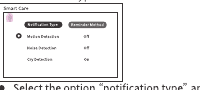
- حدد خيار "نوع الإشعار" وانتقل للأسفل. تشمل الخيارات الفرعية اكتشاف الحركة واكتشاف الضوضاء واكتشاف البكاء.
- عند تحديد خيار فرعي، استخدم الزرين الأيسر والأيمن للتبديل بين تشغيل/إيقاف الوظائف، واستخدم زري الأعلى والأسفل لتحديد خيارات الحساسية: إيقاف ← منخفضة ← متوسطة ← عالية.
- اضغط على زر الرجوع للخروج.
طريقة التذكير:
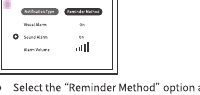
- حدد خيار "طريقة التذكير" وانتقل للأسفل. تشمل الخيارات الفرعية الإنذار المرئي والإنذار الصوتي ومستوى صوت الإنذار.
- عند تحديد خيار فرعي، استخدم الزرين الأيسر والأيمن للتنقل بين خيارات تشغيل/إيقاف ومستوى الصوت، واستخدم زري الأعلى والأسفل لتحديد تشغيل أو إيقاف.
- اضغط على زر الرجوع للخروج.
2.7.6 وضع النوم
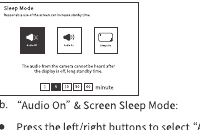
- وضع "إيقاف الصوت" ووضع سكون الشاشة: اضغط على الزرين الأيسر/الأيمن لتحديد وضع "إيقاف الصوت": يعطّل كل مخرجات الصوت عندما تكون الشاشة في وضع السكون لتقليل استهلاك الطاقة. حدد 1/5/10/30/60 دقيقة لضبط إيقاف الشاشة تلقائيًا بعد المدة المحددة. بعد إيقاف الشاشة، يمكنك الضغط لفترة وجيزة على زر الطاقة لتنشيط الشاشة، أو ستنشط تلقائيًا في حال صدور إنذار اكتشاف حركة/صوت/بكاء.
- وضع "تشغيل الصوت" ووضع سكون الشاشة: اضغط على الزرين الأيسر/الأيمن لتحديد وضع "تشغيل الصوت"، فعند إيقاف الشاشة لا يزال بإمكانك الاستماع إلى الصوت الوارد من الكاميرا مع توفير نسبي للطاقة. حدد 1/5/10/30/60 دقيقة لضبط إيقاف الشاشة تلقائيًا بعد المدة المحددة. بعد إيقاف الشاشة، يمكنك الضغط لفترة وجيزة على زر الطاقة لتنشيط الشاشة، أو ستنشط تلقائيًا في حال صدور إنذار اكتشاف حركة/صوت/بكاء.
- وضع التشغيل الدائم ووضع سكون الشاشة: اضغط على الزرين الأيسر/الأيمن لتحديد وضع "التشغيل الدائم"، فلن تدخل الشاشة وضع السكون تلقائيًا وستستهلك الطاقة بشكل أسرع. يمكنك الضغط يدويًا لفترة وجيزة على زر الطاقة لإيقاف الشاشة. ويمكنك الضغط يدويًا لفترة وجيزة على زر الطاقة لتنشيط الشاشة، أو ستنشط تلقائيًا في حال صدور إنذار اكتشاف حركة/صوت/بكاء.
2.7.7 المؤشر الضوئي للكاميرا
كما هو موضّح في القسم "2.6 إعدادات مؤشر حالة الكاميرا الضوئي" في دليل المستخدم هذا، يمكنك ضبط المؤشر الضوئي للكاميرا على تشغيل/إيقاف.
2.7.8 حماية الأمان
- مفتاح قناة شبكة WIFI: حدد تشغيل/إيقاف. في حال تحديد تشغيل، يمكن لتطبيق الهاتف المحمول الاتصال بالكاميرا عن بُعد. وعند تحديد إيقاف، لا يمكن لتطبيق الهاتف المحمول الوصول إليها عن بُعد.
- سجل الزيارات: يمكنك عرض سجل وصول التطبيق (لا يُعرض عندما يكون الهاتف المحمول والكاميرا على شبكة WIFI نفسها، ويُعرض عندما يكونان على شبكتين مختلفتين).
2.7.9 إعدادات بطاقة SD
كما هو موضّح في القسمين "2.3" و"2.4" من دليل المستخدم هذا، يمكنك التحقق من سعة بطاقة SD وتهيئتها.
2.7.10 خلفية الشاشة
- يمكنك تخصيص صورة بدء التشغيل.
- حدد صورة النظام واضغط على زر OK للتأكيد.
- لتحديد صورة مخصصة: اختر خيار "+"، وادخل إلى بطاقة SD، وحدد صورة من بطاقة SD، ثم اضغط على زر OK للتأكيد.
2.7.11 اللغة
حرّك للأعلى والأسفل لتحديد اللغة المرغوبة واضغط على زر OK للتأكيد.
2.7.12 التاريخ والوقت
- يُفضّل الضبط التلقائي لمزامنة الوقت مع الشبكة الحالية.
- للضبط اليدوي: حرّك يمينًا ويسارًا لتحديد الخيار المقابل، وحرّك للأعلى والأسفل لضبط القيمة المرغوبة.
- صيغة عرض الوقت: قابلة للضبط بنظام 12 ساعة (ص/م) أو نظام 24 ساعة.
2.7.13 إعادة الضبط إلى إعدادات المصنع
اضغط على زر OK للتأكيد وحدد إعادة الضبط. ستُعاد الشاشة إلى التشغيل بعد إعادة الضبط.
2.7.14 معلومات الجهاز
تعرض معلومات أجهزة وحدة المراقبة والكاميرا.
2.8 كيف يتم تغيير التكبير (ZOOM)؟
في وضع ملء الشاشة بعرض كاميرا واحدة، اضغط لفترة وجيزة على زر التكبير للتكبير بمقدار 1X/2X/4X.
2.9 كيف يتم التبديل بين قناتي الكاميرتين؟
اضغط لفترة وجيزة على زر التكبير للتبديل بين قناتي الكاميرتين.
2.10 كيف يتم التبديل من ملء الشاشة إلى تقسيم الشاشة؟
عند توصيل كاميرتين، اضغط لفترة وجيزة على زر OK للتبديل من ملء الشاشة إلى تقسيم الشاشة.
6. كيفية استخدام تطبيق الهاتف المحمول والكاميرا
1. تنزيل تطبيق الهاتف المحمول
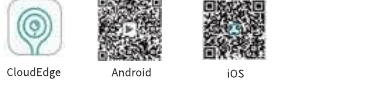
ابحث عن "CloudEdge" في متجر التطبيقات أو امسح رمز الاستجابة السريعة (QR) لتنزيله.
2. تسجيل الحساب
استخدم بريدك الإلكتروني لتسجيل حساب.
3. إضافة كاميرا في التطبيق
الطريقة 1
الطريقة 2
7. نظرة عامة على واجهة التطبيق
1. الرئيسية
- إدارة العائلة: اضغط على "منزل المستخدم" في الزاوية العلوية اليسرى لتحديد "إدارة العائلة" لإعدادات العائلة.
- اضغط على الصورة المصغّرة للكاميرا المُضافة للدخول إلى واجهة البث المباشر.
2. الرسائل
اعرض رسائل الإنذار والرسائل المشتركة.
3. حسابي
- اضغط على صورة ملفك الشخصي لتحديث الصورة الرمزية والاسم المستعار.
- اشتراك التخزين السحابي: حدد الخدمة وأكمل الدفع.
- التحليل الذكي بالذكاء الاصطناعي: حدد الخدمة وأكمل الدفع.
- إدارة العائلة: عدّل مجموعة عائلتك، أو أنشئ مجموعة مشاركة عائلية وانضم إليها.
- المشاركة: شارك جميع أجهزة العائلة أو شارك أجهزة فردية.
- الألبوم: اعرض ألبومك.
- المساعدة: حدد نوع الجهاز الذي تحتاج إلى مساعدة بشأنه، واختر نوع المشكلة لعرض الحلول، وقدّم ملاحظاتك حول أي مشكلات تواجهها.
- الإعدادات:
- ظهور تنبيه منبثق عند استلام رسالة.
- استلام الرسائل الترويجية.
- تفعيل فك التشفير بالعتاد.
- إعدادات اللغة: اتّباع لغة النظام أو تحديد اللغة المفضلة يدويًا.
- إعدادات الاتصال الداخلي: حدد الكاميرا المقابلة، واضبط مستوى صوت الميكروفون والسماعة، واختبر وظيفة الاتصال الداخلي.
- إصدار التطبيق.
- مسح ذاكرة التخزين المؤقت.
- حذف الحساب.
4. واجهة البث المباشر
- يمكنك الضغط على "مباشر" (معاينة) أو "السجل" (التشغيل المحلي) أو "السحابة" (التشغيل السحابي) للتبديل بين الوظائف المختلفة.
- يمكنك ضبط جودة الصورة على تلقائي أو QHD أو HD أو SD. يُنصح بضبطها على تلقائي، حتى يتمكن النظام من التعديل بناءً على ظروف الشبكة لضمان سلاسة النقل.
بعد تحديد وظائف مثل PTZ (التحريك والإمالة والتكبير)، اضغط على "مباشر" (معاينة) للعودة إلى وضع الشاشة الأصلي.
4.1 واجهة "مباشر" (المعاينة)
- لقطة شاشة: اضغط على زر "لقطة شاشة" لالتقاط صورة. ستُحفظ لقطة الشاشة على هاتفك.
- تسجيل الفيديو: اضغط على زر "تسجيل" (يتحول إلى اللون الأخضر) لبدء تسجيل الفيديو. اضغط عليه مرة أخرى أو اخرج من الشاشة لإيقاف التسجيل. سيُحفظ ملف الفيديو على هاتفك.
- الألبوم: اضغط على زر الألبوم لفتح ومعاينة الصور/مقاطع الفيديو المخزّنة على هاتفك. يمكنك الضغط مطولاً على الصورة أو الفيديو للتحديد ثم الحذف بالضغط على أيقونة الحذف في الزاوية السفلية اليمنى.
- الاتصال الداخلي: اضغط على زر الاتصال الداخلي (يتحول إلى اللون الأخضر) لبدء الاتصال الداخلي. اضغط عليه مرة أخرى (يتحول إلى اللون الرمادي) لإنهاء الاتصال الداخلي. (ملاحظة: يمكن ضبط مؤثرات الاتصال الداخلي للكاميرا المقابلة في "إعدادات الاتصال الداخلي" ضمن القسم "3.8 الإعدادات".)
- الصوت الأصلي (تغيير صوت الاتصال الداخلي): تشمل الخيارات الصوت الأصلي والمهرّج والعم.
- اكتشاف الحركة: اضغط على الزر للدخول إلى واجهة الإعدادات السريعة. يمكنك ضبط تشغيل/إيقاف وحساسية الاكتشاف واكتشاف الأشكال البشرية ومدة التسجيل والفاصل الزمني للإنذار ومنطقة الإنذار.
- دوران PTZ: اضغط على الزر لعرض مفاتيح الاتجاه (أعلى، أسفل، يسار، يمين) لتدوير زاوية الكاميرا. إذا كانت زاوية PTZ غير طبيعية، فاضغط على زر "تصحيح PTZ" في الزاوية اليسرى للمعايرة.
- مفتاح العدسة: عندما يتحول الزر إلى اللون الأخضر، تفتح عدسة الكاميرا ويمكنك مشاهدة البث المباشر. وعندما يتحول الزر إلى اللون الرمادي، تُغلق العدسة ولا تظهر أي صورة.
- درجة الحرارة والرطوبة: اضغط على الزر للدخول إلى صفحة الإعدادات السريعة. يمكنك ضبط تشغيل/إيقاف الإنذار وتحديد نطاقات إنذار درجة الحرارة والرطوبة.
- الموسيقى: تشمل الميزات وضع التكرار والمقطوعة السابقة والتشغيل/الإيقاف المؤقت والمقطوعة التالية ومدة التشغيل وإعدادات مستوى الصوت واختيار المقطوعة.
4.2 واجهة "السجل" (التشغيل المحلي)
تتيح لك هذه الوظيفة تشغيل مقاطع الفيديو المخزّنة على بطاقة micro-SD الموجودة في الكاميرا.
- التقويم: يمكنك تحديد تاريخ في التقويم لتشغيل الفيديو.
- التنبيه: تشغيل الفيديو المقابل للتسجيل بعد تفعيل الإنذار.
- لقطة شاشة: التقاط لقطة شاشة من فيديو التشغيل، وتُحفظ على هاتفك.
- تسجيل: تسجيل فيديو التشغيل. اضغط على زر التسجيل (يتحول إلى اللون الأخضر) لبدء التسجيل. اضغط عليه مرة أخرى أو اخرج من الشاشة لإيقاف التسجيل. يُحفظ ملف الفيديو على هاتفك.
- تنزيل: تنزيل فيديو التشغيل. حرّك شريط الوقت لتحديد وقتي البداية والنهاية للتنزيل. يُحفظ الفيديو المنزّل على هاتفك.
- حذف: حذف جميع مقاطع الفيديو من التاريخ الحالي أو من تاريخ محدد على بطاقة micro-SD.
- الألبوم: اضغط على زر الألبوم لفتح ومعاينة الصور/مقاطع الفيديو المخزّنة على هاتفك. يمكنك الضغط مطولاً على الصورة أو الفيديو للتحديد ثم الحذف بالضغط على أيقونة الحذف في الزاوية السفلية اليمنى.
4.3 واجهة "السحابة" (التشغيل السحابي)
- خدمة التخزين السحابي: انقر على خدمة التخزين السحابي، وافتح الخيار للحصول على مقطع فيديو مدته 6 ثوانٍ مجانًا أو لشراء باقة الخدمة السحابية المناسبة حسب الحاجة.
- لقطة شاشة: التقاط لقطة شاشة من فيديو التشغيل، وتُحفظ لقطة الشاشة على هاتفك.
- تسجيل الفيديو: تسجيل فيديو التشغيل. اضغط على زر التسجيل (يتحول إلى اللون الأخضر) لبدء التسجيل. اضغط عليه مرة أخرى أو اخرج من الشاشة لإيقاف التسجيل. سيُحفظ ملف الفيديو على هاتفك.
- الألبوم: اضغط على زر الألبوم لفتح ومعاينة الصور/مقاطع الفيديو المخزّنة على هاتفك. يمكنك الضغط مطولاً على الصورة أو الفيديو للتحديد ثم الحذف بالضغط على أيقونة الحذف في الزاوية السفلية اليمنى.
- حذف: حذف جميع مقاطع الفيديو من التاريخ الحالي أو من تاريخ محدد في التخزين السحابي.
- تحديد التاريخ: انقر على التاريخ لتغييره.
- تشغيل فيديو الإنذار: بعد تحديد تاريخ، يُعرض فيديو الإنذار لذلك اليوم. انقر على الفيديو لتشغيله.
8. إعدادات الكاميرا
في واجهة البث المباشر، انقر على زر الإعدادات للوصول إلى واجهة إعدادات الكاميرا.
- معلومات الجهاز: تعديل الاسم المستعار للجهاز، وعرض معلومات الشبكة، وما إلى ذلك.
- خدمة التخزين السحابي: تخزين سحابي أساسي مجاني، مع إمكانية تحديد خدمة مدفوعة.
- التحليل الذكي بالذكاء الاصطناعي: تتطلب هذه الخدمة الشراء؛ وبعد الشراء، سيُوفّر التحليل والتعرّف الذكيان.
- الرعاية الذكية:
- استلام إشعارات التنبيه: تشمل رسائل الإنذار ورسائل المشاركة ورسائل النظام ورسائل خدمة العملاء وما إلى ذلك، للجهاز الحالي. يمكنك اختيار تشغيل/إيقاف.
- رعاية النوم: اكتشاف الحركة: تشغيل/إيقاف؛ اكتشاف البكاء: تشغيل/إيقاف؛ إنذار درجة الحرارة والرطوبة: تشغيل/إيقاف، مع ضبط نطاق الإنذار.
- رعاية اللعب: تتبّع الحركة تشغيل/إيقاف (عند التفعيل، تدور الكاميرا تلقائيًا عند اكتشاف حركة)؛ اكتشاف البكاء: تشغيل/إيقاف؛ اكتشاف الضوضاء: تشغيل/إيقاف، مع ضبط حساسية الضوضاء (يمكنه اكتشاف الأصوات المحيطة بالكاميرا والتنبيه لها).
- منطقة الخطر: انقر على منطقة الخطر لفتح شاشة الكاميرا الحالية، وحدد الموقع الذي يلزم تفعيل الإنذار فيه، ثم انقر على حفظ. انقر على علامة "+" في الزاوية السفلية اليسرى لإضافة مزيد من المواقع.
- مشاركة الجهاز: شاركه مع أفراد العائلة الذين يحتاجون إليه. شارك عبر مسح رموز الاستجابة السريعة (QR) للحسابات الأخرى أو بإضافة حسابات أخرى.
- إعدادات الصورة: قلب الشاشة بزاوية 180°، ووضع الرؤية الليلية (يُفضّل التبديل التلقائي).
- حماية الخصوصية:
- ضبط العدسة تشغيل/إيقاف: في حال الضبط على إيقاف، لا يمكن عرض صورة الكاميرا.
- تشفير الفيديو: تشغيل/إيقاف. في حال الضبط على تشغيل، يجب تعيين كلمة مرور تشفير. وعند عرض الصورة، يجب إدخال كلمة المرور.
- إدارة التسجيل: (هذا لضبط طريقة تسجيل الفيديو على بطاقة micro-SD المُدخلة في فتحة الكاميرا.)
- التسجيل على مدار اليوم: تسجّل الكاميرا تلقائيًا طوال اليوم.
- تسجيل الأحداث: تسجيل أحداث الإنذار.
- سعة بطاقة SD: عرض السعة.
- التهيئة: تنفيذ تهيئة بطاقة SD.
- الإعدادات العامة:
- مؤشر العمل: مؤشر حالة الكاميرا تشغيل/إيقاف.
- دليل التركيب.
- ضبط صيغة الوقت: نظام 12 ساعة، نظام 24 ساعة.
- إعدادات ONVIF: بعد تفعيل وظيفة ONVIF، ستظهر لك مطالبة بتعديل كلمة مرور جديدة وإدخالها لإعدادات ONVIF.
- إعادة تشغيل الجهاز.
- حذف الجهاز.
الأسئلة الشائعة (FAQs)
السؤال 1: لماذا لا تتصل الكاميرا بوحدة المراقبة؟
- تحقق من الكاميرا للتأكد من توصيلها بمهايئ الطاقة ومن إضاءة مؤشر الكاميرا الضوئي.
- تحقق مما إذا كانت وحدة المراقبة في حالة انخفاض البطارية. اشحنها على الفور.
- تحقق مما إذا كانت الكاميرا قريبة من وحدة المراقبة (يُنصح بإبقائها ضمن نطاق 1.5-2 متر).
- تأكد من عدم وجود أجسام معدنية كبيرة (أبواب، ثلاجات، مرايا، وما إلى ذلك) بين الكاميرا ووحدة المراقبة قد تحجب الإشارة اللاسلكية.
- تحقق مما إذا كانت هناك منتجات أخرى بتردد 2.4GHz في الجوار، مثل أجهزة توجيه WiFi أو أفران الميكروويف، قد تتداخل مع الاتصال.
إذا لم ينطبق أي مما سبق، فحاول الإقران مرة أخرى: راجع خطوات "2.7.2 إدارة الكاميرا" في دليل المستخدم هذا.
السؤال 2: لماذا يبدو الفيديو ضبابيًا جدًا؟
- تأكد من عدم وجود عوائق أو أوساخ على عدسة الكاميرا.
- تحقق مما إذا كانت الوضوح طبيعية أثناء النهار. إذا كانت الألوان طبيعية أثناء النهار، فهذا يعني أن العدسة ليست متسخة.
- عند تفعيل وضع الرؤية الليلية، تظهر الصورة بالأبيض والأسود؛ حاول الحفاظ على مسافة 1.5-2 متر عن سرير الطفل.
- لاحظ ما إذا كانت هناك عوائق أخرى أمام العدسة. تعتمد الرؤية الليلية على الأشعة تحت الحمراء. وفي حال وجود عوائق، تتركّز الأشعة تحت الحمراء عليها مما يجعل الصورة ضبابية.
السؤال 3: لماذا تصدر وحدة المراقبة ضوضاء/صفيرًا؟
- قد تكون الكاميرا ووحدة المراقبة قريبتين جدًا؛ أبقِهما على بُعد 1.5 متر على الأقل من بعضهما.
- قد يكون مستوى الصوت مرتفعًا جدًا؛ اخفض مستوى صوت الشاشة.
- قد تكون الكاميرا خارج النطاق. يُرجى إبقاؤها ضمن نطاق 10 أمتار / 32.8 قدم والمحاولة مرة أخرى.
السؤال 4: هل يمكنني سماع طفلي عند إيقاف الشاشة؟
نعم. يمكنك ضبط "تشغيل الصوت" في قائمة وضع النوم أو تفعيل تذكير الإنذار في إعدادات الرعاية الذكية. عند تفعيل إنذار، ستنشط الشاشة.
السؤال 5: لماذا تظهر الصور بالأبيض والأسود؟
عند حلول الليل وتفعيل وضع الرؤية الليلية تلقائيًا، تظهر الصورة بالأبيض والأسود لضمان الوضوح.
السؤال 6: إذا كانت شاشة 5 بوصات تعمل باستمرار، فكم تدوم وحدة المراقبة في وضع الاستعداد؟
نحو 8 ساعات. يعتمد عمر البطارية على السطوع ومستوى الصوت وتكرار الاتصال الداخلي وما إلى ذلك.
السؤال 7: لا توجد استجابة من الشاشة؟
- تحقق مما إذا كانت وحدة المراقبة مشحونة وأعد شحنها على الفور عند انخفاض البطارية.
- استخدم دبوسًا للضغط برفق على فتحة إعادة الضبط بجوار منفذ شحن وحدة المراقبة لإيقاف تشغيل الجهاز وإعادة ضبطه، ثم اضغط مع الاستمرار على زر الطاقة لإعادة تشغيله.
السؤال 8: لماذا لا تعمل الشاشة عندما يتحرك الطفل؟
اضبط نوع الإنذار على تفعيل اكتشاف الحركة في قائمة الرعاية الذكية واضبط الحساسية على عالية للتجربة.
السؤال 9: لماذا لا يعمل المنتج؟
- تحقق مما إذا كانت الكاميرا ووحدة المراقبة قيد التشغيل.
- تأكد من توصيل الكاميرا بمصدر الطاقة بشكل صحيح وتحقق مما إذا كان مؤشر الكاميرا الضوئي مضيئًا (يجب أن تبقى متصلة بالمهايئ دائمًا).
- تحقق مما إذا كانت وحدة المراقبة تحتوي على طاقة كافية (عندما تُظهر أيقونة البطارية على وحدة المراقبة أنها على وشك التوقف، ستتوقف تلقائيًا).
السؤال 10: لماذا لا يتعرّف المنتج على بطاقة micro SD؟
- اختبر بطاقة micro SD بإدخالها في جهاز كمبيوتر باستخدام قارئ بطاقات.
- تأكد من أن بطاقة micro SD هي بطاقة من الفئة 10 عالية السرعة.
- تأكد من أن سعة بطاقة micro SD ضمن 128 GB.
السؤال 11: ما الفرق بين فتحة بطاقة الكاميرا وفتحة بطاقة الشاشة؟
- في حال إدخال بطاقة micro SD في فتحة الكاميرا: افتح واجهة الكاميرا المباشرة في التطبيق، وحدد إدارة الفيديو في الإعدادات، ثم قم بالتهيئة واختر وضع الفيديو. على سبيل المثال، إذا ضبطت الوضع على التسجيل على مدار اليوم، فستسجّل بطاقة micro SD الخاصة بالكاميرا تلقائيًا طوال اليوم. (تُحفظ لقطات الشاشة/تسجيلات الفيديو الناتجة عن تشغيل تطبيق الهاتف المحمول على الهاتف أو في السحابة.)
- إعدادات تسجيل الفيديو في التطبيق: افتح واجهة البث المباشر للكاميرا في التطبيق وحدد التسجيل على مدار اليوم/تسجيل الأحداث في إعدادات إدارة الفيديو. انقر على التشغيل المحلي في واجهة البث المباشر لعرض تشغيل الفيديو المقابل.
- في حال إدخال بطاقة micro SD في فتحة بطاقة شاشة 5 بوصات: انقر على زر القائمة على الشاشة للوصول إلى الإعدادات وحدد خيار بطاقة SD للتهيئة. تُحفظ لقطات الشاشة ومقاطع الفيديو الناتجة عن تشغيل شاشة 5 بوصات على بطاقة micro SD الخاصة بشاشة 5 بوصات. اضغط على زر القائمة على الشاشة للوصول إلى القائمة وحدد وظيفة التشغيل لعرضها.
السؤال 12: كيف أشغّل الشاشة يدويًا عندما تكون مطفأة؟
اضغط لفترة وجيزة على زر الطاقة لتنشيط الشاشة يدويًا.
السؤال 13: كيف أفعّل المحادثة ثنائية الاتجاه؟
اضغط لفترة وجيزة على زر المحادثة مرة واحدة — وعند ظهور أيقونة المحادثة على الشاشة، سيتم تفعيل الاتصال ثنائي الاتجاه.
دعم العملاء
في حال واجهت أي مشكلات أو احتجت إلى مساعدة، يتوفّر فريق الدعم المخصص لدينا لتقديم خدمة سريعة واحترافية.
تواصل معنا عبر البريد الإلكتروني:
- [email protected] (المملكة المتحدة)
- [email protected]
التخلص الصحيح من هذا المنتج
تشير هذه العلامة إلى أنه لا ينبغي التخلص من هذا المنتج مع النفايات المنزلية الأخرى في جميع أنحاء الاتحاد الأوروبي. ولمنع الضرر المحتمل على البيئة أو صحة الإنسان الناتج عن التخلص غير المنضبط من النفايات، أعد تدويره بمسؤولية لتعزيز إعادة الاستخدام المستدام للموارد المادية. ولإعادة جهازك المستعمل، يُرجى استخدام أنظمة الإرجاع والجمع أو التواصل مع المتجر الذي اشتريت المنتج منه. حيث يمكنهم استلام هذا المنتج لإعادة تدويره بطريقة آمنة بيئيًا.
جهاز مراقبة الطفل DEATTI
دليل استخدام جهاز مراقبة الطفل المرئي DEATTI المزوّد بشاشة عرض مخصّصة وكاميرا Wi-Fi بتردد 2.4 GHz، ويغطّي نظرة عامة على المكوّنات، وقائمة الشاشة، وإقران الكاميرا بالشاشة، والاتصال بتطبيق CloudEdge، ووظائف الشاشة، ووظائف التطبيق، والأسئلة الشائعة.
جهاز مراقبة الطفل PARIS RHONE PE-BBM002
دليل المستخدم لجهاز مراقبة الطفل PARIS RHONE PE-BBM002، يغطي السلامة والرسوم التوضيحية للمنتج والتركيب وربط الكاميرا/التطبيق وميزات الشاشة والمواصفات.