 توثيق CloudEdge App
جهاز مراقبة الطفل DEATTI
دليل استخدام جهاز مراقبة الطفل المرئي DEATTI المزوّد بشاشة عرض مخصّصة وكاميرا Wi-Fi بتردد 2.4 GHz، ويغطّي نظرة عامة على المكوّنات، وقائمة الشاشة، وإقران الكاميرا بالشاشة، والاتصال بتطبيق CloudEdge، ووظائف الشاشة، ووظائف التطبيق، والأسئلة الشائعة.
يُعدّ جهاز مراقبة الطفل DEATTI جهاز مراقبة مرئيًّا مزوّدًا بشاشة عرض مخصّصة وكاميرا Wi-Fi بتردد 2.4 GHz، ويمكن إدارته أيضًا عبر تطبيق CloudEdge، لتبقى على اطّلاع دائم على طفلك في كل وقت.
هل تحتاج إلى مساعدة؟ يمكن حلّ كثير من المشكلات بتغيير إعداد واحد فقط. إذا لم يعمل شيء كما هو متوقّع، راجع قسم الأسئلة الشائعة أدناه أو تصفّح الأسئلة الشائعة حول جهاز مراقبة الطفل.
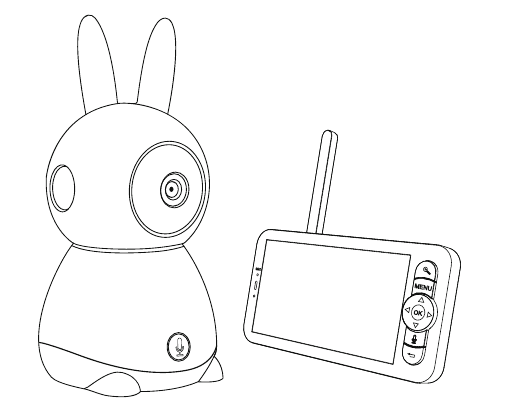
1. نظرة عامة على المنتج
الكاميرا
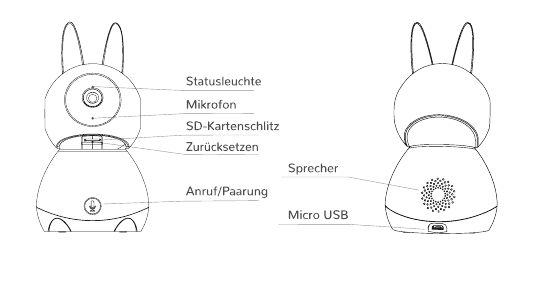
- مؤشّر الحالة
- الميكروفون
- فتحة بطاقة SD
- إعادة الضبط
- زر الاتصال / الإقران
- مكبّر الصوت
- Micro USB
| المكوّن | الوصف |
|---|---|
| مؤشّر الحالة | ضوء أحمر ثابت: الشبكة لا تعمل. ضوء أحمر وامض: في انتظار الاتصال بالشبكة (وميض بطيء)، جارٍ الاتصال بالشبكة (وميض سريع). ضوء أزرق ثابت: الكاميرا تعمل بشكل صحيح. (يمكن إيقافه من تطبيق الهاتف.) |
| الميكروفون | يلتقط الصوت المصاحب للفيديو |
| فتحة بطاقة SD | يدعم التخزين المحلّي على بطاقة SD (بحد أقصى 128 GB) |
| إعادة الضبط | اضغط مع الاستمرار على الزر باستخدام الدبّوس لمدة 5 ثوانٍ لإعادة ضبط الكاميرا (في حال تغيير الإعدادات، ستعود إلى قيم المصنع) |
| مكبّر الصوت | يمكنك سماع الأصوات والردّ من خلال مكبّر الصوت |
| زر الاتصال / الإقران | اضغط لإجراء مكالمة؛ واضغط مع الاستمرار للإقران |
| منفذ شحن USB | تيار مستمر 5V/1A |
الشاشة
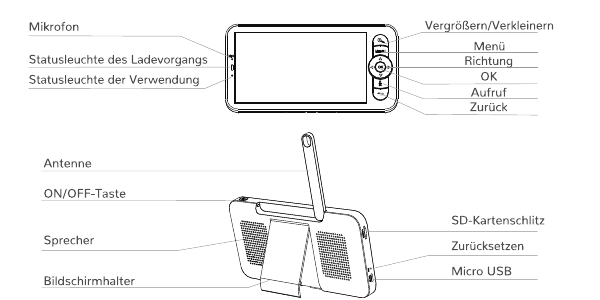
- الميكروفون
- مؤشّر حالة الشحن
- مؤشّر حالة الاستخدام
- التكبير / التصغير
- القائمة
- الاتجاهات
- OK
- الاتصال
- الرجوع
- الهوائي
- زر التشغيل/الإيقاف
- مكبّر الصوت
- حامل الشاشة
- فتحة بطاقة SD
- إعادة الضبط
- Micro USB
| المكوّن | الوصف |
|---|---|
| التكبير / التصغير | تكبير الصورة بمقدار 1x أو 2x أو 4x |
| MENU | اضغط عليه في الشاشة الرئيسية لفتح واجهة القائمة |
| الاتجاهات / OK | تدوير الكاميرا وضبط الزاوية؛ تحديد وظيفة في صفحة القائمة / التأكيد |
| زر المكالمة الثنائية الاتجاه | بعد الضغط على الزر يمكنك إجراء مكالمة |
| الرجوع | اضغط للرجوع؛ وفي الصفحة الرئيسية، اضغط مع الاستمرار لإيقاف تشغيل الموسيقى |
| الميكروفون | يلتقط الصوت المصاحب للفيديو |
| مؤشّر الشحن | ضوء برتقالي: جارٍ الشحن. ضوء أخضر: مشحون بالكامل |
| مؤشّر الاستخدام | ضوء أصفر: الشاشة قيد التشغيل. بدون ضوء: الشاشة مُطفأة |
| الهوائي | اضبط الزاوية للحصول على إشارة أفضل |
| فتحة بطاقة SD | يدعم التخزين المحلّي على بطاقة SD (بحد أقصى 128 GB) |
| منفذ إعادة الضبط | اضغط بالدبّوس لإعادة ضبط الشاشة |
| منفذ شحن USB | لشحن الشاشة |
| زر التشغيل/الإيقاف | اضغط لمدة 5 ثوانٍ لتشغيل الشاشة وإيقافها |
| مكبّر الصوت | يمكنك سماع الأصوات والردّ من خلال مكبّر الصوت |
| حامل الشاشة | يحمل الشاشة |
2. وصف القائمة
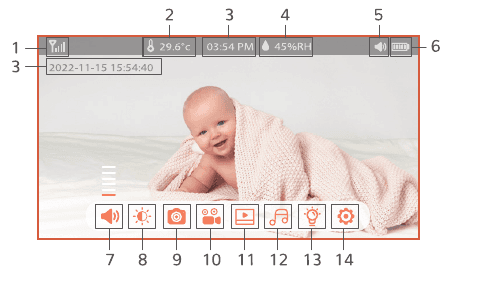
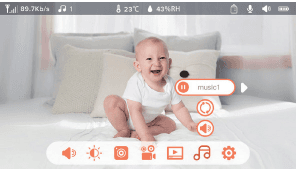
| الرقم | العنصر | الرقم | العنصر |
|---|---|---|---|
| 1 | إشارة الشاشة | 2 | حالة درجة الحرارة |
| 3 | الطابع الزمني | 4 | حالة الرطوبة |
| 5 | حالة الصوت | 6 | حالة مستوى البطارية |
| 7 | ضبط الصوت | 8 | السطوع |
| 9 | لقطة شاشة | 10 | تسجيل فيديو |
| 11 | تشغيل مقاطع الفيديو والصور | 12 | تشغيل الموسيقى |
| 13 | مؤشّر حالة الكاميرا | 14 | إعدادات الكاميرا |
3. توصيل الكاميرا بالشاشة
شغّل الكاميرا والشاشة، عندئذٍ تتصل الكاميرا بالشاشة تلقائيًّا. للاتصال نطاق محدود. وبدون جدران أو عوائق أخرى، يجب ألّا تتجاوز المسافة بين الكاميرا والشاشة 200 م.
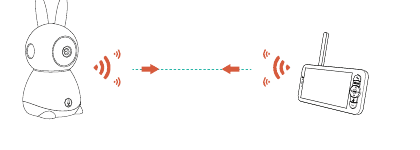
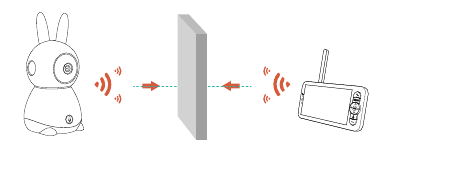
في حال وجود جدران أو عوائق أخرى، لا تتجاوز مسافة الاتصال 20 م.
فكّ ارتباط الكاميرا بالشاشة
على الشاشة، اضغط زر MENU ثم اختر الإعدادات > إدارة الكاميرا.
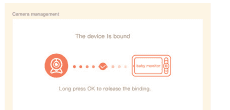
اضغط مع الاستمرار على زر OK لإلغاء الارتباط.
إعادة توصيل الكاميرا بالشاشة
اضغط زر القائمة على الشاشة ثم اختر الإعدادات > إدارة الكاميرا.
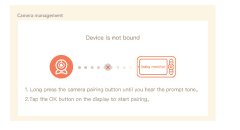
اضغط مع الاستمرار على زر الإقران في الكاميرا حتى تسمع نغمة التنبيه.
اضغط زر OK على الشاشة لبدء الإقران.
4. توصيل الكاميرا بتطبيق الهاتف
يمكن توصيل الكاميرا بالشاشة والتطبيق معًا. وكقاعدة عامة، تكون متصلة بالشاشة بشكل افتراضي.
تنزيل التطبيق
يتوفّر تطبيق CloudEdge لكلٍّ من نظامي iOS وAndroid. ابحث عن اسم "CloudEdge" في App Store أو Google Play، أو امسح رمز QR لتنزيل التطبيق.
إذا احتجت إلى اختيار شبكة Wi-Fi مجدّدًا، فاضغط مع الاستمرار على زر RESET لمدة 5 ثوانٍ. سيُعاد تشغيل الجهاز وسيومض المؤشّر باللون الأحمر.
إنشاء حساب
تطبيق CloudEdge مطلوب لتشغيل الكاميرا. أما الاشتراك في التخزين السحابي فهو اختياري تمامًا وليس ضروريًّا حقًّا عند استخدام بطاقة micro-SD مدمجة.
افتح التطبيق لإعداد حساب. انتقل إلى واجهة تسجيل الدخول واضغط Sign Up.
سجّل باستخدام عنوان بريدك الإلكتروني واضغط Next.
اضبط اسمًا مستعارًا وكلمة مرور للتطبيق، ثم اضغط Done للإنهاء.
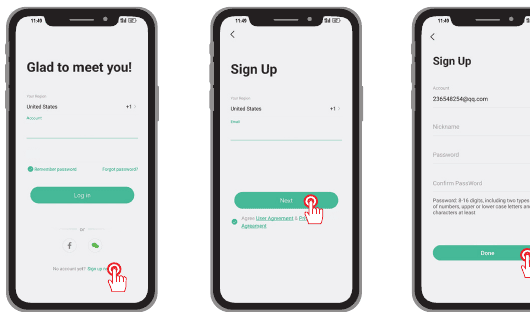
تشغيل الكاميرا
شغّل الكاميرا وأعِد ضبط جهاز مراقبة الطفل أولًا. ستسمع نغمة عند نجاح إعادة الضبط. وعندما يومض الضوء الأحمر ببطء، تصبح الكاميرا جاهزة للاتصال.
الاتصال بشبكة Wi-Fi
لا تستطيع الكاميرا الاتصال إلا بإشارة Wi-Fi بتردد 2.4 GHz. أما إشارة 5 GHz فغير مدعومة. تأكّد من الاتصال بإشارة 2.4 GHz في شبكتك، كما هو موضّح أدناه.
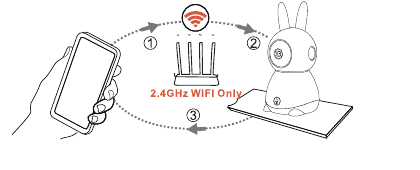
قرّب كلًّا من هاتفك/جهازك اللوحي والكاميرا من الراوتر/المودم (بحد أقصى 5 م). يتحوّل مؤشّر الكاميرا إلى اللون الأزرق بمجرّد الاتصال بنجاح بشبكة Wi-Fi.
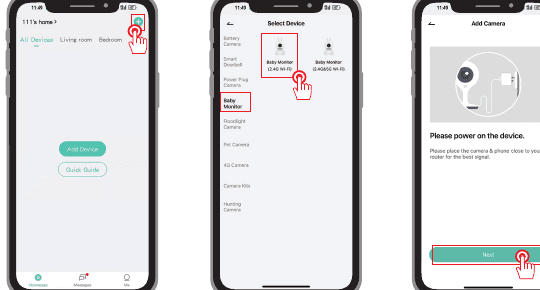
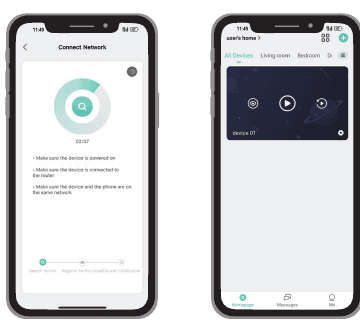
في التطبيق، اضغط + لإضافة جهاز، واختر Baby Monitor، ثم شغّل الكاميرا.
اتّبع مطالبة Reset setup، وأدخل كلمة مرور Wi-Fi (بتردد 2.4 GHz فقط)، ثم امسح رمز QR بالكاميرا.
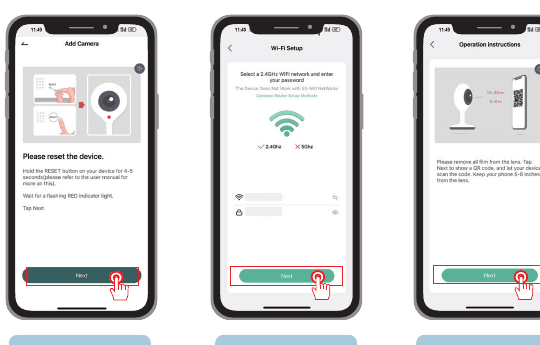
انتظر حتى يكتمل الاتصال؛ عندئذٍ يُضاف الجهاز.
5. الوظائف على شاشة العرض
تدوير الكاميرا
يمكنك ضبط زاوية المراقبة للحصول على رؤية أفضل. تتوفّر أزرار الاتجاهات على الشاشة عندما تكون الكاميرا قيد التشغيل. اضغط أزرار الاتجاهات لتدوير الكاميرا أفقيًّا ورأسيًّا للحصول على رؤية أفضل.
الصور والفيديو
التقاط صورة: يمكنك التقاط صورة عندما ترغب في توثيق لحظة ممتعة مع طفلك. اضغط زر القائمة على الشاشة، واختر أيقونة لقطة الشاشة واضغط OK لالتقاط صورة.
تسجيل فيديو: يمكنك تسجيل فيديو عندما ترغب في توثيق لحظة مهمة مع طفلك. اضغط زر القائمة على الشاشة، واختر أيقونة التسجيل واضغط OK لتسجيل فيديو.
عرض الصور ومقاطع الفيديو المسجّلة:
اضغط زر القائمة على الشاشة، واختر أيقونة التشغيل واضغط OK لفتح الواجهة.
اختر الكاميرا والتاريخ، وحدّد الصورة أو الفيديو المطلوب واضغط OK لفتح وضع المعاينة.
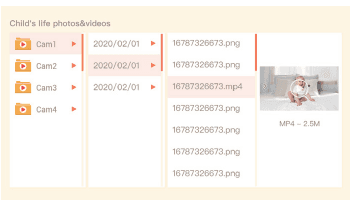
بالنسبة إلى الفيديو، اضغط OK لتشغيله أو إيقافه مؤقتًا في وضع المعاينة. اضغط زر الرجوع للخروج من المعاينة أو للعودة إلى القائمة الرئيسية.
تشغيل الموسيقى
يمكنك تشغيل الموسيقى لتهدئة طفلك عندما يبكي أو ينام. هناك مقطوعات موسيقية هادئة متنوّعة للاختيار من بينها. اضغط زر القائمة على الشاشة، واختر أيقونة الموسيقى واضغط OK لفتح واجهة الموسيقى. يمكنك اختيار مقطوعات موسيقية مختلفة، أو تغيير وضع تكرار الموسيقى، أو ضبط مستوى صوت الموسيقى.
تذكير الرضاعة
يذكّرك بإطعام طفلك عندما تكون مشغولًا للغاية أو عندما ترغب في إطعامه وفق جدول منتظم.
اضغط زر القائمة على الشاشة ثم اختر الإعدادات > تذكير الرضاعة.
اضغط زرّي الاتجاه لأعلى ولأسفل للاختيار من بين 4 خيارات للوقت، ثم اضغط OK لبدء ضبط الوقت.
عند البدء بضبط وقت الرضاعة، اضغط زرّي الاتجاه يسارًا ويمينًا للتبديل بين الساعة والدقيقة والثانية والتشغيل/الإيقاف، واضغط لأعلى ولأسفل لتغيير القيم واختيار التشغيل أو الإيقاف.
اضغط OK لحفظ الإعدادات.
اختر التشغيل أو الإيقاف لتفعيل تذكيرات الرضاعة أو تعطيلها. يمكنك ضبط ما يصل إلى 4 أوقات رضاعة يوميًّا. وعند حلول الوقت المحدّد، يظهر تنبيه الرضاعة على الشاشة.
كشف الرطوبة
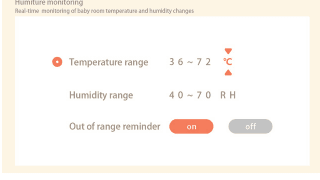
يمكنك مراقبة درجة الحرارة والرطوبة في غرفة طفلك في الوقت الفعلي. وعندما تخرج درجة الحرارة والرطوبة عن النطاق المحدّد، تتلقّى تنبيهات فورية لتتمكّن من التصرّف.
اضغط زر القائمة على الشاشة ثم اختر الإعدادات > كشف الرطوبة.
اضغط زرّي الاتجاه لأعلى ولأسفل للاختيار من بين نطاق درجة الحرارة، ونطاق الرطوبة، وتذكير الخروج عن النطاق، ثم اضغط OK لبدء الضبط.
عند البدء بضبط أحد الخيارات، اضغط زرّي الاتجاه يسارًا ويمينًا لتغيير الخيارات، وزرّي لأعلى ولأسفل لتغيير القيم والوحدات.
اضغط OK لحفظ الإعدادات.
ضمن خيار تذكير الخروج عن النطاق، اختر ما إذا كان ينبغي تشغيل التنبيه أو إيقافه عند خروج درجة الحرارة والرطوبة عن النطاق.
الحماية الأمنية
يمكنك تشغيل قناة شبكة Wi-Fi أو إيقافها بحيث لا يستطيع الآخرون مشاهدة مقاطع الفيديو المباشرة في التطبيق عند إيقاف الوظيفة. كما يمكنك عرض سجلات الزيارات، إذ تُسجَّل جميع الزيارات عبر التطبيق.
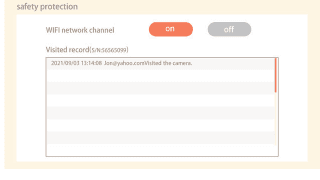
الرعاية الذكية
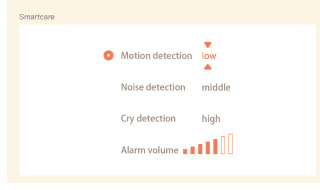
يمكنك تشغيل كشف الحركة، وكشف الضوضاء، وكشف البكاء لتظلّ على دراية بحالة طفلك سواء كنت نائمًا أو تعمل أو تطبخ وما إلى ذلك.
اضغط زر القائمة على الشاشة ثم اختر الإعدادات > الرعاية الذكية.
اضغط زرّي الاتجاه لأعلى ولأسفل للاختيار من بين كشف الحركة، وكشف الضوضاء، وكشف البكاء، ومستوى صوت التنبيه، ثم اضغط OK لبدء الضبط.
عند البدء بضبط وضع كشف، اضغط زرّي الاتجاه يسارًا ويمينًا لتغيير الخيارات، وزرّي لأعلى ولأسفل لضبط الحساسية. يمكنك اختيار مستويات حساسية مختلفة حسب الحاجة: Low يعني حساسية منخفضة، وHigh يعني حساسية عالية.
عند ضبط مستوى صوت التنبيه، اضغط زرّي الاتجاه يسارًا ويمينًا لضبطه.
اضغط OK لحفظ الإعدادات.
عند تفعيل الكشف المحدّد، يُطلَق تنبيه؛ اضغط OK لإيقاف التنبيه.
6. الإعدادات العامة
ضبط السطوع:
اضغط زر القائمة على الشاشة، واختر أيقونة السطوع واضغط OK لفتح الواجهة.
اضغط زرّي لأعلى ولأسفل لضبط السطوع.
ضبط الوقت: اضغط زر القائمة على الشاشة ثم اختر الإعدادات > ضبط الوقت. اضغط أزرار الاتجاهات لتغيير التاريخ والوقت ووضع عرض الوقت.
ضبط اللغة: اضغط زر القائمة على الشاشة ثم اختر الإعدادات > اللغة. اختر اللغة المطلوبة.
إعداد وضع السكون: يمكنك إعداد وضع السكون لإطالة مدة الاستعداد. اضغط زر القائمة على الشاشة ثم اختر الإعدادات > وضع السكون. اختر وضع سكون بمدة دقيقة واحدة، أو 5 دقائق، أو 10 دقائق، أو 30 دقيقة، أو 60 دقيقة، أو الإيقاف.
تشغيل مؤشّر الحالة وإيقافه: عند تشغيل مؤشّر الحالة، يمكنك معرفة حالة تشغيل الكاميرا. كما يمكنك إيقاف مؤشّر الحالة إذا رأيت أنه يزعج نوم طفلك.
بطاقة SD: اضغط زر القائمة على الشاشة ثم اختر الإعدادات > إدارة بطاقة SD. عندئذٍ يمكنك عرض السعة الإجمالية والمتبقّية لبطاقة SD. (اختياري) يمكنك تهيئة بطاقة SD حسب الحاجة، لكن تأكّد من عمل نسخة احتياطية للبيانات المهمة.
التحديث: تأكّد من اتصال الكاميرا بشبكة Wi-Fi بتردد 2.4 GHz. يمكنك تحديث الكاميرا عند ظهور تنبيه التحديث. أو اضغط زر القائمة على الشاشة ثم اختر الإعدادات > معلومات الجهاز للتحقّق من توفّر ترقية.
تنبيه انخفاض البطارية: عند انخفاض شحن بطارية الكاميرا، يظهر تنبيه انخفاض البطارية على الشاشة. يُرجى شحن الشاشة في أقرب وقت ممكن.
7. الوظائف في تطبيق الهاتف
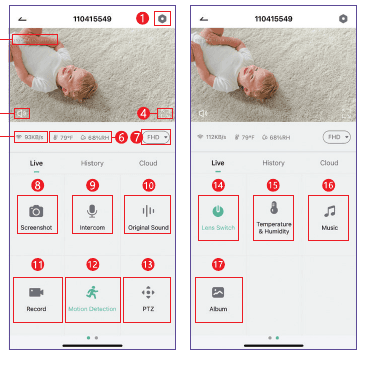
| الرقم | الوظيفة | الرقم | الوظيفة |
|---|---|---|---|
| 1 | الإعدادات | 2 | الطابع الزمني |
| 3 | زر كتم الصوت | 4 | ملء الشاشة |
| 5 | سرعة الشبكة | 6 | درجة الحرارة والرطوبة الحاليتان |
| 7 | زر "الدقّة" | 8 | التقاط لقطة شاشة |
| 9 | الميكروفون | 10 | الصوت الأصلي |
| 11 | تسجيل فيديو | 12 | إعداد كشف الحركة |
| 13 | التحكّم في PTZ | 14 | تشغيل/إيقاف العدسة (حماية الخصوصية) |
| 15 | درجة الحرارة والرطوبة الحاليتان | 16 | تشغيل أغاني المهد (أدخل بطاقة TF للتشغيل) |
| 17 | مستند لقطات الشاشة والفيديو |
كشف الحركة
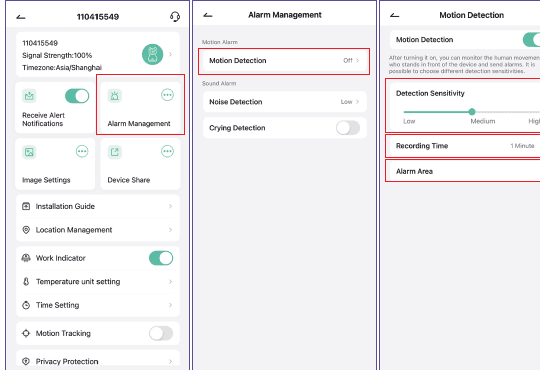
ضمن الإعدادات > إدارة التنبيهات > كشف الحركة:
اضبط حساسية كشف الحركة.
ضمن "وضع عمل التنبيه"، اضبط مدة تسجيل الفيديو.
ضمن "منطقة التنبيه" يمكنك تحديد منطقة تنبيه خاصة بك، تنبّهك عندما يغادر طفلك منطقة التنبيه.
حماية الخصوصية
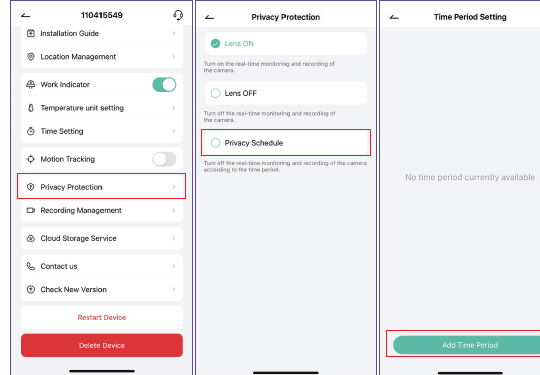
ضمن الإعدادات > حماية الخصوصية > الجدولة > إضافة فترة زمنية، يمكنك تحديد الفترة الزمنية التي تشغّل فيها الكاميرا بنفسك، لضمان حماية الخصوصية.
طريقة التسجيل
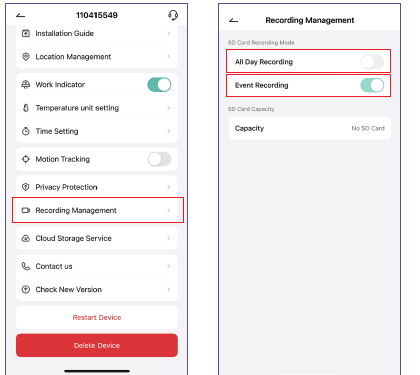
ضمن الإعدادات > إدارة التسجيل يمكنك اختيار "التسجيل طوال اليوم" حتى لا تفوّت أي لحظة. أما "التسجيل عند الحدث": فلا تبدأ الكاميرا بالتسجيل إلا عند كشف حركة أو ضوضاء.
يجب إدخال بطاقة SD لحفظ مقاطع الفيديو أو الصور.
مشاركة الأجهزة
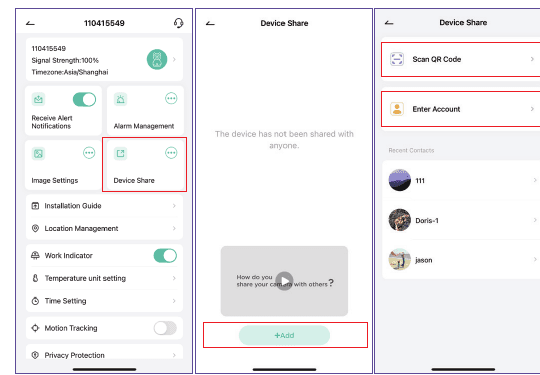
ضمن الإعدادات > مشاركة الجهاز > إضافة يمكنك مشاركة جهازك بإدخال حساب أو مسح رمز QR.
يُرجى التأكّد من أن الحساب الذي تُدخله مُسجَّل في التطبيق.
8. وظائف أخرى
- الدوران / الإمالة — أدِر الكاميرا بالتمرير على هاتفك الذكي للحصول على رؤية جيدة.
- عكس الفيديو — اقلب بثّ الفيديو لأعلى أو لأسفل للحصول على أقصى مرونة.
- كشف البكاء — يمكن للكاميرا كشف بكاء طفلك وإرسال إشعارات فورية وإشعارات داخل التطبيق إليك.
- بطاقة TF والتخزين السحابي — تخزين مجاني على بطاقة SD وخدمة سحابية تجريبية مجانية لمدة 7 أيام.
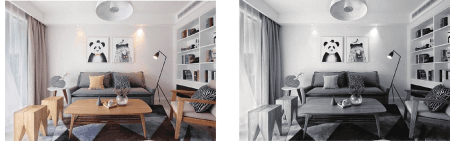
- النهار والليل — بفضل تقنية الرؤية الليلية القوية، لا تفوّت أي لحظة حتى في الظلام الدامس.
9. الأسئلة الشائعة
لا يمكن عرض الشاشة بشكل صحيح؟
تحقّق مما إذا كانت الشاشة متصلة بالكاميرا. إن لم تكن كذلك، فأقرِن الكاميرا بالشاشة أولًا.
لا يمكنك العثور على زر الإقران؟
زر الإقران هو زر الاتصال في الكاميرا. اضغط على الزر لمدة 3 ثوانٍ واتّبع التعليمات الظاهرة على الشاشة. (لفتح واجهة الإقران في الشاشة، اضغط زر القائمة على الشاشة ثم اختر الإعدادات > إدارة الكاميرا.)
ماذا تفعل إذا تجمّدت الشاشة ولم تعد تستجيب عند الضغط على الأزرار؟
اضغط زر إعادة الضبط في الشاشة باستخدام الدبّوس، ثم اضغط مع الاستمرار على زر الطاقة في الشاشة لإعادة تشغيلها.
لماذا لا تتعرّف الكاميرا أو الشاشة على بطاقة SD؟
تحقّق مما إذا كانت بطاقة SD تعمل بشكل طبيعي وأن تنسيقها هو FAT32.
لماذا لا أتلقّى إشعارات عبر التطبيق على هاتفي عند توصيل الكاميرا بالشاشة؟
تأكّد من أن التطبيق قيد التشغيل على الهاتف وأن وظيفة التذكير المقابلة مُفعَّلة.
ما حجم المسافة (النطاق) التي تُستقبَل خلالها الإشارة؟
يمكن أن تغطّي الإشارة حتى 650 قدمًا في منطقة مفتوحة. وتغطّي الإشارة نحو 65 قدمًا في حال وجود عوائق.
هل يمكنني ضبط تنبيه لدرجة الحرارة أو الرطوبة؟
نعم. اضغط مع الاستمرار على زر MENU في وحدة الوالدين، واضغط "درجة الحرارة والرطوبة"، واضبط نطاق درجة الحرارة أو الرطوبة، ثم فعّل "تذكير الخروج عن النطاق".
ما زلت بحاجة إلى مساعدة؟ تفضّل بزيارة الأسئلة الشائعة حول جهاز مراقبة الطفل أو تصفّح وثائق تطبيق CloudEdge. البريد الإلكتروني للدعم الرسمي: [email protected].
دليل البدء السريع لجهاز مراقبة الطفل BOIFUN BABY6T
دليل البدء السريع لجهاز مراقبة الطفل BOIFUN Baby 6T المزوّد بشاشة وكاميرا Wi-Fi، ويغطي مكوّنات الجهاز وإقران التطبيق والشاشة والإعدادات العامة والاستخدام والأسئلة الشائعة.
دليل مستخدم جهاز مراقبة الطفل GHB BABY6T
دليل مستخدم جهاز مراقبة الطفل GHB BABY6T المزود بشاشة قياس 5 بوصات وكاميرا Wi-Fi، ويغطي مكونات الجهاز والبدء السريع وإعدادات الشاشة وتطبيق CloudEdge والأسئلة الشائعة.