 توثيق CloudEdge App
BOIFUN Baby 5S جهاز مراقبة الأطفال (دليل البدء السريع)
دليل البدء السريع لجهاز مراقبة الطفل بالفيديو BOIFUN Baby 5S المزوّد بشاشة وكاميرا Wi-Fi بتردد 2.4 GHz، يشمل وصف الجهاز وتثبيت التطبيق وإقران الكاميرا بالشاشة وبتطبيق CloudEdge والإعدادات العامة والأسئلة الشائعة.
إن جهاز BOIFUN Baby 5S هو جهاز مراقبة طفل بالفيديو مزوّد بشاشة مخصّصة وكاميرا Wi-Fi بتردد 2.4 GHz، ويمكن أيضًا إدارته من خلال تطبيق CloudEdge.
هذا الدليل مترجم عن دليل البدء السريع الصادر من الشركة المُصنّعة. هل تحتاج إلى مساعدة؟ يمكن حل كثير من المشكلات بتغيير إعداد واحد فقط. إذا لم يعمل شيء كما هو متوقع، فراجع قسم الأسئلة الشائعة أدناه أو تصفّح الأسئلة الشائعة عن أجهزة مراقبة الطفل.
1. الدعم بعد البيع
أعزّاءنا، نشكركم جزيل الشكر على دعمكم لـ Boifun!
إذا واجهتك أي مشكلة، فيُرجى إرسال رقم طلبك ووصف المشكلة إلى [email protected] عبر البريد الإلكتروني. وفور استلام رسالتك، سنقدّم لك حلًّا سريعًا خلال 24 ساعة.
لا داعي للقلق؛ فكثير من المشكلات تُحَلّ بسهولة عبر تعديل الإعدادات. إذا كانت لديك أي أسئلة أو أمور غير واضحة أثناء الاستخدام، فلا تتردد في التواصل معنا. وسنحرص على إيجاد الحل الأمثل بالتعاون مع مهندسي منتجاتنا المتخصّصين.
مع أطيب التحيات، فريق خدمة Boifun
2. الوصف
الكاميرا
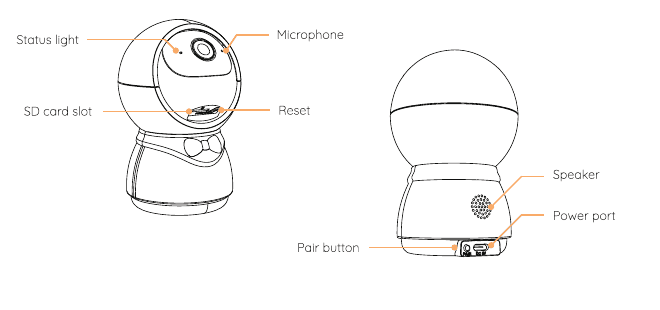
- مؤشر الحالة
- الميكروفون
- فتحة بطاقة SD
- إعادة الضبط
- السمّاعة
- منفذ الطاقة
- زر الإقران
الشاشة (الجهة الأمامية)
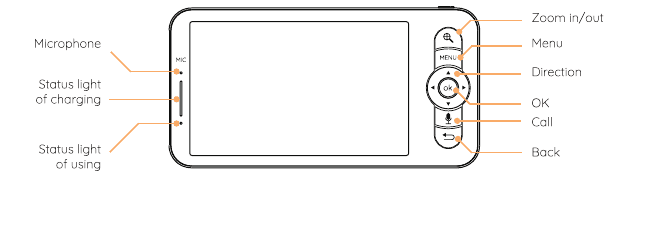
- الميكروفون
- مؤشر الشحن
- مؤشر التشغيل
- التكبير/التصغير
- القائمة
- الاتجاهات
- OK
- الاتصال
- رجوع
الشاشة (الجهة الخلفية)
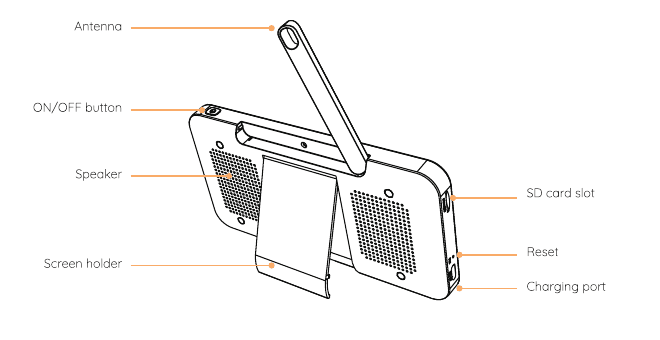
- الهوائي
- زر ON/OFF
- السمّاعة
- حامل الشاشة
- فتحة بطاقة SD
- إعادة الضبط
- منفذ الشحن
3. تثبيت التطبيق
يتوفّر تطبيق CloudEdge لنظامَي iOS وAndroid. ابحث عن اسم "CloudEdge" في App Store أو Google Play، أو امسح رمز QR الموجود في الدليل لتنزيل التطبيق.
4. توصيل الكاميرا بالتطبيق
يمكن توصيل الكاميرا بالشاشة أو بالتطبيق. وفي العادة تكون الكاميرا متّصلة بالشاشة افتراضيًّا. اتّبع الخطوات التالية لتوصيل الكاميرا بالتطبيق:
تأكّد من أن شبكة Wi-Fi تعمل بتردد 2.4 GHz، إذ لا تدعم الكاميرا شبكات Wi-Fi بتردد 5 GHz.
نزّل تطبيق CloudEdge على هاتفك. سجّل حسابًا جديدًا لتسجيل الدخول، أو سجّل الدخول مباشرةً.
اضغط على زر Reset مع الاستمرار لمدة خمس ثوانٍ حتى تسمع صوت «BOOGU»، وهو ما يعني إعادة ضبط الكاميرا. بعد 10 إلى 20 ثانية ستسمع صوتًا آخر وسيبدأ المؤشر الأحمر للكاميرا بالوميض ببطء.
اتّبع التعليمات الظاهرة على شاشة هاتفك الذكي لإضافة الكاميرا، ثم امسح رمز QR بالكاميرا.
5. توصيل الكاميرا بالشاشة
شغّل الكاميرا والشاشة، وستتّصل الكاميرا بالشاشة تلقائيًّا.
ملاحظة: إذا لم تنجح عملية الاتّصال في المحاولة الأولى، فاضغط باستمرار على زر Reset في الكاميرا، ثم أعد توصيل الشاشة بعد صدور الصوت الثاني من الكاميرا. يخضع الاتّصال لقيود المسافة، لذا احرص على ألّا تتجاوز المسافة بين الكاميرا والشاشة 300 م.
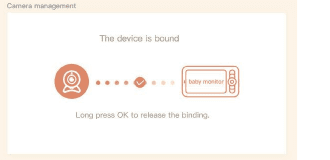
فصل الكاميرا عن الشاشة
اضغط على زر القائمة في الشاشة، وحدّد أيقونة الإعدادات  ثم إدارة الكاميرا.
اضغط مطوّلًا على زر OK في الشاشة لإلغاء الإقران.
إعادة توصيل الكاميرا بالشاشة
اضغط على زر القائمة في الشاشة، وحدّد أيقونة الإعدادات ثم إدارة الكاميرا.
اضغط باستمرار على زر الإقران في الكاميرا حتى تسمع نغمة التأكيد.
اضغط على زر OK في الشاشة لبدء الإقران.
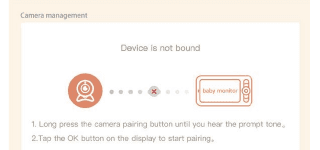
ملاحظة: إذا واجهت مشكلات في الاتّصال، فتواصل معنا على [email protected] للحصول على دعم فردي من فريق خدمة العملاء.
6. الإعدادات العامة
- ضبط مستوى الصوت:
- اضغط على زر القائمة في الشاشة، وحدّد أيقونة الصوت
 ثم اضغط OK للدخول إلى القائمة.
 - اضغط على زرَّي الاتجاه للأعلى وللأسفل لضبط مستوى الصوت.
- اضغط على زر القائمة في الشاشة، وحدّد أيقونة الصوت
- ضبط السطوع:
- اضغط على زر القائمة في الشاشة، وحدّد أيقونة السطوع
 ثم اضغط OK للدخول إلى القائمة.
 - اضغط على زرَّي الاتجاه للأعلى وللأسفل لضبط السطوع.
- اضغط على زر القائمة في الشاشة، وحدّد أيقونة السطوع
- ضبط الوقت:
- اضغط على زر القائمة في الشاشة، وحدّد أيقونة الإعدادات ثم إعداد الوقت.
- اضغط على أزرار الاتجاه لتغيير التاريخ والوقت وطريقة عرضه.
- اضغط على زر القائمة في الشاشة، وحدّد أيقونة الإعدادات
- ضبط اللغة:
- اضغط على زر القائمة في الشاشة، وحدّد أيقونة الإعدادات ثم اللغة.
- اختر اللغة التي تريدها.
- اضغط على زر القائمة في الشاشة، وحدّد أيقونة الإعدادات
- ضبط وضع السكون: يمكنك تفعيل وضع السكون لإطالة وقت الاستعداد.
- اضغط على زر القائمة في الشاشة، وحدّد أيقونة الإعدادات ثم وضع السكون.
- اختر المدة: دقيقة واحدة أو 5 دقائق أو 10 دقائق أو 30 دقيقة أو 60 دقيقة أو إيقاف التشغيل.
- اضغط على زر القائمة في الشاشة، وحدّد أيقونة الإعدادات
- ضبط مؤشر حالة الكاميرا:
- اضغط على زر القائمة في الشاشة، وحدّد أيقونة المؤشر ثم اضغط OK للدخول إلى القائمة.
- اضغط على مفتاحَي السهم الأيسر والأيمن للاختيار بين التشغيل والإيقاف.
- بطاقة SD:
- اضغط على زر القائمة في الشاشة، وحدّد أيقونة الإعدادات ثم إدارة بطاقة SD. يمكنك من هنا الاطّلاع على السعة الإجمالية والمساحة المتبقية في بطاقة SD.
- (اختياري) يمكنك تهيئة بطاقة SD عند الحاجة، ولكن احرص على نسخ البيانات المهمة احتياطيًّا قبل ذلك.
- اضغط على زر القائمة في الشاشة، وحدّد أيقونة الإعدادات
ملاحظة: لا يدعم هذا المنتج الإدخال والإخراج أثناء التشغيل. أدخل بطاقة SD قبل تشغيل الجهاز أو أخرجها بعد إيقاف تشغيله.
- التحديث: تأكّد من اتّصال الكاميرا بشبكة Wi-Fi بتردد 2.4 GHz. يمكنك تحديث الكاميرا عند ظهور إشعار التحديث. أو اضغط على زر القائمة في الشاشة وحدّد أيقونة الإعدادات ثم معلومات الجهاز للتحقّق من الحاجة إلى تحديث.
- تنبيه انخفاض مستوى البطارية: عند انخفاض بطارية الكاميرا، يظهر تنبيه على الشاشة. احرص على شحن الشاشة في أقرب وقت ممكن.
- تتبّع الحركة ومنطقة الإنذار:
- تتبّع الحركة: افتح تطبيق CloudEdge، واضغط على جهازك، ثم اضغط على أيقونة الترس في الزاوية العلوية اليمنى، وحدّد Motion Tracking وفعّله.
- منطقة الإنذار: افتح تطبيق CloudEdge، واضغط على جهازك، ثم اضغط على أيقونة الترس في الزاوية العلوية اليمنى، وحدّد Alarm Management ثم Motion Detection ثم Alarm Area.
إذا أردت التعرّف على مزيد من وظائف جهاز مراقبة الطفل (إضافة جهاز، تشغيل الموسيقى، تذكير الرضاعة، الحماية الأمنية وغيرها)، فامسح رمز QR الخاص بالدليل الإلكتروني في هذا الدليل لعرض التفاصيل.
7. الأسئلة الشائعة
س: لا تعمل الشاشة على النحو الصحيح؟
ج: تحقّق من أن الشاشة متّصلة بالكاميرا. إذا لم تكن كذلك، فأقرن الكاميرا بالشاشة أولًا.
س: لا أستطيع إيجاد زر الإقران؟
ج: يقع زر الإقران بجوار منفذ الطاقة. اضغط عليه مع الاستمرار لمدة 3 ثوانٍ، ثم اتّبع التعليمات الظاهرة على الشاشة. (للوصول إلى واجهة الإقران في الشاشة، اضغط على زر القائمة وحدّد أيقونة الإعدادات ثم إدارة الكاميرا.)
س: ماذا أفعل إذا تجمّدت شاشة الجهاز ولم تستجب لأي زر؟
ج: اضغط على زر إعادة الضبط في الشاشة بواسطة دبوس، ثم اضغط مطوّلًا على زر الطاقة في الشاشة لإعادة تشغيلها.
س: لماذا لا أتلقّى إشعارات على تطبيق هاتفي عندما تكون الكاميرا متّصلة بالشاشة؟
ج: تأكّد من تشغيل التطبيق على الهاتف وتفعيل وظيفة التنبيه المعنية. كذلك تأكّد من تفعيل إشعارات الرسائل ومنح الأذونات اللازمة في إعدادات النظام بهاتفك.
س: كيف يمكنني إضافة أجهزة أو إعداد الشبكة؟
ج: يمكن توصيل الكاميرا بالشاشة أو بالتطبيق. وفي العادة تكون متّصلة بالشاشة افتراضيًّا.
س: وظيفة الصوت لا تعمل.
ج: فترة الكشف عن الصوت هي دقيقة واحدة — بعد تفعيل الإنذار بالصوت تبدأ دقيقة أخرى تفاديًا للإنذارات المتكرّرة. اتّبع الخطوات التالية لتوصيل الكاميرا بالتطبيق:
- تأكّد من أن شبكة Wi-Fi تعمل بتردد 2.4 GHz، إذ لا تدعم الكاميرا شبكات Wi-Fi بتردد 5 GHz.
- نزّل التطبيق المناسب على هاتفك. سجّل حسابًا جديدًا لتسجيل الدخول، أو سجّل الدخول مباشرةً.
- اضغط على زر Reset لإعادة تشغيل الكاميرا حتى يبدأ المؤشر الأحمر بالوميض ببطء (يجب توصيل الكاميرا بالتطبيق خلال دقيقتين وإلا يجب إعادة تشغيلها مجدّدًا).
- اتّبع التعليمات خطوةً بخطوة على هاتفك الذكي لإضافة الكاميرا، وامسح رمز QR بالكاميرا.
س: هل يمكنني ضبط تتبّع الحركة ومناطق الإنذار من الشاشة؟
ج: لا، يجب ضبط تتبّع الحركة ومنطقة الإنذار من خلال تطبيق CloudEdge.
إذا واجهتك أي مشكلة أخرى، فأرسل رقم طلبك ووصف المشكلة إلى [email protected]. وفور استلام رسالتك، سنردّ عليك بحلّ سريع عبر البريد الإلكتروني خلال 24 ساعة. يمكنك أيضًا تصفّح الأسئلة الشائعة عن أجهزة مراقبة الطفل.
BOIFUN Baby 5S شاشة مراقبة الطفل (دليل المنتج)
دليل الإعداد والاستخدام لكاميرا وشاشة جهاز مراقبة الطفل BOIFUN BABY 5S، ويشمل محتويات العلبة، وتوزيع الأجزاء، والربط بين الكاميرا والشاشة وبالتطبيق، والإعدادات العامة، والصور والفيديو، والموسيقى، وتذكير الرضاعة، والرعاية الذكية، والأسئلة الشائعة.
دليل البدء السريع لجهاز مراقبة الطفل BOIFUN Baby 6T
دليل الإعداد والاستخدام لجهاز مراقبة الطفل BOIFUN Baby 6T (الكاميرا + الشاشة)، يشمل التركيب والإقران والإعدادات العامة والصور والفيديو وتذكيرات الرضاعة وتنبيهات درجة الحرارة والرطوبة والرعاية الذكية والاتصال بالتطبيق والأسئلة الشائعة.