 توثيق CloudEdge App
دليل البدء السريع لجهاز مراقبة الطفل BOIFUN BABY6T
دليل البدء السريع لجهاز مراقبة الطفل BOIFUN Baby 6T المزوّد بشاشة وكاميرا Wi-Fi، ويغطي مكوّنات الجهاز وإقران التطبيق والشاشة والإعدادات العامة والاستخدام والأسئلة الشائعة.
يُعد جهاز BOIFUN Baby 6T جهاز مراقبة طفل بالفيديو مزوّدًا بشاشة مخصصة وكاميرا Wi-Fi بتردد 2.4 GHz، ويمكن أيضًا إدارته عبر تطبيق BoifunCam، مع توفّر تطبيق CloudEdge كخيار احتياطي.
هل تحتاج إلى مساعدة؟ يمكن حلّ الكثير من المشكلات بتغيير إعداد واحد فقط. إذا لم يعمل شيء كما هو متوقّع، فراجع قسم الأسئلة الشائعة أدناه أو تصفّح الأسئلة الشائعة حول جهاز مراقبة الطفل.
1. الوصف
الكاميرا
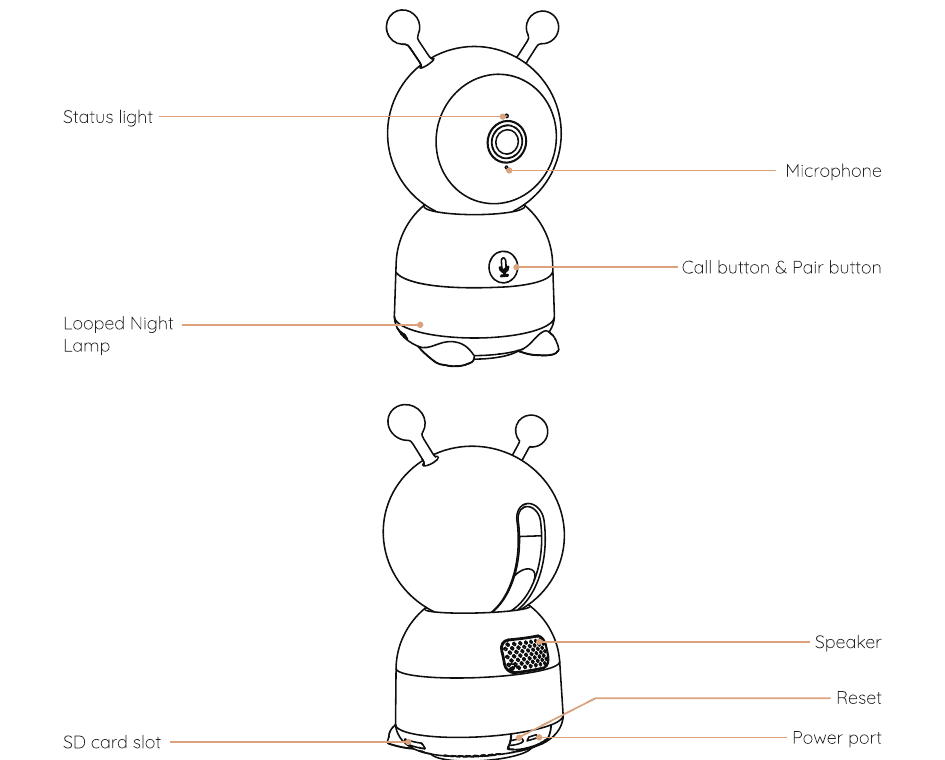
- مؤشّر الحالة
- الميكروفون
- زر الاتصال وزر الإقران
- مصباح الإضاءة الليلية الدائري
- السمّاعة
- إعادة الضبط
- فتحة بطاقة SD
- منفذ الطاقة
الشاشة
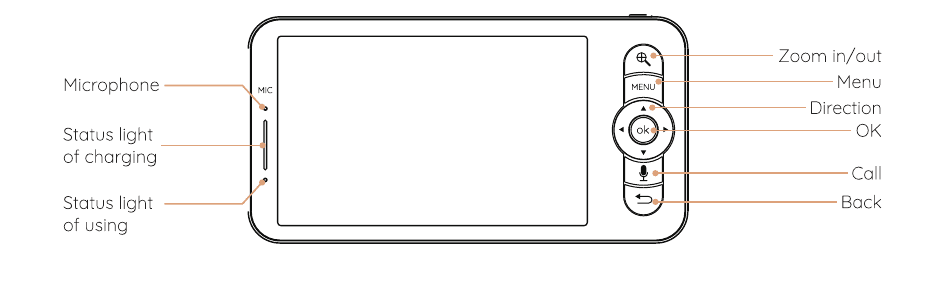
- الميكروفون
- مؤشّر حالة الشحن
- مؤشّر حالة الاستخدام
- التكبير/التصغير
- القائمة
- الاتجاهات
- موافق (OK)
- الاتصال
- الرجوع
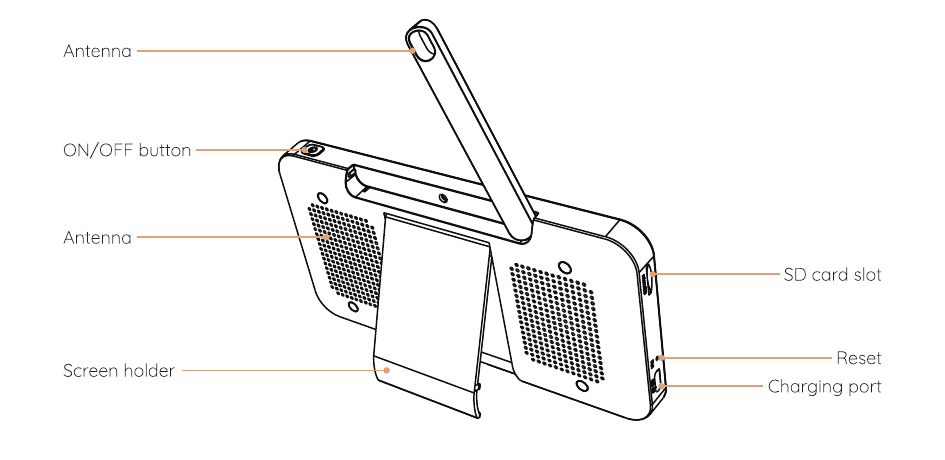
- الهوائي
- زر التشغيل/الإيقاف
- حامل الشاشة
- فتحة بطاقة SD
- إعادة الضبط
- منفذ الشحن
2. تثبيت التطبيق
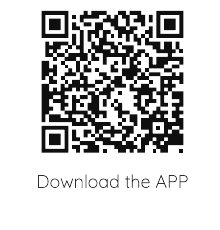
يتوفّر تطبيق BoifunCam لنظامي iOS وAndroid. ابحث عن الاسم "BoifunCam" في App Store أو Google Play، أو امسح رمز QR لتنزيل التطبيق.
ملاحظة: قد لا يتوافق عدد قليل جدًا من طُرز الهواتف المحمولة مع تطبيق BoifunCam، ونعتذر عن أي إزعاج قد يسبّبه ذلك. إذا واجهت هذه الحالة، فهل يمكنك إرسال طراز هاتفك إلينا عبر البريد الإلكتروني؟ عنوان بريدنا الإلكتروني هو [email protected]. سنعمل على تحسين البرنامج في الوقت المناسب، وقد جهّزنا لك برنامجًا احتياطيًا باسم "CloudEdge" يمكنك تنزيله واستخدامه من Google Store أو Apple Store. نقدّر تفهّمك وتعاونك أيّما تقدير!
3. توصيل الكاميرا بالتطبيق
يمكن توصيل الكاميرا بالشاشة وبالتطبيق على حدٍّ سواء. وعادةً ما تكون متصلة بالشاشة افتراضيًا. اتّبع الخطوات التالية لتوصيل الكاميرا بالتطبيق.
تأكّد من أن شبكة Wi-Fi تعمل بتردد 2.4 GHz، إذ لا تدعم الكاميرا شبكات Wi-Fi بتردد 5 GHz.
نزّل تطبيق BoifunCam على هاتفك. أنشئ حسابًا جديدًا لتسجيل الدخول أو سجّل الدخول مباشرةً.
اضغط على زر إعادة الضبط (Reset) لمدة خمس ثوانٍ حتى تسمع صوت التنبيه "BOOGU"، مما يعني أنه قد تمت إعادة ضبط الكاميرا. بعد 10-20 ثانية، ستسمع صوت تنبيه آخر وسيومض الضوء الأحمر للكاميرا ببطء.
اتّبع التعليمات المعروضة خطوة بخطوة على هاتفك الذكي لإضافة الكاميرا، ثم امسح رمز QR بواسطة الكاميرا.
4. توصيل الكاميرا بالشاشة
شغّل الكاميرا والشاشة، وبعدها ستتصل الكاميرا بالشاشة تلقائيًا.
ملاحظة: إذا لم ينجح الاتصال بينهما من المرة الأولى، فاضغط مع الاستمرار على زر إعادة الضبط (Reset) في الجزء الخلفي من الكاميرا، ثم أعد توصيل الشاشة بعد صوت التنبيه الثاني للكاميرا. الاتصال محدود بالمسافة، لذا تأكّد من ألّا تتجاوز المسافة بين الكاميرا والشاشة 1000 قدم.
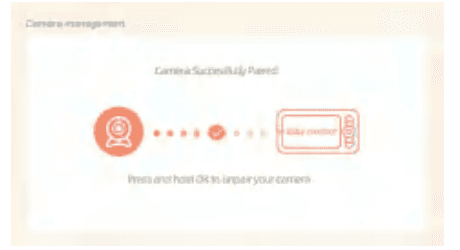
فصل الكاميرا عن الشاشة
اضغط على زر القائمة (Menu) على الشاشة، ثم اختر  > الكاميرا > إدارة الكاميرا.
اضغط مع الاستمرار على زر موافق (OK) على الشاشة لإلغاء الارتباط.
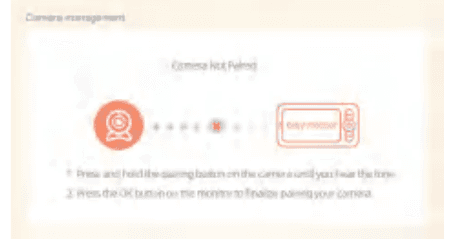
إعادة توصيل الكاميرا بالشاشة
اضغط على زر القائمة (Menu) على الشاشة، ثم اختر > الكاميرا > إدارة الكاميرا.
اضغط مع الاستمرار على زر الإقران (Pairing) الموجود على الكاميرا حتى تسمع نغمة التنبيه.
اضغط على زر موافق (OK) على الشاشة لبدء الإقران.
ملاحظة: إذا واجهت مشكلات في الاتصال، فلا تتردد في التواصل مع [email protected] للحصول على إرشادات دعم العملاء بشكل فردي.
توصيل كاميرتين بالشاشة
اتّبع الخطوة السابقة لتوصيل الكاميرتين تباعًا. ستظهر شاشتان على جهاز العرض. اضغط على أيقونة التكبير ( ) لاختيار الكاميرا؛ تمثّل الأيقونة في الزاوية العلوية اليسرى الكاميرا المحدّدة حاليًا، وبعدها يمكنك التحكّم في الكاميرا المحدّدة عن بُعد في وضع تقسيم الشاشة.
- اضغط على مفتاح موافق (OK) للدخول إلى الكاميرا المحدّدة في وضع ملء الشاشة.
- اضغط على مفتاح الرجوع (back) للعودة إلى وضع تقسيم الشاشة.
5. الإعدادات العامة
ضبط مستوى الصوت
اضغط على زر القائمة (Menu) على الشاشة، ثم اختر  .
.
اضغط على زرّي الاتجاه لأعلى (UP) ولأسفل (DOWN) لضبط مستوى الصوت.
ضبط السطوع
اضغط على زر القائمة (Menu) على الشاشة، ثم اختر  .
.
اضغط على زرّي الاتجاه لأعلى (UP) ولأسفل (DOWN) لضبط السطوع.
ضبط الوقت
اضغط على زر القائمة (Menu) على الشاشة، ثم اختر > التاريخ والوقت.
اضغط على أزرار الاتجاهات (Direction) لتغيير التاريخ والوقت ووضع عرض الوقت.
ضبط اللغة
اضغط على زر القائمة (Menu) على الشاشة، ثم اختر > اللغة.
اختر اللغة التي تحتاجها.
ضبط وضع السكون
يمكنك ضبط وضع السكون لإطالة مدة الاستعداد.
اضغط على زر القائمة (Menu) على الشاشة، ثم اختر > وضع السكون.
اختر وضع السكون ليكون دقيقة واحدة، أو 5 دقائق، أو 10 دقائق، أو 30 دقيقة، أو 60 دقيقة، أو إيقاف.
ضبط مؤشّر حالة الكاميرا
اضغط على زر القائمة (Menu) على الشاشة، ثم اختر  .
.
اضغط على مفتاحَي السهمين الأيمن والأيسر لاختيار التشغيل أو الإيقاف.
بطاقة SD
اضغط على زر القائمة (Menu) على الشاشة، ثم اختر > بطاقة SD. بعدها يمكنك عرض السعة الإجمالية والسعة المتبقية لبطاقة SD الخاصة بك.
(اختياري) يمكنك تهيئة بطاقة SD حسب حاجتك، لكن تأكّد من إجراء نسخة احتياطية للبيانات المهمة.
ملاحظة: لا يدعم هذا المنتج الإدخال والإخراج أثناء التشغيل (hot-swapping). يُرجى إدخال بطاقة SD قبل التشغيل أو إخراجها بعد إيقاف التشغيل.
6. الترقية
تأكّد من أن الكاميرا متصلة بشبكة Wi-Fi بتردد 2.4 GHz.
يمكنك ترقية الكاميرا عند ظهور تنبيه الترقية. أو اضغط على زر القائمة (Menu) على الشاشة، ثم اختر > معلومات الجهاز للتحقق مما إذا كانت هناك ترقية متاحة.
7. تنبيه انخفاض شحن البطارية
عند انخفاض شحن بطارية الكاميرا، سيظهر تنبيه انخفاض الشحن على الشاشة. يُرجى شحن الشاشة في أقرب وقت ممكن.
8. تتبّع الحركة ومنطقة التنبيه وOnvif
تتبّع الحركة ومنطقة التنبيه
- تتبّع الحركة: افتح تطبيق BoifunCam، واضغط على جهازك، ثم اضغط على أيقونة الترس في الزاوية العلوية اليمنى، واختر "تتبّع الحركة" ثم شغّله.
- منطقة التنبيه: افتح تطبيق BoifunCam، واضغط على جهازك، ثم اضغط على أيقونة الترس في الزاوية العلوية اليمنى، واختر "إدارة التنبيهات > كشف الحركة > منطقة التنبيه".
إعدادات Onvif
افتح تطبيق BoifunCam، واضغط على جهازك، ثم اضغط على أيقونة الترس في الزاوية العلوية اليمنى، واختر "إعداد Onvif". يلزمك تعيين كلمة مرور لتفعيل هذه الوظيفة.
إذا كنت بحاجة إلى معرفة المزيد عن وظائف جهاز مراقبة الطفل (إضافة جهاز، تشغيل الموسيقى، تذكير الرضاعة، كشف الحرارة والرطوبة، حماية السلامة، وغيرها)، فيُرجى مسح رمز QR الخاص بالدليل الإلكتروني الموجود على الدليل المطبوع لعرض التفاصيل.
9. الأسئلة الشائعة
س: لا يمكن معاينة الشاشة بشكل صحيح؟
ج: تحقّق مما إذا كانت الشاشة متصلة بالكاميرا. إذا لم تكن متصلة، فأقرن الكاميرا والشاشة أولًا.
س: لا يمكنني العثور على زر الإقران؟
ج: زر الإقران هو زر الاتصال الموجود على الكاميرا. اضغط على الزر مع الاستمرار لمدة 3 ثوانٍ، ثم اتّبع التعليمات المعروضة خطوة بخطوة على الشاشة. (للدخول إلى واجهة الإقران على الشاشة، اضغط على زر القائمة (Menu) على الشاشة، ثم اختر > الكاميرا)
س: ماذا أفعل إذا تجمّدت شاشة جهاز العرض ولم تستجب عند الضغط على أي زر؟
ج: اضغط على زر إعادة الضبط في جهاز العرض باستخدام الدبوس، ثم اضغط مع الاستمرار على زر الطاقة في جهاز العرض لإعادة تشغيله.
س: لماذا لا تصلني الإشعارات على تطبيق الهاتف المحمول عندما أوصّل الكاميرا بالشاشة؟
ج: يُرجى التأكّد من أن التطبيق قيد التشغيل على الهاتف، وأن وظيفة التذكير ذات الصلة مفعّلة؛ وأن إشعارات الرسائل وتأكيد الأذونات في نظام الهاتف المحمول مفعّلة.
س: كيف يمكنني إضافة أجهزة أو تكوين الشبكة؟
ج: يمكن توصيل الكاميرا بالشاشة وبالتطبيق على حدٍّ سواء. وعادةً ما تتصل بالشاشة افتراضيًا.
س: وظيفة كشف الصوت والبكاء لا تعمل.
ج: الفاصل الزمني لكشف الصوت دقيقة واحدة؛ وبعد أن يؤدي الصوت إلى إطلاق التنبيه، يصبح الفاصل الزمني دقيقة واحدة مجددًا لتجنّب التنبيهات المتكررة. يمكن لوظيفة كشف البكاء أن ترصد بكاء معظم الأطفال. تعتمد هذه الوظيفة على خوارزمية لتصفية الصوت، لذا قد لا يؤدي بعض البكاء إلى تشغيل وظيفة "كشف البكاء". يُرجى اتّباع الخطوات التالية لتوصيل الكاميرا بالتطبيق:
تأكّد من أن شبكة Wi-Fi تعمل بتردد 2.4 GHz، إذ لا تدعم الكاميرا شبكات Wi-Fi بتردد 5 GHz.
نزّل التطبيق المناسب على هاتفك. أنشئ حسابًا جديدًا لتسجيل الدخول أو سجّل الدخول مباشرةً.
اضغط على زر إعادة الضبط لإعادة تشغيل الكاميرا حتى يومض مؤشّر الحالة الأحمر ببطء (يجب توصيل الكاميرا بالتطبيق خلال دقيقتين وإلا فعليك إعادة تشغيل الكاميرا من جديد).
اتّبع التعليمات المعروضة خطوة بخطوة على هاتفك الذكي لإضافة الشاشة، ثم امسح رمز QR بواسطة الكاميرا.
س: ما جودة الصورة في جهاز مراقبة الطفل هذا؟
ج: يمكن لجهاز مراقبة الطفل هذا أن يوفّر لك صورة بدقة 2K/3MP فائقة الوضوح على الهاتف المحمول وصورة بدقة 1080p عالية الوضوح على الشاشة. كما يدعم التكبير الرقمي بمعدل 2x و4x.
س: كم عدد الكاميرات التي يمكن إقرانها بالشاشة؟
ج: تدعم الشاشة حاليًا كاميرتين كحدٍّ أقصى، وستتمكّن من عرض صورتين على الشاشة في الوقت نفسه والتحكّم في الكاميرتين عن بُعد.
س: هل يمكنني إعداد تتبّع الحركة ومناطق التنبيه على الشاشة؟
ج: لا، يلزمك إعداد تتبّع الحركة ومنطقة التنبيه عبر تطبيق BoifunCam.
إذا واجهت أي مشكلات أخرى، فيُرجى إرسال رقم طلبك ووصف المشكلة إلى [email protected]. وفور استلام رسالتك، سنوفّر لك حلًا سريعًا عبر البريد الإلكتروني خلال 24 ساعة.
10. بيان لجنة الاتصالات الفيدرالية (FCC)
تم اختبار هذا الجهاز ووُجد أنه يتوافق مع حدود الأجهزة الرقمية من الفئة B، عملًا بالقسم 15 من قواعد FCC. صُمّمت هذه الحدود لتوفير حماية معقولة ضد التداخل الضار في التركيبات السكنية. يولّد هذا الجهاز طاقة ترددات راديوية ويستخدمها ويمكن أن يشعّها، وإذا لم يُركّب ويُستخدم وفقًا للتعليمات، فقد يسبّب تداخلًا ضارًا بالاتصالات اللاسلكية. ومع ذلك، لا يوجد ضمان بعدم حدوث التداخل في تركيب معيّن. إذا تسبّب هذا الجهاز فعلًا في تداخل ضار باستقبال الراديو أو التلفزيون، وهو ما يمكن تحديده بإيقاف تشغيل الجهاز ثم إعادة تشغيله، فإننا نشجّع المستخدم على محاولة تصحيح التداخل باتّباع واحد أو أكثر من الإجراءات التالية:
- إعادة توجيه هوائي الاستقبال أو تغيير موضعه.
- زيادة المسافة الفاصلة بين الجهاز وجهاز الاستقبال.
- توصيل الجهاز بمأخذ كهربائي على دائرة مختلفة عن تلك المتصل بها جهاز الاستقبال.
- استشارة الموزّع أو فنّي راديو/تلفزيون متمرّس للحصول على المساعدة.
قد يؤدي إجراء تعديلات دون الالتزام بمتطلبات التوافق إلى إبطال صلاحية المستخدم في تشغيل هذا الجهاز. (مثال - استخدم فقط كابلات الواجهة المحمية عند التوصيل بالكمبيوتر أو الأجهزة الطرفية). أي تغييرات أو تعديلات غير معتمدة صراحةً من الطرف المسؤول عن التوافق قد تبطل صلاحية المستخدم في تشغيل الجهاز.
يتوافق هذا الجهاز مع الجزء 15 من قواعد FCC. يخضع تشغيله للشرطين التاليين:
- ألّا يسبّب هذا الجهاز تداخلًا ضارًا،
- وأن يقبل هذا الجهاز أي تداخل يستقبله، بما في ذلك التداخل الذي قد يسبّب تشغيلًا غير مرغوب فيه.
بيان التعرّض للإشعاع من FCC: يتوافق الجهاز مع حدود التعرّض للإشعاع التي وضعتها FCC لبيئة غير خاضعة للرقابة. يجب تركيب هذا الجهاز وتشغيله بمسافة لا تقل عن 20 سم بين المُشِعّ وجسمك.
| الجهاز | معرّف FCC |
|---|---|
| الشاشة | 2AG7C-BABY1M |
| الكاميرا | 2AG7C-BABY2T |
جهاز مراقبة الطفل BOIFUN
دليل المستخدم لجهاز مراقبة الطفل BOIFUN المتكامل، ويغطي مكونات الجهاز، وإقران الكاميرا مع الشاشة، وإعداد تطبيق CloudEdge، والإعدادات العامة، والرعاية الذكية، والأسئلة الشائعة.
جهاز مراقبة الطفل DEATTI
دليل استخدام جهاز مراقبة الطفل المرئي DEATTI المزوّد بشاشة عرض مخصّصة وكاميرا Wi-Fi بتردد 2.4 GHz، ويغطّي نظرة عامة على المكوّنات، وقائمة الشاشة، وإقران الكاميرا بالشاشة، والاتصال بتطبيق CloudEdge، ووظائف الشاشة، ووظائف التطبيق، والأسئلة الشائعة.