 توثيق CloudEdge App
جهاز مراقبة الأطفال BOIFUN Baby 2TM
دليل المستخدم لجهاز المراقبة الذكي BOIFUN Baby 2TM بدقة 2K، ويشمل مكونات الجهاز، وإقران التطبيق وشاشة المراقبة، والإعدادات العامة، والأسئلة الشائعة.
يغطي هذا الدليل جهاز المراقبة الذكي BOIFUN Baby 2TM بدقة 2K، والذي يمكن استخدامه مع تطبيق BoifunCam المخصص أو كخيار احتياطي مع تطبيق CloudEdge.
هل تحتاج إلى مزيد من المساعدة؟ راجع الأسئلة الشائعة حول أجهزة مراقبة الأطفال. للحصول على دعم ما بعد البيع، يمكنك مراسلتنا عبر البريد الإلكتروني [email protected]، ويسعى فريق خدمة Boifun إلى الرد خلال 24 ساعة.
1. دعم ما بعد البيع
أصدقاءنا الأعزاء،
نشكركم جزيل الشكر على دعمكم لـ Boifun! إذا واجهتكم أي مشكلة، يرجى مراسلتنا عبر البريد الإلكتروني [email protected] مع ذكر رقم الطلب ووصف المشكلة. وفور استلام رسالتكم، سنوفر لكم حلاً سريعاً خلال 24 ساعة.
لا داعي للقلق. في الواقع، يمكن حل العديد من المشكلات بسهولة عبر ضبط الإعدادات. إذا كانت لديكم أي أسئلة أو نقاط غير واضحة أثناء الاستخدام، فلا تترددوا في التواصل معنا. وسنسعى لإيجاد حل مناسب بالتعاون مع مهندسي المنتجات المتخصصين لدينا.
مع أطيب التحيات، فريق خدمة Boifun
لتفعيل ضمان السنوات الثلاث، أرسلوا لنا رقم الطلب عبر البريد الإلكتروني [email protected].
2. الوصف
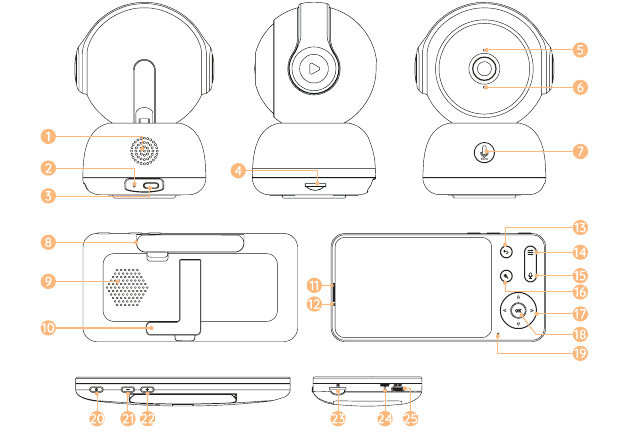
| # | المكوّن | # | المكوّن | # | المكوّن |
|---|---|---|---|---|---|
| 1 | مكبر الصوت | 2 | إعادة الضبط | 3 | منفذ الطاقة |
| 4 | فتحة بطاقة SD | 5 | الميكروفون | 6 | مؤشر الحالة |
| 7 | زر الاتصال وزر الإقران | 8 | الهوائي | 9 | مكبر الصوت |
| 10 | حامل الشاشة | 11 | مؤشر حالة الشحن | 12 | مؤشر حالة التشغيل |
| 13 | رجوع | 14 | القائمة | 15 | اتصال |
| 16 | تكبير/تصغير | 17 | الاتجاه | 18 | موافق |
| 19 | الميكروفون | 20 | زر التشغيل/الإيقاف | 21 | خفض مستوى الصوت |
| 22 | رفع مستوى الصوت | 23 | فتحة بطاقة SD | 24 | إعادة الضبط |
| 25 | منفذ الشحن |
3. تثبيت التطبيق
يتوفر تطبيق BoifunCam لكل من نظامي iOS وAndroid. ابحث عن اسم "BoifunCam" في App Store أو Google Play، أو امسح رمز الاستجابة السريعة (QR) لتنزيل التطبيق.
قد لا يكون عدد محدود جداً من طُرز الهواتف المحمولة متوافقاً مع BoifunCam. ونعتذر عن أي إزعاج قد يسببه ذلك. إذا واجهتك هذه الحالة، فهل يمكنك إرسال طراز هاتفك إلينا عبر البريد الإلكتروني؟ عنوان بريدنا الإلكتروني هو [email protected]. سنعمل على تحسين البرنامج في الوقت المناسب، كما أعددنا لك برنامجاً احتياطياً باسم "CloudEdge"، يمكنك تنزيله واستخدامه من Google Store أو Apple Store. ونقدّر لك كثيراً تفهّمك وتعاونك!
4. توصيل الكاميرا بالتطبيق
يمكن توصيل الكاميرا بكل من شاشة المراقبة والتطبيق. وعادةً ما تكون متصلة بشاشة المراقبة بشكل افتراضي.
التوصيل عبر Wi-Fi
تأكد من أن شبكة Wi-Fi تعمل على تردد 2.4 GHz، لأن الكاميرا لا تدعم شبكات Wi-Fi بتردد 5 GHz.
نزّل تطبيق BoifunCam على هاتفك. سجّل حساباً جديداً لتسجيل الدخول، أو سجّل الدخول مباشرةً.
اضغط على زر إعادة الضبط لمدة خمس ثوانٍ حتى تسمع صوت التنبيه "BOOGU"، مما يعني أنه تمت إعادة ضبط الكاميرا. وبعد 10 إلى 20 ثانية، ستسمع تنبيهاً آخر ويومض الضوء الأحمر في الكاميرا ببطء.
اتبع التعليمات خطوة بخطوة على هاتفك الذكي لإضافة الكاميرا، وامسح رمز الاستجابة السريعة (QR) بواسطة كاميرتك.
التوصيل عبر Bluetooth
يمكنك استخدام Bluetooth لمساعدتك على إقران هاتفك والكاميرا بسرعة:
تأكد من تشغيل Bluetooth في هاتفك.
افتح BoifunCam، وأعد ضبط الكاميرا، ثم انقر على "+" في الزاوية العلوية اليمنى، واختر إضافة جهاز. ستظهر رسالة "تم العثور على جهاز" في أسفل الصفحة؛ انقر عليها للدخول، ثم اختر شبكة Wi-Fi بتردد 2.4GHz وأدخل كلمة المرور للاتصال.
5. توصيل الكاميرا بشاشة المراقبة
شغّل كلاً من الكاميرا وشاشة المراقبة، وبعدها ستتصل الكاميرا بشاشة المراقبة تلقائياً.
إذا لم تتصل تلقائياً في المرة الأولى، فاضغط مطولاً على زر إعادة الضبط الموجود في الجهة الخلفية للكاميرا باستخدام دبوس، ثم أعد توصيل شاشة المراقبة بعد أن تصدر الكاميرا صوت التنبيه للمرة الثانية. راجع محتوى "إعادة توصيل الكاميرا بشاشة المراقبة" أدناه لمعرفة خطوات الإقران. للاتصال حدّ مسافة معيّن، لذا يجب ألا تتجاوز المسافة بين الكاميرا وشاشة المراقبة 300 متر.
فصل الكاميرا عن شاشة المراقبة
اضغط على زر القائمة على شاشة العرض، ثم اختر  > الكاميرا.
اضغط مطولاً على زر موافق على شاشة العرض لإلغاء الارتباط.
إعادة توصيل الكاميرا بشاشة المراقبة
اضغط على زر القائمة على شاشة العرض، ثم اختر > الكاميرا.
اضغط مطولاً على زر إقران الكاميرا حتى تسمع صوت التنبيه.
اضغط على زر موافق على شاشة العرض لبدء الإقران.
إذا واجهتك مشكلات في الاتصال، فلا تتردد في التواصل مع [email protected] للحصول على إرشادات خدمة العملاء الفردية.
توصيل كاميرتين بالشاشة
- اتبع الخطوة أعلاه لتوصيل الكاميرتين تباعاً. ستظهر شاشتان على شاشة المراقبة.
- اضغط على زر التكبير/التصغير لاختيار الكاميرا؛ تمثّل أيقونة الكاميرا الكاميرا المحددة حالياً، وعندها يمكنك التحكم عن بُعد في الكاميرا المحددة ضمن عرض الشاشة المقسّمة.
- اضغط على زر موافق لعرض الكاميرا المحددة بملء الشاشة.
- اضغط على زر رجوع للعودة إلى عرض الشاشة المقسّمة.
6. الإعدادات العامة
ضبط السطوع
اضغط على زر القائمة على شاشة العرض، ثم اختر أيقونة السطوع.
اضغط على زرّي الاتجاه لأعلى ولأسفل لضبط السطوع.
ضبط الوقت
اضغط على زر القائمة على شاشة العرض، ثم اختر > التاريخ والوقت.
اضغط على أزرار الاتجاه لتغيير التاريخ والوقت ونمط عرض الوقت.
ضبط اللغة
اضغط على زر القائمة على شاشة العرض، ثم اختر > اللغة.
اختر اللغة التي تحتاجها.
ضبط وضع السكون
يمكنك ضبط وضع السكون لإطالة مدة الاستعداد.
اضغط على زر القائمة على شاشة العرض، ثم اختر > وضع السكون.
اختر مدة وضع السكون: دقيقة واحدة، أو 5 دقائق، أو 10 دقائق، أو 30 دقيقة، أو 60 دقيقة، أو إيقاف التشغيل.
ضبط مؤشر حالة الكاميرا
اضغط على زر القائمة على شاشة العرض، ثم اختر أيقونة المؤشر.
اضغط على زرّي السهمين الأيسر والأيمن لاختيار التشغيل أو الإيقاف.
بطاقة SD
اضغط على زر القائمة على شاشة العرض، ثم اختر > بطاقة SD. وبعدها يمكنك عرض السعة الإجمالية والسعة المتبقية لبطاقة SD.
(اختياري) يمكنك تهيئة بطاقة SD حسب حاجتك، لكن تأكد من عمل نسخة احتياطية من البيانات المهمة.
لا يدعم هذا المنتج الاستبدال أثناء التشغيل. يرجى إدخال بطاقة SD قبل تشغيل الجهاز، أو إخراجها بعد إيقاف تشغيله.
الترقية
تأكد من أن كاميرتك متصلة بشبكة Wi-Fi بتردد 2.4 GHz.
يمكنك ترقية كاميرتك عند ظهور تنبيه الترقية. أو اضغط على زر القائمة على شاشة العرض، ثم اختر > معلومات الجهاز للتحقق مما إذا كانت بحاجة إلى ترقية.
تنبيه انخفاض البطارية
عندما تنخفض بطارية الكاميرا، سيظهر تنبيه انخفاض البطارية على شاشة العرض. يرجى شحن الشاشة في أقرب وقت ممكن.
تتبّع الحركة ومنطقة الإنذار
- تتبّع الحركة — افتح تطبيق BoifunCam، وانقر على جهازك، ثم انقر على أيقونة الترس في الزاوية العلوية اليمنى، واختر تتبّع الحركة وفعّله.
- منطقة الإنذار — افتح تطبيق BoifunCam، وانقر على جهازك، ثم انقر على أيقونة الترس في الزاوية العلوية اليمنى، واختر إدارة الإنذار > كشف الحركة > منطقة الإنذار.
إعدادات Onvif
افتح تطبيق BoifunCam، وانقر على جهازك، ثم انقر على أيقونة الترس في الزاوية العلوية اليمنى، واختر إعداد Onvif. ويتعين عليك تعيين كلمة مرور لتفعيل هذه الميزة.
7. الأسئلة الشائعة
س: تعذّر عرض شاشة المراقبة بشكل صحيح؟
ج: تحقق مما إذا كانت شاشة المراقبة متصلة بالكاميرا. إذا لم تكن متصلة، فأقرِن الكاميرا بشاشة المراقبة أولاً.
س: تعذّر العثور على زر الإقران؟
ج: زر الإقران هو زر الاتصال الخاص بالكاميرا. اضغط مطولاً على الزر لمدة 3 ثوانٍ، واتبع التعليمات خطوة بخطوة على الشاشة. (للدخول إلى واجهة الإقران على الشاشة، اضغط على زر القائمة على شاشة العرض، ثم اختر > الكاميرا.)
س: ماذا أفعل إذا تعطّلت شاشة المراقبة ولم تستجب عند الضغط على أي زر؟
ج: اضغط على زر إعادة الضبط في شاشة المراقبة باستخدام الدبوس، ثم اضغط مطولاً على زر الطاقة في شاشة المراقبة لإعادة تشغيلها.
س: لماذا لا أتلقى الإشعارات على تطبيق الهاتف عند توصيل الكاميرا بشاشة المراقبة؟
ج: يرجى التأكد من أن التطبيق يعمل على الهاتف، وأن خاصية التذكير ذات الصلة مفعّلة؛ وأن إشعارات الرسائل وأذونات الوصول في نظام الهاتف مفعّلة.
س: كيف يمكنني إضافة الأجهزة أو إعداد شبكتي؟
ج: يمكن توصيل الكاميرا بكل من شاشة المراقبة والتطبيق. وعادةً ما تتصل بشاشة المراقبة بشكل افتراضي.
س: لا تعمل خاصية كشف الصوت والبكاء.
ج: الفاصل الزمني لكشف الصوت دقيقة واحدة؛ فبعد أن يطلق الصوت الإنذار، يكون الفاصل الزمني دقيقة واحدة مرة أخرى لتجنّب الإنذارات المتكررة. ويمكن لخاصية كشف البكاء التعرّف على بكاء معظم الأطفال. تستخدم هذه الخاصية خوارزمية لتصفية الصوت، لذلك قد لا يؤدي بعض البكاء إلى تشغيل خاصية "كشف البكاء".
إذا واجهتك أي مشكلات أخرى، فيرجى إرسال رقم طلبك ووصف المشكلة إلى [email protected]. وفور استلام رسالتك، سنوفر لك حلاً سريعاً عبر البريد الإلكتروني خلال 24 ساعة.
جهاز مراقبة الطفل من CloudEdge
دليل المستخدم لجهاز مراقبة الطفل القابل للدوران الأفقي/العمودي من CloudEdge، المزوّد بشاشة محمولة مخصّصة وكاميرا Wi-Fi بتردد 2.4 GHz، ويغطّي محتويات العبوة ونظرة عامة على الجهاز والتركيب وإقران الكاميرا بالشاشة والاتصال بتطبيق CloudEdge ووظائف الشاشة ووظائف التطبيق والأسئلة الشائعة.
جهاز مراقبة الطفل BOIFUN Baby 3SM
دليل البدء السريع لجهاز مراقبة الطفل بالفيديو BOIFUN Baby 3SM المزوّد بشاشة عرض وكاميرا Wi-Fi، ويغطي وصف الجهاز وتثبيت التطبيق وإقران الكاميرا بالشاشة والتطبيق والإعدادات العامة والأسئلة الشائعة.