 توثيق CloudEdge App
دليل البدء السريع لكاميرا ANRAN اللاسلكية عالية الدقة
قم بإعداد كاميرا المراقبة اللاسلكية ANRAN عالية الدقة مع تطبيق CloudEdge — نظرة عامة على المكوّنات، إنشاء حساب، الاقتران عبر الواي فاي، الوظائف الرئيسية والأسئلة الشائعة.
يغطّي دليل البدء السريع هذا كاميرا ANRAN اللاسلكية عالية الدقة وكيفية إضافتها إلى تطبيق CloudEdge، بما في ذلك نظرة عامة على المكوّنات، إنشاء حساب، إعداد الواي فاي، الوظائف وحل المشكلات.
عزيزي العميل، شكرًا لاختيارك منتجاتنا! للحصول على تجربة تشغيل أفضل، ننصحك بقراءة دليل المستخدم أولًا والاحتفاظ به للرجوع إليه لاحقًا. إن كان لديك أي استفسارات، يُرجى التواصل معنا عبر البريد الإلكتروني مع فريق الدعم لدينا للحصول على المساعدة.
لمزيد من المساعدة بخصوص مشكلات التركيب والاتصال، راجع الأسئلة الشائعة حول الكاميرا.
1. مقدمة
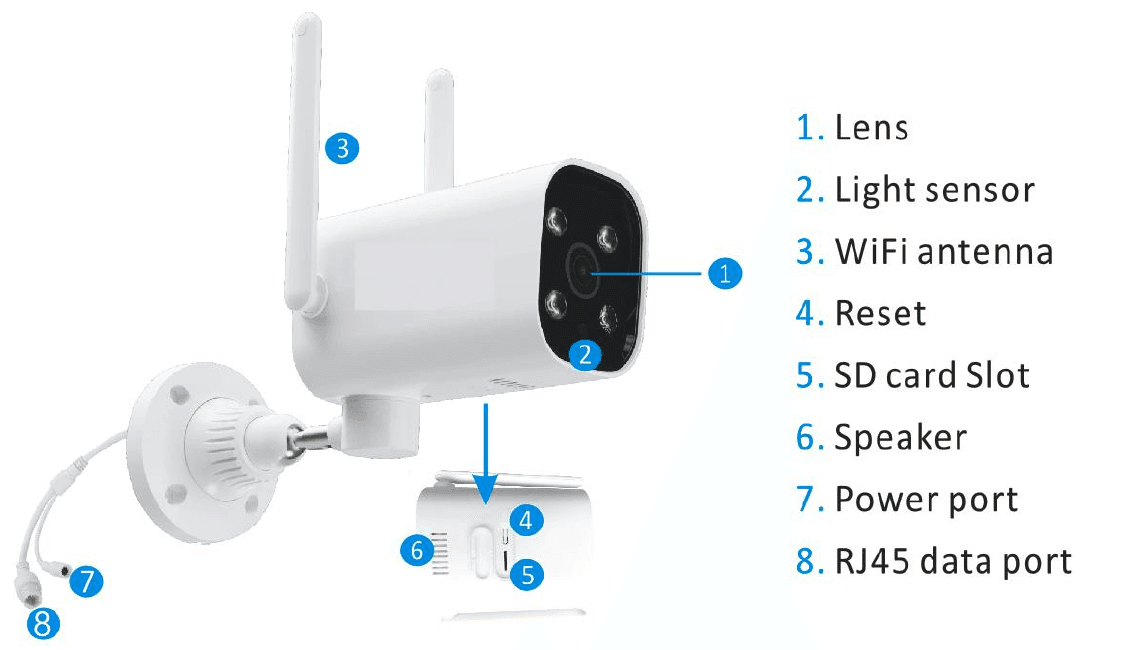
- 1. العدسة
- 2. مستشعر الضوء
- 3. هوائي الواي فاي
- 4. زر إعادة الضبط
- 5. فتحة بطاقة SD
- 6. السماعة
- 7. منفذ الطاقة
- 8. منفذ بيانات RJ45
- منفذ بطاقة SD — يدعم بطاقة micro SD للتخزين المحلي (بحد أقصى 128GB).
- زر إعادة الضبط — يُستخدم لإعادة الكاميرا إلى إعدادات المصنع (اضغط مع الاستمرار لمدة 5-8 ثوانٍ).
2. تنزيل تطبيق "CloudEdge"
قم بتنزيل تطبيق "CloudEdge" وتثبيته.
- من Google Play
- من Apple Store
- أو امسح رمز الاستجابة السريعة التالي
3. إنشاء حساب
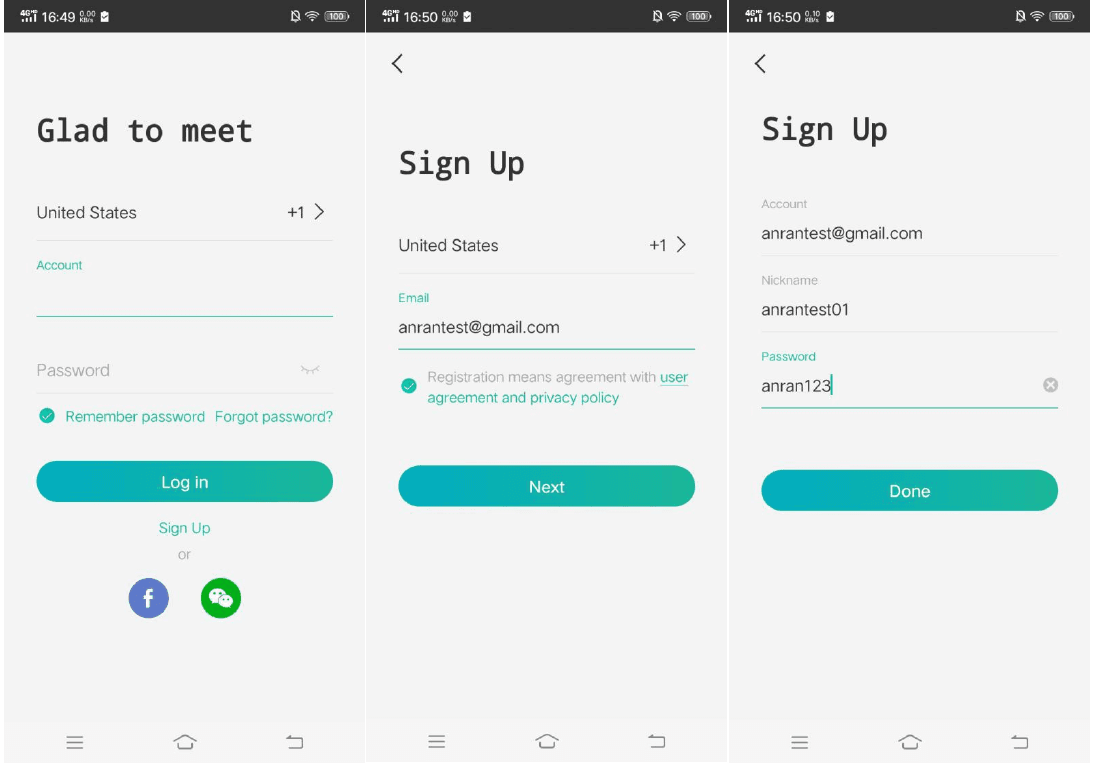
افتح التطبيق لإنشاء حساب. انتقل إلى واجهة تسجيل الدخول، ثم انقر على "Sign Up".
سجّل باستخدام عنوان بريدك الإلكتروني، ثم انقر على "Next".
عيّن "Nickname" و"Password" للتطبيق، ثم انقر على "Done" لإتمام العملية.
4. إعداد الواي فاي للكاميرا
ضع كلًّا من هاتفك المحمول والكاميرا بالقرب من جهاز التوجيه (الراوتر)، على أن تكون المسافة بينهما 5-10 أمتار.
سجّل الدخول إلى "CloudEdge"، ثم انقر على أيقونة "+" في المنتصف. انقر على "Camera" لإضافة الجهاز.
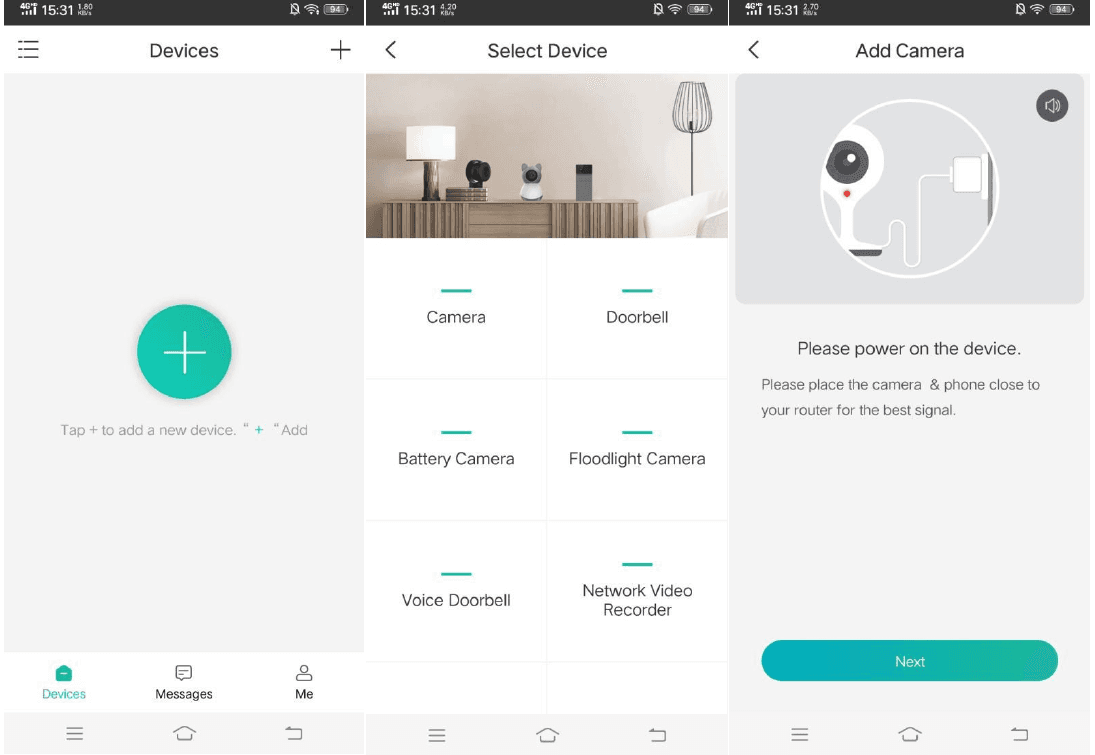
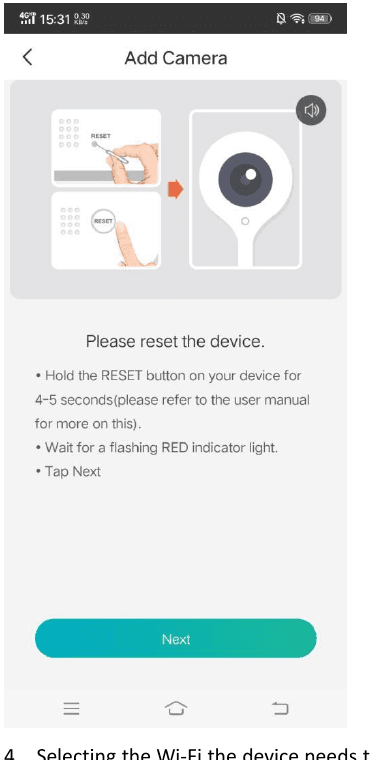
أعِد ضبط الجهاز وانتظر حتى يومض المؤشر الضوئي باللون الأحمر، ثم انقر على "Next".
اختر شبكة الواي فاي التي يحتاج الجهاز إلى الاتصال بها (شبكة الواي فاي المنزلية لديك)، أدخل كلمة المرور وانقر على "Next".
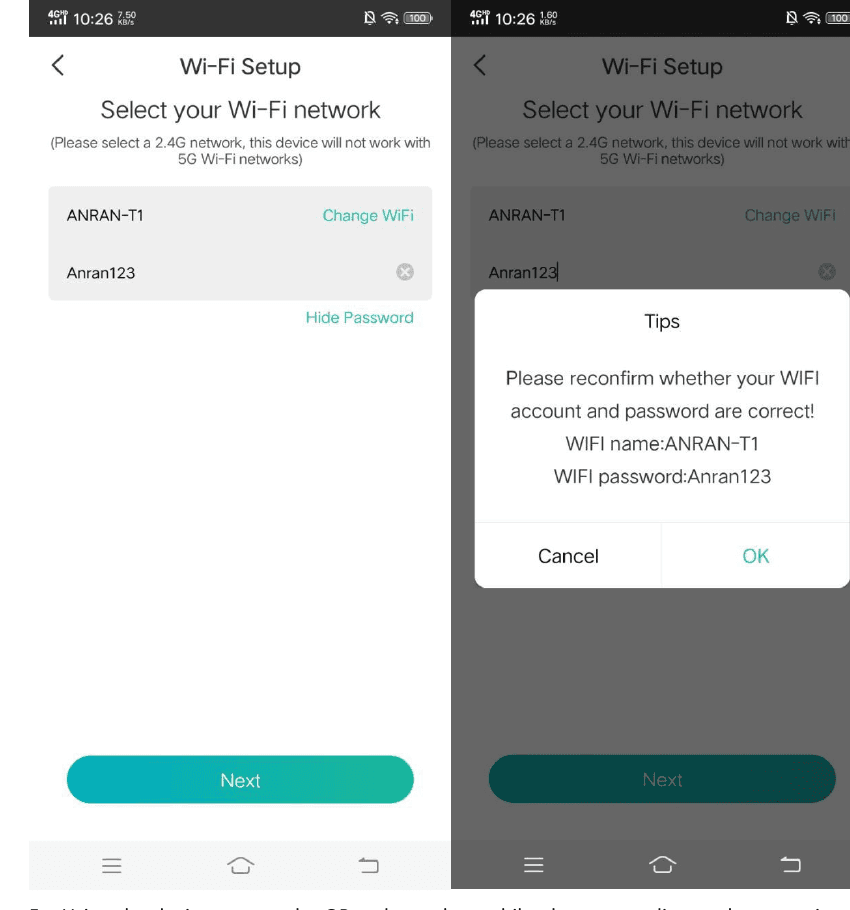
يُرجى اختيار شبكة بتردد 2.4 GHz، فهذا الجهاز لا يعمل مع شبكات الواي فاي بتردد 5 GHz.
استخدم الجهاز لمسح رمز الاستجابة السريعة المعروض على الهاتف المحمول وفقًا للطريقة الموضّحة في الصورة، ثم انتقل إلى الخطوة التالية بعد سماع نغمة التنبيه.
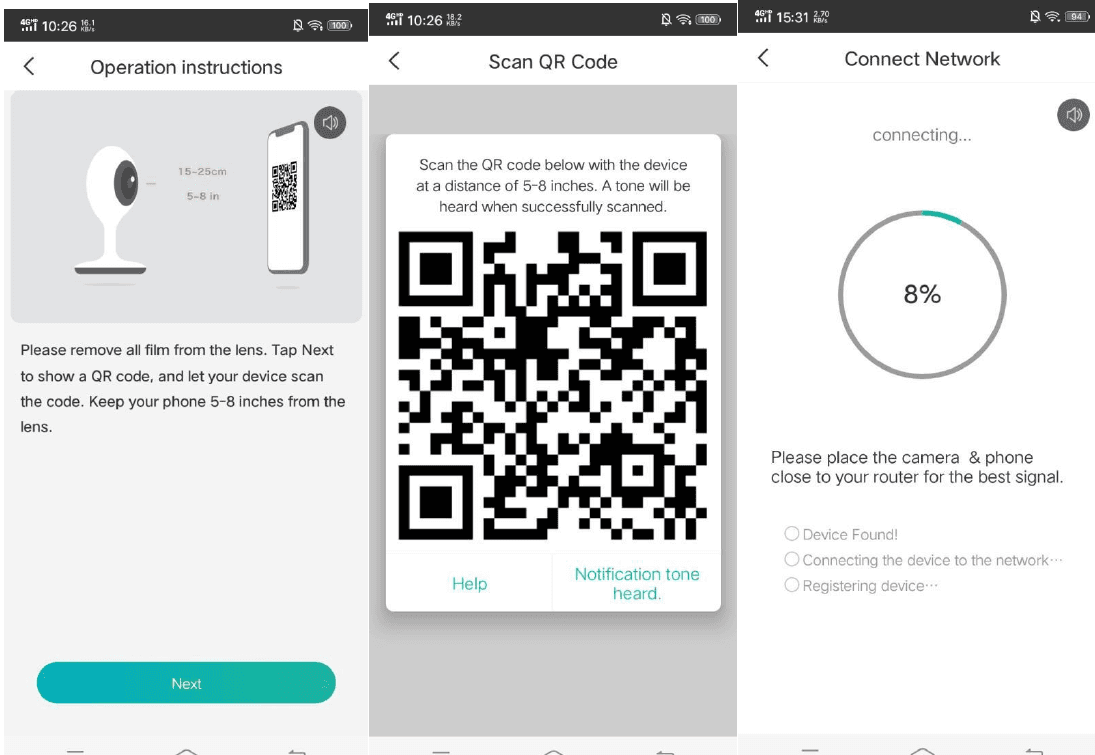
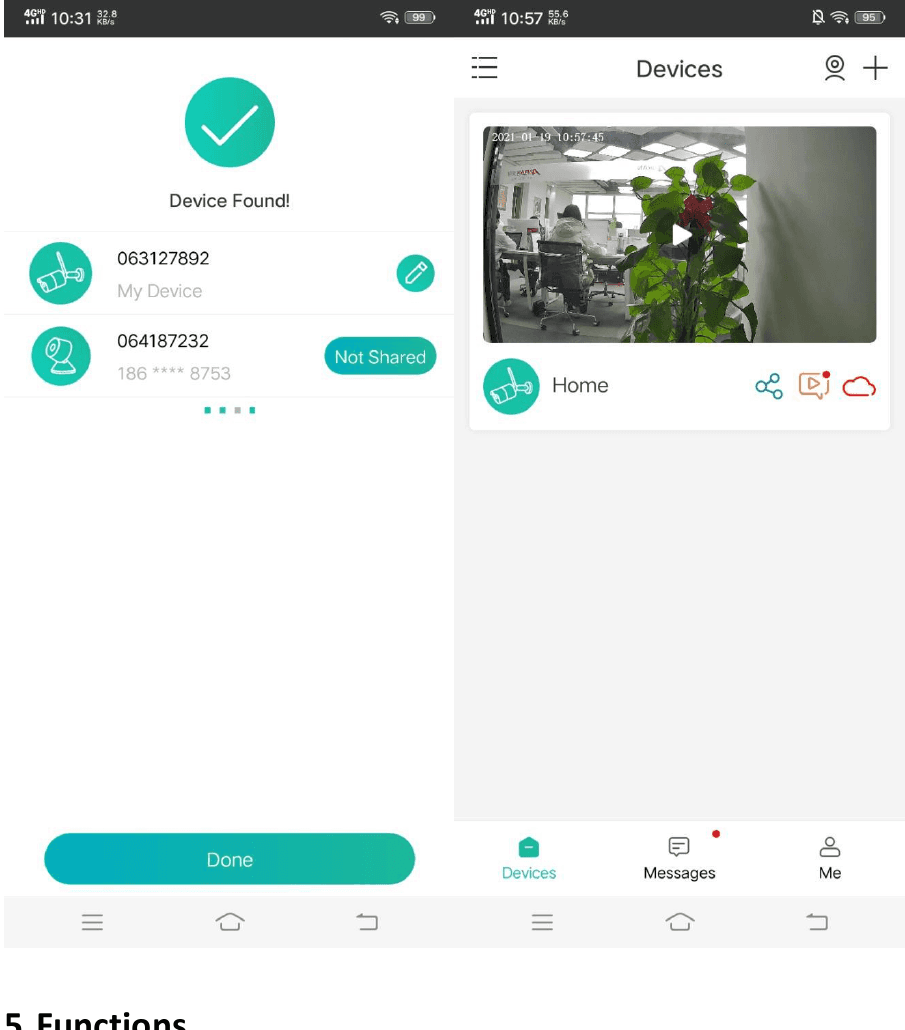
بعد نجاح تهيئة الشبكة، عيّن اسمًا وكلمة مرور للجهاز لإتمام إضافته بنجاح؛ وعندها يمكنك مشاهدة بث الكاميرا في الوقت الفعلي.
5. الوظائف
التسجيل
استخدم بطاقة SD أو فعّل خدمة التخزين السحابي للاحتفاظ بتسجيل كل لحظة.
الرؤية النهارية والليلية
رؤية ليلية قوية تعني استمرارية دون انقطاع، حتى في الظلام الدامس.
الصوت ثنائي الاتجاه
عندما ترى زائرًا من العرض المباشر للكاميرا، يمكنك إجراء مكالمة والتحدث معه عبر وظيفة التطبيق.
6. الأسئلة الشائعة
س: يتعذّر عرض الجهاز بشكل صحيح؟
ج: تحقّق من أن الشبكة تعمل بشكل طبيعي، ويمكنك وضع الكاميرا بالقرب من جهاز التوجيه، وإن لم ينجح ذلك، يُوصى بإعادة ضبط الجهاز وإضافته من جديد.
س: لماذا لا يزال الجهاز موجودًا في قائمة الأجهزة بعد إعادة الضبط؟
ج: إعادة ضبط الجهاز تعيد فقط تهيئة شبكة الكاميرا، لكنها لا تغيّر الإعدادات في التطبيق. لإزالة الكاميرا، يجب حذفها عبر التطبيق.
س: كيف أنقل اتصال الكاميرا إلى جهاز توجيه آخر؟
ج: أزِل الجهاز وأعِد ضبطه أولًا من خلال التطبيق، ثم أعِد تهيئته من جديد عبر التطبيق.
س: لماذا لا يتعرّف الجهاز على بطاقة SD؟
ج: يُوصى بإدخال بطاقة SD بعد فصل التيار الكهربائي. تأكّد من أن بطاقة SD تعمل بشكل سليم وأن تنسيقها FAT32. كما لا يمكن التعرّف على بطاقة TF عندما تكون بيئة الإنترنت ضعيفة.
س: لماذا لا أتلقّى الإشعارات على تطبيق الهاتف المحمول؟
ج: يُرجى التأكّد من أن التطبيق قيد التشغيل على الهاتف، وأن وظيفة التذكير ذات الصلة مفعّلة؛ وأن إشعارات الرسائل وأذونات التطبيق مفعّلة في نظام الهاتف المحمول.
جهاز مراقبة الطفل PARIS RHONE PE-BBM002
دليل المستخدم لجهاز مراقبة الطفل PARIS RHONE PE-BBM002، يغطي السلامة والرسوم التوضيحية للمنتج والتركيب وربط الكاميرا/التطبيق وميزات الشاشة والمواصفات.
دليل البدء السريع لكاميرا المراقبة ANRAN HD WiFi
دليل البدء السريع لكاميرا المراقبة ANRAN HD WiFi، ويشمل محتويات العبوة ونظرة عامة على المنتج وتنزيل التطبيق والتركيب وإنشاء حساب وخطوات إقران الكاميرا بشبكة WiFi عبر تطبيق CloudEdge.