 توثيق CloudEdge App
دليل البدء السريع لكاميرا المراقبة ANRAN HD WiFi
دليل البدء السريع لكاميرا المراقبة ANRAN HD WiFi، ويشمل محتويات العبوة ونظرة عامة على المنتج وتنزيل التطبيق والتركيب وإنشاء حساب وخطوات إقران الكاميرا بشبكة WiFi عبر تطبيق CloudEdge.
يرشدك دليل البدء السريع هذا خلال إعداد كاميرا المراقبة ANRAN HD WiFi باستخدام تطبيق CloudEdge، بدءًا من إخراج الكاميرا من العبوة وتركيبها وصولًا إلى إنشاء حساب وإقران الكاميرا بشبكة WiFi الخاصة بك.
لا يمكن لكاميرا WiFi هذه الاتصال إلا بإشارة WiFi بتردد 2.4GHz — فهي لا تدعم شبكة WiFi بتردد 5GHz. لمزيد من المساعدة، راجع الأسئلة الشائعة.
محتويات العبوة
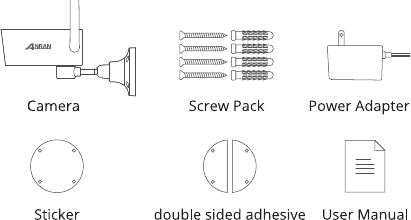
- الكاميرا
- عبوة البراغي
- محول الطاقة
- ملصق
- شريط لاصق على الوجهين
- دليل المستخدم
نظرة عامة على المنتج
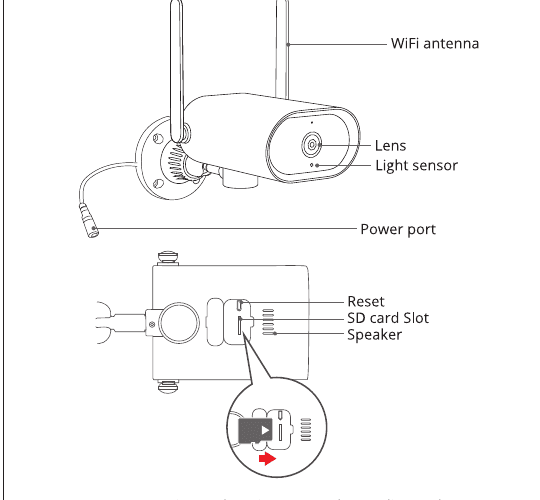
- هوائي WiFi
- العدسة
- مستشعر الضوء
- منفذ الطاقة
- زر إعادة الضبط (Reset)
- فتحة بطاقة SD
- مكبر الصوت
تنبيه: يُرجى إدخال بطاقة Micro SD وفقًا للاتجاه الموضح في المخطط. فقد تنحشر بطاقة Micro SD إذا أُدخلت بشكل غير صحيح، وقد يتلف الجهاز نتيجة لذلك.
- منفذ بطاقة SD: يدعم بطاقة micro SD للتخزين المحلي (بحد أقصى 128GB).
- زر إعادة الضبط: يُستخدم لاستعادة إعدادات المصنع للكاميرا (اضغط مع الاستمرار لمدة 5-8 ثوانٍ).
تثبيت تطبيق CloudEdge وإعداده
نزّل تطبيق CloudEdge وثبّته:
- من Google Play
- من Apple Store
- أو امسح رمز QR التالي
نزّل التطبيق (iOS و android).
تركيب الكاميرا
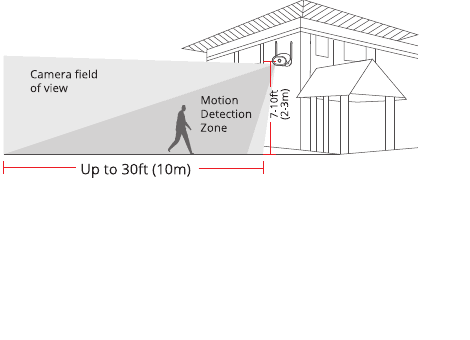
اختيار الارتفاع والموقع
ثبّت كاميرا anranCam على ارتفاع 7-10 أقدام (2-3 أمتار) عن سطح الأرض. يوفر هذا الارتفاع أقصى نطاق لكشف الحركة لدى كاميرا anranCam. تجنّب وضع كاميرا anranCam تحت أشعة الشمس المباشرة.
اختبار إشارة WiFi في موضع التركيب
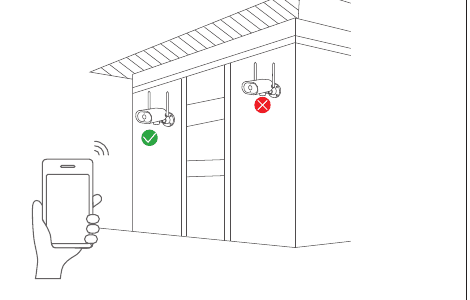
استخدم هاتفك المحمول لاختبار جودة إشارة WiFi في موضع التركيب قبل تثبيت الكاميرا، وتأكد من أن جهاز التوجيه (الراوتر) يوفر إشارة WiFi جيدة.
إنشاء حساب
افتح التطبيق لإنشاء حساب. انتقل إلى واجهة تسجيل الدخول، ثم انقر على "Sign Up". سجّل باستخدام عنوان بريدك الإلكتروني، ثم انقر على "Next".
حدّد "اسمًا مستعارًا" (Nickname) و"كلمة مرور" (Password) للتطبيق، ثم انقر على "Done" للإنهاء.
إعداد شبكة WiFi للكاميرا
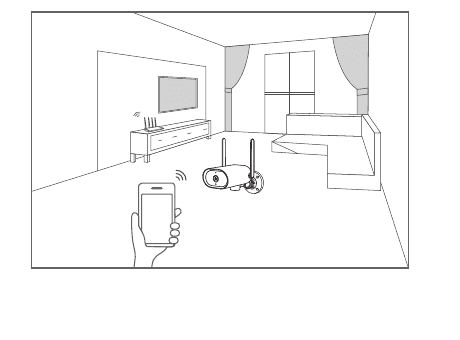
ضع هاتفك المحمول والكاميرا بالقرب من جهاز التوجيه (الراوتر)، على أن تكون المسافة في حدود 5 أمتار.
ملاحظة: لا يمكن لكاميرا WiFi الاتصال إلا بإشارة WiFi بتردد 2.4Ghz. فهي لا تدعم شبكة WiFi بتردد 5Ghz. لذلك يكفي توصيلها بإشارة WiFi المنزلية ضمن نطاق التردد 2.4GHz لتعمل بشكل طبيعي.
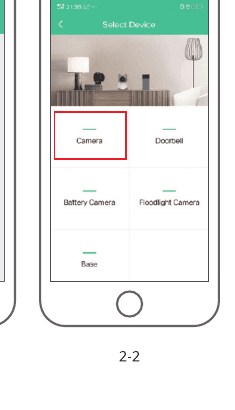
سجّل الدخول إلى "CloudEdge"، ثم انقر على أيقونة "+" في المنتصف. انقر على "Camera" لإضافة جهاز.
أعد ضبط الجهاز وانتظر حتى يومض المؤشر الضوئي باللون الأحمر، ثم انقر على "Next".
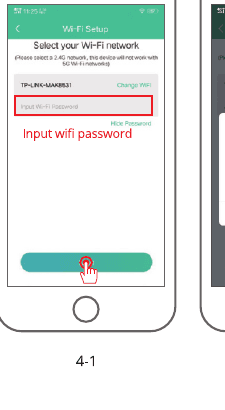
اختر شبكة Wi-Fi التي تريد توصيل الجهاز بها (شبكة Wi-Fi المنزلية)، وأدخل كلمة المرور، ثم انقر على "Next".
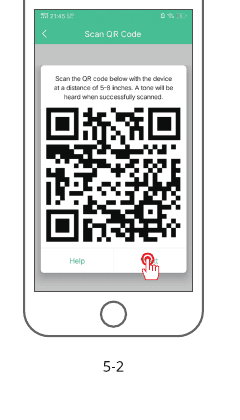
استخدم الجهاز لمسح رمز QR المعروض على الهاتف المحمول وفقًا للطريقة الموضحة في الصورة، ثم انتقل إلى الخطوة التالية بعد سماع نغمة التنبيه.
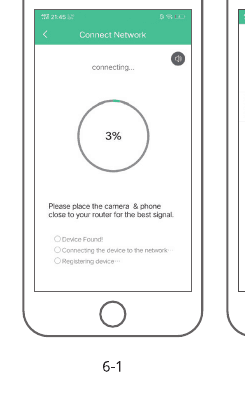
أثناء الاتصال، انتظر حتى يكتمل الإعداد. يُرجى وضع الكاميرا والهاتف بالقرب من جهاز التوجيه للحصول على أفضل إشارة.
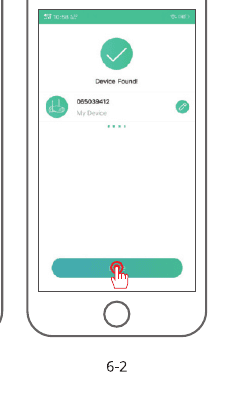
بعد نجاح إعداد الشبكة، حدّد اسمًا وكلمة مرور للجهاز لإتمام إضافته بنجاح؛ بعد ذلك يمكنك مشاهدة بث الكاميرا في الوقت الفعلي.
الأسئلة الشائعة
س: لا يمكن عرض معاينة الجهاز بشكل صحيح؟
ج: تحقق مما إذا كانت الشبكة تعمل بشكل طبيعي، ويمكنك وضع الكاميرا بالقرب من جهاز التوجيه، وإذا لم ينجح ذلك، يُنصح بإعادة ضبط الجهاز وإضافته مرة أخرى.
س: لماذا لا يزال الجهاز موجودًا في قائمة الأجهزة بعد إعادة الضبط؟
ج: إعادة ضبط الجهاز تعيد ضبط إعدادات الشبكة الخاصة بالكاميرا فقط، لكنها لا تستطيع تغيير الإعدادات في التطبيق؛ ولإزالة الكاميرا يجب حذفها من خلال التطبيق.
س: كيف يمكن نقل اتصال الكاميرا إلى جهاز توجيه آخر؟
ج: أولًا أزل الجهاز وأعد ضبطه من التطبيق، ثم أعد إعداد الجهاز مرة أخرى عبر التطبيق.
س: لماذا لا يتعرّف الجهاز على بطاقة SD؟
ج: يُنصح بإدخال بطاقة SD بعد فصل الطاقة. تأكد من أن بطاقة SD متاحة وتعمل بشكل طبيعي وأن تنسيقها هو FAT32. ولا يمكن التعرّف على بطاقة TF عندما تكون بيئة الإنترنت ضعيفة.
س: لماذا لا أتلقى الإشعارات على تطبيق الهاتف المحمول؟
ج: يُرجى التأكد من أن التطبيق قيد التشغيل على الهاتف وأن وظيفة التنبيهات ذات الصلة مُفعّلة؛ وأن إشعارات الرسائل وتأكيد الأذونات في نظام الهاتف المحمول مُفعّلة كذلك.
دليل البدء السريع لكاميرا ANRAN اللاسلكية عالية الدقة
قم بإعداد كاميرا المراقبة اللاسلكية ANRAN عالية الدقة مع تطبيق CloudEdge — نظرة عامة على المكوّنات، إنشاء حساب، الاقتران عبر الواي فاي، الوظائف الرئيسية والأسئلة الشائعة.
دليل البدء السريع لكاميرا المراقبة CloudEdge
دليل البدء السريع لكاميرا المراقبة CloudEdge، يغطي تنزيل التطبيق وضبط الأذونات، وتسجيل الحساب، وإقران الجهاز خطوة بخطوة عبر تطبيق CloudEdge.