توثيق CloudEdge App
دليل البدء السريع لكاميرا المراقبة CloudEdge
دليل البدء السريع لكاميرا المراقبة CloudEdge، يغطي تنزيل التطبيق وضبط الأذونات، وتسجيل الحساب، وإقران الجهاز خطوة بخطوة عبر تطبيق CloudEdge.
يرشدك دليل البدء السريع هذا خلال إعداد كاميرا المراقبة CloudEdge باستخدام تطبيق CloudEdge، بدءًا من تنزيل التطبيق وصولًا إلى إضافة الكاميرا واستخدام وظائف العرض المباشر.
قبل أن تبدأ إقران الكاميرا بشبكة WiFi، تأكد من أن هاتفك الذكي متصل بإشارة WiFi بتردد 2.4G. لمزيد من المساعدة، راجع الأسئلة الشائعة.
1. تعليمات المنتج
1.1 تنزيل التطبيق وتثبيته
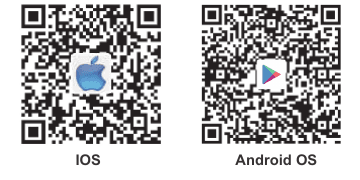
يتوفر تطبيق CloudEdge لنظامي التشغيل iOS وAndroid. ابحث عن اسم "CloudEdge" في App Store أو Google Play، أو امسح رمز QR لتنزيل التطبيق.
·الأنظمة المدعومة
- IOS
- Android OS
- تنزيل التطبيق (iOS وAndroid)
1.2 ضبط أذونات التطبيق
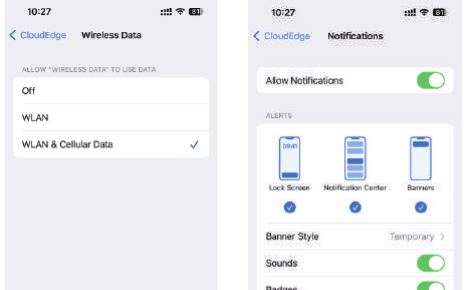
يُرجى تفعيل الإذنين التاليين عند استخدام هذا التطبيق لأول مرة، وإلا فستفشل عملية إضافة كاميرا IP.
- اسمح لتطبيق "CloudEdge" بالوصول إلى بيانات الهاتف الخلوية وشبكة LAN اللاسلكية، وإلا فستفشل عملية إضافة كاميرا IP.
- اسمح لتطبيق "CloudEdge" باستقبال الرسائل المُرسَلة، وإلا فلن يتلقى الهاتف إشعارات الإنذار عند تشغيل كشف الحركة أو الإنذار الصوتي.
2. تسجيل الحساب
خطوات التسجيل:
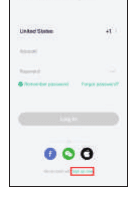
افتح التطبيق، وانقر على "التسجيل الآن" لإنشاء حساب. إذا كان لديك حساب بالفعل، فانقر على "تسجيل الدخول".
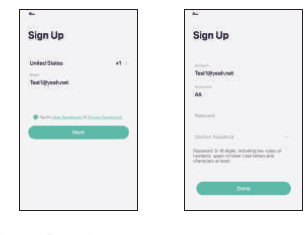
أدخل عنوان بريد إلكتروني صالحًا وحدّد المربع للموافقة على اتفاقية الخصوصية. ثم أدخل الاسم المستعار وكلمة المرور.
ملاحظات:
- يُرجى تحديد خيار "موافق" على "اتفاقية المستخدم وسياسة الخصوصية".
- إذا تأخر إرسال رمز التحقق بسبب مشاكل في الشبكة، فيُرجى المحاولة مرة أخرى لاحقًا.
- إذا سجّلت باستخدام بريد إلكتروني ولم تستلم رمز التحقق، فيُرجى التحقق منه في مجلد الرسائل غير المرغوب فيها (Spam).
قبل أن تبدأ إقران الكاميرا بشبكة WiFi، تأكد من أن هاتفك الذكي متصل بإشارة WiFi بتردد 2.4G.
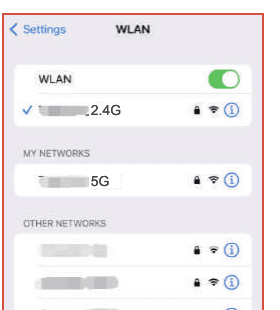
إذا لم تتمكن من رؤية إشارة 2.4G في إعدادات WLAN، فيمكنك تفعيلها من جهاز التوجيه (الراوتر) الخاص بك. جميع أجهزة التوجيه، سواء كانت بتردد 5G أو ثنائية القنوات، مزوّدة بإشارة 2.4G.
3. إضافة الجهاز
انقر على "إضافة جهاز" أو "+"، ثم حدّد أيقونة الكاميرا المناسبة لإضافتها.
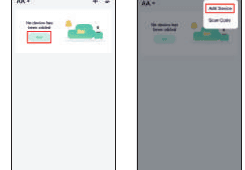
حدّد شبكة WiFi وأدخل كلمة المرور، ثم انقر على "التالي".
ملاحظة: جميع أجهزة التوجيه، بما في ذلك أجهزة التوجيه بتردد 5G، مزوّدة بإشارة 2.4G أيضًا، ويكفي أن تختار إشارة 2.4G أثناء الإعداد. ولا توجد مشكلة في العودة إلى إشارة 5G على هاتفك الذكي بعد إقران الكاميرا في التطبيق إذا رغبت في ذلك.
يُرجى الرجوع إلى الأسئلة والأجوبة إذا كنت لا تعرف كيفية تفعيل إشارة 2.4G من جهاز التوجيه الخاص بك.
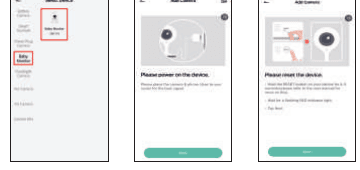
ملاحظة:
- تدعم الكاميرا شبكة WiFi بتردد 2.4 GHz فقط.
- يجب ألا يتجاوز عدد الأحرف في اسم الشبكة (SSID) وكلمة مرور جهاز التوجيه 24 خانة.
اطّلع على تعليمات تشغيل المسح، ثم انقر على "التالي". امسح رمز QR الظاهر على هاتفك باستخدام الكاميرا، وانقر على "التالي" عند صدور نغمة التنبيه من الكاميرا. ويمكنك إكمال الإعداد في غضون 30 ثانية تقريبًا.
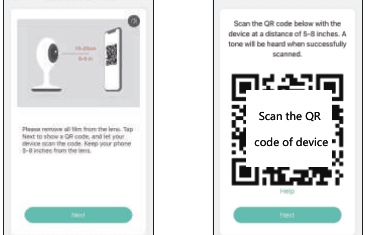
عند الاتصال، تأكد من أن جهاز التوجيه والهاتف المحمول والكاميرا قريبة من بعضها قدر الإمكان.
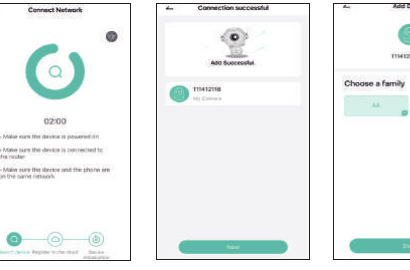
اكتمل كل شيء. لقد أضفت الكاميرا بنجاح إلى هاتفك. ابدأ بمراقبة منزلك.
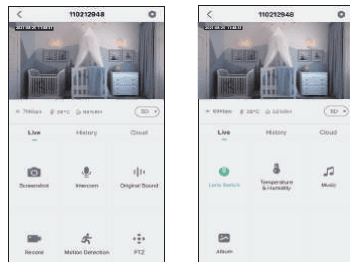
في واجهة العرض المباشر، انقر على  ، ثم يمكنك ضبط الوظائف الشائعة للكاميرا.