 CloudEdge App Dokumentace
Bezpečnostní žárovková kamera CloudEdge Wireless
Uživatelská příručka k bezpečnostní žárovkové kameře CloudEdge Wireless – obsah balení, popis výrobku, stavy kontrolky, stažení aplikace, párování přes QR kód a režim AP, řešení potíží, sdílení a funkce živého náhledu.
Tato příručka popisuje, jak nastavit a používat bezpečnostní žárovkovou kameru CloudEdge Wireless s aplikací CloudEdge – od rozložení výrobku a kontrolek až po párování kamery přes Wi-Fi a používání funkcí živého náhledu.
Tato žárovková kamera funguje v aplikaci CloudEdge pod typem Power Plug Camera. Další nápovědu najdete v sekci Časté dotazy ke kameře Power Plug Camera.
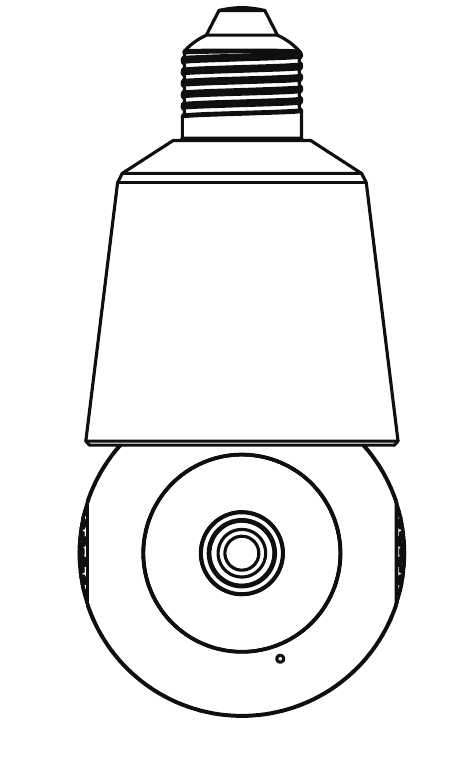
1. Obsah balení
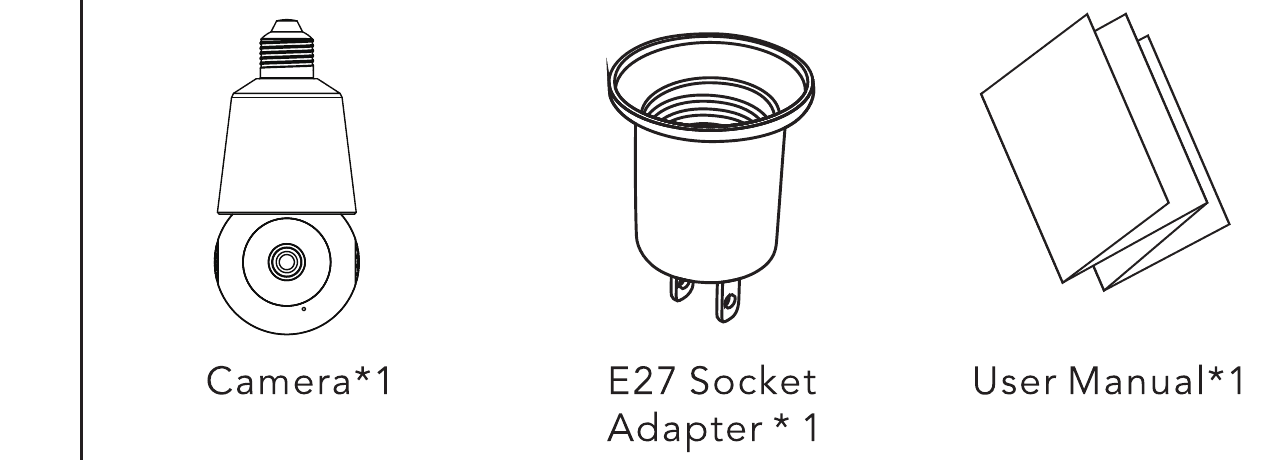
- Kamera — × 1
- Redukce do objímky E27 — × 1
- Uživatelská příručka — × 1
2. Specifikace výrobku
| Položka | Specifikace |
|---|---|
| Rozlišení | Až 2304*1296 pixelů |
| Zorný úhel | D: 92° * H: 77° * V: 42° |
| Vodorovný úhel PTZ | 352° |
| Svislý úhel PTZ | 46,5° |
| Stupeň vodotěsnosti | Není vodotěsná |
| Detekční vzdálenost | Přibližně 10 m |
| Rozměry | Ø 71*154 mm |
| Formát videa | H.265 |
| Standard Wi-Fi | 2,4 GHz (IEEE 802.11 b/g/n) |
| Maximální rychlost Wi-Fi | 54 Mb/s |
| Dosah Wi-Fi | Přímá vzdálenost ve volném prostoru ≥ 120 m |
3. Popis výrobku – přední strana
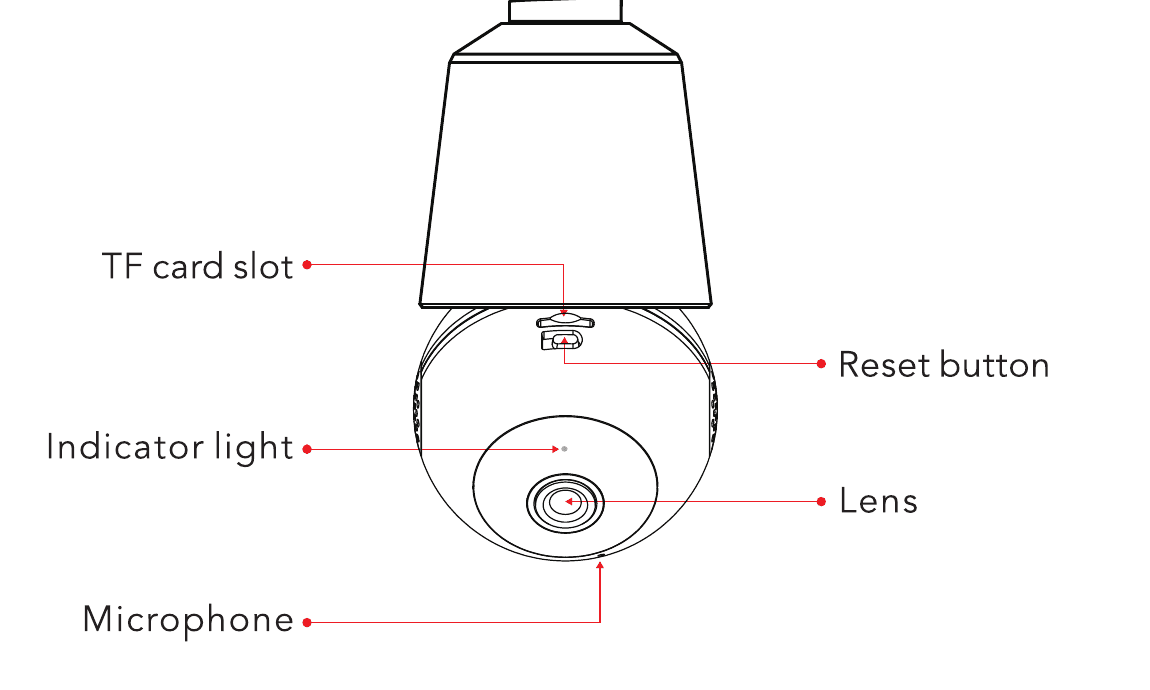
- Slot na kartu TF
- Kontrolka
- Mikrofon
- Tlačítko reset
- Objektiv
Stavy kontrolky
| Stav kontrolky | Stav kamery |
|---|---|
| Trvale svítí červeně | Síť je v abnormálním stavu |
| Pomalu bliká červeně | Čeká na připojení k Wi-Fi |
| Rychle bliká červeně | Připojuje se k Wi-Fi |
| Trvale svítí zeleně | Připojení k Wi-Fi bylo úspěšné |
| Bliká zeleně | Kamera pracuje |
4. Popis výrobku – zadní strana
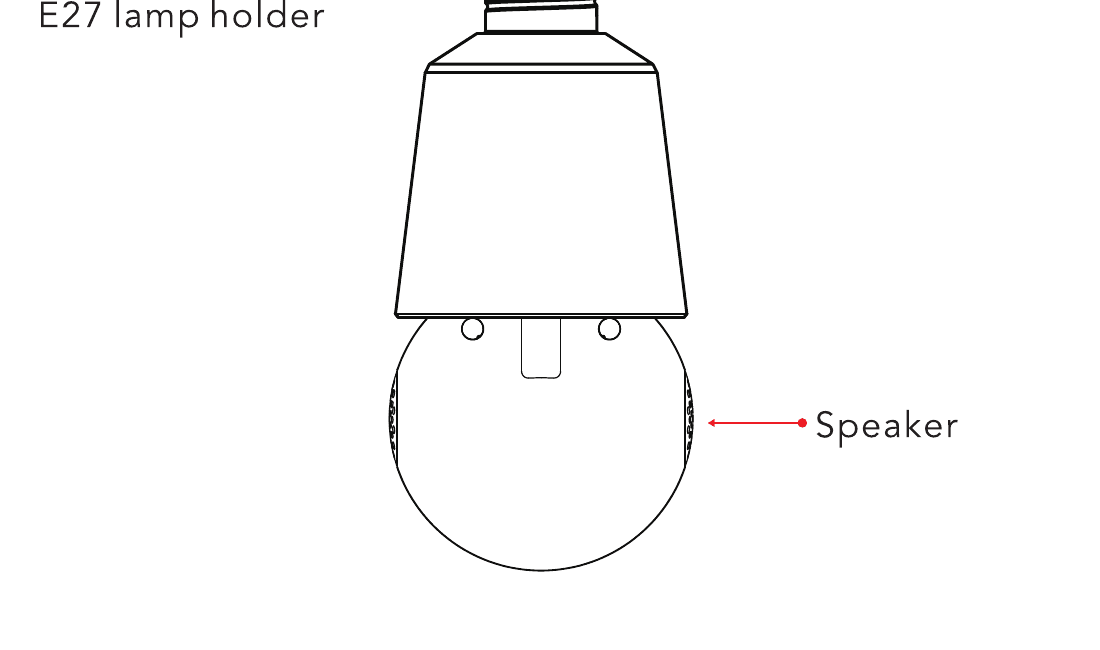
- Objímka E27
- Reproduktor
Popis
- RESET: Stiskněte tlačítko „Reset“ přibližně na 3–5 s, dokud neuslyšíte zvuk „BUGU“, čímž obnovíte tovární nastavení.
- Slot na kartu TF: Podporuje místní úložiště na kartě TF (maximálně 128 GB). Před prvním použitím kartu TF naformátujte v aplikaci „CloudEdge“.
5. Stažení aplikace
Naskenujte QR kód níže nebo vyhledejte „CloudEdge“ v App Store či Google Play, poté aplikaci stáhněte a nainstalujte.
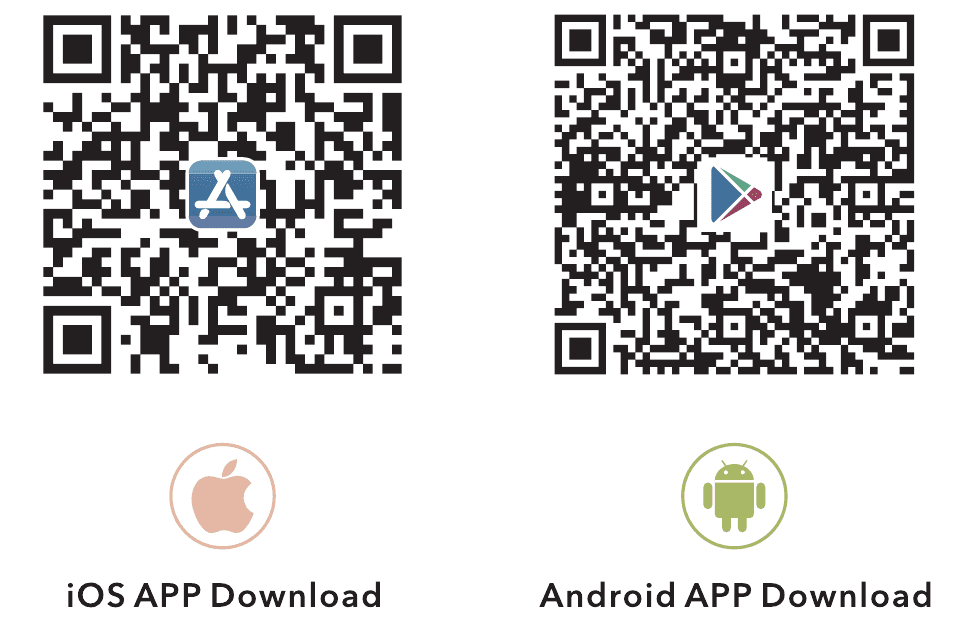
K naskenování QR kódu použijte fotoaparát telefonu nebo prohlížeč Google Chrome.
Registrace a přihlášení uživatele
- Registrace: Vyberte svou zemi a zaregistrujte si účet pomocí e-mailu.
- Přihlášení: Vyberte svou zemi a přihlaste se zadáním existujícího účtu a hesla.
6. Přidání kamery
Před přidáním
Našroubujte kameru do přiložené objímky a zapojte ji do zásuvky, čímž ji zapnete.
Počkejte, až bude červená kontrolka kamery pomalu blikat (pokud v tomto stavu není, podržte tlačítko „reset“ stisknuté 5 s, dokud neuslyšíte zvuk „BUGU“).
Otevřete aplikaci „CloudEdge“, klepněte na ikonu „+“ a vyberte „Power Plug Camera“ a „Smart camera (WIFI)“.
Tipy:
- Přiložená redukce slouží POUZE k párování se sítí; když je zapojená do zásuvky, nedotýkejte se jejích vnitřních kontaktů.
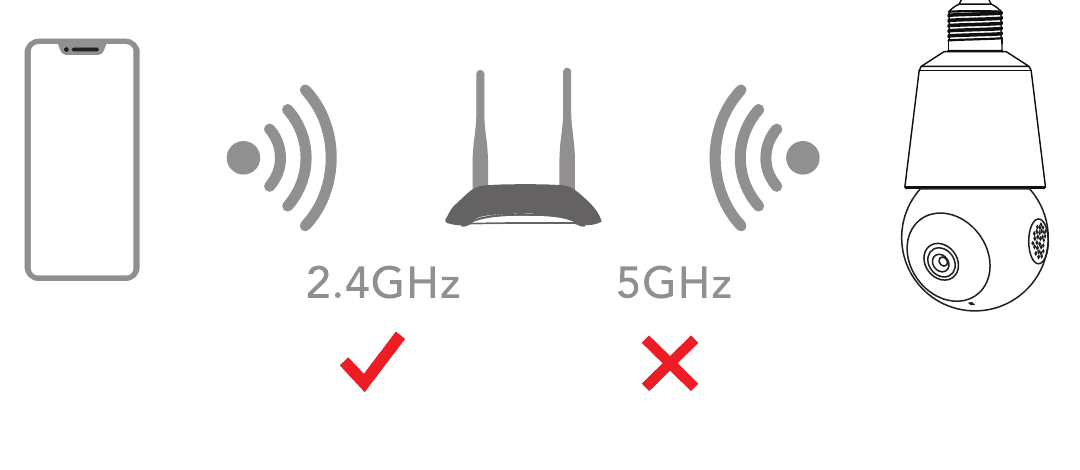
- Tato žárovková kamera funguje POUZE na Wi-Fi 2,4 GHz, Wi-Fi 5 GHz není podporována.
- Během nastavení umístěte kameru poblíž routeru. Po navázání spojení můžete kameru přemístit do připravené objímky.
- Zařízení se ve výchozím nastavení přidává v režimu QR kódu. Pokud se v tomto režimu přidání nezdaří, zkuste „režim AP“.
POZOR: Abyste předešli riziku úrazu elektrickým proudem, musí být před každou instalací a vyjmutím kamery VYPNUTO veškeré napájení.
Metoda 1: Režim QR kódu
Pokud kameru přidáváte poprvé, klepněte v krocích ① a ② přímo na „Další“.
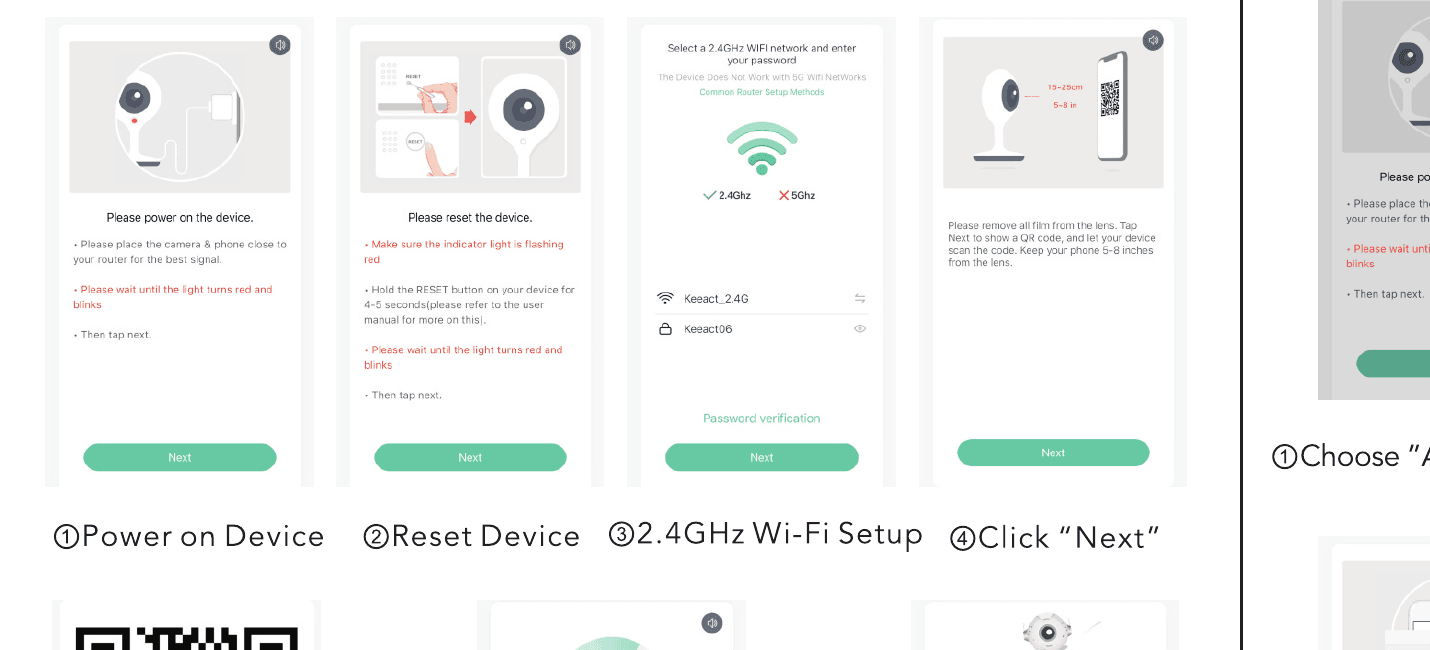
- Zapnutí zařízení
- Reset zařízení
- Nastavení Wi-Fi 2,4 GHz
- Klepněte na „Další“
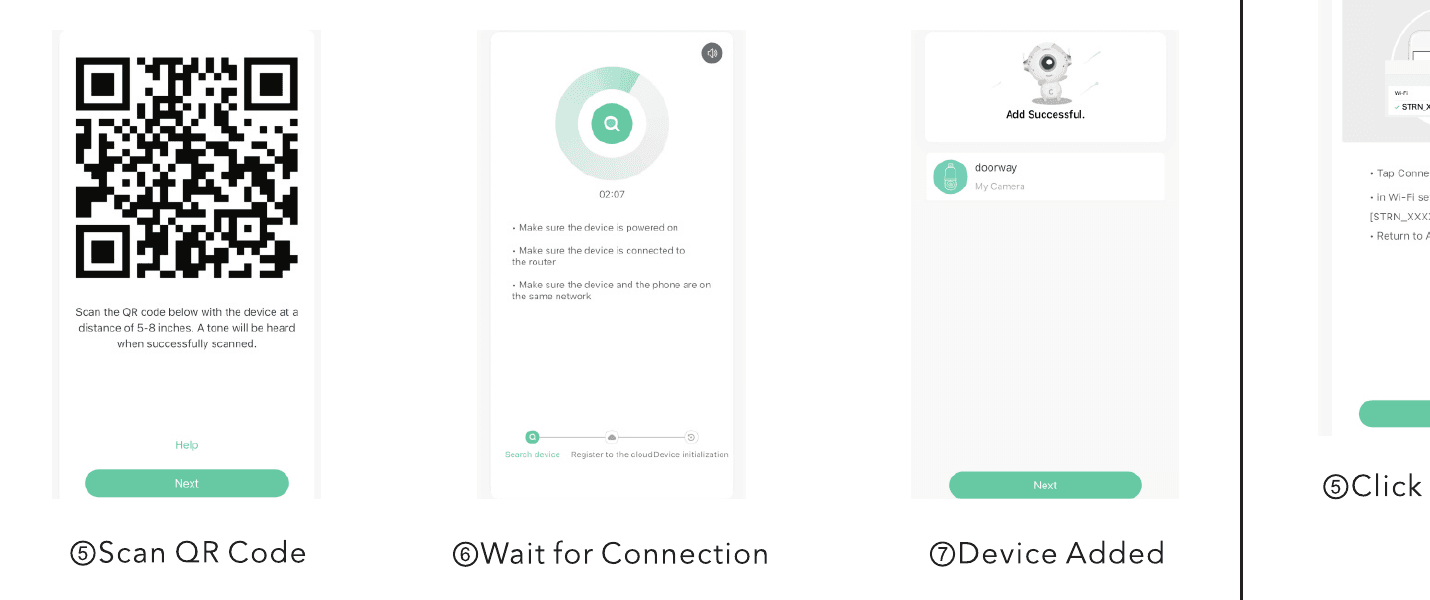
- Naskenování QR kódu — Naskenujte QR kód níže zařízením ze vzdálenosti 12–20 cm. Po úspěšném naskenování zazní tón.
- Čekání na připojení
- Zařízení přidáno
Metoda 2: Režim AP
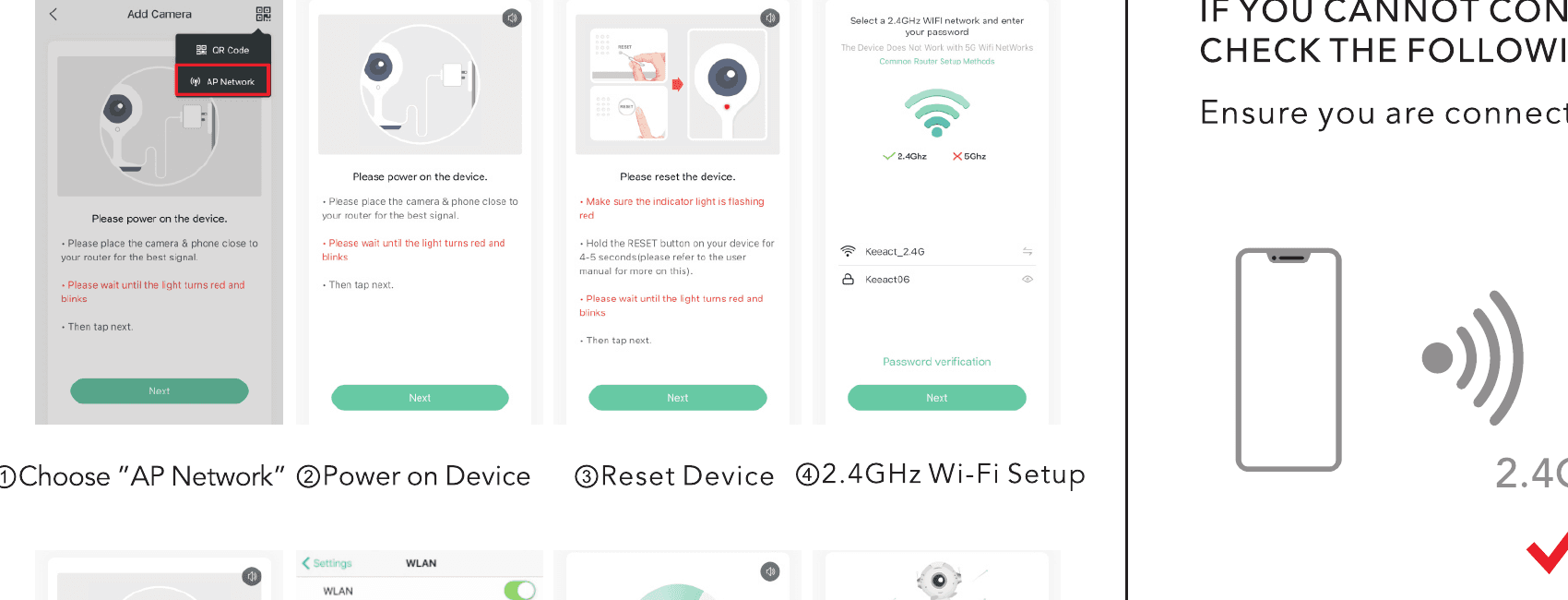
- Vyberte „AP Network“
- Zapnutí zařízení
- Reset zařízení
- Nastavení Wi-Fi 2,4 GHz
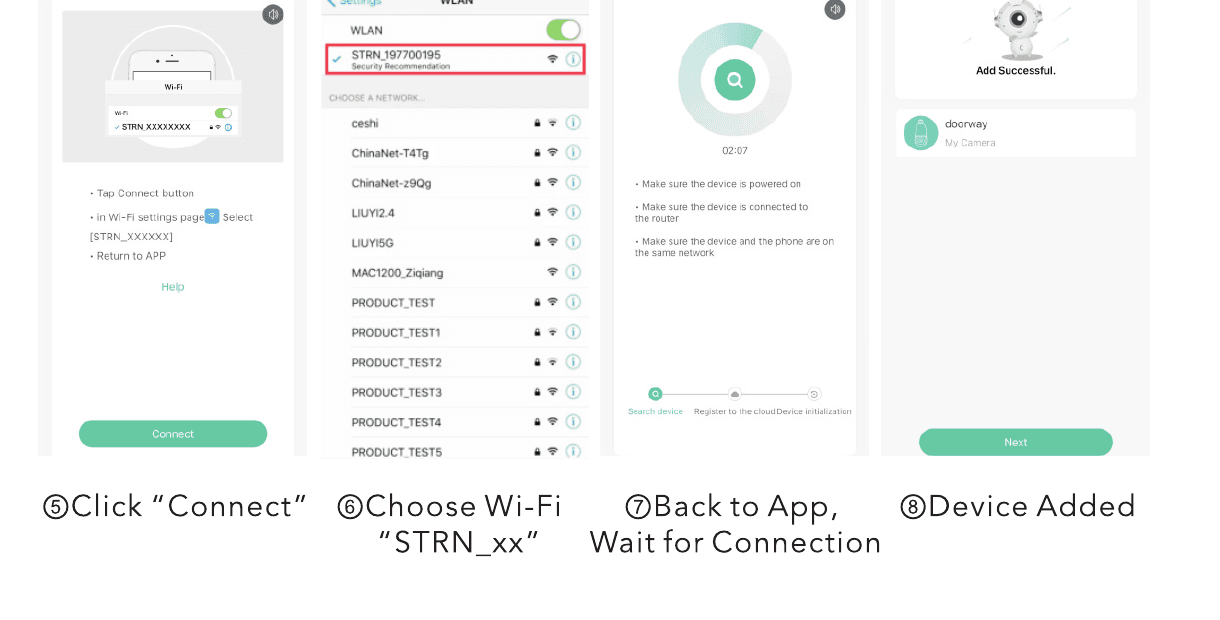
- Klepněte na „Connect“
- Vyberte Wi-Fi „STRN_xx“
- Vraťte se do aplikace a počkejte na připojení
- Zařízení přidáno
7. Řešení potíží
Pokud se kameru nedaří připojit k internetu, zkontrolujte následující kroky. Ujistěte se, že se připojujete k Wi-Fi 2,4 GHz, nikoli 5 GHz.
- Ujistěte se, že heslo k Wi-Fi nebo SSID je správné
- Ujistěte se, že je kamera umístěna co nejblíže k routeru
- Ujistěte se, že je kamera zapnutá a její červená kontrolka pomalu bliká
- Ujistěte se, že používáte správnou aplikaci (CloudEdge)
- Ujistěte se, že kamera skenuje QR kód na telefonu správným způsobem
- Pokud výše uvedené nepomůže, resetujte kameru a zahajte párování znovu
Důležité poznámky k omezení falešných poplachů
- Nemiřte kamerou na vozovku, do míst s velkým pohybem osob, proti slunečním paprskům ani na frekventovanou dopravu.
- Předměty připomínající lidskou postavu, například plyšové hračky, mohou být rozpoznány jako člověk a spustit upozornění; pokud se v záběru kamery objevují trvale, odstraňte je.
- Vhodně upravte citlivost detekce pohybu.
8. Sdílení kamery
Když potřebujete kameru sledovat společně s dalšími členy rodiny nebo přáteli, můžete využít tuto funkci. Sdílet a nastavovat zařízení může správce, k jehož účtu byla kamera poprvé přiřazena.
POZNÁMKA: Kameru nelze sdílet s účty registrovanými v jiných regionech.
Na stránce nastavení klepněte na „Device Share“.
Klepněte na „Scan QR Code“. Sdílený uživatel si musí zaregistrovat nový účet a poté klepnout na „Já“ > „Jeho jméno“ > „Můj QR kód“.
Naskenujte QR kód sdíleného uživatele a poté, co sdílený uživatel sdílení potvrdí, obdržíte potvrzovací oznámení.
Pokud zvolíte „enter account“, můžete vyhledat účet, který chcete přidat.
9. Představení funkcí
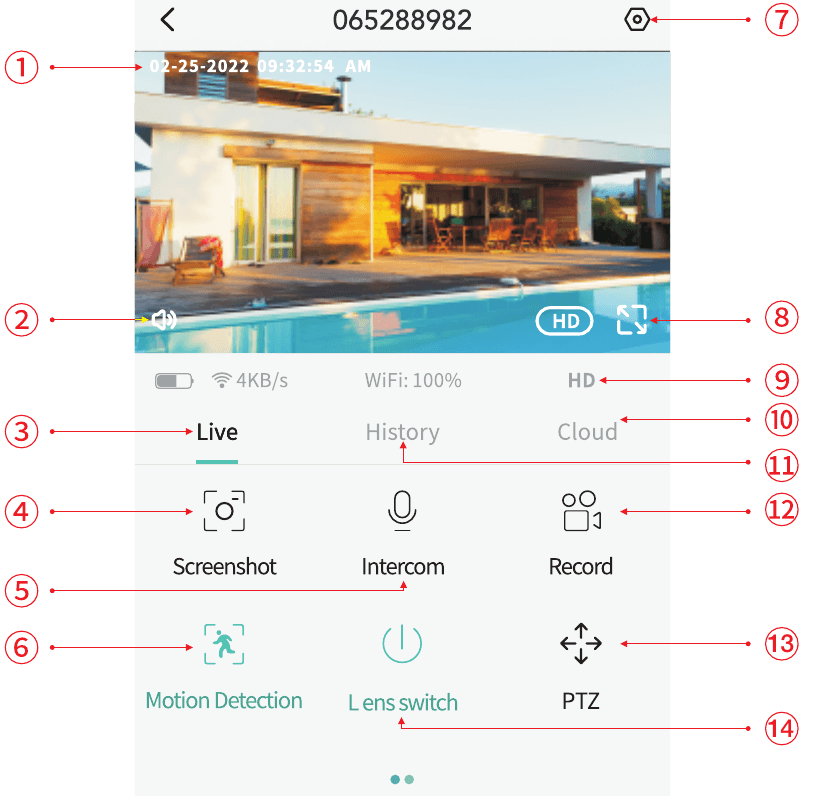
- Časové razítko
- Zvuk zařízení
- Živý přenos
- Ruční snímek obrazovky
- Podržením mluvit
- Nastavení detekce pohybu
- Nastavení kamery
- Náhled na celou obrazovku
- Přepnutí kvality obrazu
- Videa uložená v cloudu
- Videa uložená na kartě SD
- Ruční nahrávání
- Ovládání PTZ
- Zapnutí/vypnutí objektivu / časový plán
10. Časté dotazy
Podrobnější časté dotazy najdete po přihlášení do aplikace klepnutím na „Já“ > „Nápověda“.
Otázka: Přidání během konfigurace sítě selhalo?
Odpověď: Ujistěte se, že je váš telefon připojen k routeru v pásmu 2,4 GHz, a zkontrolujte, že je heslo k Wi-Fi správné.
Otázka: Po naskenování se přidání stále nedaří?
Odpověď: Restartujte zařízení, resetujte je a poté se je pokuste přidat znovu.
Otázka: Zařízení nelze normálně zobrazit v náhledu?
Odpověď: Zkontrolujte, zda není signál sítě příliš slabý, umístěte kameru blíže k routeru, a pokud náhled stále nefunguje, resetujte kameru a přidejte ji znovu.
Otázka: Proč je kamera po resetu zařízení stále v seznamu zařízení?
Odpověď: Reset zařízení obnoví pouze konfiguraci sítě kamery, ale nemůže změnit konfiguraci v aplikaci. Chcete-li kameru smazat, musíte se přihlásit do aplikace a smazat ji tam.
Otázka: Jak přepnout síť kamery na jiný router?
Odpověď: Nejprve zařízení odeberte a resetujte a poté pro něj síť znovu nakonfigurujte prostřednictvím aplikace.
Otázka: Proč zařízení nerozpozná kartu TF?
Odpověď: Kartu TF vkládejte a vyjímejte až po vypnutí napájení; zkontrolujte, zda karta TF funguje správně a zda je ve formátu FAT32; pokud telefon nebo zařízení pracuje v nestabilní síti, aplikace může rovněž hlásit, že kartu TF nelze rozpoznat.
E-mail zákaznické podpory 24/7: [email protected]
Stručný instalační průvodce kamerou BondFree ve tvaru žárovky
Stručný instalační průvodce pro vnitřní bezpečnostní kameru BondFree ve tvaru žárovky s aplikací CloudEdge – obsahuje obsah balení, popis vzhledu, stavovou LED, nastavení aplikace, párování přes Wi-Fi, nahrávání, přehrávání, sdílení, alarmy, instalaci a řešení potíží.
Bezpečnostní kamera BOIFUN 4G LTE
Návod k nastavení a používání bezpečnostní kamery BOIFUN 4G LTE s aplikací CloudEdge — výběr SIM karty, zapnutí, nastavení APN, nabíjení, instalace, PIR detekce a tipy pro výdrž baterie.