 CloudEdge App Dokumentace
Bezpečnostní kamera BOIFUN 4G LTE
Návod k nastavení a používání bezpečnostní kamery BOIFUN 4G LTE s aplikací CloudEdge — výběr SIM karty, zapnutí, nastavení APN, nabíjení, instalace, PIR detekce a tipy pro výdrž baterie.
Tento návod se věnuje bezpečnostní kameře BOIFUN 4G LTE a aplikaci CloudEdge, včetně výběru SIM karty, zapnutí, konfigurace APN, nabíjení, instalace a PIR detekce pohybu.
Další pomoc najdete v častých dotazech ke 4G kameře. Pokud jste vyzkoušeli všechny kroky a problém přetrvává, zašlete číslo své objednávky a popis problému na adresu [email protected].
Důležité pokyny před použitím
- Přestože jsme vynaložili veškeré úsilí, aby byl návod úplný a přesný, mohou se kvůli aktualizacím produktu objevit odchylky.
- SIM kartu vkládejte a vyjímejte pouze tehdy, když je kamera vypnutá.
- Aby měla kamera dobrý mobilní signál, doporučujeme používat SIM kartu dodanou s kamerou.
- SIM karta dodaná s kamerou nabízí pouze 100 MB dat zdarma. Po úspěšném přidání kamery proto včas přidejte v aplikaci datový tarif.
- Pro nepřetržité používání kamery se ujistěte, že má SIM karta dostatek dat, a datový tarif na SIM kartě průběžně dobíjejte.
- Kamera byla vyvinuta speciálně pro detekci pohybu a nepodporuje nepřetržité streamování ani nahrávání videa 24/7.
- Pro prodloužení výdrže baterie doporučujeme nemířit kamerou přímo na ulici ani na místa s velkým počtem osob či vozidel.
1. Co je v balení?
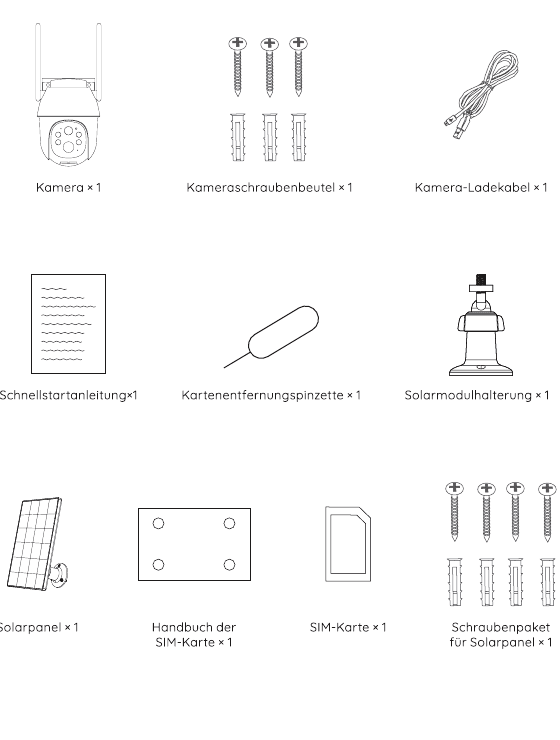
- Kamera × 1
- Sáček se šrouby ke kameře × 1
- Nabíjecí kabel kamery × 1
- Stručný návod k použití × 1
- Pinzeta na vyjmutí karty × 1
- Držák solárního panelu × 1
- Solární panel × 1
- Návod k SIM kartě × 1
- SIM karta × 1
- Sada šroubů pro solární panel × 1
2. Popis kamery
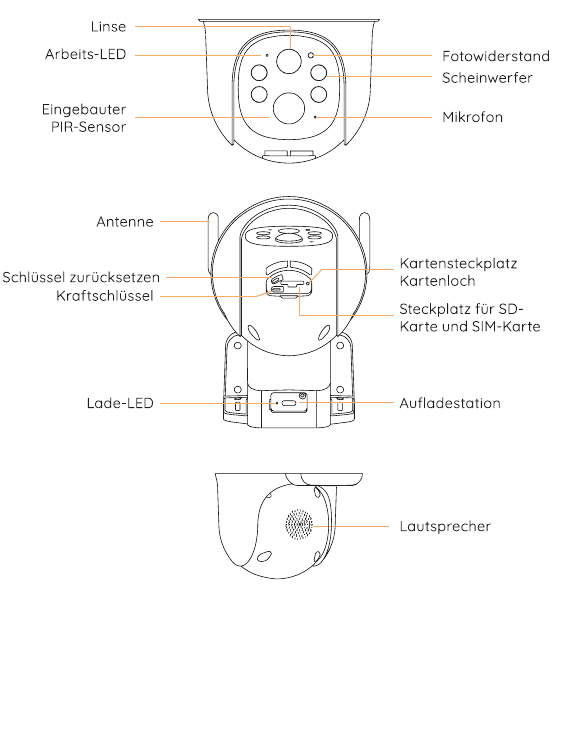
Přední strana: objektiv, provozní LED kontrolka, vestavěný PIR senzor, fotorezistor, přísvit, mikrofon.
Zadní strana: anténa, tlačítko Reset, tlačítko napájení, slot na kartu / otvor pro kartu, slot na SD a SIM kartu, LED kontrolka nabíjení, nabíjecí port.
Spodní strana: reproduktor.
| Část | Popis |
|---|---|
| Tlačítko Reset | Podržením tlačítka RESET na 5 sekund zařízení resetujete (pokud jste změnili nastavení, vrátí se na tovární hodnoty). |
| Slot na SD kartu | Podporuje místní ukládání na SD kartu (až 128 GB). |
| Slot na SIM kartu | Podporuje Nano-SIM kartu. |
| Objektiv | Podporuje rozlišení FHD 2K. |
| Kontrolka napájení | Červená znamená probíhající nabíjení. Modrá znamená dokončené nabíjení. |
| Mikrofon | Zaznamenává zvuk pro vaše videa. |
| PIR senzor | Dokáže detekovat pohybující se objekty až do vzdálenosti 10 metrů. |
| Kontrolka provozního stavu | Trvale svítící červená: závada sítě kamery. Blikající červená: čekání na připojení k síti. Střídavě blikající červená a modrá: detekce SIM karty selhala. Pomalu blikající modrá: detekce SIM karty proběhla úspěšně. |
| Reproduktor | Zvukový výstup pro obousměrnou hlasovou komunikaci. |
| Nabíjecí port | K nabíjení kamery použijte napájecí adaptér 5 V / 2 A. |
| Rýhovaný šroub | Pro upevnění kamery a základny. |
| Anténa | Specializovaná anténa pro 4G signál. |
3. Stažení aplikace a registrace
Stažení aplikace „CloudEdge“
Vyhledejte v App Store nebo Google Play „CloudEdge“, případně naskenujte QR kód v obchodě s aplikacemi a aplikaci stáhněte a nainstalujte do svého chytrého telefonu.
Stávající uživatelé, aktualizujte prosím aplikaci na nejnovější verzi. Viz aplikace CloudEdge.
Nastavení oprávnění aplikace
Při prvním použití aplikace povolte následující 2 oprávnění:
- Povolte aplikaci „CloudEdge“ přístup k mobilním datům a Wi-Fi, jinak nebudete moci přidávat zařízení.
- Povolte aplikaci „CloudEdge“ přijímat oznámení, jinak telefon nebude dostávat upozornění při spuštění detekce pohybu nebo zvukového alarmu.
Snímky obrazovky výše ukazují postup na telefonu se systémem iOS; způsob otevření oprávnění na telefonu se systémem Android je v zásadě stejný.
Registrace účtu
Noví uživatelé se musí zaregistrovat pomocí e-mailu. Konkrétní postup je následující:
Tipy:
- Použijte správnou e-mailovou adresu.
- Vyberte správnou předvolbu země.
- Při registraci nového účtu zvolte region, ve kterém se skutečně nacházíte. (Kamery nelze sdílet mezi různými registračními regiony.)
4. Výběr SIM karty
V balení kamery je přiložena SIM karta a tato karta podporuje hlavní mobilní operátory ve vaší zemi. Mezi její výhody patří snadná instalace a použití, rychlé a pohodlné dobíjení dat, vysoká síťová kompatibilita, silný 4G signál, dobrá kompatibilita s kamerou, není potřeba uzavírat smlouvu s operátorem a podobně. Doporučujeme ji používat.
Tato SIM karta je kompatibilní pouze s touto kamerou; nevkládejte ji prosím do chytrého telefonu ani do jiných elektronických zařízení.
Pokud potřebujete použít SIM kartu od místního operátora, vyberte z následujícího seznamu:
| Země | Doporučení operátoři | Frekvenční pásma 3/4G podporovaná kamerou |
|---|---|---|
| Spojené státy | Verizon / AT&T / T-Mobile | LTE-FDD: B2/B4/B5/B12/B13/B14/B66/B71; WCDMA: B2/B4/B5 |
| Spojené království | O2 / Vodafone / EE / Three | LTE-FDD: B1/B3/B5/B7/B8/B20/B28; LTE-TDD: B38/B40; WCDMA: B1/B5/B8 |
| Německo | Telekom / Vodafone / Telefónica | LTE-FDD: B1/B3/B5/B7/B8/B20/B28; LTE-TDD: B38/B40; WCDMA: B1/B5/B8 |
| Francie | Orange / Bouygues / SFR / Free | LTE-FDD: B1/B3/B5/B7/B8/B20/B28; LTE-TDD: B38/B40; WCDMA: B1/B5/B8 |
| Španělsko | Vodafone / Orange / Movistar | LTE-FDD: B1/B3/B5/B7/B8/B20/B28; LTE-TDD: B38/B40; WCDMA: B1/B5/B8 |
| Itálie | Vodafone / TIM / WindTre / Iliad | LTE-FDD: B1/B3/B5/B7/B8/B20/B28; LTE-TDD: B38/B40; WCDMA: B1/B5/B8 |
| Ostatní evropské země | Vyberte z místních hlavních operátorů | LTE-FDD: B1/B3/B5/B7/B8/B20/B28; LTE-TDD: B38/B40; WCDMA: B1/B5/B8 |
- Kamera nezaručuje kompatibilitu se SIM kartami od jiných operátorů, než jsou uvedeni výše; vybírejte prosím obezřetně. Kamera využívá pouze data, nikoli služby jako hovory či SMS.
- Některé karty mají PIN kód, který musíte nejprve deaktivovat pomocí chytrého telefonu. Nevkládejte do svého chytrého telefonu SIM kartu typu IoT nebo M2M.
- Kamery zakoupené v jedné zemi nemusí být použitelné v jiných zemích kvůli odlišným 4G frekvenčním pásmům. Kamery zakoupené v Evropě jsou podporovány v zemích uvedených v návodu k SIM kartě.
5. Vložení SIM karty
Slot na SIM kartu se nachází pod gumovým krytem pod objektivem kamery; gumový kryt prosím sundejte. Nejprve vložte SIM kartu do pozice 1 a SD kartu do pozice 2. Při vkládání Nano-SIM karty a SD karty do slotu dbejte na to, aby strana se zlatými kontakty směřovala dolů, a zasuňte kartu zkoseným rohem napřed do slotu na SIM kartu až na doraz. Pokud je vkládání obtížné, použijte pinzetu na SIM kartu přiloženou v balení kamery.
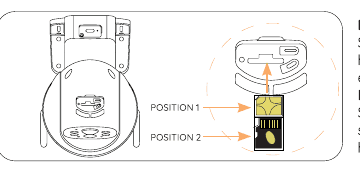
Nevkládejte SIM kartu do slotu obráceně. Jinak nebude SIM karta rozpoznána, zasekne se uvnitř a nepůjde vytáhnout.
6. Zapnutí kamery
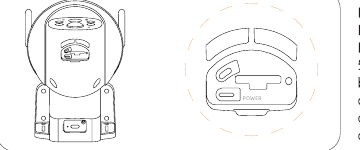
Po vložení SIM karty podržte tlačítko napájení kamery po dobu 5 sekund, dokud se kontrolka napájení na boku objektivu nerozsvítí červeně, poté tlačítko uvolněte.
Vyčkejte přibližně 30 sekund, dokud nebude provozní kontrolka blikat modře a neuslyšíte hlasovou výzvu „Čekání na připojení“, což znamená, že se kamera úspěšně připojila k 4G síti. Dalším krokem je přidání kamery do aplikace.
Přidání selhalo? Pro vyřešení problémů věnujte pozornost následujícímu
| Hlasová výzva kamery | Stav provozní kontrolky | Stav kamery | Řešení |
|---|---|---|---|
| Vypršel časový limit čekání na připojení | Kontrolka zhasnutá | Pokud síť není delší dobu nakonfigurována, zařízení automaticky přejde do režimu spánku. | Restartujte stisknutím tlačítka napájení. |
| SIM karta nenalezena | Červená a modrá kontrolka střídavě bliká a poté zhasne. | Kamera tuto SIM kartu nerozpoznává. | Zkontrolujte, zda je SIM karta vložena správnou stranou. Zkontrolujte, zda není SIM karta zasunuta jen částečně, a znovu ji vložte. |
| SIM kartu nelze použít | Červená a modrá kontrolka střídavě bliká. | Kamera se nemůže zaregistrovat u mobilního operátora. | 1. Zkontrolujte, zda má SIM karta PIN kód, vložte ji do mobilního telefonu a PIN deaktivujte (vlastní SIM kartu kamery do telefonu nevkládejte). 2. Zkontrolujte, zda je vaše SIM karta aktivována; pokud ne, kontaktujte operátora kvůli aktivaci SIM karty (kamera je dodávána se SIM kartou — kontaktujte zákaznickou podporu značky). 3. Zkontrolujte, zda má vaše SIM karta dostatek dat. 4. Signál v aktuálním místě může být slabý; přesuňte prosím kameru na místo s lepším signálem. |
| Žádný LTE signál | Červená kontrolka stále bliká. | SIM karta nemá datový tarif nebo je špatný 4G signál. | 1. Zkontrolujte, zda je datový tarif vaší SIM karty k dispozici. 2. Aktuální 4G signál je slabý; umístěte kameru na místo s lepším signálem nebo vyměňte SIM kartu. |
| APN se neshoduje | Červená a modrá kontrolka střídavě bliká. | Kamera není kompatibilní s APN dané SIM karty. | Importujte prosím APN SIM karty do kamery v aplikaci (podrobnosti viz následující text). |
Pokud se pokoušíte přidat kameru opakovaně a stále se to nedaří, kontaktujte prosím zákaznickou podporu značky. Zašlete číslo své objednávky a popis problému na adresu [email protected].
7. Nastavení APN
Pouze při použití místní SIM karty může nastat situace, že APN není rozpoznáno. V takovém případě musíte informace o APN do kamery zadat ručně.
Když kamera ohlásí hlasovou výzvu „Nerozpoznané APN“, přidejte v aplikaci stránku „4G kamera“, klepněte na „Blikající červená a modrá kontrolka“ → zvolte „Zadat informace o APN aktuální SIM karty“ a otevřete stránku nastavení APN.
Stačí zadat příslušné informace do prvních tří sloupců „MCC“, „MNC“ a „APN“. Pokud informace o APN SIM karty neznáte, kontaktujte operátora karty. Případně vložte SIM kartu do chytrého telefonu a získejte informace o APN v nastavení telefonu.
Po úspěšném importu APN prosím 4G kameru přidejte znovu.
8. Nabíjení kamery
Před instalací kamery venku doporučujeme baterii kamery plně nabít.
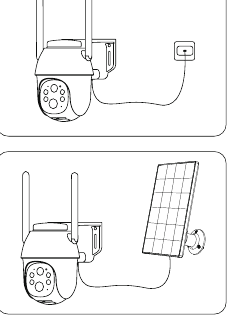
- Nabíjejte kameru běžně dostupným kvalitním napájecím adaptérem 5 V (není součástí balení).
- K nabíjení kamery použijte solární panel.
Kontrolka nabíjení (vlevo nahoře u objektivu): Červená LED — probíhá nabíjení. Modrá LED — nabíjení dokončeno.
Pro lepší odolnost proti povětrnostním vlivům zasuňte nabíjecí konektor solárního panelu do gumové zátky tak, aby gumová zátka zcela zakryla nabíjecí port.
K nabíjení kamery nepoužívejte nic jiného než napájecí adaptér 5 V a nenabíjejte ji v blízkosti ohně nebo topných těles. Pokud baterie během nabíjení vydává zápach, teplo, deformuje se nebo vykazuje jiné neobvyklé projevy, okamžitě nabíjení nebo používání ukončete.
9. Instalace kamery
Poznámky před instalací
- Aby měla kamera dobrý síťový signál, nainstalujte ji na místo s dobrým signálem a bez rušení signálu.
- Aby nedocházelo k častým alarmům a rychlému vybíjení baterie, nemiřte kamerou přímo na ulici ani na rušná místa.
- Ujistěte se, že se v okruhu 1,5 metru (5 stop) od PIR senzoru nenacházejí žádné odrazy, jinak by to narušilo normální funkci senzoru.
- Pro venkovní použití musí být kamera nainstalována čelem dopředu kvůli lepší vodotěsnosti a vyšší účinnosti PIR senzoru pohybu.
- Pro lepší vodotěsnost se po instalaci ujistěte, že jsou všechny gumové zátky na povrchu kamery zakryté.
- Pro lepší připojení k 4G síti doporučujeme nainstalovat anténu směrem nahoru nebo vodorovně.
- Nainstalujte kameru 2–3 metry (7–10 stop) nad zemí. Tato výška maximalizuje dosah detekce PIR senzoru pohybu.
- Neumisťujte kameru přesně do směru pohybu vetřelce. Úhel mezi spojnicí PIR senzoru a vetřelce a dráhou pohybu vetřelce musí být větší než 20 stupňů.
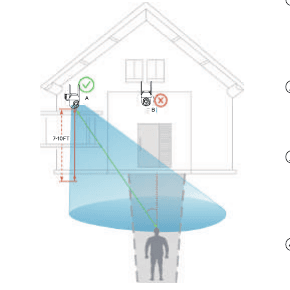
Jak je znázorněno na obrázku, červená přerušovaná čára představuje obvyklou dráhu vetřelce; bod A je tedy nejlepším místem pro instalaci kamery. Pokud je nainstalována v bodě B, může dojít k vynechání alarmu.
Postup instalace
Krok 1: Pomocí elektrické vrtačky zasaďte do zdi dvě hmoždinky. Doporučuje se 7–10 stop (2–3 metry) nad zemí.
Krok 2: Protáhněte šroub otvorem v základně kamery, zarovnejte jej s hmoždinkou, utáhněte do pevné polohy a instalace je hotová.
Kameru lze připevnit ke stromu provlečením provázku tímto bodem. (Provázek není součástí balení.)
10. Instalace solárního panelu
K instalaci solárního panelu prosím použijte přiložené plastové držáky a šrouby.
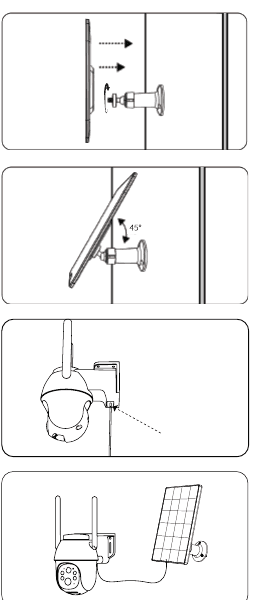
Krok 1: Pomocí vrtačky a šroubů upevněte plastový držák solárního panelu na zeď.
Krok 2: Zarovnejte šroubovací matici držáku s otvorem na zadní straně solárního panelu a otáčením ve směru hodinových ručiček ji upevněte.
Krok 3: Upravte úhel solárního panelu podle skutečného prostředí a ujistěte se, že přední strana panelu směřuje nahoru (nejlepší úhel sklonu je 45°).
Krok 4: Sundejte gumovou zátku na povrchu nabíjecího portu kamery, protáhněte nabíjecí konektor solárního panelu otvorem v gumové zátce a poté jej správně zasuňte do nabíjecího portu kamery.
Krok 5: Pro lepší vodotěsnost prosím zcela zakryjte nabíjecí port gumovou zátkou.
- Pro zajištění nejlepší účinnosti nabíjení musí být solární panel nainstalován na místě s dostatkem slunečního světla (doporučuje se, aby nebyl ničím zastíněn) a aby byla denní doba osvětlení zaručeně delší než 4 hodiny.
- Pro zachování účinnosti nabíjení solárního panelu pravidelně čistěte jeho povrch.
- V deštivých dnech a chladných zimách je účinnost nabíjení solárního panelu velmi nízká. Pokud se baterie kamery vybije, sundejte kameru, přineste ji dovnitř, plně ji nabijte napájecím adaptérem 5 V a poté ji znovu nainstalujte.
11. Jak mohou kameru používat další osoby?
Pro zajištění bezpečnosti kamery lze kameru přidat pouze k jednomu účtu. Pokud potřebují kameru používat další osoby současně, mohou využít funkci „Sdílení zařízení“.
Postup sdílení
Ostatní si nejprve stáhnou a nainstalují aplikaci kamery, zaregistrují nový účet a přihlásí se (země zvolená při registraci se musí shodovat s vaší volbou).
V aplikaci klepněte na „Sdílení zařízení“, nejprve si přehrajte instruktážní video a podle jeho kroků dokončete sdílení.
Dotyčné osobě přijde do aplikace oznámení; sdílení dokončí klepnutím na „Přijmout“.
Tip: Při sdílení musíte zvolit oprávnění ke kameře; vyberte je prosím podle skutečných potřeb.
12. Správa videa
Kamera potřebuje k ukládání videosouborů kartu Micro-SD (není součástí balení). Vložte kartu Micro-SD správně do slotu na SD kartu v kameře.
Požadavky na SD kartu:
- Doporučujeme používat značkové karty, například SanDisk, Samsung apod.
- Podporuje kapacitu 2–128 GB.
- Doporučujeme používat standardní SD karty třídy Class 10.
- Podporován je pouze formát FAT32 (po vložení karty do počítače můžete pro formátování SD karty zvolit FAT32).
Když kamera detekuje vetřelce, automaticky uloží videosoubor na SD kartu.
Jak stáhnu videa z SD karty do mobilního telefonu nebo počítače?
- Při přehrávání historického videa v aplikaci vyberte videoklip, který chcete stáhnout, a klepněte na Stáhnout.
- Po vložení SD karty do počítače nebo mobilního telefonu vyhledejte požadované videosoubory. Videosoubor je ve formátu MP4 a můžete jej přehrát přímo v přehrávači.
13. PIR detekce a zasílání zpráv
Abyste mohli přijímat funkci zasílání výstražných zpráv, povolte prosím v systému mobilního telefonu oprávnění aplikace k zasílání oznámení.
Kamera nabízí bohaté možnosti nastavení detekce pohybu, včetně funkcí „Citlivost detekce pohybu“, „Provozní režim“, „Plán alarmu“, „Nastavení oblasti alarmu“, „AI detekce postavy“ a dalších.
Otevřete aplikaci, vyberte zařízení a otevřete „Nastavení parametrů“ → „Správa alarmů“, kde můžete flexibilně nastavit funkci detekce alarmu kamery.
Úvod do citlivosti PIR detekce pohybu

- 1–3 — nízká citlivost, vzdálenost detekce pohybu 3–5 metrů.
- 4–7 — střední citlivost, vzdálenost detekce pohybu 5–7 metrů.
- 8–10 — vysoká citlivost, vzdálenost detekce pohybu 7–10 metrů.
Úvod do funkce AI detekce postavy
V nabídce „Správa alarmů“ → „Vlastní režim“ jsou dvě možnosti: „Detekce postav přes den“ a „Detekce postav v noci“, přičemž kamera je ve výchozím nastavení zapnutá. Po zapnutí funkce detekce postavy spustí kamera alarm pouze tehdy, když se pohybují lidé, a vozidla či zvířata nejsou detekována. Pokud potřebujete, aby kamera běžně detekovala vozidla a zvířata, vypněte prosím detekci osob.
Mohou nastat následující situace
| Problémy a poruchy | Řešení |
|---|---|
| Telefon přijímá časté výstražné zprávy | 1. Snižte citlivost detekce pohybu. 2. Aktivujte funkci detekce postavy. 3. Nastavte oblast alarmu. 4. Nemiřte kamerou na okraj silnice ani na rušná místa. |
| Na výstražném snímku nejsou žádné pohybující se objekty | 1. Snižte citlivost detekce pohybu. 2. Aktivujte funkci detekce postavy. |
| Někdo prošel bez spuštění alarmu | 1. Zkontrolujte, zda je aktivováno oprávnění k zasílání zpráv. 2. Zvyšte citlivost detekce pohybu. 3. Zabraňte tomu, aby vetřelci procházeli kolmo ke kameře. |
| Časté vynechání alarmů v noci | 1. Ujistěte se, že je kvalita obrazu v noci v pořádku. 2. Deaktivujte „Noční detekci postavy“. |
| Alarm na mobil nepřichází včas, je výrazně zpožděný | 1. Zvyšte citlivost detekce pohybu. 2. Zabraňte tomu, aby vetřelci procházeli kolmo ke kameře. 3. Zkontrolujte, zda je síť kamery i mobilního telefonu v pořádku. |
14. Výdrž baterie a bezpečnostní pokyny
Tato kamera není určena k nepřetržitému provozu 24/7 ani k nepřetržitému nahrávání, ale k zaznamenávání ojedinělých událostí, které lze vzdáleně zobrazit pouze v případě potřeby.
| Příčiny krátké výdrže baterie | Řešení pro prodloužení výdrže baterie |
|---|---|
| PIR senzor je často spouštěn a opakovaně probouzí kameru do provozu. | 1. Snižte citlivost detekce pohybu. 2. Aktivujte funkci detekce postavy. 3. Nastavte oblast alarmu. 4. Nemiřte kamerou na okraj silnice ani na rušná místa. |
| Časté a dlouhodobé vzdálené sledování videí v mobilním telefonu. | Snižte četnost a délku vzdáleného přehrávání videa. |
| Síť je velmi špatná, což způsobuje, že kamera často a automaticky vyhledává síť. | Zkontrolujte, zda není 4G signál v okolí kamery slabý, vyhněte se objektům rušícím signál a přesuňte kameru na místo s lepším signálem. |
| Při nízkých teplotách a v chladném počasí klesá výkon baterie a účinnost solárního nabíjení. | V chladném počasí snižte citlivost detekce pohybu, zapněte funkci detekce postavy, nastavte oblast alarmu a omezte dobu provozu kamery. |
| Neúčinné nebo žádné nabíjení ze solárních panelů. | 1. Ujistěte se, že solární panel dostává dostatek slunečního světla. 2. Zkontrolujte, zda není solární panel vadný. 3. Pravidelně čistěte povrch panelu. 4. Zkontrolujte, zda nabíjecí port nemá špatný kontakt nebo není vadný. |
| Kamera spotřebovává energii rychleji, než je účinnost solárního nabíjení. | Viz řešení výše. |
Upozornění: Pokud výše uvedené pokusy stále nevyřeší problém s krátkou výdrží baterie, kontaktujte prosím zákaznickou podporu výrobce značky.
Bezpečnostní pokyny k baterii
- Když je baterie kamery téměř vybitá, sundejte kameru, přineste ji dovnitř, plně ji nabijte napájecím adaptérem 5 V a poté ji znovu nainstalujte.
- Nepoškozujte baterii násilně ostrými nástroji, mohlo by to vést k poruše baterie.
- Udržujte nabíjecí port kamery suchý a čistý a po plném nabití jej chraňte gumovou zátkou.
- K nabíjení kamery prosím používejte standardní kvalitní napájecí adaptér 5 V. Nepoužívejte k nabíjení kamery adaptér jiný než 5 V.
- Nenabíjejte, nepoužívejte ani neumisťujte kameru v blízkosti ohně a topných těles. Pokud baterie vykazuje neobvyklé projevy, jako je zápach, teplo, deformace apod., okamžitě nabíjení nebo používání ukončete.
15. Časté dotazy
Podrobnější časté dotazy najdete po přihlášení do aplikace v nabídce „Já“ – „Nápověda“ – „4G kamera“. Můžete si také projít online časté dotazy ke 4G kameře.
Otázka: Kameru nelze zapnout.
- Ujistěte se, že je kamera plně nabitá. Před zapnutím prosím kameru plně nabijte napájecím adaptérem 5 V.
- Pokud je kamera vadná nebo se do ní dostala voda, kontaktujte zákaznickou podporu výrobce značky.
Otázka: Kameru se nepodařilo přidat.
Vraťte se prosím do části 6 („Zapnutí kamery“) a vyhledejte řešení, nebo kontaktujte zákaznickou podporu značky.
Otázka: Po určité době používání se kamera nemůže připojit k internetu.
- Pokud používáte SIM kartu dodanou s kamerou, je zdarma nabízen pouze datový tarif 100 MB. Abyste nevyčerpali data, dobijte datový tarif v aplikaci včas.
- Zkontrolujte prosím, zda je datový tarif SIM karty v pořádku, např. nedoplatky, nadměrné využití dat apod., a datový tarif na SIM kartě pravidelně dobíjejte.
- Zkontrolujte prosím, zda je 4G signál v okolí kamery dobrý, a vyhněte se rušení signálu v okolí.
- Zkontrolujte, zda není SIM karta uvolněná.
Otázka: Kamera často vypadává a nelze ji připojit.
- Zkontrolujte prosím, zda je 4G signál v okolí kamery dobrý, a vyhněte se rušení signálu v okolí.
- Zkontrolujte, zda není SIM karta uvolněná.
- Zkontrolujte, zda 4G síť operátora vaší SIM karty pokrývá místo instalace kamery. Doporučujeme vyzkoušet SIM kartu dodanou s kamerou.
Otázka: Telefon nepřijímá výstražná oznámení.
- Zkontrolujte, zda je v systémových nastaveních telefonu povoleno oprávnění aplikace k zasílání zpráv.
- Restartujte telefon a na telefonu se systémem Android zkuste vymazat mezipaměť.
- Zkontrolujte, zda je aktivována funkce detekce pohybu kamery.
- Zkontrolujte, zda je síť kamery i mobilního telefonu v pořádku.
- Zkontrolujte, zda je kamera online, a ověřte, zda je datový tarif SIM karty v pořádku, např. nedoplatky, nadměrné využití dat apod.
Otázka: Vynechaný alarm z detekce pohybu.
- Zvyšte citlivost detekce pohybu kamery.
- Nainstalujte kameru správně, abyste zabránili vetřelcům v procházení kolmo ke kameře. (Řešení najdete v části návodu „Instalace kamery“.)
- Pokud potřebujete detekovat vozidla a zvířata, vypněte prosím funkci „AI detekce postavy“.
Otázka: Lze kameru připojit k Wi-Fi?
Wi-Fi není podporována, podporovány jsou pouze 4G sítě.
Otázka: Kolik dat kamera spotřebuje za měsíc?
Objem dat, který kamera využívá, závisí na rozlišení, které zvolíte při sledování. Čím vyšší rozlišení, tím větší spotřeba dat. Čím delší je náhledové video a doba přehrávání videa, tím vyšší je spotřeba dat. Čím častěji je PIR senzor spuštěn, tím větší je spotřeba dat. Doporučujeme předplatit si datový tarif 2–4 GB měsíčně.
Otázka: Předplacený datový tarif se neaktivoval, nebo musím tarif převést a vrátit poplatek?
- Pokud používáte vlastní SIM kartu kamery, kontaktujte prosím zákaznickou podporu výrobce značky kamery.
- Pokud používáte místní SIM kartu, kontaktujte prosím operátora.
Pokud jste vyzkoušeli všechny kroky a problém přetrvává, zašlete prosím číslo své objednávky a popis problému na adresu [email protected].
Bezpečnostní žárovková kamera CloudEdge Wireless
Uživatelská příručka k bezpečnostní žárovkové kameře CloudEdge Wireless – obsah balení, popis výrobku, stavy kontrolky, stažení aplikace, párování přes QR kód a režim AP, řešení potíží, sdílení a funkce živého náhledu.
Kamera COOAU G1 PRO 4G LTE
Návod k nastavení a používání bezpečnostní kamery COOAU G1 PRO 4G LTE Cellular Wireless s aplikací CloudEdge — výběr SIM karty, zapnutí, přidání kamery, nastavení APN, funkce aplikace, nabíjení, instalace a PIR detekce.