 CloudEdge App Dokumentace
Kamera COOAU G1 PRO 4G LTE
Návod k nastavení a používání bezpečnostní kamery COOAU G1 PRO 4G LTE Cellular Wireless s aplikací CloudEdge — výběr SIM karty, zapnutí, přidání kamery, nastavení APN, funkce aplikace, nabíjení, instalace a PIR detekce.
Tento návod se týká bezpečnostní kamery COOAU G1 PRO 4G LTE Cellular Wireless a aplikace CloudEdge, včetně výběru SIM karty, zapnutí, přidání kamery, konfigurace APN, funkcí aplikace, nabíjení, instalace a PIR detekce pohybu.
Tato kamera funguje s aplikací COOAU Cam a je rovněž kompatibilní s aplikací CloudEdge. Další pomoc najdete v častých dotazech k 4G kamerám. Pokud jste vyzkoušeli všechny kroky a stále se vám nedaří, zašlete své objednací číslo a popis problému na [email protected] (USA) nebo [email protected] (EU).
1. Poprodejní podpora
Vážený zákazníku,
děkujeme za vaši podporu a důvěru v bezpečnostní kameru COOAU. Zákaznický servis je naší nejvyšší prioritou. Pokud narazíte na jakékoli problémy nebo máte návrhy, neváhejte nás kontaktovat prostřednictvím zprávy na Amazonu nebo zaslat e-mail na naši oficiální adresu — technickou podporu vám poskytneme do 24 hodin.
Oficiální e-mailové adresy COOAU:
- [email protected] (EU)
- [email protected] (USA)
S pozdravem Servisní tým COOAU
1.1 Důležité pokyny před použitím
- Přestože jsme vynaložili veškeré úsilí na to, aby byl návod úplný a přesný, mohou se vyskytnout drobné odchylky způsobené aktualizacemi produktu nebo aplikace.
- SIM kartu vkládejte nebo vyjímejte pouze tehdy, když je kamera vypnutá.
- Aby kamera získala kvalitní mobilní signál, doporučujeme používat SIM kartu dodanou společně s kamerou.
- SIM karta dodaná s kamerou poskytuje zdarma pouze 100 MB dat. Po úspěšném přidání kamery proto včas dokupte v aplikaci datový tarif.
- Pro nepřetržité používání kamery dbejte na to, aby měla SIM karta dostatek dat, a datový tarif průběžně doplňujte.
- Kamera je navržena speciálně pro záznam při detekci pohybu a nepodporuje nepřetržité streamování a nahrávání 24/7.
- Z důvodu výdrže baterie nedoporučujeme mířit kamerou přímo na vozovku nebo na místa s velkým pohybem osob či vozidel.
2. Obsah balení
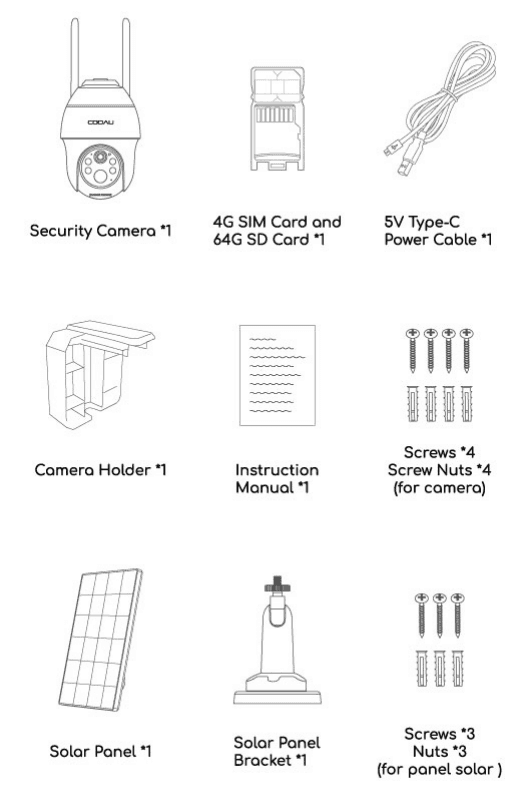
- Bezpečnostní kamera × 1
- 4G SIM karta a 64GB SD karta × 1
- Napájecí kabel 5V Type-C × 1
- Držák kamery × 1
- Návod k obsluze × 1
- Šrouby × 4 / Matice × 4 (pro kameru)
- Solární panel × 1
- Držák solárního panelu × 1
- Šrouby × 3 / Matice × 3 (pro solární panel)
2.1 Důležité: Výběr SIM karty
Kamera je v balení dodávána se SIM kartou, která podporuje hlavní operátorské sítě ve vaší zemi. Tato přiložená SIM karta nabízí snadnou instalaci a používání, neomezený datový provoz, rychlé a pohodlné dobíjení dat, vysokou kompatibilitu se sítěmi, silný 4G signál, dobrou kompatibilitu s kamerami a nevyžaduje uzavření smlouvy s operátorem. Doporučujeme proto používat právě ji.
Tato SIM karta je určena výhradně pro tuto kameru; nevkládejte ji do chytrých telefonů ani jiných elektronických zařízení.
- Některé SIM karty jsou označené PIN kódem. Upozorňujeme, že u této kamery je použití SIM karty s PIN kódem zakázáno. Vzhledem k tomu, že kamera není kompatibilní, nevolte ani SIM karty typu IoT nebo M2M.
- Kamery zakoupené v dané zemi nelze používat v jiných zemích kvůli odlišným 4G frekvenčním pásmům, proto dbejte na to, aby byla zakoupená SIM karta podporována pro použití ve vaší zemi. (SIM karta dodaná s touto kamerou je univerzální pro celou Evropu.)
3. Popis kamery
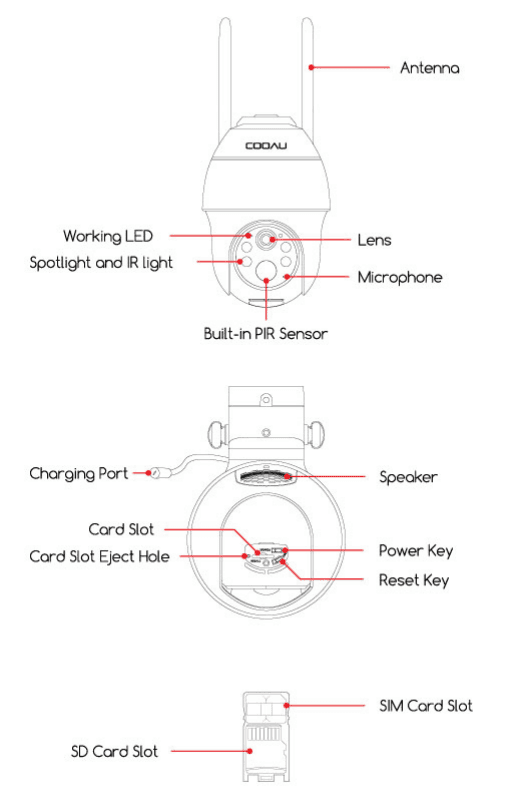
- Anténa
- Provozní LED dioda
- Objektiv
- Bodový reflektor a IR přisvícení
- Mikrofon
- Vestavěný PIR senzor
- Nabíjecí port
- Reproduktor
- Slot na kartu / Otvor pro vysunutí slotu karty
- Tlačítko napájení / Tlačítko reset
- Slot na SIM kartu / Slot na SD kartu
| Část | Popis |
|---|---|
| Tlačítko napájení | Podržte tlačítko napájení po dobu 5 sekund, čímž kameru zapnete. |
| Tlačítko reset | Podržte tlačítko RESET po dobu 5 sekund, čímž zařízení resetujete. (Pokud jste změnili nastavení, vrátí se na výchozí tovární hodnoty.) |
| Slot na SD kartu | Podporuje místní ukládání na SD kartu (až 128 GB). |
| Slot na SIM kartu | Sem vložte SIM kartu pro zajištění připojení k síti. |
| PIR senzor | Detekuje pohybující se objekty na vzdálenost přibližně 10 metrů. |
| Otvor pro vysunutí slotu karty | Pomocí přiloženého vysouvacího kolíku pevně zatlačte do tohoto otvoru a slot karty se vysune. |
| Indikátor provozního stavu | Trvale svítící červené světlo: porucha sítě kamery. Blikající červené světlo: čekání na připojení k síti. Střídavě blikající červené a modré světlo: rozpoznání SIM karty selhalo. Pomalu blikající modré světlo: SIM karta byla úspěšně rozpoznána. |
| Nabíjecí port | K nabíjení kamery použijte napájecí zdroj 5V/2A. |
4. Stažení a registrace v aplikaci
4.1 Stažení aplikace „COOAU Cam“
Vyhledejte „COOAU Cam“ v App Store nebo Google Play, případně naskenujte QR kód v návodu, a aplikaci stáhněte a nainstalujte do svého chytrého telefonu. (Pozn.: Tato kamera je rovněž kompatibilní s aplikací CloudEdge.)
Vzhledem k aktualizacím verzí se může vzhled aplikace lišit. Řiďte se skutečným stavem. Máte-li jakékoli dotazy, neváhejte nás kontaktovat: [email protected] (USA) / [email protected] (EU).
4.2 Nastavení oprávnění aplikace
Při prvním použití aplikace zapněte následující 2 oprávnění.
- Povolte aplikaci „COOAU Cam“ přístup k mobilním datům a Wi-Fi, jinak nebudete moci přidávat zařízení.
- Povolte aplikaci „COOAU Cam“ přijímání zpráv, jinak telefon nebude dostávat upozornění při spuštění detekce pohybu nebo zvukového poplachu.
4.3 Registrace účtu
Noví uživatelé se musí zaregistrovat e-mailem. Konkrétní postup je následující:
Tipy:
- Použijte správnou e-mailovou adresu.
- Vyberte správnou předvolbu země.
- Při registraci nového účtu zvolte oblast, ve které se skutečně nacházíte. (Kamery nelze sdílet mezi různými registračními oblastmi.)
- Upozorňujeme, že kameru nelze přidat pod účtem registrovaným v zemi mimo Evropu.
5. Jak vložit SIM kartu
Přiložená SIM karta a SD karta jsou v kameře předinstalovány. Pokud je potřebujete nahradit kartami jiné značky, postupujte podle této části. Slot na SIM kartu se nachází pod gumovým krytem pod objektivem kamery; nejprve tedy sejměte gumový kryt.
SIM kartu (nebo SD kartu) nainstalujte podle způsobu umístění zobrazeného na referenčním obrázku.
Při vkládání SIM karty do slotu pamatujte: barevná strana musí směřovat nahoru, poté SIM kartu zatlačte správnou stranou do slotu a úplně ji zacvakněte.
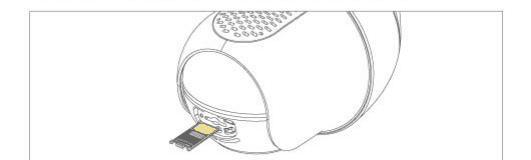
Pokud je manipulace obtížná, pomozte si při zatlačení malou pinzetou.
Nevkládejte SIM kartu do slotu obráceně. Způsobí to, že SIM karta nebude rozpoznána a uvízne uvnitř, odkud ji nepůjde vytáhnout.
6. Zapnutí kamery
Po vložení SIM karty podržte tlačítko napájení kamery po dobu 5 sekund, dokud se provozní indikátor na boku objektivu nerozsvítí červeně (pokud kameru nelze zapnout, připojte nejprve napájecí adaptér DC 5V 2A a nechte kameru 15 minut nabíjet), a poté zahajte připojování.
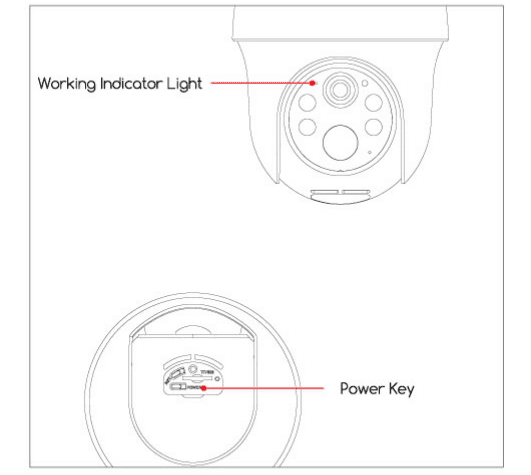
Vyčkejte přibližně 30 sekund, dokud provozní indikátor nezačne blikat modře a neuslyšíte hlasové oznámení, což znamená, že se kamera úspěšně připojila k 4G síti. Dalším krokem je přidání kamery v aplikaci.
7. Přidání kamery v telefonu
7.1 Rychlé připojení
Pro rychlé připojení kamery můžete naskenovat její QR kód následujícím způsobem:
7.2 Standardní postup
Upozornění:
- Pokud chcete použít jinou SD kartu pro ukládání, dbejte na to, aby byla naformátovaná na FAT32 nebo exFAT, jinak ji kamera nerozpozná.
- Podržte tlačítko „Napájení“ po dobu 5 sekund, dokud se indikátor provozního stavu nerozsvítí červeně.
- Otevřete aplikaci a podle pokynů dokončete připojení. Upozornění: než přejdete ke kroku 6, sledujte, zda provozní světlo začne blikat modře. Pokud se tak nestane, trpělivě vyčkejte, než se kamera připojí k síti. Po úspěšném připojení k síti (uslyšíte oznamovací tón) můžete kameru připojit naskenováním kódu.
7.3 Přidání se nezdařilo? Řešení najdete níže
| Hlasové oznámení kamery | Stav provozního světla | Stav kamery | Řešení |
|---|---|---|---|
| Vypršel časový limit připojení | Indikátor zhasnutý | Pokud síť není delší dobu nakonfigurována, zařízení automaticky přejde do režimu spánku | Stiskněte tlačítko napájení pro restart |
| SIM karta nebyla nalezena | Červené a modré světlo střídavě bliká a poté zhasne | Kamera tuto SIM kartu nerozpoznává | 1. Zkontrolujte, zda je SIM karta vložena ve správném směru. 2. Zkontrolujte, zda není SIM karta nedokonale zasunutá, a znovu ji vložte. 3. Případně naformátujte přiloženou SD kartu (pokud je SD karta vložena pro ukládání). |
| SIM kartu nelze použít | Červené a modré světlo střídavě bliká | Kameru nelze zaregistrovat do operátorské sítě | 1. Zkontrolujte, zda má SIM karta PIN kód; pokud je na kartě označen, použijte jinou kartu bez PIN kódu (SIM kartu z kamery nevkládejte do mobilního telefonu). 2. Zkontrolujte, zda byla vaše SIM karta aktivována; pokud ne, obraťte se na náš servisní tým COOAU s žádostí o pomoc. 3. Zkontrolujte, zda má vaše SIM karta dostatek dat. 4. Na aktuálním místě může být slabý signál, přesuňte proto kameru na místo s lepším signálem. |
| Žádný LTE signál | Červené světlo neustále bliká | SIM karta nemá datový tarif nebo je slabý 4G signál | 1. Zkontrolujte, zda je datový tarif vaší SIM karty dostupný. 2. Aktuální 4G signál je slabý, přesuňte kameru na místo s lepším signálem nebo vyměňte SIM kartu. |
| APN se neshoduje | Červené a modré světlo střídavě bliká | Kamera není kompatibilní s APN dané SIM karty | Naimportujte APN SIM karty do kamery prostřednictvím aplikace (podrobnosti viz Nastavení APN níže). |
Pokud se vám přidání kamery i po několika pokusech stále nedaří, zašlete své objednací číslo a popis problému na [email protected] (USA) nebo [email protected] (EU).
8. Nastavení APN
Při použití místní SIM karty se může stát, že APN nebude rozpoznáno. V takovém případě je nutné ručně naimportovat informace o APN do kamery.
9. Popis funkcí aplikace
9.1 Nastavení aplikace
| Č. | Funkce | Popis |
|---|---|---|
| 1 | Správa rodiny | Můžete spravovat aktuální strukturu rodiny, vytvořit novou rodinu a připojit se k rodině. |
| 2 | Přidat kameru | Přidejte ke svému účtu novou kameru. |
| 3 | Správa seznamu | Klepnutím sem upravíte tento seznam kamer nebo budete spravovat své místnosti. |
| 4 | Předplatit cloud | Klepnutím sem si můžete podle svých potřeb předplatit cloudové úložiště. |
| 5 | Skrýt či zobrazit aktuální náhled | — |
| 6 | Přejít na stránku s podrobnostmi monitorování | — |
| 7 | Historie přehrávání | — |
| 8 | Název kamery | — |
| 9 | Rychlá nastavení | Oznámení, sdílení zařízení, upozornění, cloud, nápověda, nastavení objevování. |
| 10 | Domovská stránka | — |
| 11 | Historie zpráv | — |
| 12 | Můj účet | — |
Stránka zpráv:
| Č. | Funkce | Popis |
|---|---|---|
| 1 | Poplachové zprávy | Oznámení o historii detekce pohybu. |
| 2 | Sdílení | Zkontrolujte historii sdílených zařízení. |
| 3 | Odstranit | Odstraňte nepotřebná historická poplachová oznámení detekce. |
| 4 | Záznamy monitorování | Zobrazte záznamy monitorování. |
Stránka Můj účet:
| Č. | Funkce | Popis |
|---|---|---|
| 1 | Účet | Upravte údaje účtu, zkontrolujte QR kód, resetujte heslo, odhlaste se z aplikace. |
| 2 | Předplatit cloud | Klepnutím sem si můžete podle svých potřeb předplatit cloudové úložiště. |
| 3 | Inteligentní AI analýza | — |
| 4 | Moje služby | Zde zobrazíte údaje o předplatném cloudového úložiště. |
| 5 | Správa rodiny | Kategorizace kamer. |
| 6 | Sdílení | Sdílení kamer a historie sdílení na tomto účtu. |
| 7 | Album | Prohlížení snímků/videí uložených ve vašem chytrém telefonu. |
| 8 | Nápověda | Časté dotazy, zpráva se zpětnou vazbou. |
| 9 | O nás | Najdete zde oficiální webové stránky COOAU a oficiální e-mailovou adresu zákaznického servisu. |
| 10 | Nastavení | Zvuk upozornění v aplikaci, ověření verze aplikace, vymazání mezipaměti, zrušení účtu. |
9.2 Nastavení používání kamery
| Č. | Funkce | Popis |
|---|---|---|
| 1 | Stránka podrobných nastavení | Můžete zde provádět nejrůznější podrobná nastavení kamery. |
| 2 | Aktuální datum a čas | — |
| 3 | Zapnutí/vypnutí reproduktoru kamery | Po aktivaci této funkce můžete poslouchat zvuk ze strany kamery. |
| 4 | Možnost celé obrazovky | Klepnutím zapnete zobrazení na celou obrazovku. |
| 5 | Stav baterie | — |
| 6 | Přenosová rychlost sítě a síla 4G signálu | — |
| 7 | Správa 4G | Můžete zkontrolovat 4G datový provoz a zakoupit 4G datový tarif. |
| 8 | Úprava kvality videa | Můžete zvolit kvalitu videa/obrazu. |
| 9 | Živý režim | Základní funkční tlačítka. |
| 10 | Historie | Přehrávání videa ze SD karty. |
| 11 | Cloud | Přehrávání videa z cloudového úložiště. |
| 12 | Fotografie | Z živého videa můžete pořídit statický snímek a uložit jej do telefonu. |
| 13 | Interkom | Podržte tlačítko během mluvení a uslyšíte hlas vycházející z kamery. |
| 14 | Nahrávání | Požadované video můžete kdykoli ručně nahrát. Uloží se do vašeho telefonu. |
| 15 | Detekce pohybu | Zapnutí nebo vypnutí detekce pohybu. |
| 16 | Dálkové ovládání PTZ | Lze upravit úhel natočení a naklonění. |
| 17 | Světlo | Ruční zapnutí nebo vypnutí světla. |
| 18 | Siréna | Ruční zapnutí nebo vypnutí sirény. |
| 19 | Zvukové a světelné upozornění | Klepnutím přejdete na stránku nastavení zvukového a světelného poplachu. |
| 20 | Plnobarevný režim | Klepnutím přejdete na stránku nastavení nočního vidění. |
| 21 | Album | Ručně pořízené snímky obrazovky a videosoubory uložené ve vašem telefonu. |
Stránka Historie:
| Č. | Funkce | Popis |
|---|---|---|
| 1 | Časová osa videa a tlačítko přiblížení | Tažením vyberte datum na 24hodinové časové ose. Klepněte na tlačítko přiblížení a posunutím nahoru či dolů změňte časový rozsah časové osy. |
| 2 | Kalendář | Vyberte a přehrajte nahrané video podle data. |
| 3 | Poplach | Přehrajte video poplachové zprávy. |
| 4 | Fotografie | Snímek z videa. |
| 5 | Záznam | Ručně nahrajte video. |
| 6 | Stáhnout | — |
| 7 | Odstranit | Odstraňte nepotřebné záznamy historie. |
| 8 | Album | Uložte snímky obrazovky a ručně nahrané videosoubory. |
9.3 Nastavení kamery
| Č. | Funkce | Popis |
|---|---|---|
| 1 | Přejmenování / parametry | Přejmenujte svou kameru a zkontrolujte její parametry. |
| 2 | Přijímat upozornění | Zda jsou poplachová oznámení přijímána, či nikoli. |
| 3 | Správa poplachů | Spravujte zde detekci pohybu, upravte citlivost detekce nebo vyberte oblasti detekce apod. |
| 4 | Nastavení obrazu | Spravujte zde režim nočního vidění, přepínání obrazovky a frekvenci. |
| 5 | Sdílení zařízení | Sdílejte tuto kameru s ostatními. |
| 6 | Průvodce instalací | Pokyny pro přesnou instalaci kamery. |
| 7 | Datový tarif | Zde zakupte potřebný datový balíček, zobrazte aktuální průběh spotřeby nebo historii objednávek. |
| 8 | Správa umístění | Přesuňte tuto kameru do jiného seznamu kamer. |
| 9 | Provozní indikátor (stav LED) | Zapnutí/vypnutí provozního indikátoru. |
| 10 | Nastavení času | Změňte zobrazení času na 12hodinový formát. |
| 11 | Nastavení zvuku | Můžete zapnout nebo vypnout „Mikrofon, Záznam zvuku, Reproduktor“ a upravit hlasitost reproduktoru. |
| 12 | Šifrování videa | Nastavte heslo pro své video. |
| 13 | Správa baterie | Zde můžete nastavit režim napájení a zobrazit aktuální výkon baterie. |
| 14 | Správa nahrávání | Nastavte dobu nahrávání; zkontrolujte kapacitu SD karty. |
| 15 | Amazon Echo | Prohlédněte si návod, jak se připojit ke službě ALEXA. |
| 16 | Zkontrolovat novou verzi | — |
| 17 | Restartovat zařízení | — |
| 18 | Odstranit zařízení | — |
9.4 Popis funkcí
9.4.1 Správa spotřeby 4G dat
| Země | Způsob platby | Neomezená data / 3denní zkušební verze | Neomezená data / měsíc | Neomezená data / čtvrtletí | Neomezená data / rok |
|---|---|---|---|---|---|
| USA | Platba přes PayPal | Zdarma 100 MB | 15,99 USD | 43,99 USD | 159,99 USD |
| USA | Google / Apple Pay | Zdarma 100 MB | 20,99 USD | 57,99 USD | 209,99 USD |
| Evropa | Platba přes PayPal | Zdarma 100 MB | 12,99 USD | 35,99 USD | 129,99 USD |
| Evropa | Google / Apple Pay | Zdarma 100 MB | 16,99 USD | 46,99 USD | 169,99 USD |
*Ceny balíčků se liší v závislosti na zvoleném způsobu platby.
Spotřebu dat SIM karty, kterou dodáváme, můžete zkontrolovat v systémových nastaveních kamery (zdarma poskytujeme 100 MB dat). Podle potřeby si můžete zakoupit odpovídající balíčky s neomezeným datovým provozem, abyste zajistili každodenní spotřebu dat své kamery (klepnutím na „Moje objednávky“ zobrazíte historii nákupů).
Kdy kamera spotřebovává data?
- Když na dálku sledujete živý obraz kamery, spotřebovává se datový provoz.
- Když kamera detekuje pohyb a nahrává, spotřebovává se datový provoz.
- Když místo SD karty používáte cloudové úložiště, spotřebuje se další datový provoz, protože detekovaný a nahraný obsah je nutné nahrát do cloudu.
- Když kameru nastavujete v aplikaci, spotřebuje se malé množství dat.
Upozornění:
- Používání cloudového úložiště spotřebuje velké množství vašich dat, protože kromě dat spotřebovaných nahráváním videa spotřebovává určité množství dat i nahrávání videí do cloudu.
- Množství spotřebovaných dat závisí na kvalitě videa, délce videa, době sledování v reálném čase apod.
9.4.2 Nastavení nočního vidění
Cesta k nastavení: Nastavení kamery → Nastavení obrazu → Plnobarevný režim
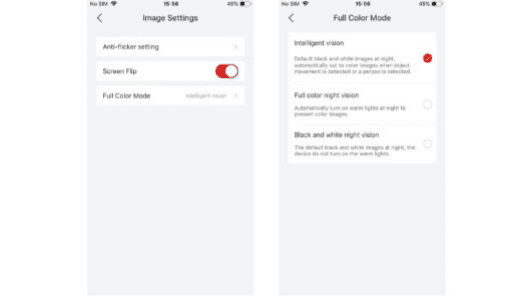
- Inteligentní vidění: Ve výchozím nastavení je v noci černobílé noční vidění (když sledujete živé video v aplikaci); bílé světlo se rozsvítí pouze při detekci pohybujícího se objektu nebo osoby a zaznamená se barevné noční video.
- Plnobarevné noční vidění: Bílé světlo zůstává v noci trvale rozsvícené, takže kdykoli sledujete živé video v aplikaci, bude se jednat o barevné noční video.
- Černobílé noční vidění: Pokud nechcete, aby bílé světlo svítilo, mějte na paměti, že při přepnutí na černobílé noční vidění musíte nejprve vypnout zvukový a světelný poplach nebo zvolit pouze zapnutí zvukového poplachu, jinak bude noční vidění ovlivněno zvukovým a světelným poplachem. Při výskytu osob kamera bílé světlo i tak rozsvítí.
9.4.3 Nastavení šifrování videa
Cesta k nastavení: Nastavení kamery → Šifrování videa
Zde můžete nastavit další ochranu heslem. Po nastavení hesla je nutné jej zadat při přehrávání videa v aplikaci i videa v cloudovém úložišti, aby vaše video mohl sledovat pouze vy.
Poznámka: Vzhledem k tomu, že způsob ukládání na SD kartu je omezen typem SD karty, nemůže aktuální heslo zaručit, že je heslem chráněno i video na SD kartě.
9.4.4 Správa poplachů
Cesta k nastavení: Nastavení kamery → Správa poplachů
| Č. | Funkce | Popis |
|---|---|---|
| 1 | Detekce pohybu | Aktivace/deaktivace detekce pohybu. |
| 2 | Citlivost detekce | Citlivost detekce můžete nastavit podle svých potřeb. |
| 3 | Detekce postavy | Nastavte časové období detekce osob (rozdělené na den a noc) a citlivost. |
| 4 | Pracovní režim | Můžete zvolit pracovní režim této kamery. |
| 5 | Doba nahrávání | Nastavte dobu nahrávání: 10 s, 20 s, 30 s nebo automaticky. |
| 6 | Interval poplachů | Nastavte interval poplachů: 2 min, 5 min, 10 min nebo vypnuto. |
| 7 | Plán upozornění | Můžete si přizpůsobit dobu, po kterou potřebujete dostávat poplachová oznámení. |
| 8 | Oblast poplachu | Můžete vybrat oblast detekce, která je pro vás důležitá, a vyfiltrovat tak ostatní neplatné poplachy. |
| 9 | Zvukové varování a stroboskopické světlo | Zapněte zvukový a světelný poplach. Podle svých potřeb noční ochrany můžete zvolit jednu ze tří možností. |
| 10 | Plán zvukového a světelného poplachu | Nastavte plán zvukového a světelného poplachu. |
Vlastní nastavení pracovního režimu
Zde si můžete zvolit úpravu následujícího:
- Detekce postavy: Zvolte zapnutí nebo vypnutí detekce postavy (den a noc lze nastavit samostatně).
- Úprava citlivosti: Můžete zvolit úpravu citlivosti detekce postavy.
- Doba nahrávání: Můžete zvolit, jak dlouho bude kamera nahrávat při detekci osoby. (10 s–30 s)
- Interval nahrávání: Když nastavíte interval nahrávání (například dvě minuty), pak po jednom detekování a nahrání nebude kamera v následujících dvou minutách nahrávat, i když jsou osoby detekovány nepřetržitě, proto interval nahrávání volte uvážlivě.
Dosah detekce PIR senzoru
Dosah PIR detekce lze přizpůsobit vašim konkrétním potřebám. Při jeho nastavení v aplikaci COOAU Cam v části Nastavení zařízení se můžete řídit následující tabulkou.
| Citlivost | Vzdálenost detekce (pro pohybující se a živé objekty) |
|---|---|
| Úroveň 1–3 (nízká) | Až 3–5 metrů |
| Úroveň 4–7 (střední) | Až 5–7 metrů |
| Úroveň 8–10 (vysoká) | Až 7–10 metrů |
10. Nabíjení kamery
Před prvním použitím doporučujeme baterii kamery plně nabít po dobu 6–8 hodin.
- Nabíjejte kameru standardním a kvalitním napájecím adaptérem 5 V (není součástí balení).
- Pro průběžné nabíjení kamery použijte solární panel.
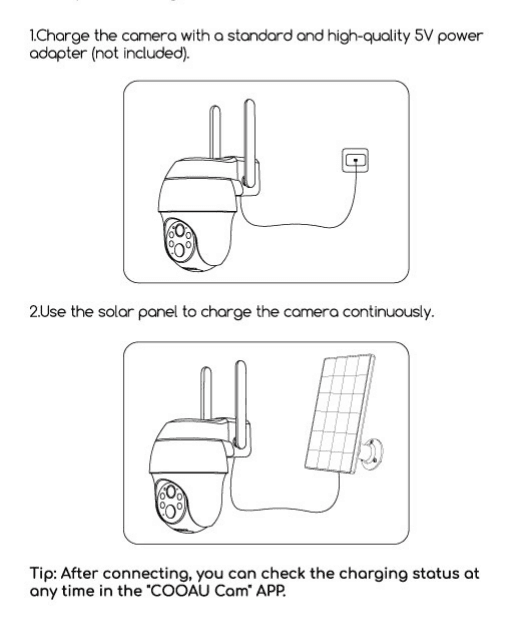
Tip: Po připojení můžete stav nabíjení kdykoli zkontrolovat v aplikaci „COOAU Cam“.
11. Instalace kamery
11.1 Poznámky před instalací
- Kameru nainstalujte 2–3 metry (7–10 stop) nad zemí. V této výšce je dosah pohybového senzoru maximální.
- Pro účinnou detekci pohybu instalujte kameru pod úhlem.
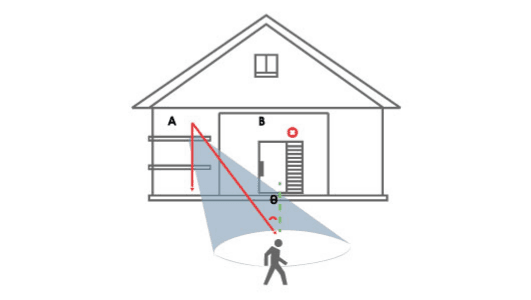
POZNÁMKA: Pokud se pohybující se objekt přibližuje k PIR senzoru kolmo, kamera nemusí pohyb detekovat.
11.2 Jak ji nainstalovat
Poznámka: Baterie naší kamery je umístěna v místě, kde je k kameře připevněn držák; nevtloukejte proto do tohoto místa nic zvenčí dovnitř, neboť by to poškodilo baterii a způsobilo její vzplanutí.
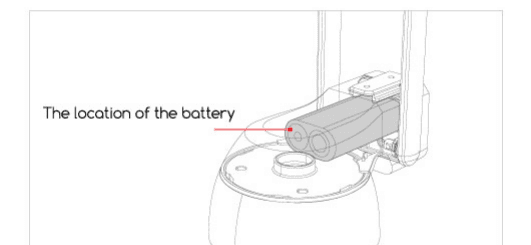
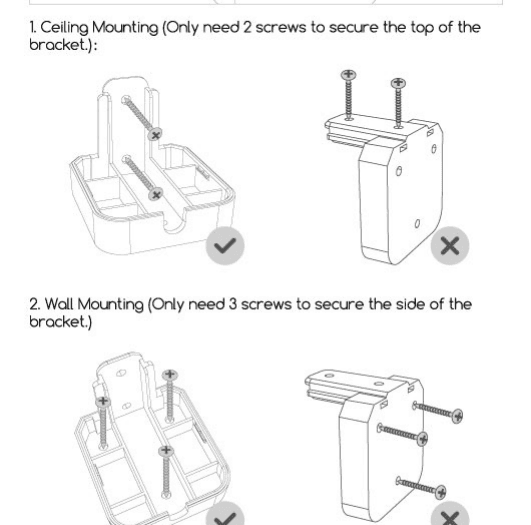
Možnosti montáže:
- Stropní montáž — K zajištění horní části držáku stačí 2 šrouby.
- Nástěnná montáž — K zajištění boční části držáku stačí 3 šrouby.
12. Časté dotazy
Podrobnější časté dotazy najdete po přihlášení do aplikace: „Já“ → „Nápověda“ → „4G kamera“.
Otázka: Kameru nelze zapnout?
Odpověď:
- Ujistěte se, že je kamera plně nabitá. Před zapnutím kameru plně nabijte napájecím adaptérem 5 V.
- Pokud je kamera vadná nebo do ní vnikla voda, požádejte o pomoc zákaznický servis výrobce značky.
Otázka: Nepodařilo se přidat kameru?
Odpověď: Řešení najdete ve výše uvedené tabulce „Přidání se nezdařilo?“, případně požádejte o pomoc zákaznický servis značky.
Otázka: Po nějaké době od prvního použití se kamera nepřipojí k internetu?
Odpověď:
- Pokud používáte SIM kartu dodanou s kamerou, je zdarma poskytnut pouze datový tarif 100 MB. Abyste se vyhnuli vyčerpání dat, včas doplňte datový tarif v aplikaci.
- Zkontrolujte, zda je datový tarif SIM karty v pořádku, např. zda nejsou nedoplatky, nadměrná spotřeba dat apod., a datový tarif SIM karty pravidelně doplňujte.
- Zkontrolujte, zda je 4G signál v okolí kamery kvalitní, a vyhněte se rušení signálu v okolí.
- Zkontrolujte, zda není SIM karta uvolněná.
Otázka: Kamera se často odpojuje a nelze ji připojit?
Odpověď:
- Zkontrolujte, zda je 4G signál v okolí kamery kvalitní, a vyhněte se rušení signálu v okolí.
- Zkontrolujte, zda není SIM karta uvolněná.
- Zkontrolujte, zda 4G síť operátora vaší SIM karty pokrývá místo instalace kamery. Doporučujeme vyzkoušet SIM kartu dodanou s kamerou.
Otázka: Mobilní telefon nepřijímá poplachová oznámení?
Odpověď:
- Zkontrolujte, zda je v systémových nastaveních mobilního telefonu povoleno oprávnění aplikace pro zasílání oznámení.
- Restartujte telefon; u telefonu se systémem Android zkuste vymazat mezipaměť.
- Zkontrolujte, zda má kamera zapnutou funkci detekce pohybu.
- Zkontrolujte, zda je síť kamery i mobilního telefonu v pořádku.
- Zkontrolujte, zda je kamera online, a zda je datový tarif SIM karty v pořádku, např. zda nejsou nedoplatky, nadměrná spotřeba dat apod.
Otázka: Detekce pohybu vynechala poplach?
Odpověď:
- Zvyšte citlivost detekce pohybu kamery.
- Nainstalujte kameru správně, aby narušitelé nemohli ke kameře přicházet kolmo. (Řešení najdete v části „Instalace kamery“.)
- Pokud potřebujete detekovat vozidla nebo zvířata, vypněte funkci „AI detekce postavy“.
Otázka: Lze kameru připojit k Wi-Fi?
Odpověď: Wi-Fi není podporováno; podporována je pouze 4G síť.
Otázka: Kolik dat kamera spotřebuje za měsíc?
Odpověď: Datový provoz spotřebovaný kamerou závisí na rozlišení, které zvolíte při sledování. Čím vyšší rozlišení, tím větší spotřeba dat. Čím delší doba náhledu videa a přehrávání videa, tím větší spotřeba dat. Čím vícekrát je spuštěn PIR senzor, tím větší spotřeba dat. Doporučujeme předplatit si datový balíček s tarifem 2–4 GB/měsíc.
Otázka: Předplacený datový balíček se neaktivoval, nebo potřebuji převést balíček a vrátit poplatek?
Odpověď:
- Ať už používáte SIM kartu dodanou s kamerou, nebo kompatibilní SIM kartu, kterou jste si zakoupili sami, pokud narazíte na podobné problémy, kontaktujte nás, abychom zjistili příčinu a poskytli odbornou technickou podporu a zajistili, že vám nevznikne žádný nadbytečný neúčinný poplatek.
- Kontaktní e-mail: [email protected] (USA) nebo [email protected] (EU).
Pokud výše uvedené problémy stále přetrvávají nebo jste narazili na jiné problémy, které nelze vyřešit, zašlete své objednací číslo a popis problému na [email protected] (USA) nebo [email protected] (EU).
Bezpečnostní kamera BOIFUN 4G LTE
Návod k nastavení a používání bezpečnostní kamery BOIFUN 4G LTE s aplikací CloudEdge — výběr SIM karty, zapnutí, nastavení APN, nabíjení, instalace, PIR detekce a tipy pro výdrž baterie.
Chůvička CloudEdge
Uživatelská příručka k otočné a sklopné chůvičce CloudEdge se samostatným ručním displejem a 2.4 GHz Wi-Fi kamerou. Popisuje obsah balení, přehled hardwaru, instalaci, spárování kamery s displejem, připojení k aplikaci CloudEdge, funkce na displeji, funkce v aplikaci a časté dotazy.