 CloudEdge App Dokumentace
Chůvička CloudEdge
Uživatelská příručka k otočné a sklopné chůvičce CloudEdge se samostatným ručním displejem a 2.4 GHz Wi-Fi kamerou. Popisuje obsah balení, přehled hardwaru, instalaci, spárování kamery s displejem, připojení k aplikaci CloudEdge, funkce na displeji, funkce v aplikaci a časté dotazy.
Chůvička CloudEdge je videochůvička s otočnou a sklopnou Wi-Fi kamerou a samostatným ručním displejem, kterou lze ovládat také prostřednictvím aplikace CloudEdge, takže své miminko můžete mít pod dohledem kdykoli.
Potřebujete pomoct? Mnoho potíží vyřešíte jedinou změnou nastavení. Pokud něco nefunguje, jak má, podívejte se níže do sekce Časté dotazy nebo si projděte Časté dotazy k chůvičce.
1. Obsah balení
Podle tohoto seznamu si zkontrolujte, že máte všechny součásti.
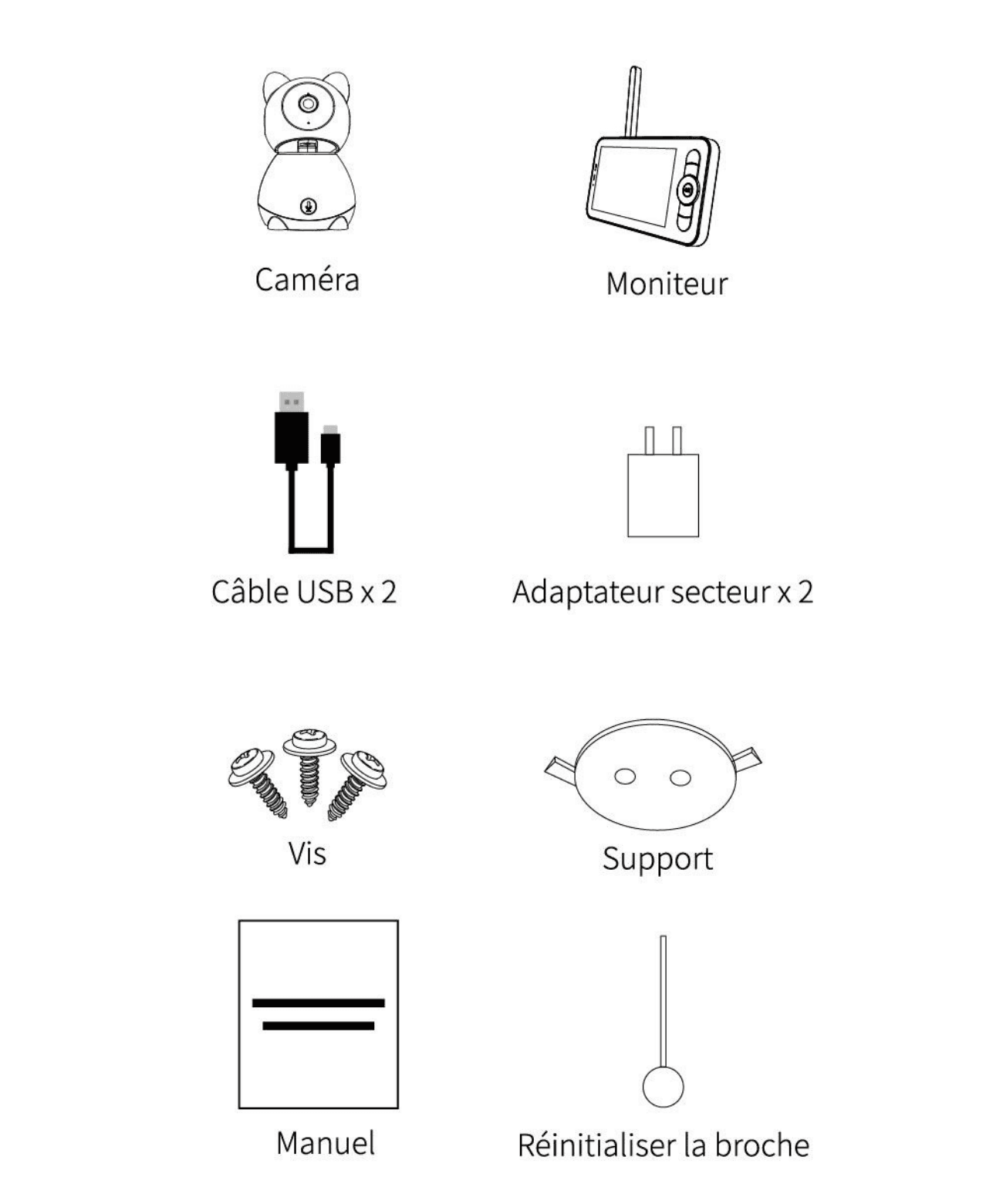
- Kamera
- Monitor
- USB kabel x 2
- Napájecí adaptér x 2
- Šrouby
- Montážní držák
- Příručka
- Resetovací kolík
Skutečný vzhled produktu se může od vyobrazení lišit.
2. Popis — Kamera
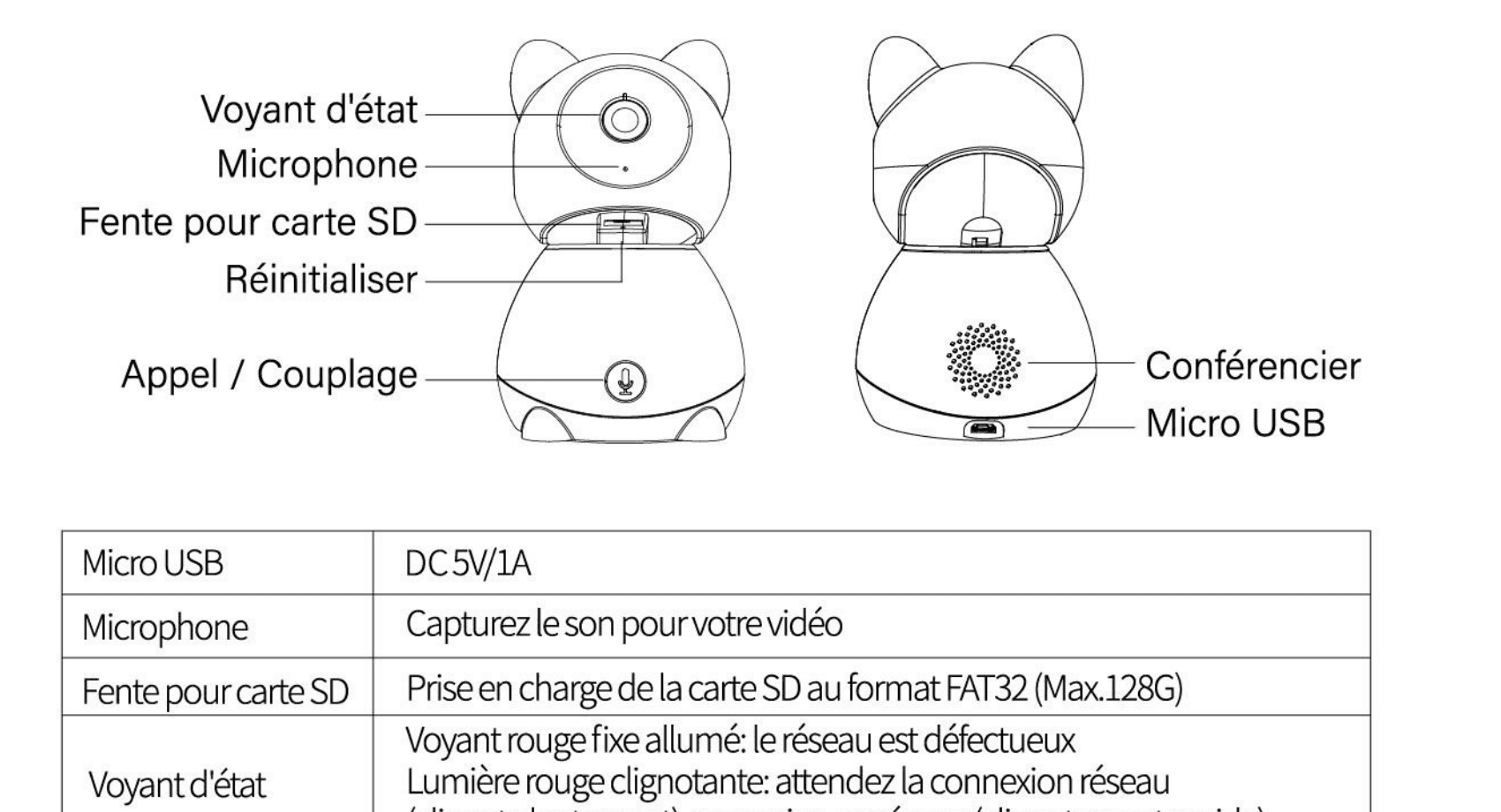
- Stavová kontrolka
- Mikrofon
- Slot na SD kartu
- Reset
- Volání / Párování
- Reproduktor
- Micro USB
| Část | Popis |
|---|---|
| Micro USB | DC 5V/1A |
| Mikrofon | Snímá zvuk k vašemu videu |
| Slot na SD kartu | Podporuje SD karty ve formátu FAT32 (max. 128 GB) |
| Stavová kontrolka | Trvale svítí červeně: síť nefunguje. Bliká červeně: čekání na připojení k síti (pomalé blikání); připojování k síti (rychlé blikání). |
| Volání / Párování | Trvale svítí modře: kamera funguje správně. Stisknutím zahájíte volání; stisknutím a podržením spustíte párování. |
| Reset | Stisknutím a podržením na 5 sekund kameru resetujete (změněná nastavení se vrátí na tovární hodnoty). |
3. Popis — Monitor
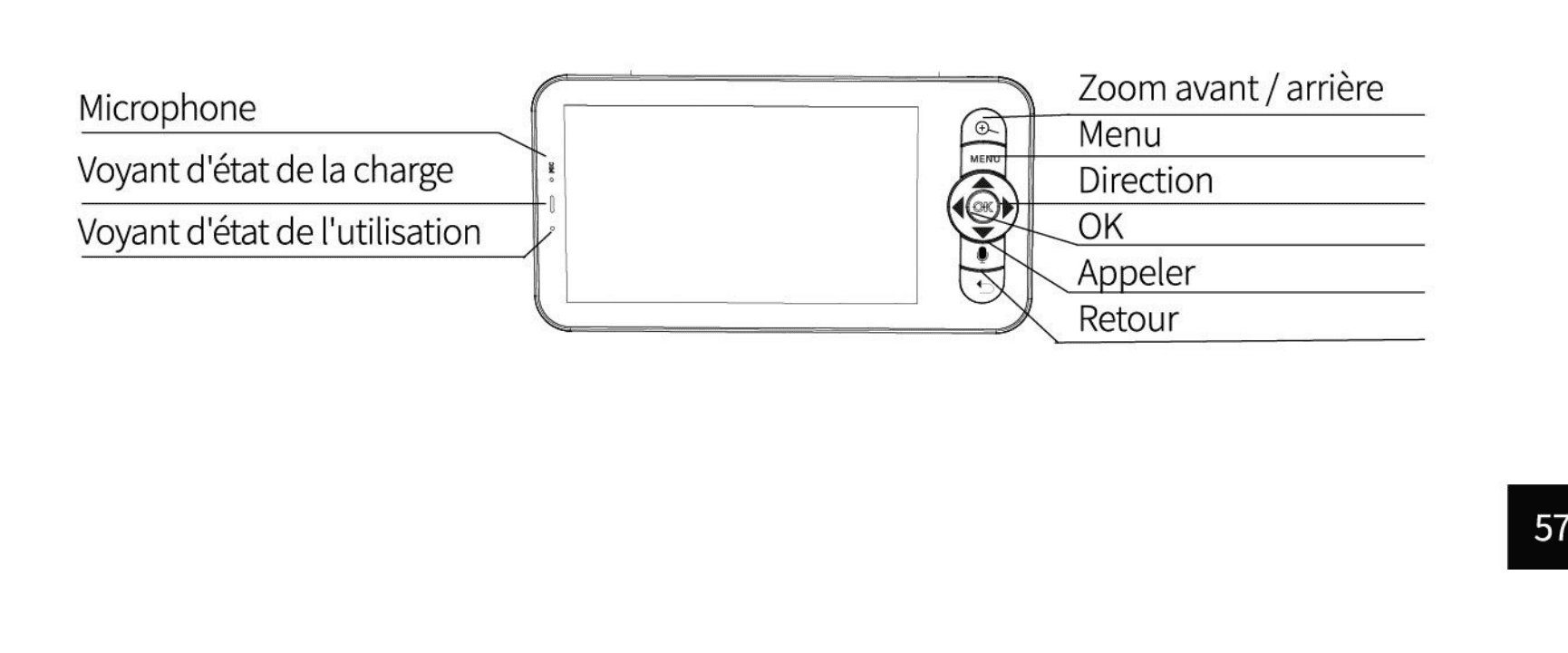
- Mikrofon
- Kontrolka nabíjení
- Kontrolka provozu
- Přiblížení / oddálení
- Menu
- Směr
- OK
- Volání
- Zpět
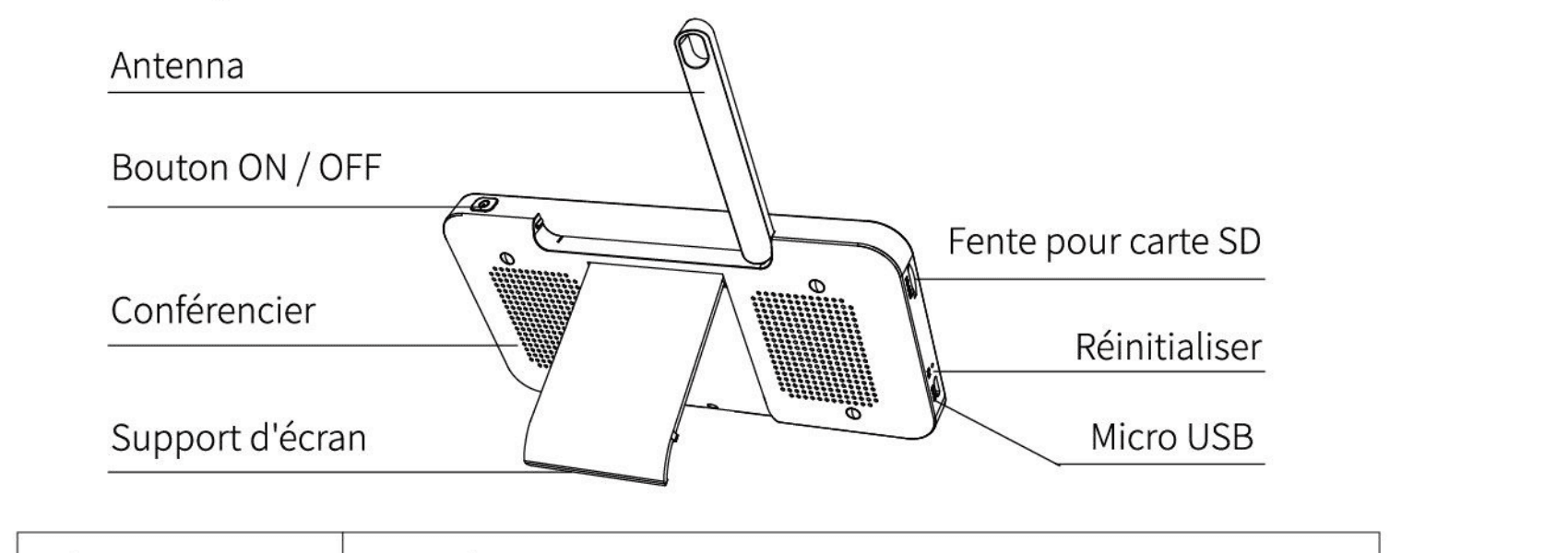
- Anténa
- Tlačítko ZAP / VYP
- Reproduktor
- Stojánek displeje
- Slot na SD kartu
- Reset
- Micro USB
| Část | Popis |
|---|---|
| Micro USB | DC 5V/1A |
| Kontrolka nabíjení | Oranžová: nabíjení. Zelená: plně nabito. |
| Kontrolka provozu | Žlutá: displej je zapnutý. Nesvítí: obrazovka je vypnutá. |
| Mikrofon | Snímá zvuk k vašemu videu |
| Anténa | Nastavením úhlu zlepšíte příjem signálu |
| Tlačítko ZAP/VYP | Stisknutím a podržením na 5 sekund obrazovku zapnete a vypnete |
| Přiblížení / oddálení | Přiblížení obrazu na 1X, 2X nebo 4X |
| Menu | Na domovské stránce stisknutím otevřete rozhraní menu; stisknutím a podržením otevřete rozhraní nastavení. |
| Směr | Ovládání směru otáčení; výběr položek menu |
| OK | Potvrzení |
| Volání | Po stisknutí tlačítka zahájíte volání |
| Slot na SD kartu | Podporuje SD karty ve formátu FAT32 (max. 128 GB) |
| Reset | Stisknutím kolíkem displej resetujete |
| Zpět | Stisknutím uložíte. Na domovské stránce stisknutím a podržením zastavíte přehrávání hudby. |
4. Instalace
Pomocí přiloženého montážního držáku kameru upevněte na čistý povrch.
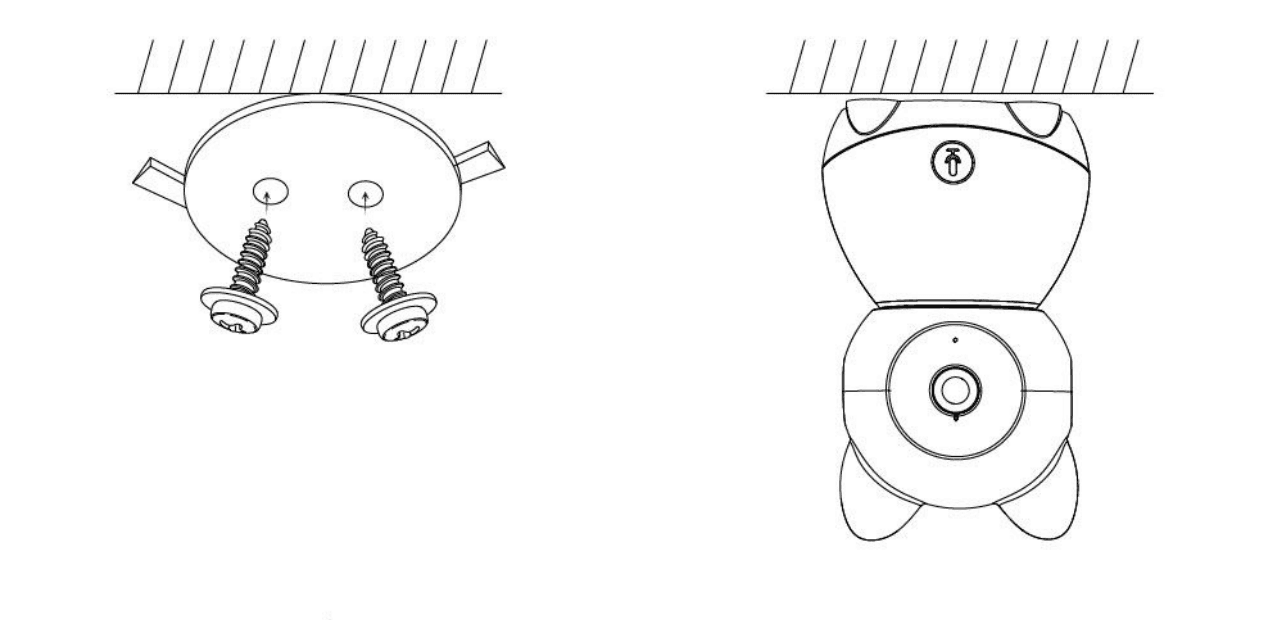
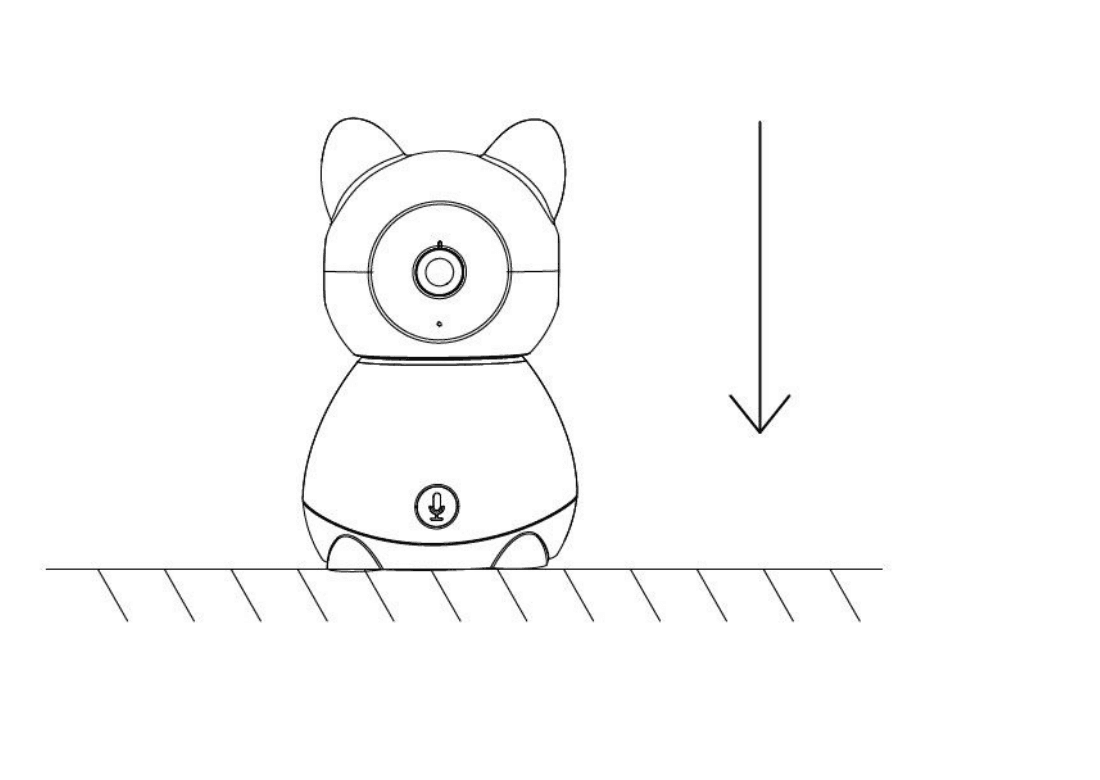
Nebo kameru postavte na rovný povrch.
5. Připojení
Připojení kamery k monitoru
Zapněte kameru i monitor; kamera se k monitoru připojí automaticky. Dosah připojení je omezený, proto se ujistěte, že vzdálenost mezi kamerou a monitorem nepřesahuje 200 m.
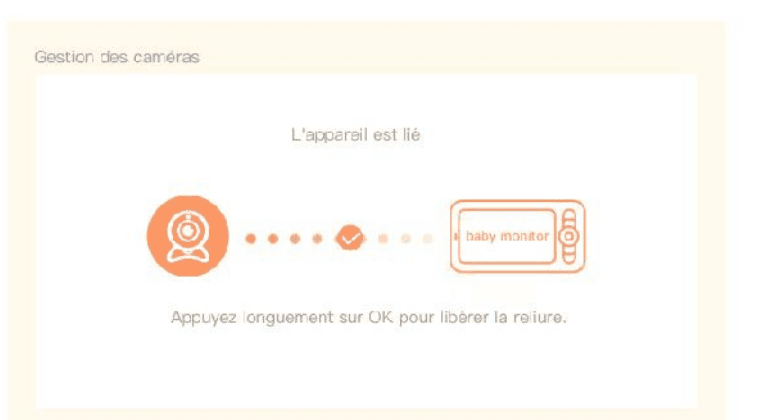
Odpojení kamery od monitoru:
Na displeji stiskněte tlačítko Menu a vyberte  > Správa kamery.
Stisknutím a podržením tlačítka OK na displeji zrušíte spárování.
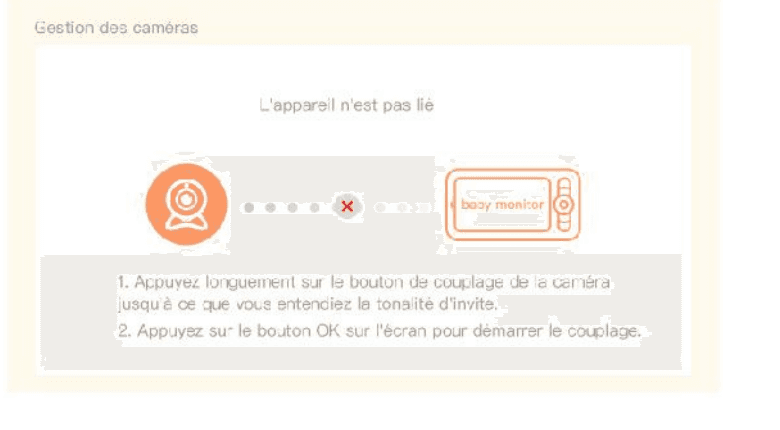
Opětovné připojení kamery k monitoru:
Na displeji stiskněte tlačítko Menu a vyberte > Správa kamery.
Stiskněte a podržte párovací tlačítko na kameře, dokud neuslyšíte zvukový signál.
Stisknutím tlačítka OK na displeji spustíte párování.
Připojení kamery k aplikaci
Kameru lze připojit k monitoru a k aplikaci současně. Ve výchozím nastavení je obvykle připojena k monitoru.
Pro připojení kamery k aplikaci postupujte podle níže uvedených kroků:
Ujistěte se, že je síť Wi-Fi v pásmu 2.4 GHz, protože kamera nepodporuje 5 GHz Wi-Fi.
Stáhněte si do telefonu příslušnou aplikaci. Zaregistrujte si nový účet a přihlaste se, nebo se přihlaste rovnou.
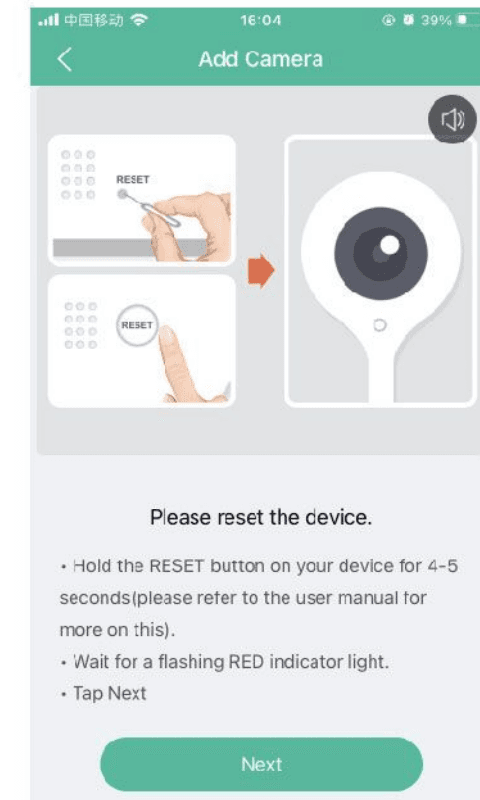
Resetujte kameru kolíkem, dokud stavová kontrolka nezačne pomalu blikat červeně. (Kameru musíte k aplikaci připojit do 2 minut, jinak ji bude nutné znovu resetovat.)
Postupujte podle pokynů na obrazovce smartphonu, přidejte kameru a kamerou naskenujte QR kód.
6. Funkce na displeji
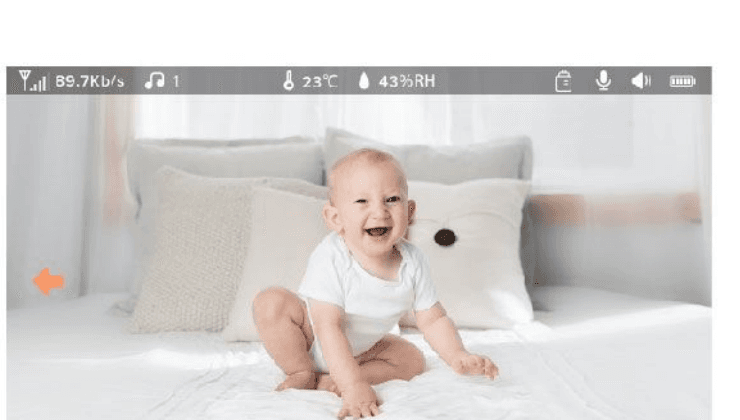
Otáčení kamery
Úhel sledování můžete upravit pro lepší výhled. Směrová tlačítka na displeji jsou k dispozici, když je kamera zapnutá. Stisknutím směrových tlačítek otočíte kameru vodorovně a svisle pro lepší výhled.
Fotografie a video (k dispozici pouze při vložené SD kartě ve formátu FAT32)
Pořízení fotografie:
Když chcete zachytit zajímavý okamžik svého miminka, můžete pořídit fotografii. Na displeji stiskněte tlačítko Menu, vyberte ikonu fotografie a stisknutím OK pořídíte snímek.
Záznam videa:
Když chcete zachytit významný okamžik svého miminka, můžete nahrát video. Na displeji stiskněte tlačítko Menu, vyberte ikonu videa a stisknutím OK spustíte záznam videa.
Prohlížení pořízených fotografií a videí:
Na displeji stiskněte tlačítko Menu, vyberte ikonu přehrávání a stisknutím OK otevřete rozhraní.
Vyberte kameru a datum, vyberte fotografii nebo video, které chcete zobrazit, a stisknutím OK přepnete do režimu náhledu.
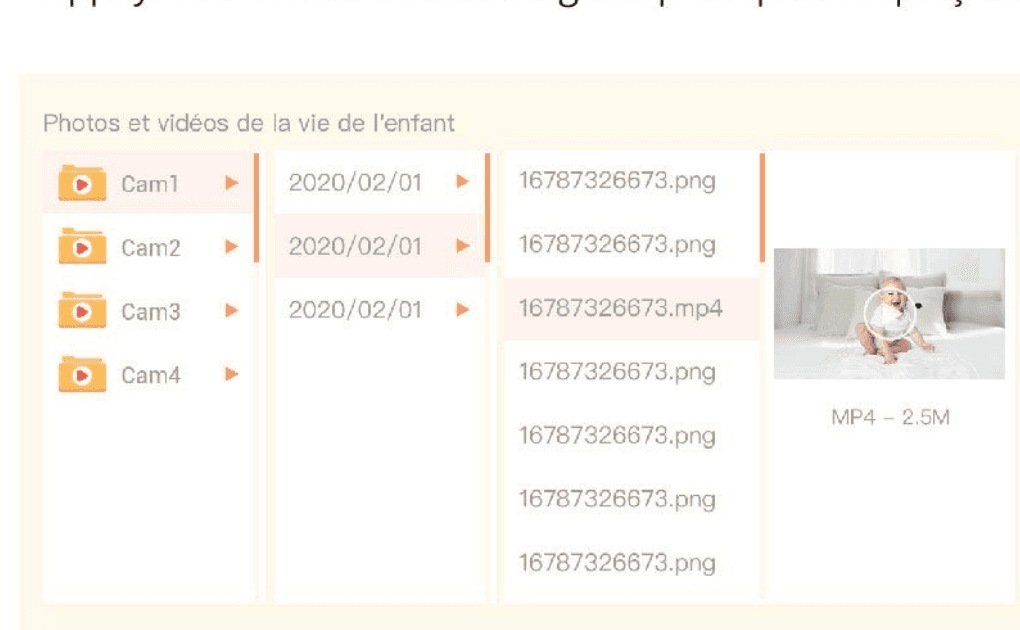
U videa stisknutím OK v režimu náhledu přehráváte nebo pozastavujete. Stisknutím tlačítka uložení náhled ukončíte nebo se vrátíte do hlavního menu.
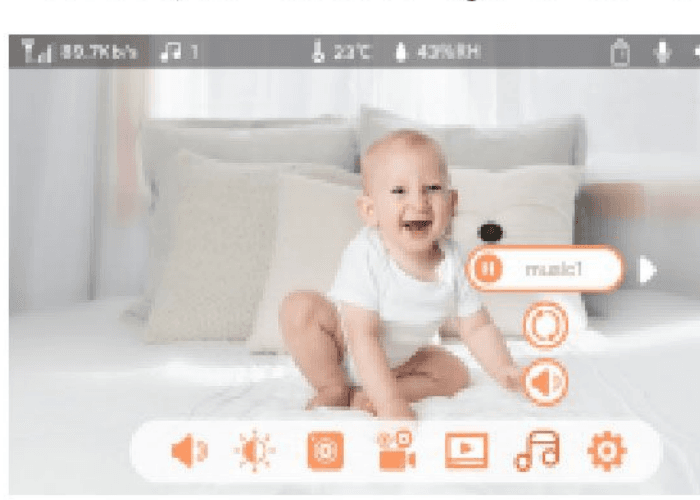
Přehrávání hudby
Když miminko pláče nebo spí, můžete mu pustit hudbu pro uklidnění. Na výběr je několik jemných skladeb.
Na displeji stiskněte tlačítko Menu, vyberte ikonu hudby a stisknutím OK otevřete rozhraní hudby. Můžete vybrat různou hudbu, změnit režim opakování nebo upravit hlasitost.
Připomenutí krmení
Připomeňte si, že máte miminko nakrmit, když máte mnoho práce nebo když mu chcete zajistit pravidelnou stravu.
Na displeji stiskněte tlačítko Menu a vyberte > Připomenutí krmení.
Stisknutím směrových tlačítek NAHORU a DOLŮ vyberte jednu ze 4 časových možností a stisknutím OK začněte nastavovat čas.
Při nastavování času krmení stisknutím směrových tlačítek VLEVO a VPRAVO přepínáte mezi hodinami, minutami, sekundami a zapnutím/vypnutím; stisknutím směrových tlačítek NAHORU a DOLŮ měníte hodnoty a vybíráte zapnuto nebo vypnuto.
Stisknutím OK nastavení uložíte.
Výběrem zapnuto nebo vypnuto připomenutí krmení povolíte nebo zakážete.
Můžete nastavit až 4 časy krmení denně. Po uplynutí nastaveného času se na displeji objeví upozornění na krmení.
Detekce vlhkosti
Teplotu a vlhkost v pokoji svého miminka můžete sledovat v reálném čase. Když jsou teplota a vlhkost mimo rozsah, můžete ihned dostat upozornění a zareagovat.
Na displeji stiskněte tlačítko Menu a vyberte > Detekce vlhkosti.
Stisknutím směrových tlačítek NAHORU a DOLŮ vyberte rozsah teploty, rozsah vlhkosti nebo upozornění na překročení rozsahu a poté stisknutím OK začněte nastavovat.
Při nastavování možnosti stisknutím směrových tlačítek VLEVO a VPRAVO měníte možnosti a stisknutím směrových tlačítek NAHORU a DOLŮ měníte hodnoty a jednotky.
Stisknutím OK nastavení uložíte.
V možnosti Upozornění na překročení rozsahu vyberte, zda povolit nebo zakázat upozornění, když jsou teplota a vlhkost mimo rozsah.
Chytrá péče
Funkce detekce pohybu, detekce hluku a detekce pláče můžete zapnout, abyste okamžitě věděli o stavu miminka, ať už spíte, pracujete, vaříte apod.
Na displeji stiskněte tlačítko Menu a vyberte > Chytrá péče.
Stisknutím směrových tlačítek NAHORU a DOLŮ vyberte detekci pohybu, detekci hluku, detekci pláče nebo hlasitost upozornění a stisknutím OK začněte nastavovat.
Při nastavování režimu detekce stisknutím směrových tlačítek VLEVO a VPRAVO měníte možnosti a stisknutím směrových tlačítek NAHORU a DOLŮ upravujete citlivost.
Citlivost můžete zvolit podle svých potřeb. Nízká citlivost je nízká a vysoká citlivost je vysoká.
Při nastavování hlasitosti upozornění ji upravíte stisknutím směrových tlačítek VLEVO a VPRAVO.
Stisknutím OK nastavení uložíte.
Při spuštění nastavené detekce se ozve upozornění; stisknutím OK upozornění zastavíte.
Obecná nastavení
Nastavení jasu:
Na displeji stiskněte tlačítko Menu, vyberte ikonu jasu a stisknutím OK otevřete rozhraní.
Stisknutím směrových tlačítek NAHORU a DOLŮ upravíte jas.
Nastavení času:
Na displeji stiskněte tlačítko Menu a vyberte > Nastavení času.
Stisknutím směrových tlačítek změníte způsob zobrazení data, hodin a času.
Nastavení jazyka:
Na displeji stiskněte tlačítko Menu a vyberte > Jazyk.
Vyberte požadovaný jazyk.
Nastavení režimu spánku:
Pomocí režimu spánku můžete prodloužit dobu provozu v pohotovostním režimu.
Na displeji stiskněte tlačítko Menu a vyberte > Režim spánku.
Nastavte režim spánku na 1 minutu, 5 minut, 10 minut, 30 minut, 60 minut nebo vypnuto.
Zapnutí a vypnutí stavové kontrolky:
Když stavovou kontrolku zapnete, vidíte provozní stav kamery. Pokud se domníváte, že by kontrolka rušila spánek miminka, můžete ji také vypnout.
SD karta:
Na displeji stiskněte tlačítko Menu a vyberte > Správa SD karty. Poté si můžete zobrazit celkovou a zbývající kapacitu SD karty.
(Volitelné) SD kartu můžete podle potřeby naformátovat, ale nezapomeňte si zálohovat důležitá data.
Aktualizace:
Ujistěte se, že je kamera připojena k 2.4 GHz Wi-Fi. Kameru můžete aktualizovat, jakmile se objeví upozornění na aktualizaci. Nebo na displeji stiskněte tlačítko Menu a výběrem > Informace o zařízení zkontrolujte, zda je k dispozici aktualizace.
Upozornění na vybitou baterii:
Když je baterie monitoru vybitá, na displeji se objeví upozornění na vybitou baterii. Co nejdříve monitor nabijte.
Ochrana zabezpečení sítě:
Monitor může kontrolovat záznamy o procházení z externích sítí, které přistupují ke kameře, a ovládat přepínač připojení k externí síti.
Na displeji stiskněte tlačítko Menu a vyberte > Ochrana zabezpečení.
Zkontrolujte záznamy o návštěvách a povolte nebo zakažte kanál sítě Wi-Fi.
7. Stažení aplikace
Aplikace CloudEdge je k dispozici pro operační systémy iOS a Android. Vyhledejte „CloudEdge" v App Store nebo Google Play, nebo aplikaci stáhněte naskenováním QR kódu.
8. Registrace v aplikaci
Otevřete aplikaci a klepnutím na „Zaregistrovat se" se zaregistrujte. Pokud již účet máte, klepněte na „Přihlásit se".
Zadejte platnou e-mailovou adresu a přijměte zásady ochrany osobních údajů. Poté zadejte přezdívku a heslo.
9. Přidání zařízení přes aplikaci
Klepněte na „Přidat zařízení" nebo „+" a poté výběrem „Kamera" přidejte kameru.
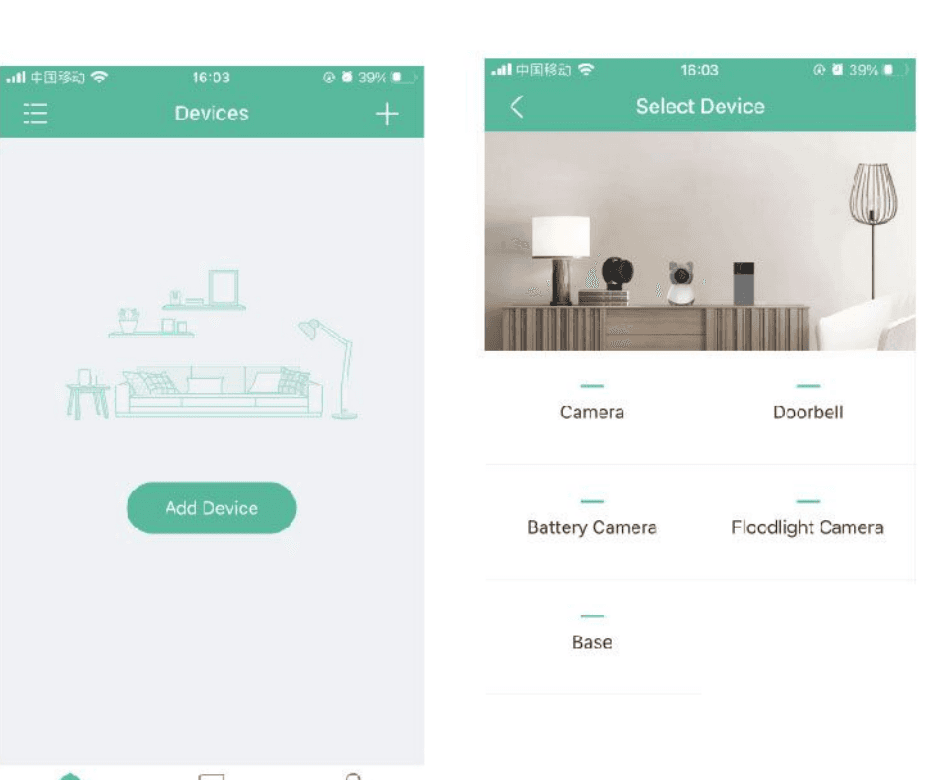
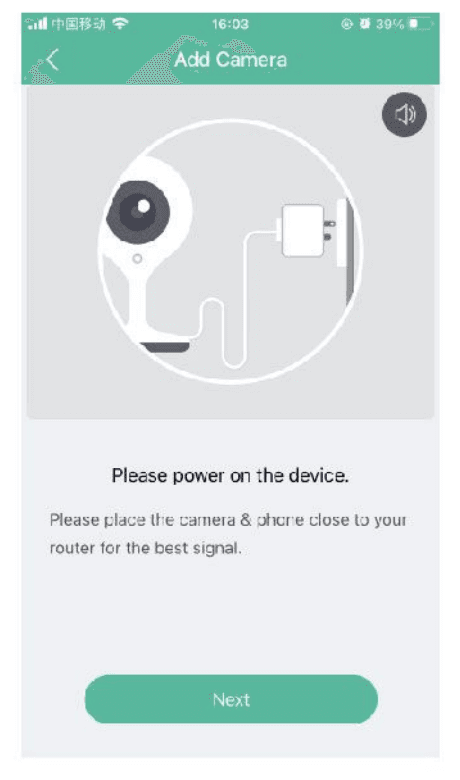
Zapněte zařízení a v aplikaci klepněte na „Další".
Resetujte kameru a v aplikaci klepněte na „Další".
Vyberte síť Wi-Fi, zadejte heslo a poté klepněte na „Další".
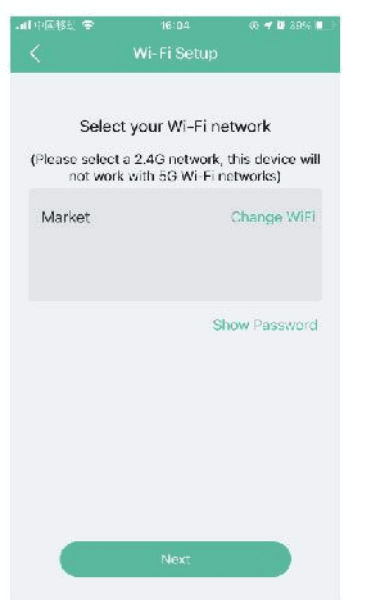
- Kamera podporuje pouze sítě Wi-Fi v pásmu 2.4 GHz. 2. Počet znaků v názvu sítě (SSID) routeru a v hesle nesmí přesáhnout 24.
Přečtěte si pokyny ke skenování a poté klepněte na „Další". Kamerou naskenujte QR kód z telefonu a jakmile kamera přehraje zvukový signál, klepněte na „Další". Nastavení dokončíte přibližně za 30 sekund.
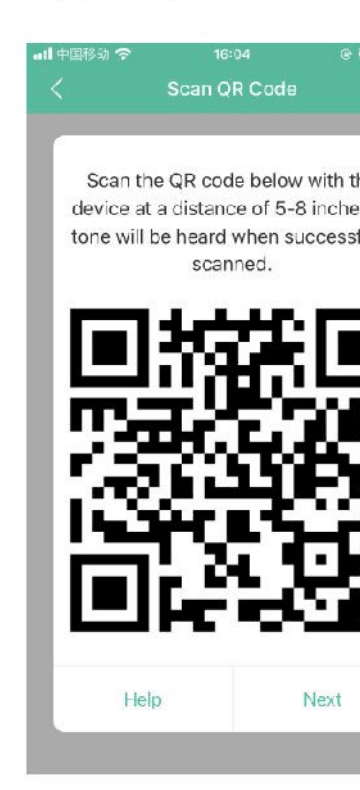
Během připojování dbejte na to, aby byly router, mobilní telefon a kamera co nejblíže u sebe. Jakmile je kamera úspěšně přidána, klepněte na ikonu úprav. Kameru můžete také přejmenovat.
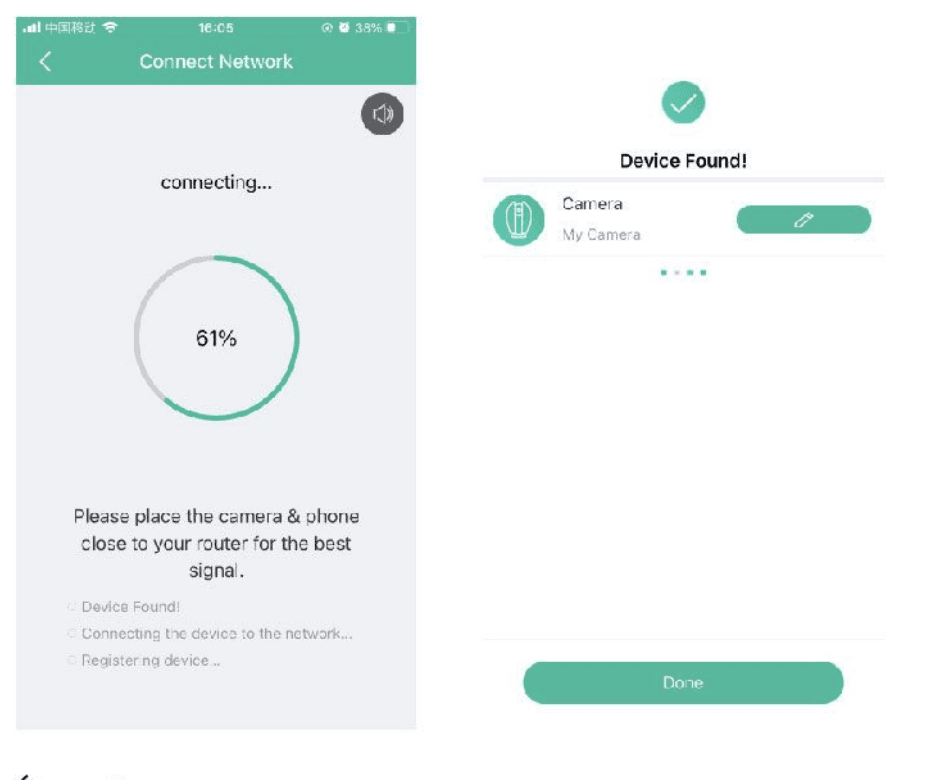
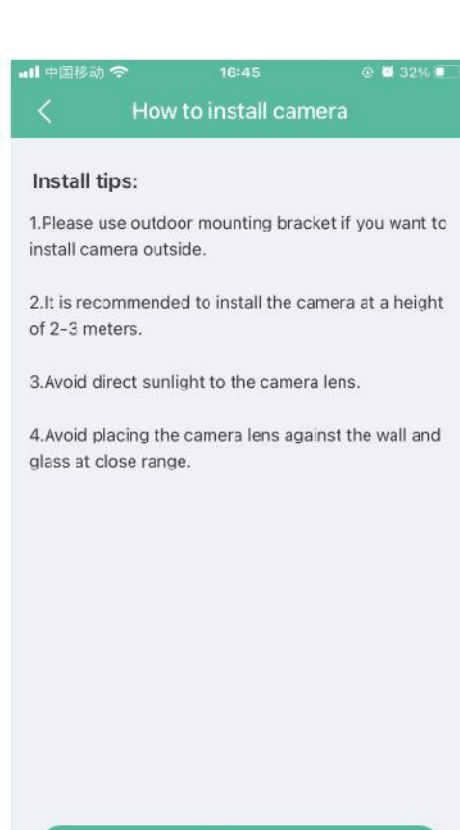
Postupujte podle pokynů na obrazovce.
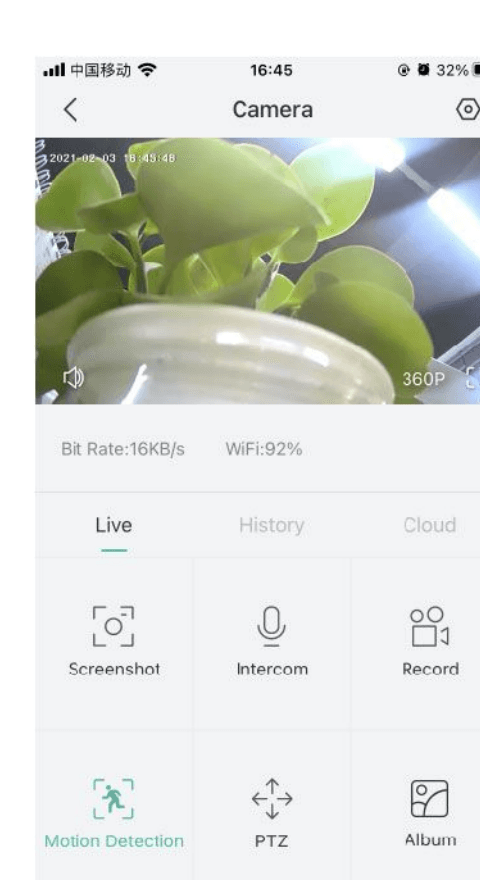
Nastavení v aplikaci
V rozhraní živého náhledu klepněte na ikonu nastavení a poté můžete nakonfigurovat běžné funkce kamery.
10. FAQ
Otázka: Monitor nezobrazuje náhled správně?
Odpověď: Zkontrolujte, zda je monitor připojen ke kameře. Pokud ne, nejprve kameru a monitor spárujte.
Otázka: Nemůžete najít párovací tlačítko?
Odpověď: Párovací tlačítko je tlačítko volání na kameře. Stiskněte a podržte tlačítko na 3 sekundy a postupujte podle pokynů na displeji monitoru. (Do rozhraní párování monitoru se dostanete tak, že na displeji monitoru stisknete tlačítko Menu a vyberete > Správa kamery.)
Otázka: Co dělat, když displej zamrzne a po stisknutí tlačítka nereaguje?
Odpověď: Stiskněte kolíkem resetovací tlačítko na monitoru a poté stisknutím a podržením tlačítka napájení monitor restartujte.
Otázka: Proč kamera nebo monitor nerozpozná SD kartu?
Odpověď: Zkontrolujte, zda je SD karta v pořádku a zda je naformátována ve formátu FAT32.
Otázka: Proč nedostávám oznámení v aplikaci na telefonu, když je kamera připojena k monitoru?
Odpověď: Ověřte, že byla aplikace v telefonu spuštěna a že je zapnuta příslušná funkce upozornění. Ujistěte se, že jsou v systému mobilního telefonu povolena oznámení zpráv a potvrzení oprávnění.
11. Funkce
Otáčení a sklápění (Pan/Tilt)
Otáčejte kamerou přejížděním prstem po smartphonu a získejte dobrý výhled.
Převrácení obrazu
Pro maximální flexibilitu převraťte video nahoru nebo dolů.
Detekce pohybu
Kamera dokáže rozpoznat pohyb a poté vám zašle push oznámení a upozornění v aplikaci.
Detekce pláče
Kamera dokáže rozpoznat pláč vašeho miminka a zašle vám push oznámení a upozornění v aplikaci.
Detekce teploty a vlhkosti
Kamera dokáže rozpoznat teplotu a vlhkost prostředí a zašle vám push oznámení a upozornění v aplikaci.
Záznam
Podporuje nepřetržitý 24hodinový záznam s velkokapacitním úložištěm na SD kartě nebo v cloudu.
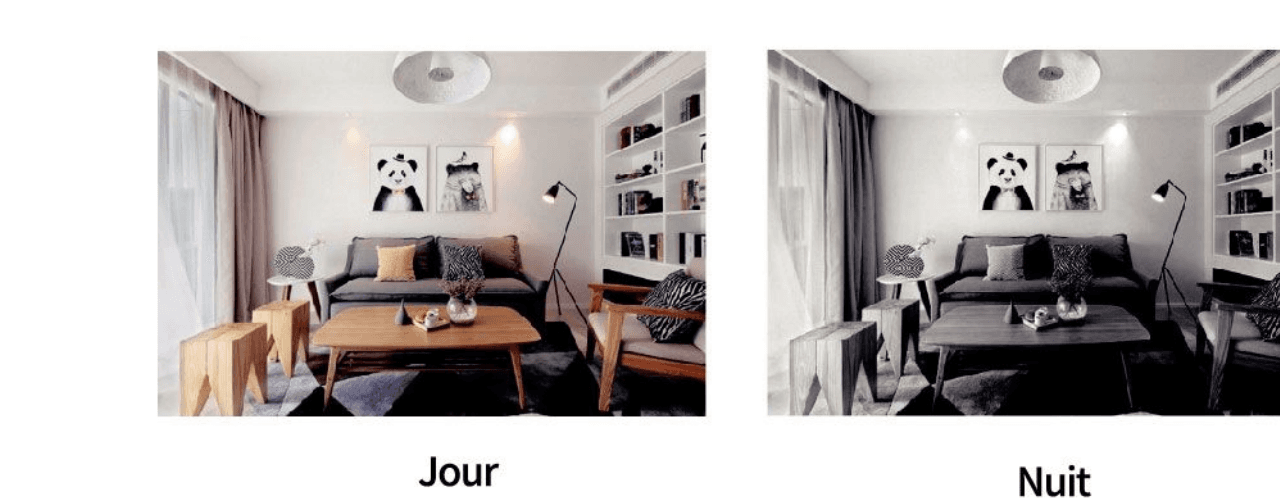
Den a noc
Díky výkonné technologii nočního vidění nezmeškáte žádný okamžik, ani v naprosté tmě.
12. Shoda s předpisy
EC REP: THEMIS AR Unterstützung UG, Beedstrasse 54, In Dusseldorf, (40468), Deutschland.
Hangzhou Meari Technology Co., Ltd. Room 604-605, Building 1, No.768 Jianghong Road, Changhe street, Binjiang District, Hangzhou, Zhejiang, China.
Toto zařízení splňuje část 15 pravidel FCC. Provoz podléhá těmto dvěma podmínkám: (1) toto zařízení nesmí způsobovat škodlivé rušení a (2) toto zařízení musí přijmout jakékoli přijaté rušení, včetně rušení, které může způsobit nežádoucí provoz.
Vyrobeno v Číně. Pro iOS 9.0+ nebo Android 5.0+.
Kamera COOAU G1 PRO 4G LTE
Návod k nastavení a používání bezpečnostní kamery COOAU G1 PRO 4G LTE Cellular Wireless s aplikací CloudEdge — výběr SIM karty, zapnutí, přidání kamery, nastavení APN, funkce aplikace, nabíjení, instalace a PIR detekce.
Dětská chůvička BOIFUN Baby 2TM
Uživatelská příručka pro chytrou video chůvičku BOIFUN Baby 2TM 2K, která popisuje rozložení zařízení, spárování aplikace s monitorem, obecná nastavení a časté dotazy.