 CloudEdge App Dokumentace
BOIFUN Baby 5S dětská chůvička (návod k produktu)
Návod k nastavení a používání chůvičky BOIFUN BABY 5S s kamerou a displejem – obsah balení, rozložení hardwaru, propojení kamery s displejem a aplikací, obecná nastavení, fotografie/video, hudba, připomínky krmení, chytrá péče a časté dotazy.
Tento návod se týká chůvičky BOIFUN BABY 5S a popisuje kameru, přenosný displej i aplikaci BoifunCam (přičemž jako záložní možnost je k dispozici aplikace CloudEdge).
Potřebujete další pomoc? Podívejte se na časté dotazy k chůvičkám nebo napište servisnímu týmu BOIFUN na adresu [email protected] a uveďte číslo své objednávky.
1. Obsah balení
Podle tohoto seznamu si zkontrolujte všechny součásti.
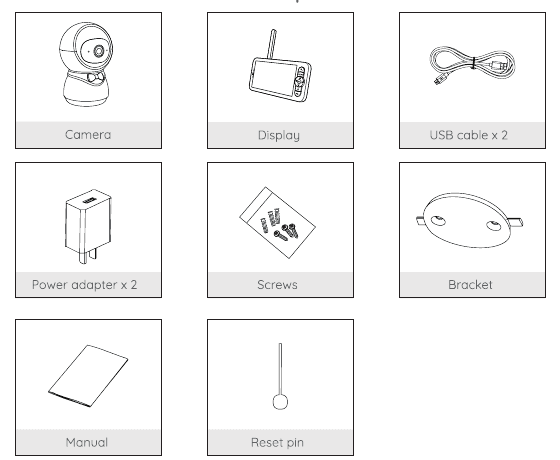
- Kamera — 1
- Displej — 1
- USB kabel — 2
- Napájecí adaptér — 2
- Šrouby — sada
- Držák — 1
- Návod — 1
- Resetovací kolík — 1
2. Popis
Kamera
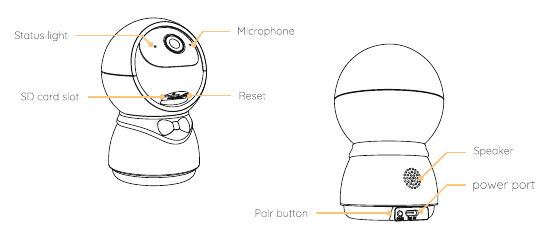
- Stavová kontrolka — na přední straně kamery
- Mikrofon — vpředu nahoře
- Slot na SD kartu — na přední části těla
- Reset — na přední části těla
- Reproduktor — na zadní straně základny
- Napájecí port — na zadní straně základny
- Tlačítko párování — na spodní straně základny
| Položka | Popis |
|---|---|
| Napájecí port | DC 5 V / 1 A |
| Mikrofon | Snímá zvuk pro vaše video |
| Slot na SD kartu | Podporuje místní úložiště na SD kartě (max. 128 GB) |
| Stavová kontrolka | • Svítí červeně: síť nefunguje • Bliká červeně: čeká na připojení k síti (pomalé blikání), připojuje se k síti (rychlé blikání) • Svítí modře: kamera pracuje správně |
| Párování | Pro spárování podržte 5 sekund |
| Reset | Stiskněte RESET na 5 sekund a kamera se resetuje (pokud jste změnili nastavení, vrátí se na tovární hodnoty) |
Displej
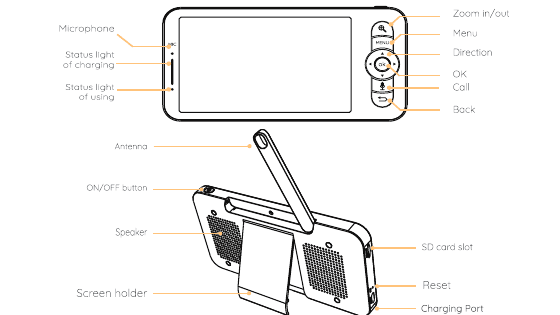
- Mikrofon — vpředu vlevo nahoře
- Stavová kontrolka nabíjení — vpředu na levé straně
- Stavová kontrolka provozu — vpředu na levé straně
- Přiblížení/oddálení — vpředu vpravo nahoře
- Nabídka — vpředu na pravé straně
- Směrové tlačítka — vpředu na pravé straně
- OK — vpředu, ve středu směrového kříže
- Hovor — vpředu na pravé straně
- Zpět — vpředu na pravé straně
- Anténa — nahoře
- Tlačítko ON/OFF — vzadu nahoře
- Reproduktor — vzadu
- Stojánek displeje — zadní stojánek
- Slot na SD kartu — vzadu na pravé straně
- Reset — vzadu na pravé straně
- Nabíjecí port — vzadu na pravé straně
| Položka | Popis |
|---|---|
| Napájecí port | DC 5 V / 1 A |
| Stavová kontrolka nabíjení | • Oranžová kontrolka: nabíjení • Zelená kontrolka: plně nabito |
| Stavová kontrolka provozu | • Žlutá kontrolka: displej je zapnutý • Nesvítí: displej je vypnutý |
| Mikrofon | Snímá zvuk pro vaše video |
| Anténa | Nastavením úhlu zlepšíte příjem signálu |
| Tlačítko ON/OFF | Podržte 5 sekund pro zapnutí a vypnutí displeje |
| Přiblížení/oddálení | Přiblíží obraz na 1x, 2x nebo 4x |
| Nabídka | • Na úvodní obrazovce stiskněte pro vstup do nabídky • Na úvodní obrazovce podržte pro vstup do nastavení |
| Směrové tlačítka | Ovládají směr otáčení; slouží k výběru položek nabídky |
| OK | Potvrdit |
| Hovor | Po stisknutí tlačítka navážete hovor |
| Slot na SD kartu | Podporuje místní úložiště na SD kartě (max. 128 GB) |
| Reset | Stisknutím kolíkem displej resetujete |
| Zpět | • Stisknutím se vrátíte zpět • Na úvodní obrazovce podržte pro zastavení přehrávání hudby |
3. Instalace
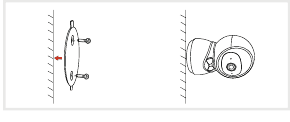
Umístěte kameru na rovný povrch.
Postavte kameru na stabilní a rovnou plochu.
Nebo kameru připevněte na čistý povrch pomocí přiloženého montážního držáku.
4. Připojení
1. Propojení kamery s displejem
Zapněte kameru i displej a kamera se k displeji připojí automaticky.
Poznámka: Pokud se vzájemné propojení napoprvé nezdaří, stiskněte a podržte tlačítko Reset na zadní straně kamery a po druhém pípnutí kamery monitor znovu připojte. Připojení je omezeno vzdáleností, proto udržujte vzdálenost mezi kamerou a displejem do 1000 stop.
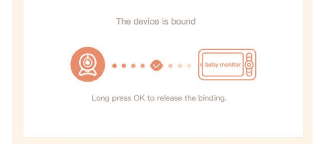
Odpojení kamery od displeje:
Stiskněte tlačítko Nabídka na displeji a vyberte ikonu nastavení > Správa kamery.
Podržením tlačítka OK na displeji zrušíte spárování.
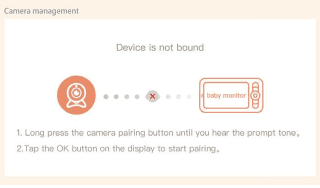
Opětovné propojení kamery s displejem:
Stiskněte tlačítko Nabídka na displeji a vyberte ikonu nastavení > Správa kamery.
Podržte tlačítko párování na kameře, dokud neuslyšíte zvukové upozornění.
Stisknutím tlačítka OK na displeji zahájíte párování.
POZNÁMKA: Pokud máte s připojením potíže, neváhejte se obrátit na [email protected] pro individuální zákaznickou podporu.
2. Připojení kamery k aplikaci
Kameru lze připojit jak k displeji, tak k aplikaci. Standardně je ve výchozím nastavení připojena k displeji. Pro připojení kamery k aplikaci postupujte podle následujících kroků:
Ujistěte se, že je Wi-Fi síť v pásmu 2.4 GHz, protože kamera nepodporuje Wi-Fi 5 GHz.
Stáhněte si do telefonu aplikaci BoifunCam. Zaregistrujte nový účet a přihlaste se, nebo se přihlaste přímo.
Stiskněte tlačítko Reset na pět sekund, dokud neuslyšíte pípnutí „BOOGU“, které znamená, že byla kamera resetována. Po 10–20 sekundách uslyšíte další pípnutí a červená kontrolka kamery začne pomalu blikat.
Postupujte podle pokynů na chytrém telefonu pro přidání kamery a naskenujte QR kód kamerou.
5. Obecné nastavení
- Nastavení hlasitosti: Na displeji stiskněte Nabídka, vyberte ikonu hlasitosti a stisknutím OK vstupte do rozhraní. Hlasitost upravíte směrovými tlačítky NAHORU a DOLŮ.
- Nastavení jasu: Stiskněte tlačítko Nabídka, vyberte ikonu jasu a stisknutím OK vstupte do rozhraní. Jas upravíte směrovými tlačítky NAHORU a DOLŮ.
- Nastavení času: Stiskněte tlačítko Nabídka a vyberte ikonu nastavení > Nastavení času. Směrovými tlačítky změníte datum, čas a režim zobrazení času.
- Nastavení jazyka: Stiskněte tlačítko Nabídka a vyberte ikonu nastavení > Jazyk. Vyberte požadovaný jazyk.
- Nastavení režimu spánku: Pro prodloužení doby v pohotovostním režimu můžete nastavit režim spánku. Stiskněte tlačítko Nabídka a vyberte ikonu nastavení > Režim spánku. Vyberte režim spánku 1 minutu, 5 minut, 10 minut, 30 minut, 60 minut nebo vypnuto.
- Nastavení stavové kontrolky kamery: Stiskněte tlačítko Nabídka, vyberte ikonu kontrolky a stisknutím tlačítka OK vstupte do rozhraní. Šipkami doleva a doprava zvolte zapnuto nebo vypnuto.
- SD karta: Stiskněte tlačítko Nabídka a vyberte ikonu nastavení > Správa SD karty. Zde si můžete zobrazit celkovou a zbývající kapacitu své SD karty. (Volitelně) SD kartu můžete dle potřeby zformátovat, ale ujistěte se, že máte zazálohovaná důležitá data.
Tento produkt nepodporuje výměnu za provozu. SD kartu vkládejte před zapnutím nebo ji vyjímejte až po vypnutí. Před použitím SD kartu naformátujte na formát FAT32.
- Aktualizace: Ujistěte se, že je kamera připojena k Wi-Fi 2.4 GHz. Kameru můžete aktualizovat, když se objeví upozornění na aktualizaci. Případně stiskněte tlačítko Nabídka na displeji a vyberte ikonu nastavení > Informace o zařízení, abyste zkontrolovali, zda je k dispozici aktualizace.
- Upozornění na slabou baterii: Když má kamera slabou baterii, objeví se na displeji upozornění na slabou baterii. Co nejdříve displej nabijte.
6. Používání
1. Stažení
Aplikace BoifunCam je k dispozici pro iOS i Android. Vyhledejte název „BoifunCam“ v App Store nebo Google Play, případně naskenujte QR kód a aplikaci stáhněte.
Poznámka: Velmi malé množství modelů mobilních telefonů nemusí být s aplikací BoifunCam kompatibilní. Pokud na tuto situaci narazíte, zašlete model telefonu e-mailem na adresu [email protected]. Tým rovněž připravil záložní software CloudEdge, který si můžete stáhnout a používat z Google Store nebo Apple Store.
2. Přidání zařízení
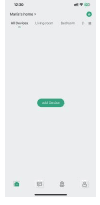
Přihlaste se do aplikace BoifunCam, vyberte „Přidat zařízení“, poté zvolte chůvičku a přidejte ji do aplikace podle pokynů na obrazovce (při konfiguraci umístěte chůvičku blízko routeru).
POZNÁMKA:
- Pokud máte s aplikací BoifunCam potíže, neváhejte se obrátit na [email protected] pro individuální zákaznickou podporu.
- Pokud potřebujete znovu vybrat Wi-Fi síť, stiskněte a podržte tlačítko „RESET“ na 5 sekund. Zařízení se restartuje a kontrolka začne blikat červeně.
3. Otáčení kamery
Pro lepší výhled můžete upravit úhel sledování. Směrová tlačítka na displeji jsou k dispozici, když je kamera zapnutá. Stisknutím směrových tlačítek otáčejte kameru vodorovně i svisle pro lepší výhled.
4. Fotografie a video
- Pořízení fotografie: Fotografii můžete pořídit, když chcete zachytit zajímavý okamžik svého dítěte. Stiskněte tlačítko Nabídka na displeji, vyberte ikonu fotografie a stisknutím OK pořiďte snímek.
- Záznam videa: Video můžete nahrát, když chcete zachytit cenný okamžik svého dítěte. Stiskněte tlačítko Nabídka na displeji, vyberte ikonu videa a stisknutím OK spusťte nahrávání.
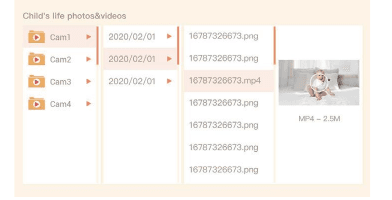
- Prohlížení pořízených fotografií a videí:
Stiskněte tlačítko Nabídka na displeji, vyberte ikonu galerie a stisknutím OK vstupte do rozhraní.
Vyberte kameru a datum, zvolte fotografii nebo video, které chcete zobrazit, a stisknutím OK přejděte do režimu náhledu. U videa stisknutím OK v režimu náhledu spustíte nebo pozastavíte přehrávání. Stisknutím tlačítka zpět opustíte náhled nebo se vrátíte do hlavní nabídky.
5. Přehrávání hudby
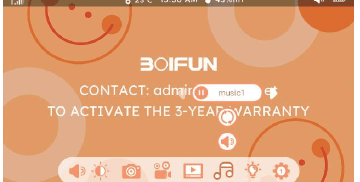
Hudbou můžete dítě uklidnit, když pláče nebo usíná. K dispozici je řada jemných melodií. Stiskněte tlačítko Nabídka na displeji, vyberte ikonu hudby a stisknutím OK vstupte do rozhraní hudby. Můžete vybírat různé skladby, měnit režim opakování nebo upravovat hlasitost hudby.
6. Připomínka krmení
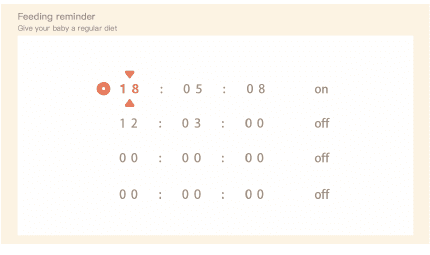
Připomeňte si nakrmení dítěte, když jste příliš zaneprázdněni nebo když chcete dítěti zajistit pravidelnou stravu.
Stiskněte tlačítko Nabídka na displeji a vyberte ikonu nastavení > Připomínka krmení.
Směrovými tlačítky NAHORU a DOLŮ vyberte jednu ze 4 časových možností a stisknutím OK zahajte nastavení času.
Při nastavování jednoho času krmení stiskněte směrová tlačítka DOLEVA a DOPRAVA pro přepínání mezi hodinami, minutami, sekundami a zapnuto/vypnuto; směrovými tlačítky NAHORU a DOLŮ pak měníte hodnoty a volíte zapnuto nebo vypnuto.
Stisknutím OK uložte nastavení.
Volbou zapnuto nebo vypnuto připomínky krmení zapnete nebo vypnete. Za den můžete nastavit až 4 časy krmení. Když nastavený čas nastane, objeví se na displeji upozornění na krmení.
7. Volitelné přístupové kanály
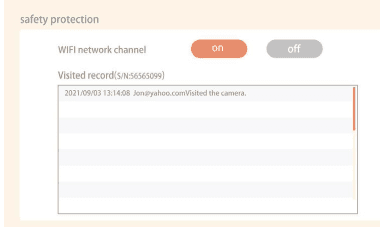
Wi-Fi síťový kanál můžete zapnout nebo vypnout, takže pokud je funkce vypnutá, nemohou ostatní sledovat video živě přes aplikaci. Můžete také zobrazit záznamy návštěv, protože veškeré přístupy přes aplikaci se zaznamenávají.
8. Chytrá péče
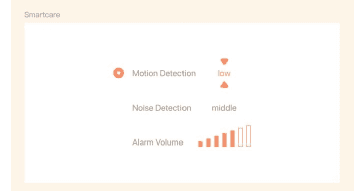
Můžete zapnout funkce detekce pohybu a detekce zvuku, abyste okamžitě věděli, v jakém stavu dítě je, ať už spíte, pracujete, vaříte a podobně.
Stiskněte tlačítko Nabídka na displeji a vyberte ikonu nastavení > Chytrá péče.
Směrovými tlačítky NAHORU a DOLŮ vyberte mezi možnostmi detekce pohybu, detekce zvuku a hlasitost alarmu a stisknutím OK zahajte nastavení.
Při nastavování jednoho režimu detekce stiskněte směrová tlačítka DOLEVA a DOPRAVA pro přepínání možností a směrovými tlačítky NAHORU a DOLŮ upravíte citlivost. Citlivost můžete zvolit podle potřeby. „Low“ znamená nízkou citlivost a „high“ vysokou citlivost.
Při nastavování hlasitosti alarmu ji upravíte směrovými tlačítky DOLEVA a DOPRAVA.
Stisknutím OK uložte nastavení.
Při spuštění nastavené detekce zazní alarm; stisknutím OK alarm zastavíte.
POZNÁMKA: Pokud máte s jakoukoli funkcí dotazy, neváhejte se obrátit na [email protected] pro individuální zákaznickou podporu.
7. Funkce
1. Naklápění a otáčení (Pan/Tilt)
Otáčejte kamerou posouváním na svém chytrém telefonu a získejte tak dobrý výhled.
2. Překlopení obrazu
Překlopte obrazový tok nahoru nebo dolů pro maximální flexibilitu.
3. Detekce pohybu
Kamera dokáže rozpoznat pohyb a poté vám zašle push oznámení a upozornění v aplikaci.
4. Záznam
Podporuje nepřetržitý 24hodinový záznam s vysokokapacitním úložištěm na SD kartě nebo v cloudu.
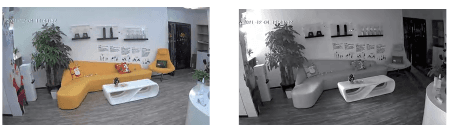
5. Den a noc
Díky výkonné technologii nočního vidění nezmeškáte žádný okamžik, ani v úplné tmě.
8. Časté dotazy
Otázka: Náhled na displeji nelze správně zobrazit? Odpověď: Zkontrolujte, zda je displej připojen ke kameře. Pokud ne, nejprve kameru a displej spárujte.
Otázka: Nemůžete najít tlačítko párování? Odpověď: Tlačítko párování je vedle napájecího portu. Podržte tlačítko 3 sekundy a postupujte podle pokynů na displeji. (Pro vstup do rozhraní párování na displeji stiskněte tlačítko Nabídka na displeji a vyberte ikonu nastavení > Správa kamery.)
Otázka: Co když je displej zaseknutý a při stisku jakéhokoli tlačítka nereaguje? Odpověď: Stiskněte resetovací tlačítko displeje kolíkem a poté podržením tlačítka napájení displeje proveďte restart.
Otázka: Proč kamera nebo displej nerozpozná SD kartu? Odpověď: Ověřte, zda je SD karta funkční a zda je naformátována na FAT32.
Otázka: Proč nedostávám oznámení do aplikace v mobilu, když je kamera připojena k displeji? Odpověď: Ověřte, zda aplikace v telefonu běží a zda je zapnutá příslušná funkce upozornění; a zda je v systému telefonu povoleno zobrazování oznámení a potvrzení oprávnění.
Otázka: Jak mohu přidat zařízení nebo nakonfigurovat svou síť? Odpověď: Kameru lze připojit jak k monitoru, tak k aplikaci. Standardně je ve výchozím nastavení připojena k monitoru. Pro připojení kamery k aplikaci postupujte podle následujících kroků.
Ujistěte se, že je Wi-Fi síť v pásmu 2.4 GHz, protože kamera nepodporuje Wi-Fi 5 GHz.
Stáhněte si do telefonu příslušnou aplikaci. Zaregistrujte nový účet a přihlaste se, nebo se přihlaste nepřímo.
Restartujte kameru kolíkem, dokud červená stavová kontrolka nezačne pomalu blikat (kameru je nutné připojit k aplikaci do 2 minut, jinak ji musíte restartovat znovu).
Postupujte podle pokynů krok za krokem na chytrém telefonu pro přidání displeje a naskenujte QR kód kamerou.
Otázka: Zařízení hlásí, že je offline? Odpověď:
Zkontrolujte, zda je zařízení zapnuté, a sledujte, zda provozní kontrolka zařízení normálně svítí.
Zkontrolujte, zda je Wi-Fi síť v dobrém stavu, a restartujte router.
Pokud je zařízení od routeru příliš daleko, což vede k tomu, že nelze získat dobrý Wi-Fi signál, doporučujeme přesunout router blíže nebo přidat Wi-Fi zesilovač pro zlepšení výkonu Wi-Fi v domácnosti.
Odeberte kameru ze svého účtu BoifunCam a po resetování zařízení ji přidejte znovu. Zkontrolujte, zda jsou firmware zařízení a aplikace v nejnovější verzi.
Otázka: Změnit router nebo heslo k Wi-Fi? Odpověď: Po resetování zařízení odeberte kameru ze svého účtu BoifunCam a přidejte ji znovu pomocí nové Wi-Fi a hesla.
Otázka: Nelze přehrát historické video? Odpověď:
Zkontrolujte stav SD karty v Nastavení a ujistěte se, že byla SD karta úspěšně rozpoznána.
Vyjměte a znovu vložte SD kartu.
V aplikaci SD kartu naformátujte.
Vyzkoušejte jinou novou SD kartu.
Otázka: Telefon nepřijímá push oznámení alarmu? Odpověď:
V systémovém nastavení telefonu zapněte všechna oprávnění pro push oznámení aplikace „BoifunCam“.
Ujistěte se, že je funkce detekce pohybu zařízení úspěšně zapnutá.
Restartujte telefon a u telefonů se systémem Android vymažte mezipaměť.
Zkontrolujte, zda je síť v dobrém stavu.
Otázka: Funkce zvuku nefunguje? Odpověď: Interval detekce zvuku je 1 minuta; poté, co zvuk spustí alarm, následuje opět 1minutový interval, aby se předešlo častým alarmům.
Pokud narazíte na jakýkoli jiný problém, zašlete svou objednávku a popis problému na [email protected].
Prohlášení FCC
Toto zařízení bylo testováno a shledáno vyhovujícím limitům pro digitální zařízení třídy B podle části 15 pravidel FCC. Tyto limity jsou navrženy tak, aby poskytovaly přiměřenou ochranu proti škodlivému rušení v obytné instalaci. Toto zařízení generuje, využívá a může vyzařovat vysokofrekvenční energii a pokud není instalováno a používáno v souladu s pokyny, může způsobit škodlivé rušení rádiové komunikace. Neexistuje však žádná záruka, že k rušení v konkrétní instalaci nedojde. Pokud toto zařízení způsobuje škodlivé rušení rádiového nebo televizního příjmu, což lze zjistit vypnutím a zapnutím zařízení, doporučuje se uživateli pokusit se rušení odstranit jedním nebo více z následujících opatření:
- Přesměrujte nebo přemístěte přijímací anténu.
- Zvětšete vzdálenost mezi zařízením a přijímačem.
- Připojte zařízení do zásuvky v jiném okruhu, než ke kterému je připojen přijímač.
- Požádejte o pomoc prodejce nebo zkušeného rádiového/televizního technika.
Toto zařízení vyhovuje části 15 pravidel FCC. Provoz podléhá následujícím dvěma podmínkám:
- Toto zařízení nesmí způsobovat škodlivé rušení a;
- Toto zařízení musí akceptovat veškeré přijaté rušení, včetně rušení, které může způsobit nežádoucí provoz.
Prohlášení FCC o vystavení záření: Zařízení vyhovuje limitům FCC pro vystavení záření stanoveným pro nekontrolované prostředí. Toto zařízení by mělo být instalováno a provozováno s minimální vzdáleností 20 cm mezi zářičem a vaším tělem.
- FCC ID: 2AG7C-BABY5T (kamera)
- FCC ID: 2AG7C-BABY1M (monitor)
Dětská chůvička BOIFUN Baby 3SM
Rychlý průvodce videochůvičkou BOIFUN Baby 3SM s displejem a Wi-Fi kamerou. Obsahuje popis zařízení, instalaci aplikace, spárování kamery s displejem a aplikací, obecná nastavení a časté dotazy.
BOIFUN Baby 5S dětská chůvička (Stručný průvodce)
Průvodce rychlým spuštěním videochůvičky BOIFUN Baby 5S s displejem a kamerou Wi-Fi 2,4 GHz – popis zařízení, instalace aplikace, spárování kamery s monitorem a aplikací CloudEdge, obecná nastavení a nejčastější dotazy.