 CloudEdge App Dokumentace
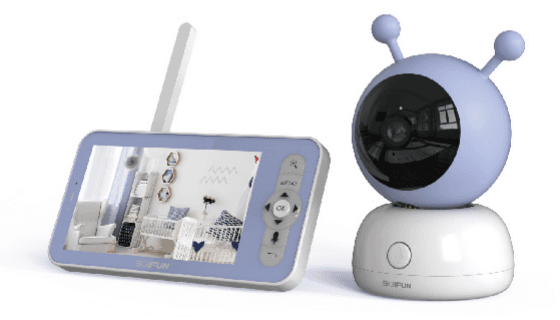
Dětská chůvička BOIFUN
Uživatelská příručka pro plně vybavenou dětskou chůvičku BOIFUN – popis zařízení, párování kamery a monitoru, nastavení aplikace CloudEdge, obecná nastavení, chytrá péče a nejčastější dotazy.
Tato příručka se věnuje dětské chůvičce BOIFUN – plně vybavené dětské chůvičce s vlastní kamerou a displejem, kterou lze připojit i k aplikaci CloudEdge.
Potřebujete další pomoc? Podívejte se na nejčastější dotazy k dětské chůvičce. V případě poprodejní podpory zašlete číslo své objednávky a popis problému na adresu [email protected]. Servisní tým BOIFUN se snaží odpovědět do 24 hodin.
1. Obsah balení
Podle tohoto seznamu zkontrolujte všechny součásti.
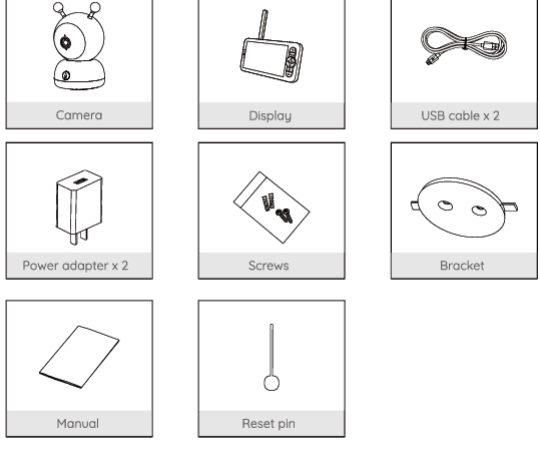
- Kamera
- Displej
- USB kabel × 2
- Napájecí adaptér × 2
- Šrouby
- Držák
- Příručka
- Resetovací kolík
2. Popis
Kamera
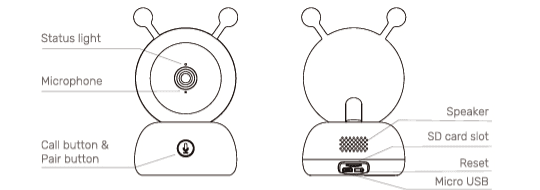
- Stavová kontrolka
- Mikrofon
- Tlačítko hovoru a párování
- Reproduktor
- Slot na SD kartu
- Reset
- Micro USB
| Část | Popis |
|---|---|
| Micro USB | DC 5 V / 1 A |
| Mikrofon | Snímá zvuk pro vaše video |
| Slot na SD kartu | Podporuje místní ukládání na SD kartu (max. 128 GB) |
| Stavová kontrolka | • Trvale svítící červená: porucha sítě • Blikající červená: čekání na připojení k síti (pomalé blikání) / připojování k síti (rychlé blikání) • Trvale svítící modrá: kamera pracuje správně |
| Hovor / párování | Stisknutím zavoláte na telefon; podržením na 5 sekund spustíte párování |
| Reset | Podržením tlačítka RESET na 5 sekund kameru resetujete (pokud jste změnili nastavení, vrátí se na tovární výchozí hodnoty) |
Displej
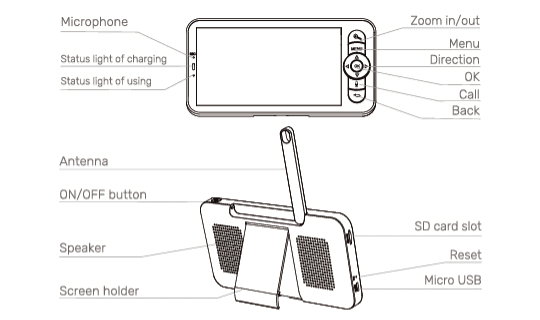
- Mikrofon
- Stavová kontrolka nabíjení
- Stavová kontrolka provozu
- Přiblížení / oddálení
- Menu
- Směrová tlačítka
- OK
- Hovor
- Zpět
- Anténa
- Tlačítko ZAP/VYP
- Reproduktor
- Stojánek displeje
- Slot na SD kartu
- Reset
- Micro USB
| Část | Popis |
|---|---|
| Micro USB | DC 5 V / 1 A |
| Stavová kontrolka nabíjení | • Oranžová: nabíjení • Zelená: plně nabito |
| Stavová kontrolka provozu | • Žlutá: displej je zapnutý • Nesvítí: displej je vypnutý |
| Mikrofon | Snímá zvuk pro vaše video |
| Anténa | Natočením upravíte úhel pro lepší příjem signálu |
| Tlačítko ZAP/VYP | Podržením na 5 sekund displej zapnete nebo vypnete |
| Přiblížení / oddálení | Přiblížení obrazu na 1×, 2× nebo 4× |
| Menu | • Na domovské obrazovce stisknutím otevřete nabídku; • Na domovské obrazovce podržením otevřete rozhraní nastavení |
| Směrová tlačítka | Ovládají směr otáčení; slouží k výběru položek nabídky |
| OK | Potvrzení |
| Hovor | Stisknutím tlačítka zahájíte hovor |
| Slot na SD kartu | Podporuje místní ukládání na SD kartu (max. 128 GB) |
| Reset | Stisknutím kolíkem displej resetujete |
| Zpět | • Stisknutím se vrátíte zpět; • Na domovské obrazovce podržením zastavíte přehrávání hudby |
3. Instalace
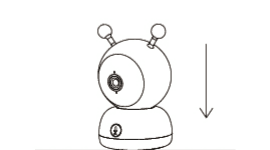
Umístěte kameru na rovný povrch.
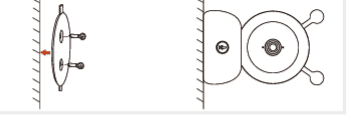
Nebo použijte přiložený montážní držák a kameru připevněte na čistý povrch.
4. Připojení
1. Připojení kamery k displeji
Zapněte kameru i displej a kamera se k displeji připojí automaticky.
Pokud se vzájemné připojení napoprvé nezdaří, podržte resetovací tlačítko na zadní straně kamery a po druhém pípnutí kamery připojte monitor znovu. Připojení je omezeno vzdáleností, proto dbejte na to, aby vzdálenost mezi kamerou a displejem nepřesáhla 300 m.
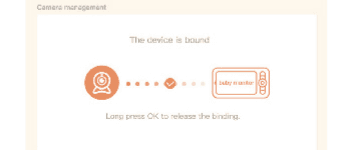
Odpojení kamery od displeje:
Na displeji stiskněte tlačítko Menu a vyberte Nastavení > Správa kamer.
Podržením tlačítka OK na displeji zrušíte spárování.
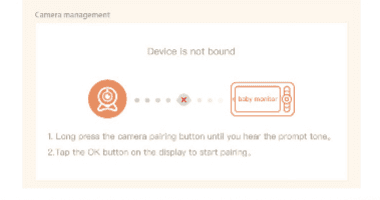
Opětovné připojení kamery k displeji:
Na displeji stiskněte tlačítko Menu a vyberte Nastavení > Správa kamer.
Podržte párovací tlačítko kamery, dokud neuslyšíte zvukový signál.
Stisknutím tlačítka OK na displeji spustíte párování.
Pokud máte s připojením potíže, neváhejte se obrátit na [email protected] pro individuální poradenství zákaznické podpory.
2. Připojení kamery k aplikaci
Kameru lze připojit jak k displeji, tak k aplikaci. Ve výchozím nastavení je obvykle připojena k displeji. Pro připojení kamery k aplikaci postupujte podle následujících kroků:
Ujistěte se, že je síť Wi-Fi v pásmu 2.4 GHz, protože kamera nepodporuje Wi-Fi v pásmu 5 GHz.
Stáhněte si do telefonu aplikaci CloudEdge. Zaregistrujte si nový účet a přihlaste se, případně se přihlaste přímo.
Podržte tlačítko Reset na pět sekund, dokud neuslyšíte pípnutí „BOOGU", které znamená, že byla kamera resetována; po 10–20 sekundách uslyšíte další pípnutí a červená kontrolka kamery začne pomalu blikat.
Postupujte podle pokynů na svém chytrém telefonu, přidejte kameru a naskenujte QR kód pomocí kamery.
5. Obecná nastavení
- Nastavení hlasitosti:
- Na displeji stiskněte tlačítko Menu, vyberte ikonu hlasitosti a stisknutím OK otevřete rozhraní.
- Hlasitost upravíte směrovými tlačítky NAHORU a DOLŮ.
- Nastavení jasu:
- Na displeji stiskněte tlačítko Menu, vyberte ikonu jasu a stisknutím OK otevřete rozhraní.
- Jas upravíte směrovými tlačítky NAHORU a DOLŮ.
- Nastavení času:
- Na displeji stiskněte tlačítko Menu a vyberte Nastavení > Nastavení času.
- Směrovými tlačítky změňte datum, čas a formát zobrazení času.
- Nastavení jazyka:
- Na displeji stiskněte tlačítko Menu a vyberte Nastavení > Jazyk.
- Vyberte požadovaný jazyk.
- Nastavení režimu spánku: Nastavením režimu spánku můžete prodloužit dobu pohotovostního provozu.
- Na displeji stiskněte tlačítko Menu a vyberte Nastavení > Režim spánku.
- Vyberte režim spánku jako 1 minutu, 5 minut, 10 minut, 30 minut, 60 minut nebo vypnuto.
- Nastavení stavové kontrolky kamery:
- Na displeji stiskněte tlačítko Menu, vyberte ikonu stavové kontrolky a stisknutím tlačítka OK otevřete rozhraní.
- Šipkami doleva a doprava vyberte zapnuto nebo vypnuto.
- SD karta:
- Na displeji stiskněte tlačítko Menu a vyberte Nastavení > Správa SD karty. Zde můžete zobrazit celkovou a zbývající kapacitu své SD karty.
- (Volitelné) SD kartu můžete podle potřeby naformátovat, předtím se ale ujistěte, že máte zálohovaná důležitá data.
Tento produkt nepodporuje výměnu za provozu. SD kartu vkládejte před zapnutím nebo ji vyjímejte až po vypnutí. Před použitím SD kartu naformátujte do formátu FAT32.
- Aktualizace: Ujistěte se, že je kamera připojena k Wi-Fi v pásmu 2.4 GHz. Kameru můžete aktualizovat, jakmile se objeví upozornění na aktualizaci. Případně na displeji stiskněte tlačítko Menu a vyberte Nastavení > Informace o zařízení, kde zjistíte, zda je k dispozici aktualizace.
- Upozornění na vybitou baterii: Když je baterie kamery vybitá, zobrazí se na displeji upozornění na vybitou baterii. Co nejdříve displej nabijte.
6. Používání
1. Stažení
Aplikace CloudEdge je dostupná pro iOS i Android. Vyhledejte název „CloudEdge" v App Store nebo Google Play, případně aplikaci stáhněte naskenováním QR kódu.
2. Přidání zařízení
Přihlaste se do aplikace CloudEdge, vyberte „Přidat zařízení", poté vyberte chytrou Wi-Fi kameru a přidejte ji do aplikace podle pokynů na obrazovce (při konfiguraci umístěte chytrou kameru blízko routeru).
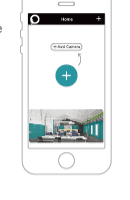
- Pokud máte s aplikací CloudEdge potíže, neváhejte se obrátit na [email protected] pro individuální poradenství zákaznické podpory.
- Pokud potřebujete znovu vybrat síť Wi-Fi, podržte tlačítko „RESET" na 5 sekund. Zařízení se restartuje a kontrolka začne blikat červeně.
3. Otáčení kamery
Pro lepší výhled můžete upravit úhel sledování. Směrová tlačítka na displeji jsou k dispozici, když je kamera zapnutá. Stisknutím směrových tlačítek otáčíte kamerou vodorovně i svisle pro lepší výhled.
4. Fotografie a video
- Pořízení fotografie: Fotografii můžete pořídit, když chcete zachytit zajímavý okamžik svého dítěte. Na displeji stiskněte tlačítko Menu, vyberte ikonu fotografie a stisknutím OK pořiďte snímek.
- Nahrání videa: Video můžete nahrát, když chcete zachytit významnou chvíli svého dítěte. Na displeji stiskněte tlačítko Menu, vyberte ikonu videa a stisknutím OK spusťte nahrávání.
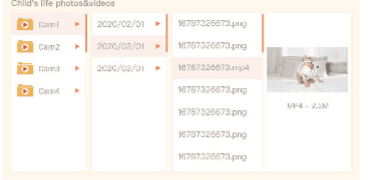
- Prohlížení pořízených fotografií a nahraných videí:
- Na displeji stiskněte tlačítko Menu, vyberte ikonu galerie a stisknutím OK otevřete rozhraní.
- Vyberte kameru a datum, poté vyberte fotografii nebo video, které chcete zobrazit, a stisknutím OK přejděte do režimu náhledu. U videa stisknutím OK spustíte nebo pozastavíte přehrávání v režimu náhledu. Tlačítkem Zpět ukončíte náhled nebo se vrátíte do hlavní nabídky.
5. Přehrávání hudby
Když dítě pláče nebo usíná, můžete mu pustit hudbu, která ho zklidní. K dispozici je řada jemných melodií.
Na displeji stiskněte tlačítko Menu, vyberte ikonu hudby a stisknutím OK otevřete hudební rozhraní. Můžete vybírat různé skladby, měnit režim opakování hudby nebo upravovat její hlasitost.
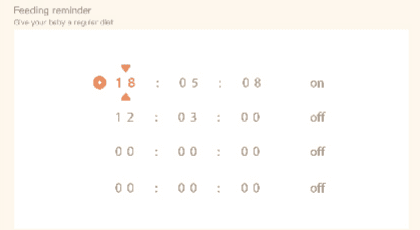
6. Připomenutí krmení
Připomeňte si nakrmení dítěte, když máte hodně práce nebo když chcete dítěti zajistit pravidelný režim stravování.
Na displeji stiskněte tlačítko Menu a vyberte Nastavení > Připomenutí krmení.
Směrovými tlačítky NAHORU a DOLŮ vyberte jednu ze 4 časových možností a stisknutím OK spusťte nastavení času.
Při nastavování jednoho času krmení přepínáte mezi hodinami, minutami, sekundami a zap/vyp směrovými tlačítky DOLEVA a DOPRAVA; hodnoty měníte a zapnuto/vypnuto vybíráte směrovými tlačítky NAHORU a DOLŮ.
Stisknutím OK nastavení uložíte.
Výběrem zap nebo vyp zapnete nebo vypnete připomenutí krmení. Můžete nastavit až 4 časy krmení denně. Jakmile nastavený čas nastane, zobrazí se na displeji upozornění na krmení.
7. Detekce teploty a vlhkosti
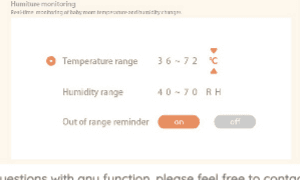
Teplotu a vlhkost v dětském pokoji můžete sledovat v reálném čase. Když se teplota a vlhkost dostanou mimo nastavený rozsah, ihned obdržíte upozornění a můžete přijmout opatření.
Na displeji stiskněte tlačítko Menu a vyberte Nastavení > Detekce teploty a vlhkosti.
Směrovými tlačítky NAHORU a DOLŮ vyberte mezi možnostmi rozsah teploty, rozsah vlhkosti a upozornění na překročení rozsahu a stisknutím OK spusťte nastavení.
Při nastavování jedné možnosti přepínáte mezi položkami směrovými tlačítky DOLEVA a DOPRAVA a hodnoty i jednotky měníte směrovými tlačítky NAHORU a DOLŮ.
Stisknutím OK nastavení uložíte.
V možnosti Upozornění na překročení rozsahu zapnete nebo vypnete výstrahu, která se spustí, když se teplota a vlhkost dostanou mimo rozsah.
8. Volitelné kanály přístupu
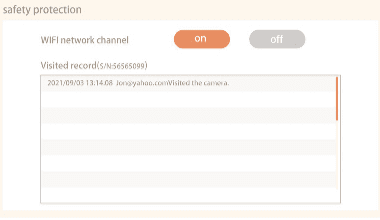
Kanál sítě Wi-Fi můžete zapnout nebo vypnout, takže když je funkce vypnutá, ostatní nemohou sledovat živé video přes aplikaci. Můžete také prohlížet záznamy o návštěvách, protože všechny přístupy přes aplikaci se zaznamenávají.
9. Chytrá péče
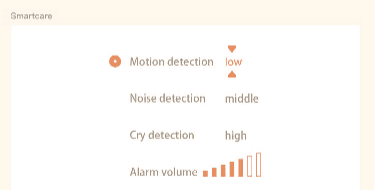
Můžete zapnout funkce detekce pohybu, detekce hluku a detekce pláče, abyste měli okamžitý přehled o stavu dítěte, ať už spíte, pracujete, vaříte a podobně.
Na displeji stiskněte tlačítko Menu a vyberte Nastavení > Chytrá péče.
Směrovými tlačítky NAHORU a DOLŮ vyberte mezi možnostmi detekce pohybu, detekce hluku, detekce pláče a hlasitost výstrahy a stisknutím OK spusťte nastavení.
Při nastavování jednoho režimu detekce přepínáte mezi položkami směrovými tlačítky DOLEVA a DOPRAVA a citlivost upravujete směrovými tlačítky NAHORU a DOLŮ. Citlivost můžete vybrat podle potřeby. Low znamená nízkou citlivost a high vysokou citlivost.
Při nastavování hlasitosti výstrahy ji upravíte směrovými tlačítky DOLEVA a DOPRAVA.
Stisknutím OK nastavení uložíte.
Když se nastavená detekce spustí, zazní výstraha. Stisknutím OK výstrahu zastavíte.
Pokud máte ohledně kterékoli funkce dotazy, neváhejte se obrátit na [email protected] pro individuální poradenství zákaznické podpory.
7. Funkce
| Funkce | Popis |
|---|---|
| Otáčení/naklánění | Otáčejte kamerou posouváním na chytrém telefonu a získejte dobrý výhled. |
| Převrácení videa | Převraťte video stream nahoru nebo dolů pro maximální flexibilitu. |
| Detekce pohybu | Kamera dokáže rozpoznat pohyb a poté vám zašle push oznámení a upozornění v aplikaci. |
| Detekce pláče | Kamera dokáže rozpoznat pláč vašeho dítěte a zašle vám push oznámení a upozornění v aplikaci. |
| Detekce teploty a vlhkosti | Kamera dokáže rozpoznat teplotu a vlhkost prostředí a zašle vám push oznámení a upozornění v aplikaci. |
| Nahrávání | Podporuje nepřetržité 24hodinové nahrávání s velkokapacitním úložištěm na SD kartě nebo v cloudu. |
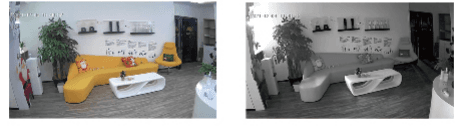
| Den a noc | Díky výkonné technologii nočního vidění vám neunikne žádný okamžik, ani v naprosté tmě. |
8. Nejčastější dotazy
Q: Na displeji nelze správně zobrazit náhled? A: Zkontrolujte, zda je displej připojen ke kameře. Pokud není, nejprve kameru a displej spárujte.
Q: Nemohu najít párovací tlačítko? A: Párovací tlačítko je tlačítko hovoru na kameře. Podržte tlačítko na 3 sekundy a postupujte podle pokynů na displeji. (Pro vstup do párovacího rozhraní displeje stiskněte na displeji tlačítko Menu a vyberte Nastavení > Správa kamer.)
Q: Co dělat, když se displej zasekne a nereaguje na stisknutí žádného tlačítka? A: Stiskněte resetovací tlačítko displeje pomocí kolíku a poté podržením tlačítka napájení displej restartujte.
Q: Proč kamera nebo displej nerozpozná SD kartu? A: Ověřte, zda je SD karta běžně funkční a zda je naformátována ve formátu FAT32.
Q: Proč nedostávám oznámení v mobilní aplikaci, když je kamera připojena k displeji? A: Ověřte, že aplikace běží na telefonu a že je zapnutá příslušná funkce upozornění; zkontrolujte také, že je v systému telefonu povolené oznamování zpráv a potvrzená příslušná oprávnění.
Q: Jak přidám zařízení nebo nakonfiguruji svou síť? A: Kameru lze připojit jak k monitoru, tak k aplikaci. Ve výchozím nastavení se obvykle připojuje k monitoru. Pro připojení kamery k aplikaci postupujte podle následujících kroků.
Ujistěte se, že je síť Wi-Fi v pásmu 2.4 GHz, protože kamera nepodporuje Wi-Fi v pásmu 5 GHz.
Stáhněte si do telefonu příslušnou aplikaci. Zaregistrujte si nový účet a přihlaste se, případně se přihlaste nepřímo.
Restartujte kameru pomocí kolíku, dokud červená stavová kontrolka nezačne pomalu blikat (kameru musíte k aplikaci připojit do 2 minut, jinak ji musíte restartovat znovu).
Postupujte podle podrobných pokynů na svém chytrém telefonu, přidejte displej a naskenujte QR kód pomocí kamery.
Q: Zařízení hlásí, že je offline? A:
- Zkontrolujte, zda je zařízení zapnuté, a sledujte, zda provozní kontrolka zařízení normálně svítí.
- Zkontrolujte, zda je síť Wi-Fi v dobrém stavu, a restartujte router.
- Pokud je zařízení příliš daleko od routeru, což znemožňuje získání dobrého signálu Wi-Fi, doporučujeme přesunout router blíže nebo přidat zesilovač Wi-Fi pro zlepšení výkonu domácí sítě WiFi.
- Odstraňte kameru ze svého účtu CloudEdge a po resetování zařízení ji přidejte znovu. Zkontrolujte, zda jsou firmware zařízení i aplikace v nejnovější verzi.
Q: Aktualizace routeru nebo hesla Wi-Fi? A: Odstraňte kameru ze svého účtu CloudEdge. Po resetování zařízení ji přidejte znovu pomocí nové sítě Wi-Fi a hesla.
Q: Nelze přehrát historické video? A:
- Zkontrolujte stav SD karty v Nastavení a ujistěte se, že byla SD karta úspěšně rozpoznána.
- Vložte SD kartu znovu.
- V aplikaci SD kartu naformátujte.
- Vyzkoušejte jinou novou SD kartu.
Q: Telefon nepřijímá push oznámení o výstrahách? A:
- V systémovém nastavení telefonu zapněte všechna oprávnění pro push oznámení aplikace „CloudEdge".
- Ujistěte se, že je funkce detekce pohybu zařízení úspěšně zapnutá.
- Restartujte telefon a u telefonů s Androidem vymažte mezipaměť.
- Zkontrolujte, zda je síť v pořádku.
Pokud narazíte na jakékoli další problémy, zašlete číslo své objednávky a popis problému na [email protected].
Stručný návod k chůvičce BOIFUN Baby 6T
Návod k nastavení a používání dětské chůvičky BOIFUN Baby 6T (kamera + displej) zahrnující instalaci, párování, obecná nastavení, fotografie/video, připomínky krmení, upozornění na teplotu a vlhkost a chytrou péči, připojení k aplikaci a časté dotazy.
Stručný návod k chůvičce BOIFUN BABY6T
Stručný návod k video chůvičce BOIFUN Baby 6T s displejem a Wi-Fi kamerou, který popisuje rozložení zařízení, párování aplikace i monitoru, obecná nastavení, používání a časté dotazy.