 CloudEdge App Dokumentace
Dětská chůvička PARIS RHONE PE-BBM002
Uživatelská příručka k dětské chůvičce PARIS RHONE PE-BBM002 popisuje bezpečnost, schémata produktu, instalaci, propojení kamery s aplikací, funkce monitoru a technické parametry.
Tato příručka se vztahuje na dětskou chůvičku PARIS RHONE (modely PE-BBM002, PE-BBM003, PE-BBM002-MON, PE-BBM002-CAM), která kombinuje samostatný monitor s kamerou a dá se propojit také s aplikací CloudEdge.
Potřebujete další pomoc? Podívejte se na časté dotazy k dětské chůvičce.
1. Bezpečnostní pokyny
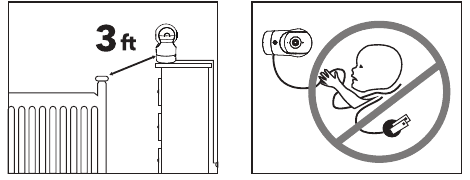
- Kabel udržujte mimo dosah dětí (více než 0,9 m / 3 ft daleko), aby nedošlo k UŠKRCENÍ.
- NIKDY neumisťujte kameru ani kabel do postýlky či ohrádky nebo do jejich blízkosti.
- NIKDY neupevňujte kameru přímo nad postýlku či ohrádku, abyste předešli riziku zranění.
- Používejte výhradně dodané síťové adaptéry.
- Nikdy zařízení nepoužívejte v blízkosti vody, tedy poblíž vany, umyvadla, vývodu pračky, vlhkého sklepa apod.
- Neinstalujte zařízení v blízkosti zdrojů tepla, jako jsou radiátory, topná tělesa, sporáky nebo jiná zařízení vyzařující teplo.
- Používejte pouze nástavce a příslušenství doporučené výrobcem.
- Pokud zařízení delší dobu nepoužíváte, odpojte je ze sítě.
- Do otvorů pro aktualizaci nic nevkládejte. Tento úkon je určen výhradně odborníkům.
Upozornění
- NEJDE o hračky. Nedovolte dětem, aby si s nimi hrály.
- Objektiv a clona objektivu jsou drobné díly, neustále je udržujte mimo dosah dítěte.
- Tento produkt NENÍ určen k tomu, aby nahradil náležitý dohled nad dětmi. Aktivitu dítěte MUSÍTE pravidelně kontrolovat.
- Tento produkt není určen k použití jako zdravotnická kamera a jeho používání nesmí nahradit dohled dospělé osoby.
- Při bouřce zařízení odpojte ze sítě.
- Při první instalaci a poté i pravidelně pečlivě kontrolujte dosah a provozní stav kamery.
- Pravidelně kontrolujte kvalitu příjmu. Kameru otestujte před použitím a po každé změně jejího umístění.
- Pouze pro vnitřní použití.
- Kameru čistěte výhradně suchým hadříkem.
- Nezakrývejte žádné ventilační otvory.
- Pokud je monitor příliš blízko kamery, může dojít ke zpětné vazbě mikrofonu. Udržujte mezi nimi vzdálenost alespoň 1,5 m / 4,9 ft.
2. Schéma produktu
Dětská chůvička (monitor)
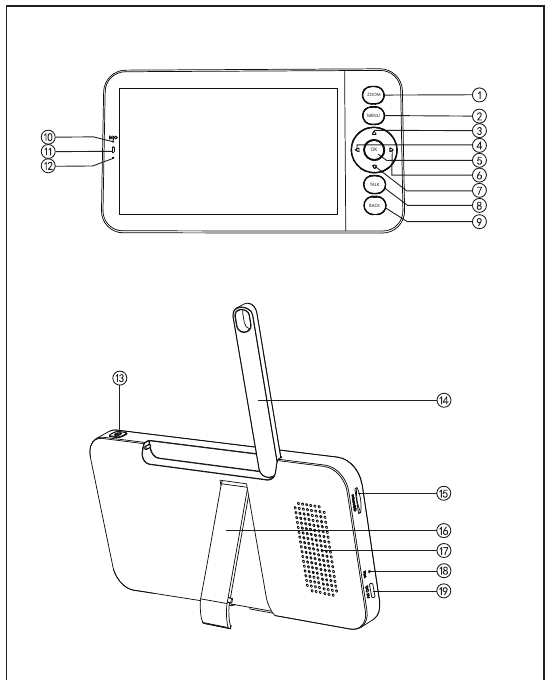
- Tlačítko přiblížení — Stisknutím obraz přiblížíte/oddálíte, poté jím můžete posouvat tlačítky nahoru/dolů/vlevo/vpravo.
- Tlačítko nabídky — Stisknutím otevřete stránku nabídky.
- Tlačítko nahoru — Výběr možností směrem nahoru nebo naklonění kamery nahoru.
- Tlačítko vlevo — Výběr možností směrem vlevo nebo otočení kamery vlevo.
- Tlačítko OK — Potvrzení výběru.
- Tlačítko vpravo — Výběr možností směrem vpravo nebo otočení kamery vpravo.
- Tlačítko dolů — Výběr možností směrem dolů nebo naklonění kamery dolů.
- Tlačítko Talk — Stisknutím promluvíte k osobám před kamerou.
- Tlačítko zpět — Stisknutím se vrátíte na předchozí stránku. Na domovské stránce přidržením zastavíte přehrávání hudby.
- Mikrofon — Snímá zvuk v okolí monitoru.
- Kontrolka stavu nabíjení — Oranžová: nabíjení; zelená: plně nabito.
- Kontrolka provozu — Žlutá: monitor zapnutý; nesvítí: monitor vypnutý.
- Tlačítko zapnutí/vypnutí — Přidržením monitor zapnete/vypnete.
- Anténa — Upravte úhel pro lepší signál.
- Slot na SD kartu — Vložte SD kartu (není součástí balení) pro uložení více videí. (Podporováno max. 128 GB)
- Stojánek monitoru — Nastavte tak, aby monitor stál stabilně.
- Reproduktor — Přehrává zvuk z okolí kamery.
- Tlačítko resetu — Stisknutím dodaným kolíčkem monitor resetujete.
- Port Type-C — Nabíjení monitoru kabelem Type-C (součást balení).
Kamera
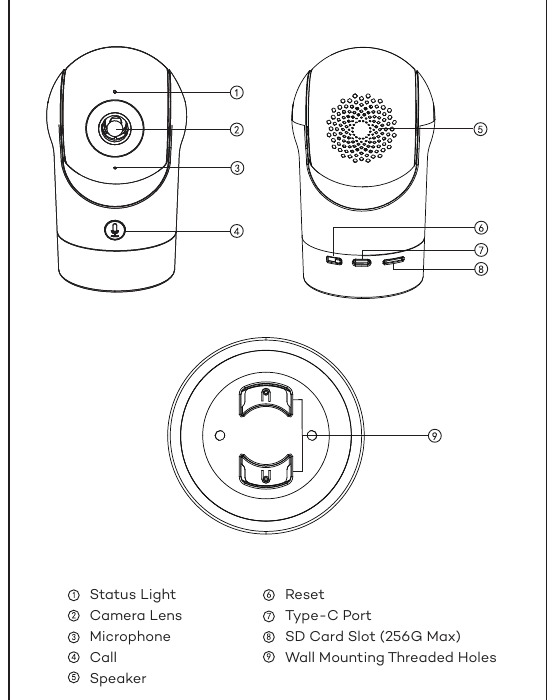
- Stavová kontrolka
- Objektiv kamery
- Mikrofon
- Volání
- Reproduktor
- Reset
- Port Type-C
- Slot na SD kartu (max. 256 GB)
- Závitové otvory pro montáž na stěnu
3. Instalace
Způsob 1
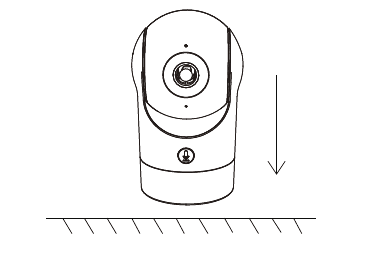
Umístěte kameru na rovný povrch.
Způsob 2
Pomocí přiloženého montážního držáku kameru připevněte na čistý povrch.
Stěna musí unést alespoň trojnásobek celkové hmotnosti kamery.
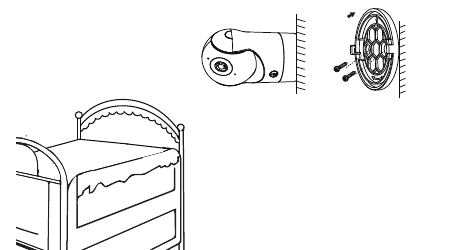
4. Tipy k používání kamery
- Živé sledování videa — V ovládacím rozhraní kamery v aplikaci můžete sledovat záběry kamery v reálném čase, upravovat rozlišení, pořizovat snímky, nahrávat video a vést obousměrný hovor.
- Infračervené noční vidění — Kamera se v noci podle míry změny okolního světla automaticky přepne do režimu nočního vidění (černobílý obraz). Díky vestavěným červeným infračerveným LED diodám dosahuje vzdálenost nočního vidění až 10 metrů a obraz je i ve tmě naprosto zřetelný.
- Detekce pohybu — Kamera dokáže rozpoznat změny pohybu ve svém zorném poli a odeslat upozornění na tyto změny do aplikace. Nastavení: aplikace >> Zařízení (klepnutím na zařízení přejdete na stránku živého videa) >> Nastavení >> Nastavení upozornění >> Detekce pohybu.
5. Propojení kamery s aplikací
Kameru lze propojit jak s monitorem, tak s aplikací. Ve výchozím nastavení je obvykle propojena s monitorem.
Při propojení kamery s aplikací postupujte podle následujících kroků:
Ujistěte se, že je síť Wi-Fi v pásmu 2.4 GHz, protože kamera nepodporuje Wi-Fi v pásmu 5 GHz.
Stáhněte si aplikaci do telefonu. Zaregistrujte si nový účet a přihlaste se, nebo se přihlaste přímo.
Kameru resetujte kolíčkem, dokud stavová kontrolka nezačne rychle blikat červeně. (Kameru musíte k aplikaci připojit do 2 minut, jinak ji budete muset resetovat znovu.)
(Pokud používáte monitor, zvuk a obraz se dočasně přeruší a po úspěšném nastavení kamery v síti se automaticky obnoví. Maximální doba je 2 minuty.)
Při přidávání monitoru postupujte podle pokynů na obrazovce chytrého telefonu a kamerou naskenujte QR kód.
Nastavení routeru
Router podporuje Wi-Fi 2.4GHz (nepodporuje 5GHz) a je připojen k síti Wi-Fi. Před připojením k síti Wi-Fi nastavte parametry routeru a poznamenejte si SSID a heslo své sítě Wi-Fi.
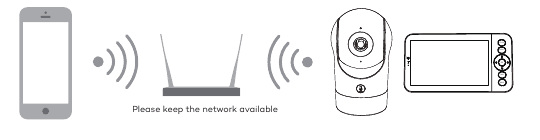
Propojení s aplikací CloudEdge
Naskenováním QR kódu stáhněte a nainstalujte aplikaci CloudEdge. Aplikaci CloudEdge můžete také najít v App Store (iOS) nebo Google Play (Android). Stáhněte a nainstalujte aplikaci CloudEdge. Otevřete domovskou stránku aplikace a klepněte na „+“ vpravo nahoře. Při postupném přidávání kamery se řiďte průvodcem v aplikaci.
Po úspěšném připojení svítí kontrolka modře.
6. Tipy k používání monitoru
Spárování kamery a monitoru
Zapněte kameru i monitor a automaticky se propojí. Pokud se propojení nezdaří, proveďte párování podle následujících kroků. Párování je omezeno vzdáleností, proto se ujistěte, že vzdálenost mezi kamerou a monitorem nepřesahuje 200 m.
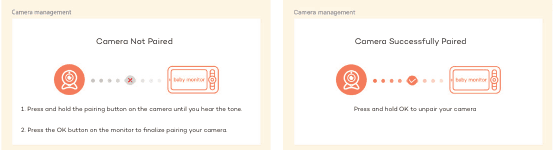
(1) Spárování monitoru a kamery:
(2) Zrušení párování monitoru a kamery:
Způsob výběru kamery
- U různých produktů můžete přidat 1 nebo 2 kamery. Pokud jste přidali 2 kamery, obrazovka monitoru zobrazí oba živé záběry současně.
- Pokud chcete nastavit parametry nebo zapnout funkce jedné z kamer, musíte nejprve danou kameru vybrat.
Pokud jste přidali dvě kamery, můžete na domovské stránce stisknutím tlačítka přiblížení přepínat mezi Cam1 a Cam2.
Pokud jste přidali dvě kamery, vyberte požadovanou kameru a stisknutím tlačítka OK na monitoru přejděte do režimu zobrazení na celou obrazovku. Poté můžete opětovným stisknutím tlačítka přiblížení obraz přiblížit a oddálit. (Funkce přiblížení nefunguje, pokud obraz není na celé obrazovce.)
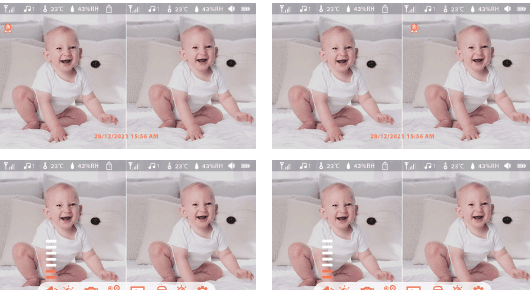
Otáčení kamery
Pro lepší výhled můžete upravit úhel snímání. Směrová tlačítka na obrazovce monitoru jsou k dispozici, když je kamera zapnutá. Stisknutím směrových tlačítek otáčíte kamerou vodorovně i svisle pro lepší výhled.
Fotografie a video
Pořízení fotografie — Můžete pořídit fotografii a zachytit jakýkoli zajímavý okamžik dítěte. Na monitoru stiskněte tlačítko nabídky, vyberte ikonu fotoaparátu a stisknutím OK pořiďte fotografii.
Nahrání videa — Můžete nahrát video a zachytit cenný okamžik dítěte. Na monitoru stiskněte tlačítko nabídky, vyberte ikonu videa a stisknutím OK nahrajte video.
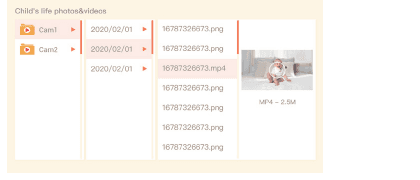
Prohlížení pořízených fotografií a nahraných videí — Na monitoru stiskněte tlačítko nabídky, vyberte ikonu přehrávání a stisknutím OK vstupte do rozhraní. Vyberte kameru a datum, zvolte fotografii nebo video, které chcete zobrazit, a stisknutím OK přejděte do režimu náhledu.
U videa stisknutím OK přehrávání spustíte nebo pozastavíte v režimu náhledu. Stisknutím tlačítka zpět náhled ukončíte nebo se vrátíte do hlavní nabídky.
Přehrávání hudby
Když dítě pláče nebo usíná, můžete mu přehrát hudbu pro uklidnění. Na obrazovce monitoru stiskněte tlačítko nabídky, vyberte ikonu hudby a stisknutím OK vstupte do hudebního rozhraní. Můžete vybírat různé skladby, měnit režim opakování hudby nebo upravovat hlasitost.
Připomínka krmení
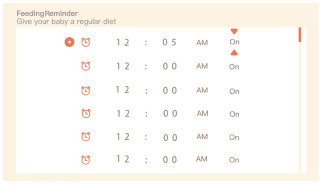
Připomene vám, že máte dítě nakrmit, když jste příliš zaneprázdněni nebo když mu chcete zajistit pravidelný režim stravování.
Chytrá péče
Můžete zapnout funkce detekce pohybu, detekce hluku a detekce pláče, abyste o stavu dítěte věděli okamžitě, ať už děláte cokoli.
Detekce teploty a vlhkosti
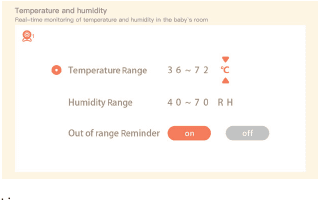
Teplotu a vlhkost v dětském pokoji můžete sledovat v reálném čase. Když se teplota a vlhkost dostanou mimo nastavený rozsah, okamžitě obdržíte alarm a můžete zasáhnout.
Ochrana soukromí
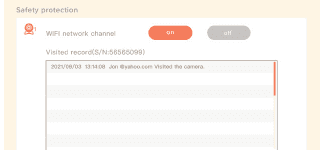
Můžete zapnout nebo vypnout kanál sítě Wi-Fi, takže při vypnuté funkci nemohou ostatní sledovat živé video přes aplikaci. Můžete také prohlížet záznamy o návštěvách, protože všechny přístupy přes aplikaci se zaznamenávají.
Noční světlo
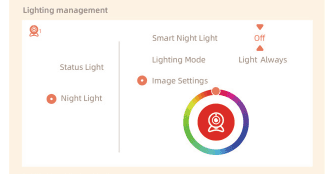
V případě potřeby můžete zapnout noční světlo a nastavit režim svícení a barvu světla. Na monitoru stiskněte tlačítko nabídky a vyberte ikonu nočního světla > Zapnout. Nebo stiskněte tlačítko nabídky a vyberte ikonu nastavení > Světlo > Noční světlo.
7. Obecné nastavení
- Nastavení jasu — Na monitoru stiskněte tlačítko nabídky, vyberte ikonu jasu a stisknutím OK ji otevřete. Tlačítky NAHORU a DOLŮ upravte jas.
- Nastavení času — Na monitoru stiskněte tlačítko nabídky a vyberte ikonu nastavení > Nastavení času. Směrovými tlačítky změňte datum, čas a režim zobrazení času.
- Nastavení jazyka — Na monitoru stiskněte tlačítko nabídky a vyberte ikonu nastavení > Jazyk. Vyberte požadovaný jazyk.
- Nastavení režimu spánku — Pro prodloužení doby pohotovostního režimu můžete nastavit režim spánku. Na monitoru stiskněte tlačítko nabídky a vyberte ikonu nastavení > Režim spánku. Zvolte režim spánku 1 minuta, 5 minut, 10 minut, 30 minut, 60 minut, nebo vypnuto.
- Zapnutí a vypnutí stavové kontrolky — Pokud stavovou kontrolku zapnete, vidíte provozní stav kamery. Stavovou kontrolku můžete také vypnout, pokud máte za to, že by rušila spánek dítěte. Na monitoru stiskněte tlačítko nabídky a vyberte ikonu nočního světla > Zapnout. (Nebo stiskněte tlačítko nabídky, vyberte ikonu nastavení > Světlo > Stavová kontrolka.)
- SD karta — Na monitoru stiskněte tlačítko nabídky a vyberte ikonu nastavení > Správa SD karty. Poté uvidíte celkovou a zbývající kapacitu své SD karty. (Volitelné) SD kartu můžete podle potřeby naformátovat, ale nejprve se ujistěte, že máte zazálohovaná důležitá data.
- Aktualizace — Ujistěte se, že je kamera připojena k Wi-Fi 2.4 GHz. Kameru můžete aktualizovat, jakmile se objeví upozornění na aktualizaci. Nebo na monitoru stiskněte tlačítko nabídky a vyberte ikonu nastavení > Informace o zařízení a zkontrolujte dostupnost nové aktualizace.
- Upozornění na vybitou baterii — Když je baterie kamery vybitá, na obrazovce monitoru se objeví upozornění na vybitou baterii. Co nejdříve monitor nabijte.
8. Časté dotazy
Jak u kamery vypnout LED kontrolku / modré světlo?
Aplikace CloudEdge >> Zařízení (klepnutím na zařízení přejdete na stránku živého videa) >> Nastavení >> Základní funkce >> Síťová kontrolka: vypněte ji.
Jak vypnout sledování kamerou v reálném čase a zastavit nahrávání?
Aplikace CloudEdge >> Zařízení (klepnutím na zařízení přejdete na stránku živého videa) >> Nastavení >> Základní funkce >> Ochrana soukromí >> Vypnout objektiv.
Jak změnit Wi-Fi nebo aktualizovat heslo Wi-Fi pro zařízení?
Odstraňte kameru v aplikaci, klepněte na „Přidat“ a podle pokynů přidejte kameru znovu pomocí nové sítě Wi-Fi.
Jak sdílet zařízení CloudEdge s přáteli a rodinou?
Aplikace CloudEdge >> Zařízení (klepnutím na zařízení přejdete na stránku živého videa) >> Nastavení >> Sdílení zařízení >> Přidat, poté se při sdílení zařízení řiďte průvodcem.
Nelze získat přístup k živému videu, hlásí se stav offline?
Pokud to nepomůže, obraťte se o pomoc na [email protected].
9. Záruka
- 12měsíční záruka
- Doživotní podpora
Poznámka: Tato záruka pozbývá platnosti, pokud je závada způsobena:
- Poškozením v důsledku vyšší moci.
- Náhodným poškozením, nesprávným použitím, zneužitím či zanedbáním.
- Uplynutím záruční doby.
10. Technické parametry
| Položka | Parametr |
|---|---|
| Název produktu | Dětská chůvička |
| Napájení | DC 5 V, 1 A |
| Spotřeba | Až 4,5 W |
| Zorný úhel | 100° |
| Podporovaný OS telefonu | iOS 9 / Android 5.0 a vyšší verze |
| Wi-Fi 2.4G | 2412–2472 MHz (max. výkon < 20 dBm) |
| Provozní teplota | 0 °C až 40 °C |
| Místní úložiště | Micro SD karta (až 256 GB) |
Uživatelská příručka k chůvičce GHB BABY6T
Uživatelská příručka k video chůvičce GHB BABY6T s 5palcovou obrazovkou a Wi-Fi kamerou; popisuje rozložení zařízení, rychlé spuštění, nastavení na obrazovce, aplikaci CloudEdge a časté dotazy.
Stručný návod k bezdrátové HD kameře ANRAN
Nastavte bezdrátovou HD bezpečnostní kameru ANRAN pomocí aplikace CloudEdge — přehled hardwaru, registrace účtu, párování přes Wi-Fi, klíčové funkce a často kladené dotazy.