 CloudEdge App Dokumentace
BOIFUN Baby 5S dětská chůvička (Stručný průvodce)
Průvodce rychlým spuštěním videochůvičky BOIFUN Baby 5S s displejem a kamerou Wi-Fi 2,4 GHz – popis zařízení, instalace aplikace, spárování kamery s monitorem a aplikací CloudEdge, obecná nastavení a nejčastější dotazy.
BOIFUN Baby 5S je videochůvička s dedikovaným displejem a kamerou Wi-Fi 2,4 GHz, kterou lze spravovat také prostřednictvím aplikace CloudEdge.
Tato příručka je přeložena z Průvodce rychlým spuštěním výrobce. Potřebujete pomoc? Řadu problémů vyřešíte jedinou změnou v nastavení. Pokud něco nefunguje podle očekávání, podívejte se do části Nejčastější dotazy níže nebo si projděte Nejčastější dotazy k dětským chůvičkám.
1. Poprodejní podpora
Vážení přátelé, mnohokrát děkujeme za vaši podporu Boifun!
Pokud narazíte na jakýkoli problém, zašlete nám prosím číslo objednávky a popis problému na adresu [email protected]. Jakmile vaši zprávu obdržíme, do 24 hodin vám nabídneme rychlé řešení.
Nemějte obavy. Řadu problémů lze ve skutečnosti snadno vyřešit jednoduchou změnou nastavení. Pokud máte při používání jakékoli dotazy nebo nejasnosti, neváhejte se na nás obrátit. Společně s našimi odborníky se pokusíme najít nejlepší řešení.
S přátelskými pozdravy, Servisní tým Boifun
2. Popis
Kamera
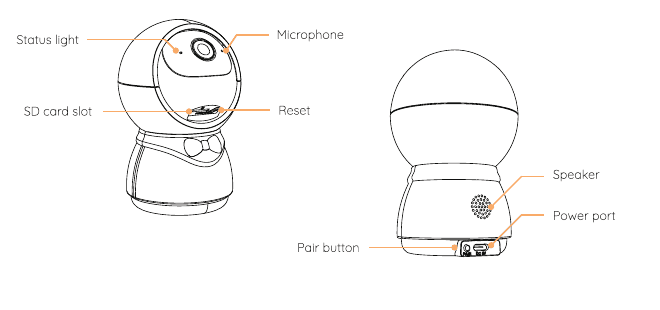
- Stavová kontrolka
- Mikrofon
- Slot pro SD kartu
- Reset
- Reproduktor
- Port napájení
- Párovací tlačítko
Monitor (přední strana)
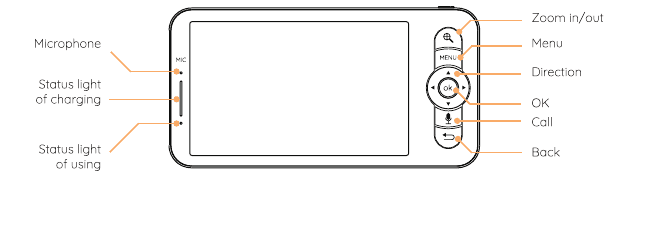
- Mikrofon
- Kontrolka nabíjení
- Kontrolka provozu
- Přiblížení/oddálení
- Menu
- Směrová tlačítka
- OK
- Hovor
- Zpět
Monitor (zadní strana)
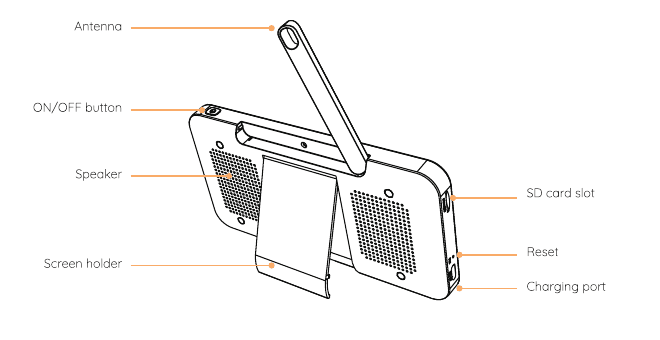
- Anténa
- Tlačítko ON/OFF
- Reproduktor
- Stojan displeje
- Slot pro SD kartu
- Reset
- Nabíjecí port
3. Instalace aplikace
CloudEdge je dostupná pro iOS i Android. Vyhledejte název „CloudEdge" v App Store nebo Google Play, případně naskenujte QR kód v příručce a stáhněte si aplikaci.
4. Připojení kamery k aplikaci
Kameru lze připojit k monitoru i k aplikaci. Standardně je kamera připojena k monitoru. Chcete-li kameru připojit k aplikaci, postupujte podle následujících kroků:
Zkontrolujte, zda vaše Wi-Fi síť pracuje na frekvenci 2,4 GHz — kamera nepodporuje síť Wi-Fi 5 GHz.
Stáhněte si do telefonu aplikaci CloudEdge. Zaregistrujte nový účet a přihlaste se, nebo se přihlaste přímo.
Podržte tlačítko Reset po dobu pěti sekund, dokud neuslyšíte zvuk „BOOGU" — to znamená, že kamera byla resetována. Po 10–20 sekundách uslyšíte další zvukový signál a červená kontrolka kamery začne pomalu blikat.
Podle pokynů v aplikaci přidejte kameru a naskenujte QR kód kamerou.
5. Připojení kamery k monitoru
Zapněte kameru i monitor — kamera se k monitoru připojí automaticky.
Poznámka: Pokud se připojení napoprvé nezdaří, podržte tlačítko Reset na kameře a po druhém zvukovém signálu kamery monitor znovu připojte. Připojení je omezeno vzdáleností — vzdálenost mezi kamerou a monitorem by neměla přesáhnout 300 m.
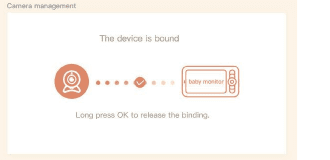
Odpojení kamery od monitoru
Stiskněte tlačítko Menu na displeji a vyberte ikonu nastavení  > Správa kamer.
Dlouze stiskněte tlačítko OK na displeji pro zrušení párování.
Opětovné připojení kamery k monitoru
Stiskněte tlačítko Menu na displeji a vyberte ikonu nastavení > Správa kamer.
Dlouze stiskněte tlačítko Párování na kameře, dokud neuslyšíte zvukový signál.
Stiskněte tlačítko OK na displeji pro zahájení párování.
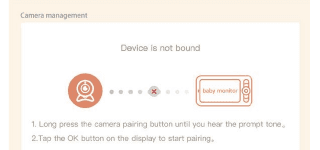
Poznámka: Pokud máte problémy s připojením, neváhejte kontaktovat [email protected] — poskytneme vám individuální zákaznickou podporu.
6. Obecná nastavení
- Nastavení hlasitosti:
- Stiskněte tlačítko Menu na displeji, vyberte ikonu hlasitosti
 a stisknutím OK otevřete nabídku.
 - Hlasitost upravte směrovými tlačítky NAHORU a DOLŮ.
- Stiskněte tlačítko Menu na displeji, vyberte ikonu hlasitosti
- Nastavení jasu:
- Stiskněte tlačítko Menu na displeji, vyberte ikonu jasu
 a stisknutím OK otevřete nabídku.
 - Jas upravte směrovými tlačítky NAHORU a DOLŮ.
- Stiskněte tlačítko Menu na displeji, vyberte ikonu jasu
- Nastavení času:
- Stiskněte tlačítko Menu na displeji a vyberte ikonu nastavení > Nastavení času.
- Pomocí Směrových tlačítek změňte datum, čas a formát zobrazení času.
- Stiskněte tlačítko Menu na displeji a vyberte ikonu nastavení
- Nastavení jazyka:
- Stiskněte tlačítko Menu na displeji a vyberte ikonu nastavení > Jazyk.
- Vyberte požadovaný jazyk.
- Stiskněte tlačítko Menu na displeji a vyberte ikonu nastavení
- Nastavení režimu spánku: Režimem spánku prodloužíte dobu pohotovostního provozu.
- Stiskněte tlačítko Menu na displeji a vyberte ikonu nastavení > Režim spánku.
- Vyberte čas režimu spánku: 1 minuta, 5 minut, 10 minut, 30 minut, 60 minut nebo vypnuto.
- Stiskněte tlačítko Menu na displeji a vyberte ikonu nastavení
- Nastavení stavové kontrolky kamery:
- Stiskněte tlačítko Menu na displeji, vyberte ikonu kontrolky a stisknutím OK otevřete nabídku.
- Pomocí šipek vlevo a vpravo vyberte zapnuto nebo vypnuto.
- SD karta:
- Stiskněte tlačítko Menu na displeji a vyberte ikonu nastavení > Správa SD karty. Zobrazí se celková kapacita a volné místo na SD kartě.
- (Volitelně) SD kartu lze podle potřeby naformátovat — před formátováním se ujistěte, že jsou důležitá data zálohována.
- Stiskněte tlačítko Menu na displeji a vyberte ikonu nastavení
Poznámka: Tento produkt nepodporuje výměnu za provozu. Vložte SD kartu před zapnutím zařízení nebo ji vyjměte až po vypnutí.
- Aktualizace: Ujistěte se, že je kamera připojena k síti Wi-Fi 2,4 GHz. Aktualizaci provedete po zobrazení upozornění. Nebo stiskněte tlačítko Menu na displeji a vyberte ikonu nastavení > Informace o zařízení a zkontrolujte dostupnost aktualizace.
- Alarm vybitá baterie: Když je baterie kamery slabá, na displeji se zobrazí upozornění. Displej co nejdříve nabijte.
- Detekce pohybu a oblast alarmu:
- Detekce pohybu: Otevřete aplikaci CloudEdge, klepněte na své zařízení, klepněte na ikonu ozubeného kola v pravém horním rohu, vyberte Motion Tracking a zapněte ji.
- Oblast alarmu: Otevřete aplikaci CloudEdge, klepněte na své zařízení, klepněte na ikonu ozubeného kola v pravém horním rohu, vyberte Alarm Management > Motion Detection > Alarm Area.
Chcete-li se dozvědět více o funkcích chůvičky (Přidat zařízení, Přehrát hudbu, Připomenutí krmení, Bezpečnostní ochrana atd.), naskenujte QR kód elektronického manuálu v této příručce.
7. Nejčastější dotazy
Q: Monitor nezobrazuje obraz správně?
A: Zkontrolujte, zda je monitor připojen ke kameře. Pokud ne, nejprve spárujte kameru s monitorem.
Q: Nemohu najít párovací tlačítko?
A: Párovací tlačítko se nachází vedle portu napájení. Stiskněte ho a podržte po dobu 3 sekund a poté postupujte podle pokynů na displeji. (Chcete-li vstoupit do rozhraní párování na displeji, stiskněte tlačítko Menu na displeji a vyberte ikonu nastavení > Správa kamer.)
Q: Co dělat, když se obrazovka monitoru zasekne a nereaguje na stisk žádného tlačítka?
A: Stiskněte špendlíkem tlačítko reset na monitoru a poté dlouhým stisknutím tlačítka napájení monitor restartujte.
Q: Proč mi do aplikace v telefonu nepřicházejí oznámení, když je kamera připojena k monitoru?
A: Ujistěte se, že je aplikace spuštěna v telefonu a příslušná funkce upozornění je zapnuta. Zkontrolujte také, zda jsou povolena oznámení a oprávnění aplikace v systémovém nastavení telefonu.
Q: Jak mohu přidat zařízení nebo nastavit síť?
A: Kameru lze připojit k monitoru i k aplikaci. Standardně se připojuje k monitoru.
Q: Funkce zvuku nefunguje.
A: Interval detekce zvuku je 1 minuta — po spuštění alarmu zvukem se čeká 1 minutu, aby nedocházelo k příliš častým alarmům. Chcete-li kameru připojit k aplikaci, postupujte takto:
- Ujistěte se, že vaše Wi-Fi síť pracuje na frekvenci 2,4 GHz — kamera nepodporuje síť Wi-Fi 5 GHz.
- Stáhněte si do telefonu příslušnou aplikaci. Zaregistrujte nový účet a přihlaste se, nebo se přihlaste přímo.
- Stisknutím tlačítka Reset restartujte kameru, dokud červená stavová kontrolka nezačne pomalu blikat (kameru musíte k aplikaci připojit do 2 minut, jinak je nutné ji znovu restartovat).
- Podle podrobných pokynů v aplikaci přidejte kameru a naskenujte QR kód kamerou.
Q: Mohu nastavit detekci pohybu a oblasti alarmu přímo na monitoru?
A: Ne, detekci pohybu a oblasti alarmu je třeba nastavit prostřednictvím aplikace CloudEdge.
Pokud narazíte na jiný problém, zašlete číslo objednávky a popis problému na adresu [email protected]. Jakmile vaši zprávu obdržíme, do 24 hodin vám e-mailem poskytneme rychlé řešení. Můžete si také projít Nejčastější dotazy k dětským chůvičkám.
BOIFUN Baby 5S dětská chůvička (návod k produktu)
Návod k nastavení a používání chůvičky BOIFUN BABY 5S s kamerou a displejem – obsah balení, rozložení hardwaru, propojení kamery s displejem a aplikací, obecná nastavení, fotografie/video, hudba, připomínky krmení, chytrá péče a časté dotazy.
Stručný návod k chůvičce BOIFUN Baby 6T
Návod k nastavení a používání dětské chůvičky BOIFUN Baby 6T (kamera + displej) zahrnující instalaci, párování, obecná nastavení, fotografie/video, připomínky krmení, upozornění na teplotu a vlhkost a chytrou péči, připojení k aplikaci a časté dotazy.