 CloudEdge App Dokumentace
Stručný návod k chůvičce BOIFUN BABY6T
Stručný návod k video chůvičce BOIFUN Baby 6T s displejem a Wi-Fi kamerou, který popisuje rozložení zařízení, párování aplikace i monitoru, obecná nastavení, používání a časté dotazy.
BOIFUN Baby 6T je video chůvička se samostatným displejem a 2,4GHz Wi-Fi kamerou, kterou lze spravovat i prostřednictvím aplikace BoifunCam; jako záložní možnost je k dispozici aplikace CloudEdge.
Potřebujete pomoc? Mnoho problémů lze vyřešit jedinou změnou nastavení. Pokud něco nefunguje podle očekávání, podívejte se na sekci Časté dotazy níže nebo si projděte časté dotazy k chůvičkám.
1. Popis
Kamera
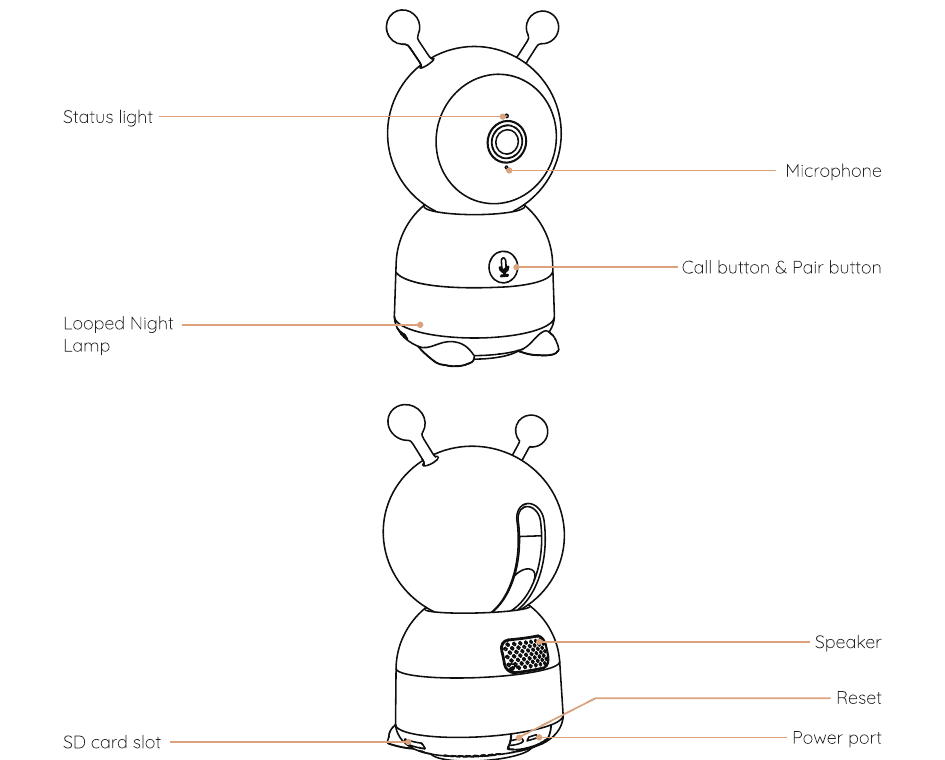
- Stavová kontrolka
- Mikrofon
- Tlačítko volání a párování
- Kruhové noční světlo
- Reproduktor
- Reset
- Slot na SD kartu
- Napájecí port
Monitor
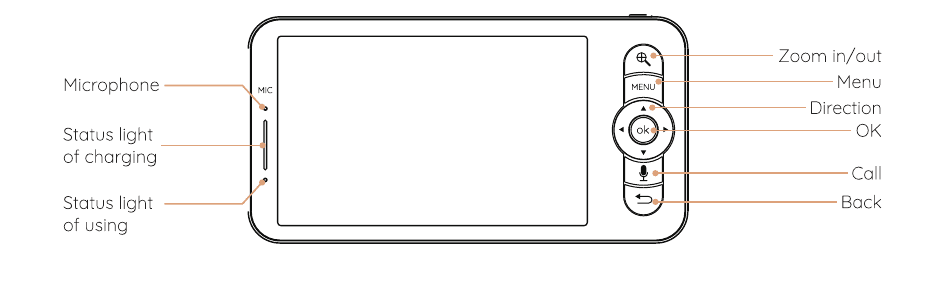
- Mikrofon
- Kontrolka stavu nabíjení
- Kontrolka provozu
- Přiblížení/oddálení
- Menu
- Směr
- OK
- Volání
- Zpět
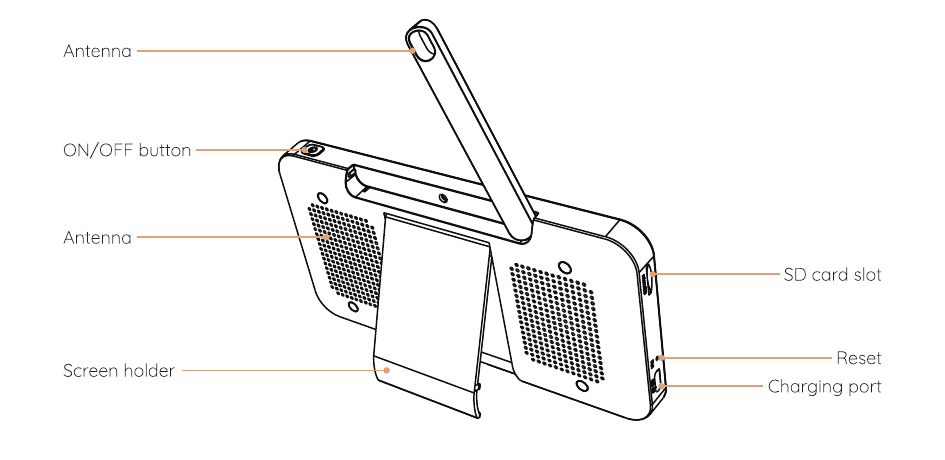
- Anténa
- Tlačítko ON/OFF
- Držák displeje
- Slot na SD kartu
- Reset
- Nabíjecí port
2. Instalace aplikace
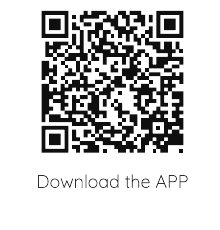
Aplikace BoifunCam je k dispozici pro iOS i Android. Vyhledejte název „BoifunCam“ v App Store nebo Google Play, případně si aplikaci stáhněte naskenováním QR kódu.
POZNÁMKA: Velmi malý počet modelů mobilních telefonů nemusí být s aplikací BoifunCam kompatibilní. Omlouváme se za případné nepříjemnosti. Pokud na tuto situaci narazíte, zašlete nám prosím e-mailem model svého telefonu. Naše e-mailová adresa je [email protected]. Software včas optimalizujeme a pro tyto případy jsme připravili záložní aplikaci „CloudEdge“, kterou si můžete stáhnout a používat z Google Store nebo Apple Store. Velmi si vážíme vašeho pochopení a vstřícnosti!
3. Připojení kamery k aplikaci
Kameru lze připojit jak k monitoru, tak k aplikaci. Ve výchozím nastavení je obvykle připojena k monitoru. Při připojování kamery k aplikaci postupujte podle následujících kroků.
Ujistěte se, že je Wi-Fi síť v pásmu 2,4 GHz, protože kamera nepodporuje 5GHz Wi-Fi.
Stáhněte si do telefonu aplikaci BoifunCam. Zaregistrujte si nový účet a přihlaste se, nebo se přihlaste přímo.
Stiskněte tlačítko Reset na pět sekund, dokud neuslyšíte pípnutí „BOOGU“, což znamená, že byla kamera resetována. Po 10–20 sekundách uslyšíte další pípnutí a červená kontrolka kamery začne pomalu blikat.
Postupujte podle pokynů na svém chytrém telefonu pro přidání kamery a naskenujte kamerou QR kód.
4. Připojení kamery k monitoru
Zapněte kameru i monitor – kamera se k monitoru připojí automaticky.
Poznámka: Pokud se vzájemné spojení napoprvé nezdaří, stiskněte a podržte tlačítko Reset na zadní straně kamery a po druhém pípnutí kamery monitor znovu připojte. Spojení je omezeno vzdáleností, proto dbejte na to, aby vzdálenost mezi kamerou a monitorem nepřesáhla 1000 stop (cca 300 m).
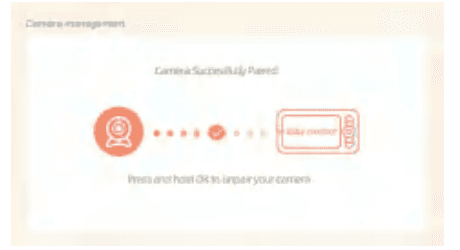
Odpojení kamery od monitoru
Stiskněte tlačítko Menu na displeji a vyberte  > Kamera > Správa kamery.
Dlouze stiskněte tlačítko OK na displeji pro zrušení spárování.
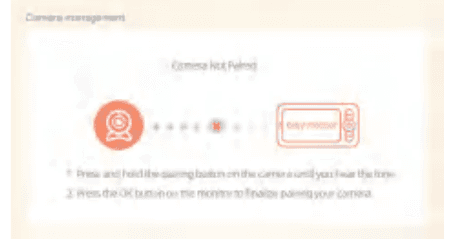
Opětovné připojení kamery k monitoru
Stiskněte tlačítko Menu na displeji a vyberte > Kamera > Správa kamery.
Dlouze stiskněte tlačítko párování na kameře, dokud neuslyšíte signální tón.
Stiskněte tlačítko OK na displeji pro zahájení párování.
Poznámka: Pokud máte s připojením potíže, neváhejte se obrátit na [email protected] pro individuální pomoc zákaznické podpory.
Připojení dvou kamer k displeji
Podle výše uvedeného postupu připojte obě kamery postupně. Na monitoru se zobrazí dvě obrazovky. Stisknutím ikony přiblížení ( ) přepínáte mezi kamerami; ikona v levém horním rohu označuje aktuálně vybranou kameru, kterou pak můžete v režimu rozdělené obrazovky dálkově ovládat.
- Stisknutím tlačítka OK otevřete vybranou kameru na celou obrazovku.
- Stisknutím tlačítka zpět se vrátíte do režimu rozdělené obrazovky.
5. Obecná nastavení
Nastavení hlasitosti
Stiskněte tlačítko Menu na displeji a vyberte  .
.
Hlasitost upravíte směrovými tlačítky NAHORU a DOLŮ.
Nastavení jasu
Stiskněte tlačítko Menu na displeji a vyberte  .
.
Jas upravíte směrovými tlačítky NAHORU a DOLŮ.
Nastavení času
Stiskněte tlačítko Menu na displeji a vyberte > Datum a čas.
Pomocí směrových tlačítek změňte datum, čas a režim zobrazení času.
Nastavení jazyka
Stiskněte tlačítko Menu na displeji a vyberte > Jazyk.
Vyberte požadovaný jazyk.
Nastavení režimu spánku
Pro prodloužení výdrže v pohotovostním režimu můžete nastavit režim spánku.
Stiskněte tlačítko Menu na displeji a vyberte > Režim spánku.
Nastavte režim spánku na 1 minutu, 5 minut, 10 minut, 30 minut, 60 minut nebo jej vypněte.
Nastavení stavové kontrolky kamery
Stiskněte tlačítko Menu na displeji a vyberte  .
.
Pomocí levé a pravé šipky vyberte zapnuto nebo vypnuto.
SD karta
Stiskněte tlačítko Menu na displeji a vyberte > SD karta. Poté si můžete zobrazit celkovou a zbývající kapacitu své SD karty.
(Volitelné) SD kartu můžete podle potřeby naformátovat, ale ujistěte se, že máte zazálohovaná důležitá data.
POZNÁMKA: Tento produkt nepodporuje výměnu za provozu (hot-swap). SD kartu prosím vkládejte před zapnutím a vyjímejte ji až po vypnutí.
6. Aktualizace
Ujistěte se, že je vaše kamera připojena k 2,4GHz Wi-Fi.
Kameru můžete aktualizovat, jakmile se objeví upozornění na aktualizaci. Případně stiskněte tlačítko Menu na displeji a vyberte > Informace o zařízení a zkontrolujte, zda je dostupná aktualizace.
7. Upozornění na nízký stav baterie
Když má kamera nízký stav baterie, na displeji se objeví upozornění na nízký stav baterie. Co nejdříve prosím displej nabijte.
8. Sledování pohybu, oblast alarmu a Onvif
Sledování pohybu a oblast alarmu
- Sledování pohybu: Otevřete aplikaci BoifunCam, klepněte na své zařízení, klepněte na ikonu ozubeného kola v pravém horním rohu, vyberte Sledování pohybu a zapněte je.
- Oblast alarmu: Otevřete aplikaci BoifunCam, klepněte na své zařízení, klepněte na ikonu ozubeného kola v pravém horním rohu, vyberte Správa alarmů > Detekce pohybu > Oblast alarmu.
Nastavení Onvif
Otevřete aplikaci BoifunCam, klepněte na své zařízení, klepněte na ikonu ozubeného kola v pravém horním rohu a vyberte Nastavení Onvif. Pro zapnutí této funkce je nutné nastavit heslo.
Pokud se chcete dozvědět více o funkcích chůvičky (přidání zařízení, přehrávání hudby, připomínka krmení, měření teploty a vlhkosti, ochrana bezpečnosti atd.), naskenujte prosím QR kód elektronického manuálu na tištěném návodu a zobrazte si podrobnosti.
9. FAQ
Otázka: Na monitoru nelze správně zobrazit náhled?
Odpověď: Zkontrolujte, zda je monitor připojen ke kameře. Pokud ne, nejprve kameru a monitor spárujte.
Otázka: Nemohu najít párovací tlačítko?
Odpověď: Párovací tlačítko je tlačítko volání na kameře. Podržte tlačítko po dobu 3 sekund a postupujte podle pokynů na displeji. (Do rozhraní párování na displeji se dostanete tak, že stisknete tlačítko Menu na displeji a vyberete > Kamera.)
Otázka: Co dělat, když obrazovka monitoru zamrzne a při stisknutí libovolného tlačítka nereaguje?
Odpověď: Stiskněte špendlíkem tlačítko reset na monitoru a poté monitor restartujte dlouhým stisknutím tlačítka napájení.
Otázka: Proč nedostávám oznámení v aplikaci v mobilním telefonu, když je kamera připojena k monitoru?
Odpověď: Ověřte prosím, že je aplikace v telefonu spuštěna a že je zapnuta příslušná funkce upozornění; v systému telefonu musí být povolena oznámení zpráv a potřebná oprávnění.
Otázka: Jak mohu přidat zařízení nebo nakonfigurovat svou síť?
Odpověď: Kameru lze připojit jak k monitoru, tak k aplikaci. Ve výchozím nastavení se obvykle připojuje k monitoru.
Otázka: Funkce detekce zvuku a pláče nefunguje.
Odpověď: Interval detekce zvuku je 1 minuta; poté, co zvuk spustí alarm, je interval opět 1 minuta, aby se zabránilo častému spouštění alarmů. Funkce detekce pláče dokáže rozpoznat pláč většiny dětí. Tato funkce využívá algoritmus filtrování zvuku, takže některý pláč nemusí funkci „detekce pláče“ spustit. Při připojování kamery k aplikaci prosím postupujte podle následujících kroků:
Ujistěte se, že je Wi-Fi síť v pásmu 2,4 GHz, protože kamera nepodporuje 5GHz Wi-Fi.
Stáhněte si do telefonu příslušnou aplikaci. Zaregistrujte si nový účet a přihlaste se, nebo se přihlaste přímo.
Stiskněte tlačítko reset pro restart kamery, dokud červená stavová kontrolka nezačne pomalu blikat (kameru musíte připojit k aplikaci do 2 minut, jinak musíte kameru restartovat znovu).
Postupujte podle pokynů krok za krokem na svém chytrém telefonu pro přidání displeje a naskenujte kamerou QR kód.
Otázka: Jaká je kvalita obrazu této chůvičky?
Odpověď: Tato chůvička poskytuje obraz v rozlišení 2K/3MP Ultra HD na mobilním telefonu a 1080p HD na displeji. Podporuje také 2× a 4× digitální přiblížení.
Otázka: Kolik kamer lze spárovat s displejem?
Odpověď: Monitor v současnosti podporuje až dvě kamery, přičemž na monitoru můžete sledovat dva obrazy současně a kamery dálkově ovládat.
Otázka: Mohu na monitoru nastavit sledování pohybu a oblasti alarmu?
Odpověď: Ne, sledování pohybu a oblast alarmu je nutné nastavit prostřednictvím aplikace BoifunCam.
Pokud narazíte na jakékoli další problémy, zašlete prosím číslo své objednávky a popis problému na [email protected]. Po obdržení vaší zprávy vám do 24 hodin poskytneme rychlé řešení e-mailem.
10. Prohlášení FCC
Toto zařízení bylo testováno a shledáno vyhovujícím limitům pro digitální zařízení třídy B podle části 15 pravidel FCC. Tyto limity jsou navrženy tak, aby poskytovaly přiměřenou ochranu proti škodlivému rušení při instalaci v obytných prostorách. Toto zařízení generuje, používá a může vyzařovat vysokofrekvenční energii, a pokud není nainstalováno a používáno v souladu s pokyny, může způsobit škodlivé rušení rádiové komunikace. Není však zaručeno, že při konkrétní instalaci k rušení nedojde. Pokud toto zařízení způsobuje škodlivé rušení příjmu rozhlasu nebo televize, což lze zjistit vypnutím a zapnutím zařízení, doporučujeme uživateli pokusit se rušení odstranit jedním nebo více z následujících opatření:
- Změňte orientaci nebo umístění přijímací antény.
- Zvětšete vzdálenost mezi zařízením a přijímačem.
- Připojte zařízení do zásuvky v jiném okruhu, než ke kterému je připojen přijímač.
- Požádejte o pomoc prodejce nebo zkušeného rozhlasového/televizního technika.
Změny provedené bez schválení subjektu odpovědného za shodu mohou zrušit oprávnění uživatele k provozu tohoto zařízení. (Příklad – při připojování k počítači nebo periferním zařízením používejte pouze stíněné propojovací kabely.) Jakékoli změny nebo úpravy, které nejsou výslovně schváleny stranou odpovědnou za shodu, mohou zrušit oprávnění uživatele k provozu zařízení.
Toto zařízení vyhovuje části 15 pravidel FCC. Provoz podléhá následujícím dvěma podmínkám:
- Toto zařízení nesmí způsobovat škodlivé rušení,
- Toto zařízení musí akceptovat veškeré přijaté rušení, včetně rušení, které může způsobit nežádoucí provoz.
Prohlášení FCC o vystavení záření: Zařízení vyhovuje limitům FCC pro vystavení záření stanoveným pro nekontrolované prostředí. Toto zařízení by mělo být nainstalováno a provozováno s minimální vzdáleností 20 cm mezi zářičem a vaším tělem.
| Zařízení | FCC ID |
|---|---|
| Monitor | 2AG7C-BABY1M |
| Kamera | 2AG7C-BABY2T |
Dětská chůvička BOIFUN
Uživatelská příručka pro plně vybavenou dětskou chůvičku BOIFUN – popis zařízení, párování kamery a monitoru, nastavení aplikace CloudEdge, obecná nastavení, chytrá péče a nejčastější dotazy.
Dětská chůvička DEATTI
Návod k obsluze video chůvičky DEATTI se samostatným displejem a 2.4 GHz Wi-Fi kamerou – obsahuje přehled hardwaru, menu displeje, spárování kamery s displejem, připojení k aplikaci CloudEdge, funkce na displeji, funkce v aplikaci a časté dotazy.