 CloudEdge App Dokumentace
Dětská chůvička BOIFUN Baby 2TM
Uživatelská příručka pro chytrou video chůvičku BOIFUN Baby 2TM 2K, která popisuje rozložení zařízení, spárování aplikace s monitorem, obecná nastavení a časté dotazy.
Tento návod se týká chytré video chůvičky BOIFUN Baby 2TM 2K, kterou lze používat s vyhrazenou aplikací BoifunCam, případně záložně s aplikací CloudEdge.
Potřebujete další pomoc? Podívejte se na časté dotazy k dětským chůvičkám. V případě poprodejní podpory můžete napsat na [email protected] a servisní tým Boifun se vám pokusí odpovědět do 24 hodin.
1. Poprodejní podpora
Milí přátelé,
velmi vám děkujeme, že podporujete značku Boifun! Pokud narazíte na jakýkoli problém, napište číslo své objednávky a popis potíží na adresu [email protected]. Jakmile vaši zprávu obdržíme, poskytneme vám rychlé řešení do 24 hodin.
Nemějte žádné obavy. Řadu problémů lze totiž snadno vyřešit pouhým nastavením. Pokud máte při používání jakékoli dotazy nebo nejasnosti, neváhejte se na nás obrátit. Společně s našimi zkušenými produktovými techniky se pokusíme najít dobré řešení.
S přátelským pozdravem servisní tým Boifun
Chcete-li aktivovat tříletou záruku, zašlete nám číslo své objednávky e-mailem na adresu [email protected].
2. Popis
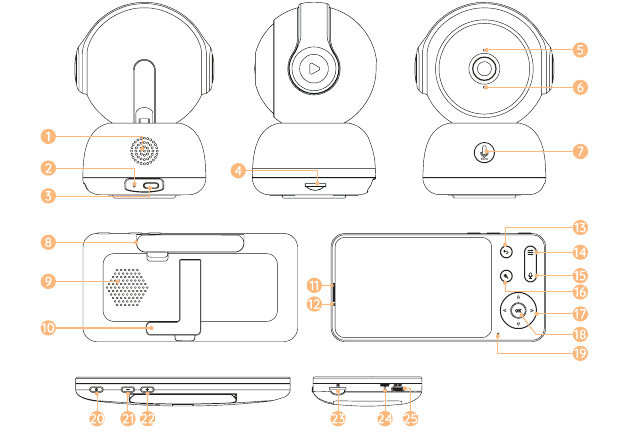
| # | Část | # | Část | # | Část |
|---|---|---|---|---|---|
| 1 | Reproduktor | 2 | Reset | 3 | Napájecí konektor |
| 4 | Slot na SD kartu | 5 | Mikrofon | 6 | Stavová kontrolka |
| 7 | Tlačítko hovoru a párování | 8 | Anténa | 9 | Reproduktor |
| 10 | Stojánek obrazovky | 11 | Kontrolka nabíjení | 12 | Kontrolka provozu |
| 13 | Zpět | 14 | Menu | 15 | Hovor |
| 16 | Přiblížit/oddálit | 17 | Směr | 18 | OK |
| 19 | Mikrofon | 20 | Tlačítko ON/OFF | 21 | Snížit hlasitost |
| 22 | Zvýšit hlasitost | 23 | Slot na SD kartu | 24 | Reset |
| 25 | Nabíjecí konektor |
3. Instalace aplikace
Aplikace BoifunCam je k dispozici pro systémy iOS i Android. Vyhledejte název „BoifunCam" v App Store nebo Google Play, případně naskenujte QR kód a aplikaci si stáhněte.
Velmi malý počet modelů mobilních telefonů nemusí být s aplikací BoifunCam kompatibilní. Za případné nepříjemnosti se omlouváme. Pokud se s touto situací setkáte, mohli byste nám e-mailem zaslat model svého telefonu? Naše e-mailová adresa je [email protected]. Software včas optimalizujeme a pro vás jsme připravili záložní aplikaci „CloudEdge", kterou si můžete stáhnout a používat z obchodu Google Store nebo Apple Store. Velmi si vážíme vašeho pochopení a vstřícnosti!
4. Připojení kamery k aplikaci
Kameru lze připojit jak k monitoru, tak k aplikaci. Ve výchozím nastavení je obvykle připojena k monitoru.
Připojení přes Wi-Fi
Ujistěte se, že se jedná o síť Wi-Fi v pásmu 2.4 GHz, protože kamera nepodporuje Wi-Fi v pásmu 5 GHz.
Stáhněte si do telefonu aplikaci BoifunCam. Zaregistrujte si nový účet a přihlaste se, případně se přihlaste přímo.
Stiskněte tlačítko Reset po dobu pěti sekund, dokud neuslyšíte pípnutí „BOOGU", což znamená, že kamera byla resetována. Po 10–20 sekundách uslyšíte další pípnutí a červená kontrolka kamery začne pomalu blikat.
Postupujte podle pokynů na svém chytrém telefonu a přidejte kameru, poté kamerou naskenujte QR kód.
Připojení přes Bluetooth
Pomocí Bluetooth můžete telefon a kameru rychle spárovat:
Ujistěte se, že je na telefonu zapnuté Bluetooth.
Otevřete aplikaci BoifunCam, resetujte kameru, klepněte na „+" v pravém horním rohu a vyberte možnost Přidat zařízení. V dolní části stránky se zobrazí hlášení „Nalezené zařízení", klepnutím na něj pokračujte, vyberte síť Wi-Fi 2.4 GHz a pro připojení zadejte heslo.
5. Připojení kamery k monitoru
Zapněte kameru i monitor a kamera se k monitoru připojí automaticky.
Pokud se napoprvé nepřipojí automaticky, stiskněte a podržte špendlíkem tlačítko reset na zadní straně kamery a po druhém pípnutí kamery monitor znovu připojte. Postup párování najdete níže v části „Opětovné připojení kamery k monitoru". Připojení má omezený dosah, vzdálenost mezi kamerou a monitorem proto nesmí překročit 300 m.
Odpojení kamery od monitoru
Stiskněte tlačítko Menu na displeji a vyberte  > Kamera.
Dlouze stiskněte tlačítko OK na displeji, čímž párování zrušíte.
Opětovné připojení kamery k monitoru
Stiskněte tlačítko Menu na displeji a vyberte > Kamera.
Dlouze podržte tlačítko párování kamery, dokud neuslyšíte zvukové upozornění.
Stiskněte tlačítko OK na displeji a spusťte párování.
Pokud máte s připojením potíže, neváhejte kontaktovat [email protected] a získat individuální zákaznickou podporu.
Připojení dvou kamer k displeji
- Podle výše uvedeného postupu připojte obě kamery postupně. Na monitoru se zobrazí dva obrazy.
- Stisknutím tlačítka Přiblížit/oddálit vyberete kameru; ikona kamery označuje aktuálně vybranou kameru, kterou pak můžete v režimu rozděleného zobrazení dálkově ovládat.
- Stisknutím tlačítka OK zobrazíte vybranou kameru na celou obrazovku.
- Stisknutím tlačítka Zpět se vrátíte do rozděleného zobrazení.
6. Obecná nastavení
Nastavení jasu
Stiskněte tlačítko Menu na displeji a vyberte ikonu jasu.
Jas upravíte stisknutím směrových tlačítek NAHORU a DOLŮ.
Nastavení času
Stiskněte tlačítko Menu na displeji a vyberte > Datum a čas.
Pomocí směrových tlačítek změňte datum, čas a režim zobrazení času.
Nastavení jazyka
Stiskněte tlačítko Menu na displeji a vyberte > Jazyk.
Vyberte požadovaný jazyk.
Nastavení režimu spánku
Pro prodloužení doby pohotovostního režimu můžete nastavit režim spánku.
Stiskněte tlačítko Menu na displeji a vyberte > Režim spánku.
Vyberte režim spánku 1 minuta, 5 minut, 10 minut, 30 minut, 60 minut nebo vypnuto.
Nastavení stavové kontrolky kamery
Stiskněte tlačítko Menu na displeji a vyberte ikonu kontrolky.
Stisknutím šipek vlevo a vpravo zvolte zapnuto nebo vypnuto.
SD karta
Stiskněte tlačítko Menu na displeji a vyberte > SD karta. Poté si můžete zobrazit celkovou a zbývající kapacitu své SD karty.
(Volitelné) SD kartu můžete podle potřeby naformátovat, předtím se však ujistěte, že máte zazálohovaná důležitá data.
Tento produkt nepodporuje výměnu za provozu (hot-swap). SD kartu vkládejte před zapnutím nebo ji vyjímejte až po vypnutí.
Aktualizace
Ujistěte se, že je kamera připojena k Wi-Fi v pásmu 2.4 GHz.
Kameru můžete aktualizovat, jakmile se objeví upozornění na aktualizaci. Případně stiskněte tlačítko Menu na displeji a vyberte > Informace o zařízení a zkontrolujte, zda je třeba provést aktualizaci.
Upozornění na nízký stav baterie
Když je baterie kamery vybitá, na displeji se zobrazí upozornění na nízký stav baterie. Co nejdříve prosím displej nabijte.
Sledování pohybu a oblast detekce
- Sledování pohybu – Otevřete aplikaci BoifunCam, klepněte na své zařízení, klepněte na ikonu ozubeného kola v pravém horním rohu, vyberte možnost Sledování pohybu a zapněte ji.
- Oblast detekce – Otevřete aplikaci BoifunCam, klepněte na své zařízení, klepněte na ikonu ozubeného kola v pravém horním rohu a vyberte Správa upozornění > Detekce pohybu > Oblast detekce.
Nastavení Onvif
Otevřete aplikaci BoifunCam, klepněte na své zařízení, klepněte na ikonu ozubeného kola v pravém horním rohu a vyberte Nastavení Onvif. Pro povolení této funkce je nutné nastavit heslo.
7. Časté dotazy
Otázka: Na monitoru nelze správně zobrazit náhled?
Odpověď: Zkontrolujte, zda je monitor připojen ke kameře. Pokud není, nejprve kameru a monitor spárujte.
Otázka: Nemohu najít tlačítko párování?
Odpověď: Tlačítkem párování je tlačítko hovoru na kameře. Podržte je stisknuté po dobu 3 sekund a postupujte podle pokynů na displeji. (Chcete-li se na displeji dostat do rozhraní párování, stiskněte tlačítko Menu na displeji a vyberte > Kamera.)
Otázka: Co dělat, když obrazovka monitoru zamrzne a po stisknutí libovolných tlačítek nereaguje?
Odpověď: Stiskněte špendlíkem tlačítko reset na monitoru a poté dlouze podržte tlačítko napájení monitoru, čímž jej restartujete.
Otázka: Proč při připojení kamery k monitoru nedostávám oznámení v aplikaci v telefonu?
Odpověď: Ověřte prosím, že aplikace v telefonu běží a že je zapnutá příslušná funkce upozornění; v systému telefonu musí být povolena oznámení zpráv a potvrzena odpovídající oprávnění.
Otázka: Jak mohu přidat zařízení nebo nakonfigurovat svou síť?
Odpověď: Kameru lze připojit jak k monitoru, tak k aplikaci. Ve výchozím nastavení se obvykle připojuje k monitoru.
Otázka: Nefunguje funkce detekce zvuku a pláče.
Odpověď: Interval detekce zvuku je 1 minuta; poté, co zvuk spustí upozornění, následuje opět 1 minuta intervalu, aby se předešlo příliš častým upozorněním. Funkce detekce pláče dokáže rozpoznat pláč většiny dětí. Tato funkce využívá algoritmus filtrování zvuku, takže některé typy pláče funkci „detekce pláče" nemusí spustit.
Pokud narazíte na jakékoli další problémy, zašlete prosím číslo své objednávky a popis problému na adresu [email protected]. Jakmile vaši zprávu obdržíme, poskytneme vám rychlé řešení e-mailem do 24 hodin.
Chůvička CloudEdge
Uživatelská příručka k otočné a sklopné chůvičce CloudEdge se samostatným ručním displejem a 2.4 GHz Wi-Fi kamerou. Popisuje obsah balení, přehled hardwaru, instalaci, spárování kamery s displejem, připojení k aplikaci CloudEdge, funkce na displeji, funkce v aplikaci a časté dotazy.
Dětská chůvička BOIFUN Baby 3SM
Rychlý průvodce videochůvičkou BOIFUN Baby 3SM s displejem a Wi-Fi kamerou. Obsahuje popis zařízení, instalaci aplikace, spárování kamery s displejem a aplikací, obecná nastavení a časté dotazy.