 CloudEdge App Dokumentace
Uživatelská příručka k chůvičce GHB BABY6T
Uživatelská příručka k video chůvičce GHB BABY6T s 5palcovou obrazovkou a Wi-Fi kamerou; popisuje rozložení zařízení, rychlé spuštění, nastavení na obrazovce, aplikaci CloudEdge a časté dotazy.
GHB BABY6T je video chůvička s 5palcovým displejem a 2,4 GHz Wi-Fi kamerou, kterou lze používat samostatně nebo ji spravovat na dálku prostřednictvím aplikace CloudEdge.
Potřebujete pomoc? Mnoho problémů lze vyřešit jedinou změnou nastavení. Pokud něco nefunguje podle očekávání, podívejte se na časté dotazy níže nebo projděte časté dotazy k chůvičkám.
Upozornění
Nesprávné používání tohoto výrobku může vést k ohrožení bezpečnosti. Pro zajištění bezpečného provozu si před použitím pozorně přečtěte a dodržujte níže uvedené pokyny:

- Udržujte všechny kabely nejméně 1,5–2 metry (4,9–6,6 stopy) od dětí, abyste předešli riziku zamotání nebo uškrcení.
- Napájecí adaptér je určen výhradně k použití v interiéru. Zajistěte, aby byl výrobek udržován v suchém prostředí, aby nedošlo ke zkratu.
- Používejte pouze napájecí adaptér dodaný společností GHB. Neautorizované nabíjecí kabely nebo adaptéry mohou způsobit přehřátí, poruchu zařízení nebo bezpečnostní rizika.
- Když zařízení nepoužíváte, vypněte je, abyste šetřili energii a snížili případná rizika.
- Tento výrobek je určen jako pomůcka při sledování vašeho dítěte. Není a nesmí být považován za náhradu odpovědného dohledu dospělé osoby. Pravidelně kontrolujte aktivity svého dítěte, abyste zajistili jeho bezpečí a pohodu.
1. Obsah balení
| Položka | Množství |
|---|---|
| 5palcová obrazovka | 1 kus |
| Wi-Fi kamera | 1 kus |
| Napájecí adaptér | 2 kusy |
| Uživatelská příručka | 1 kus |
| Šroub | 1 kus |
2. Displej (monitor)
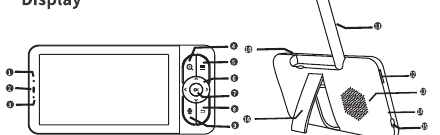
- Mikrofon
- Indikátor nabíjení
- Indikátor stavu napájení
- Tlačítko přiblížení
- Tlačítko nabídky
- Směrová tlačítka
- Tlačítko OK
- Tlačítko Zpět
- Tlačítko interkomu
- Tlačítko napájení / vypnutí obrazovky
- Anténa
- Slot na kartu TF (SD karta není součástí balení)
- Reproduktor
- Otvor pro reset
- Nabíjecí port
- Stojánek
3. Kamera
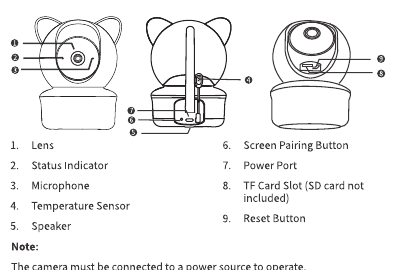
- Objektiv
- Stavový indikátor
- Mikrofon
- Teplotní čidlo
- Reproduktor
- Tlačítko pro párování s obrazovkou
- Napájecí port
- Slot na kartu TF (SD karta není součástí balení)
- Tlačítko reset
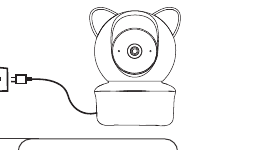
Aby kamera fungovala, musí být připojena ke zdroji napájení.
4. Stručný návod k rychlému spuštění
Krok 1: Připojte napájení kamery
Krok 2: Zapněte monitor
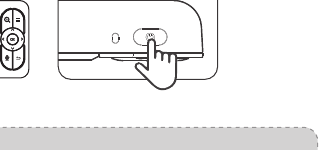
- Stiskněte a podržte tlačítko napájení monitoru, abyste jej zapnuli. Poté se zobrazí sledovaný obraz.
- Kontrolky:
- Indikátor nabíjení — oranžová: nabíjí se / zelená: plně nabito
- Indikátor stavu napájení — oranžová: zařízení zapnuto / nesvítí: zařízení vypnuto
- Plné nabití monitoru trvá přibližně 5–6 hodin a vydrží 8–12 hodin.
- Pokud se na displeji obraz nezobrazí, postupujte podle části „Podrobné pokyny k použití" v této příručce a kameru znovu přidejte.
- Pokud jsou kamera a monitor příliš blízko sebe, může se ozvat pískání. Snižte hlasitost monitoru a udržujte kameru a monitor nejméně 1,5 metru (4,9 stopy) od sebe.
Krok 3: Umístěte kameru na desku stolu
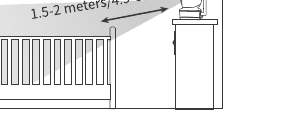
Pro bezpečnost a lepší viditelnost umístěte kameru 1,5–2 metry (4,9–6,6 stopy) od dítěte.
Krok 4: Připevněte kameru na zeď
- Použijte dodané šrouby a plastové hmoždinky.
- Neuvolňujte kameru, dokud není bezpečně připevněna.
Krok 5: Použijte držák se 1/4palcovým šroubem
Držák se 1/4palcovým šroubem není součástí balení. V případě potřeby si jej připravte zvlášť.
5. Podrobné pokyny k použití
I. Jak používat obrazovku a příslušnou kameru
1. Zapnutí
- Kamera: Připojte ji ke zdroji napájení pomocí napájecího kabelu a ujistěte se, že svítí stavový indikátor.
- Obrazovka: Podržte tlačítko napájení přibližně 3 sekundy. Po zobrazení úvodní obrazovky se na obrazovce zobrazí obraz přenášený z kamery.
- Používejte pouze napájecí adaptér dodaný v balení.
- Udržujte kamery a napájecí kabely mimo dosah dětí.
2. Ovládání hlavní nabídky na obrazovce
- Krátkým stisknutím tlačítka nabídky otevřete nabídku.
- Po vstupu do nabídky procházejte položky pomocí levého a pravého tlačítka, do podnabídky vstoupíte tlačítkem OK a nabídku opustíte tlačítkem Zpět.
2.1 Nastavení hlasitosti na obrazovce
- Otevřete hlavní nabídku a vyberte „Hlasitost".
- Hlasitost upravte tlačítky nahoru/dolů.
Po úpravě hlasitosti se může ozvat houkání; udržujte prosím obrazovku nejméně 2 metry od kamery.
2.2 Nastavení jasu obrazovky
- Otevřete hlavní nabídku a vyberte „Jas".
- Jas upravte tlačítky nahoru/dolů.
2.3 Snímek
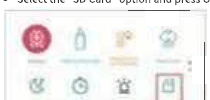
2.4 Záznam videa
2.5 Ukolébavky
Režimy opakování:
- Kruhové šipky — opakují se všechny skladby.
- Opakování jedné skladby — opakuje se jedna skladba.
- Křížek / náhodné přehrávání — přehrávání v náhodném pořadí.
Po výběru příslušného režimu a potvrzení tlačítkem OK se režim zobrazí oranžově, zatímco ostatní režimy zůstanou šedé.
2.6 Nastavení stavové kontrolky kamery
Tato stavová kontrolka pomáhá určit, zda je kamera správně napájena. Při běžném používání ji můžete podle potřeby zapnout nebo vypnout.
2.7 Nastavení
2.7.1 Nabídka Nastavení
Vyberte ikonu Nastavení a stisknutím tlačítka OK otevřete nabídku Nastavení.
2.7.2 Správa kamer
Párování obrazovky a kamery
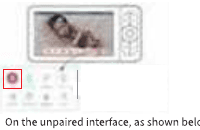
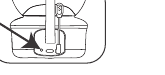
Zrušení párování obrazovky a kamery
2.7.3 Připomínka krmení
2.7.4 Alarm teploty a vlhkosti
- Teplota a vlhkost zobrazené na obrazovce jsou hodnoty okolní teploty a vlhkosti v místě, kde se nachází kamera.
- Když je alarm nastaven na ZAP a okolní teplota a vlhkost překročí nastavenou hodnotu, na obrazovce se objeví červená ikona.
2.7.5 Smart Care
Vyberte ikonu Smart Care a stisknutím tlačítka OK ji otevřete.
Typ upozornění:
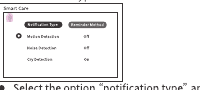
- Vyberte možnost „typ upozornění" a posuňte se dolů. Dílčí možnosti zahrnují detekci pohybu, detekci hluku a detekci pláče.
- Při výběru dílčí možnosti použijte levé a pravé tlačítko k zapnutí/vypnutí funkcí (ZAP/VYP) a tlačítky nahoru a dolů vyberte úroveň citlivosti: VYP → Nízká → Střední → Vysoká.
- Stisknutím tlačítka Zpět nabídku opustíte.
Způsob upozornění:
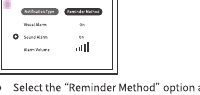
- Vyberte možnost „Způsob upozornění" a posuňte se dolů. Dílčí možnosti zahrnují vizuální alarm, zvukový alarm a hlasitost alarmu.
- Při výběru dílčí možnosti použijte levé a pravé tlačítko k procházení možností ZAP/VYP a hlasitosti a tlačítky nahoru a dolů vyberte ZAP nebo VYP.
- Stisknutím tlačítka Zpět nabídku opustíte.
2.7.6 Režim spánku
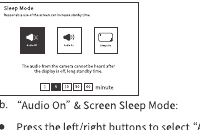
- Režim „Zvuk vypnut" a spánek obrazovky: Levým/pravým tlačítkem vyberte režim „Zvuk vypnut": Vypne veškerý zvukový výstup, když je obrazovka v režimu spánku, čímž se sníží spotřeba energie. Vyberte 1/5/10/30/60 minut pro nastavení automatického vypnutí obrazovky po zvoleném čase. Po vypnutí obrazovky ji můžete krátkým stisknutím tlačítka napájení aktivovat, nebo se aktivuje automaticky v případě alarmu detekce pohybu/zvuku/pláče.
- Režim „Zvuk zapnut" a spánek obrazovky: Levým/pravým tlačítkem vyberte režim „Zvuk zapnut"; když je obrazovka vypnutá, můžete stále poslouchat zvuk z kamery s relativní úsporou energie. Vyberte 1/5/10/30/60 minut pro nastavení automatického vypnutí obrazovky po zvoleném čase. Po vypnutí obrazovky ji můžete krátkým stisknutím tlačítka napájení aktivovat, nebo se aktivuje automaticky v případě alarmu detekce pohybu/zvuku/pláče.
- Režim „Vždy zapnuto" a spánek obrazovky: Levým/pravým tlačítkem vyberte režim „Vždy zapnuto"; obrazovka automaticky nepřejde do režimu spánku a bude spotřebovávat energii rychleji. Obrazovku můžete ručně vypnout krátkým stisknutím tlačítka napájení. Obrazovku můžete ručně aktivovat krátkým stisknutím tlačítka napájení, nebo se aktivuje automaticky v případě alarmu detekce pohybu/zvuku/pláče.
2.7.7 Kontrolka kamery
Jak je popsáno v části „2.6 Nastavení stavové kontrolky kamery" v této příručce, můžete kontrolku kamery nastavit na ZAP/VYP.
2.7.8 Ochrana zabezpečení
- Přepínač síťového kanálu WIFI: Vyberte ZAP/VYP. Pokud je vybráno ZAP, mobilní aplikace se může na dálku připojit ke kameře. Pokud je vybráno VYP, mobilní aplikace k ní nemá vzdálený přístup.
- Záznam návštěv: Můžete zobrazit protokol přístupů aplikace (nezobrazuje se, když jsou mobilní telefon a kamera ve stejné síti WIFI, zobrazuje se, když jsou v různých sítích).
2.7.9 Nastavení SD karty
Jak je popsáno v částech „2.3" a „2.4" této příručky, můžete zkontrolovat kapacitu SD karty a naformátovat ji.
2.7.10 Tapeta
- Úvodní obrázek si můžete přizpůsobit.
- Vyberte systémový obrázek a stisknutím tlačítka OK potvrďte.
- Výběr vlastního obrázku: Zvolte možnost „+", otevřete SD kartu, vyberte obrázek z SD karty a stisknutím tlačítka OK potvrďte.
2.7.11 Jazyk
Pohybem nahoru a dolů vyberte požadovaný jazyk a stisknutím tlačítka OK potvrďte.
2.7.12 Datum a čas
- Upřednostněte automatické nastavení pro synchronizaci času s aktuální sítí.
- Ruční nastavení: pohybem doleva a doprava vyberte příslušnou možnost a pohybem nahoru a dolů nastavte požadovanou hodnotu.
- Formát zobrazení času: lze nastavit 12hodinový (AM/PM) nebo 24hodinový formát.
2.7.13 Obnovení továrního nastavení
Stisknutím tlačítka OK potvrďte a vyberte RESET. Po resetu se obrazovka restartuje.
2.7.14 Informace o zařízení
Zobrazuje informace o zařízeních monitoru a kamery.
2.8 Jak změnit přiblížení (ZOOM)?
V celoobrazovkovém režimu s jedním pohledem krátce stiskněte tlačítko přiblížení pro přiblížení 1×/2×/4×.
2.9 Jak přepínat mezi 2 kanály kamer?
Krátkým stisknutím tlačítka přiblížení přepnete mezi 2 kanály kamer.
2.10 Jak přepnout z celé obrazovky na rozdělenou obrazovku?
Když jsou připojeny dvě kamery, krátkým stisknutím tlačítka OK přepnete z celé obrazovky na rozdělenou obrazovku.
6. Jak používat mobilní aplikaci a kameru
1. Stáhněte si mobilní aplikaci
Vyhledejte „CloudEdge" v obchodě App Store nebo naskenujte QR kód a stáhněte si ji.
2. Registrace účtu
K registraci účtu použijte svůj e-mail.
3. Přidání kamery v aplikaci
Způsob 1
Způsob 2
7. Přehled rozhraní aplikace
1. Domů
- Správa rodiny: klepnutím na „domov uživatele" v levém horním rohu vyberte „Správa rodiny" pro nastavení rodiny.
- Klepnutím na miniaturu přidané kamery vstoupíte do rozhraní živého přenosu.
2. Zprávy
Zobrazení zpráv o alarmech a sdílených zpráv.
3. Já
- Klepnutím na profilový obrázek aktualizujte svůj avatar a přezdívku.
- Předplatné cloudového úložiště: vyberte službu a dokončete platbu.
- Inteligentní analýza AI: vyberte službu a dokončete platbu.
- Správa rodiny: upravte svou rodinnou skupinu nebo vytvořte a připojte se ke skupině sdílení rodiny.
- Sdílení: sdílejte všechna rodinná zařízení nebo sdílejte jednotlivá zařízení.
- Album: Zobrazte si své album.
- Nápověda: Vyberte typ zařízení, se kterým potřebujete pomoci, zvolte typ problému pro zobrazení řešení a poskytněte zpětnou vazbu k jakýmkoli problémům, se kterými jste se setkali.
- Nastavení:
- Vyskakovací okno při přijetí zprávy.
- Přijímání propagačních zpráv.
- Zapnutí hardwarového dekódování.
- Nastavení jazyka: řiďte se jazykem systému nebo ručně vyberte preferovaný jazyk.
- Nastavení interkomu: vyberte příslušnou kameru, upravte hlasitost mikrofonu a reproduktoru a otestujte funkci interkomu.
- Verze aplikace.
- Vymazání mezipaměti.
- Smazání účtu.
4. Rozhraní živého přenosu
- Klepnutím na „Živě" (Náhled), „Historie" (Místní přehrávání) nebo „Cloud" (Cloudové přehrávání) můžete přepínat mezi různými funkcemi.
- Kvalitu obrazu můžete nastavit na Automaticky, QHD, HD a SD. Doporučujeme nastavit Automaticky, aby systém mohl přizpůsobit kvalitu podle podmínek sítě a zajistit tak plynulý přenos.
Po výběru funkcí, jako je PTZ (otáčení, naklánění, přiblížení), se klepnutím na „Živě" (Náhled) vrátíte do původní polohy obrazovky.
4.1 Rozhraní Živě (Náhled)
- Snímek obrazovky: klepnutím na tlačítko „Snímek obrazovky" pořídíte snímek. Snímek obrazovky se uloží do telefonu.
- Záznam videa: klepnutím na tlačítko „Záznam" (zezelená) spustíte záznam videa. Dalším klepnutím nebo opuštěním obrazovky záznam zastavíte. Videosoubor se uloží do telefonu.
- Album: klepnutím na tlačítko alba otevřete a zobrazíte náhled snímků/videí uložených v telefonu. Dlouhým stisknutím snímku nebo videa jej vyberete a klepnutím na ikonu odstranění v pravém dolním rohu jej smažete.
- Interkom: klepnutím na tlačítko interkomu (zezelená) spustíte interkom. Dalším klepnutím (zešedne) interkom ukončíte. (Poznámka: Efekty interkomu lze pro příslušnou kameru nastavit v „Nastavení interkomu" v části „3.8 Nastavení".)
- Původní zvuk (změna zvuku interkomu): možnosti zahrnují Původní zvuk, Klaun a Strejda.
- Detekce pohybu: klepnutím na tlačítko vstoupíte do rozhraní rychlého nastavení. Můžete nastavit ZAP/VYP, citlivost detekce, detekci lidské postavy, dobu záznamu, interval alarmu a oblast alarmu.
- Otáčení PTZ: klepnutím na tlačítko zobrazíte směrová tlačítka (nahoru, dolů, doleva, doprava) pro otáčení úhlu kamery. Pokud je úhel PTZ nestandardní, klepnutím na tlačítko „Korekce PTZ" v levém rohu jej zkalibrujte.
- Přepínač objektivu: když tlačítko zezelená, objektiv kamery se otevře a uvidíte živý přenos. Když tlačítko zešedne, objektiv je zavřený a žádný obraz není vidět.
- Teplota a vlhkost: klepnutím na tlačítko vstoupíte na stránku rychlého nastavení. Můžete nastavit alarm ZAP/VYP a definovat rozsahy alarmu teploty a vlhkosti.
- Hudba: funkce zahrnují režim opakování, předchozí skladbu, přehrát/pozastavit, další skladbu, délku přehrávání, nastavení hlasitosti a výběr skladby.
4.2 Rozhraní Historie (Místní přehrávání)
Tato funkce umožňuje přehrávat videa uložená na kartě micro-SD kamery.
- Kalendář: Pro přehrání videa můžete v kalendáři vybrat datum.
- Upozornění: Přehrání videa odpovídajícího záznamu pořízenému po spuštění alarmu.
- Snímek obrazovky: Pořízení snímku obrazovky z přehrávaného videa, který se uloží do telefonu.
- Záznam: Záznam přehrávaného videa. Klepnutím na tlačítko záznamu (zezelená) spustíte záznam. Dalším klepnutím nebo opuštěním obrazovky záznam zastavíte. Videosoubor se uloží do telefonu.
- Stáhnout: Stažení přehrávaného videa. Posunutím časové osy vyberte počáteční a koncový čas pro stažení. Stažené video se uloží do telefonu.
- Smazat: Smazání všech videí z aktuálního data nebo vybraného data na kartě micro-SD.
- Album: Klepnutím na tlačítko alba otevřete a zobrazíte náhled snímků/videí uložených v telefonu. Dlouhým stisknutím snímku nebo videa jej vyberete a klepnutím na ikonu odstranění v pravém dolním rohu jej smažete.
4.3 Rozhraní Cloud (Cloudové přehrávání)
- Služba cloudového úložiště: Klepněte na službu cloudového úložiště, otevřete možnost zdarma získat 6sekundové video nebo podle potřeby zakupte odpovídající balíček cloudové služby.
- Snímek obrazovky: Pořízení snímku obrazovky z přehrávaného videa, který se uloží do telefonu.
- Záznam videa: Záznam přehrávaného videa. Klepnutím na tlačítko záznamu (zezelená) spustíte záznam. Dalším klepnutím nebo opuštěním obrazovky záznam zastavíte. Videosoubor se uloží do telefonu.
- Album: Klepnutím na tlačítko alba otevřete a zobrazíte náhled snímků/videí uložených v telefonu. Dlouhým stisknutím snímku nebo videa jej vyberete a klepnutím na ikonu odstranění v pravém dolním rohu jej smažete.
- Smazat: Smazání všech videí z aktuálního data nebo vybraného data v cloudovém úložišti.
- Výběr data: Klepnutím na datum jej změníte.
- Přehrávání videa alarmu: Po výběru data se zobrazí video alarmu z daného dne. Klepnutím na video jej přehrajete.
8. Nastavení kamery
V rozhraní živého přenosu klepněte na tlačítko nastavení pro vstup do rozhraní nastavení kamery.
- Informace o zařízení: Úprava přezdívky zařízení, zobrazení informací o síti atd.
- Služba cloudového úložiště: Bezplatné základní cloudové úložiště, výběr placené služby.
- Inteligentní analýza AI: Tato služba vyžaduje zakoupení; po zakoupení bude poskytována inteligentní analýza a rozpoznávání.
- Smart Care:
- Přijímat oznámení o upozorněních: Zahrnuje zprávy o alarmech, zprávy o sdílení, systémové zprávy, zprávy zákaznické podpory atd. pro aktuální zařízení. Můžete zvolit ZAP/VYP.
- Péče během spánku: Detekce pohybu: ZAP/VYP; Detekce pláče: ZAP/VYP; Alarm teploty a vlhkosti: ZAP/VYP, nastavte rozsah alarmu.
- Péče během hraní: Sledování pohybu ZAP/VYP (když je aktivní, kamera se při detekci pohybu automaticky otáčí); Detekce pláče: ZAP/VYP; Detekce hluku: ZAP/VYP, nastavte citlivost na hluk (umí detekovat a upozornit na zvuky v okolí kamery).
- Nebezpečná oblast: Klepnutím na nebezpečnou oblast otevřete aktuální obraz kamery, vyberte místo, kde má být alarm aktivován, a klepněte na Uložit. Klepnutím na znaménko „+" v levém dolním rohu přidáte další místa.
- Sdílení zařízení: Sdílejte s členy rodiny, kteří to potřebují. Sdílejte naskenováním QR kódů jiných účtů nebo přidáním jiných účtů.
- Nastavení obrazu: Otočení obrazu o 180°, režim nočního vidění (upřednostňuje se automatické přepínání).
- Ochrana soukromí:
- Nastavení objektivu ZAP/VYP: Pokud je nastaveno na VYP, obraz kamery nelze zobrazit.
- Šifrování videa: ZAP/VYP. Pokud je nastaveno na ZAP, je nutné nastavit šifrovací heslo. Při zobrazení obrazu je nutné heslo zadat.
- Správa záznamu: (Slouží k nastavení způsobu záznamu videa na kartu micro-SD vloženou do slotu kamery.)
- Celodenní záznam: Kamera automaticky nahrává po celý den.
- Záznam událostí: Záznam událostí alarmu.
- Kapacita SD karty: Zobrazení kapacity.
- Formátovat: Provedení formátování SD karty.
- Obecná nastavení:
- Kontrolka provozu: Stavová kontrolka kamery ZAP/VYP.
- Průvodce instalací.
- Nastavení formátu času: 12hodinový formát, 24hodinový formát.
- Nastavení ONVIF: Po povolení funkce ONVIF budete vyzváni k úpravě a zadání nového hesla pro nastavení ONVIF.
- Restartovat zařízení.
- Smazat zařízení.
Časté dotazy (FAQ)
Otázka 1: Proč se kamera nemůže připojit k monitoru?
- Zkontrolujte kameru a ujistěte se, že je připojena k napájecímu adaptéru a že kontrolka kamery svítí.
- Zkontrolujte, zda monitor nemá vybitou baterii. V takovém případě jej neprodleně nabijte.
- Zkontrolujte, zda je kamera blízko monitoru (doporučuje se vzdálenost do 1,5–2 metrů).
- Zajistěte, aby mezi kamerou a monitorem nebyly velké kovové předměty (dveře, lednice, zrcadla atd.), které by mohly blokovat rádiový signál.
- Zkontrolujte, zda se v okolí nenacházejí jiné výrobky pracující na frekvenci 2,4 GHz, jako jsou WiFi routery nebo mikrovlnné trouby, které by mohly rušit připojení.
Pokud nic z výše uvedeného neplatí, zkuste párování provést znovu: postupujte podle kroků v části „2.7.2 Správa kamer" této příručky.
Otázka 2: Proč je video tak rozmazané?
- Ujistěte se, že na objektivu kamery nejsou žádné překážky ani nečistoty.
- Zkontrolujte, zda je ostrost přes den normální. Pokud jsou barvy přes den normální, znamená to, že objektiv není znečištěný.
- Když je aktivní režim nočního vidění, obraz je černobílý; snažte se udržovat vzdálenost 1,5–2 metry od postýlky.
- Sledujte, zda před objektivem nejsou jiné překážky. Noční vidění je závislé na infračerveném světle. Pokud jsou přítomny překážky, infračervené světlo se zaměří na ně, což způsobí rozmazání obrazu.
Otázka 3: Proč monitor vydává hluk / pískání?
- Kamera a monitor mohou být příliš blízko sebe; udržujte je nejméně 1,5 metru od sebe.
- Hlasitost může být příliš vysoká; snižte hlasitost zvuku na obrazovce.
- Kamera může být mimo dosah. Udržujte ji prosím do 10 metrů (32,8 stopy) a zkuste to znovu.
Otázka 4: Slyším své dítě, když je obrazovka vypnutá?
Ano. V nabídce Režim spánku můžete nastavit „Zvuk zapnut" nebo povolit připomínku alarmem v nastavení Smart Care. Při spuštění alarmu se obrazovka aktivuje.
Otázka 5: Proč jsou obrázky černobílé?
Když se setmí a automaticky se aktivuje režim nočního vidění, obraz je černobílý pro zajištění ostrosti.
Otázka 6: Jak dlouho zůstane monitor v pohotovostním režimu, pokud je 5palcový displej stále zapnutý?
Přibližně 8 hodin. Výdrž baterie závisí na jasu, hlasitosti, frekvenci používání interkomu atd.
Otázka 7: Žádná odezva obrazovky?
- Zkontrolujte, zda má monitor energii, a při nízkém stavu baterie jej neprodleně dobijte.
- Špendlíkem jemně stiskněte otvor pro reset vedle nabíjecího portu monitoru, čímž zařízení vypnete a resetujete, a poté jej stisknutím a podržením tlačítka napájení znovu zapněte.
Otázka 8: Proč se obrazovka nezapne, když se dítě pohne?
V nabídce Smart Care nastavte typ alarmu na Detekce pohybu zapnuta a zkuste nastavit citlivost na Vysoká.
Otázka 9: Proč se výrobek nezapne?
- Zkontrolujte, zda jsou kamera a monitor zapnuté.
- Ujistěte se, že je kamera správně připojena ke zdroji napájení, a zkontrolujte, zda kontrolka kamery svítí (musí být vždy připojena k adaptéru).
- Zkontrolujte, zda má monitor dostatek energie (když ikona baterie na monitoru ukazuje, že se chystá vypnout, automaticky se vypne).
Otázka 10: Proč výrobek nerozpozná kartu micro SD?
- Otestujte kartu micro SD jejím vložením do počítače pomocí čtečky karet.
- Ujistěte se, že je karta micro SD vysokorychlostní karta třídy Class 10.
- Ujistěte se, že kapacita karty micro SD nepřesahuje 128 GB.
Otázka 11: Jaký je rozdíl mezi slotem na kartu v kameře a slotem na kartu v obrazovce?
- Pokud je karta micro SD vložena do slotu kamery: V aplikaci otevřete živé rozhraní kamery, v nastavení vyberte Správa videa, poté naformátujte a zvolte režim záznamu. Pokud například nastavíte režim na Celodenní záznam, karta micro SD v kameře bude automaticky nahrávat celý den. (Snímky obrazovky / záznamy videa pořízené ovládáním z mobilní aplikace se ukládají do telefonu nebo do cloudu.)
- Nastavení záznamu videa v aplikaci: V aplikaci otevřete rozhraní živého přenosu kamery a v nastavení Správa videa vyberte Celodenní záznam / Záznam událostí. Klepnutím na Místní přehrávání v rozhraní živého přenosu zobrazíte odpovídající přehrávání videa.
- Pokud je karta micro SD vložena do slotu 5palcové obrazovky: Klepnutím na tlačítko nabídky na displeji otevřete nastavení a vyberte možnost SD karta pro formátování. Snímky obrazovky a videa pořízená ovládáním 5palcové obrazovky se ukládají na kartu micro SD 5palcové obrazovky. Stisknutím tlačítka nabídky na displeji otevřete nabídku a pro jejich zobrazení vyberte funkci přehrávání.
Otázka 12: Jak ručně zapnout obrazovku, když je vypnutá?
Krátkým stisknutím tlačítka napájení obrazovku ručně aktivujete.
Otázka 13: Jak aktivovat obousměrnou komunikaci?
Jednou krátce stiskněte tlačítko komunikace — jakmile se na obrazovce objeví ikona komunikace, obousměrná komunikace bude povolena.
Zákaznická podpora
Pokud narazíte na jakékoli problémy nebo budete potřebovat pomoc, náš specializovaný tým podpory vám rád poskytne rychlý a profesionální servis.
Kontaktujte nás e-mailem:
- [email protected] (Spojené království)
- [email protected]
Správná likvidace tohoto výrobku
Toto označení znamená, že tento výrobek by neměl být v rámci celé EU likvidován společně s ostatním domovním odpadem. Abyste předešli možnému poškození životního prostředí nebo lidského zdraví v důsledku nekontrolované likvidace odpadu, recyklujte jej odpovědně a podpořte tak udržitelné opětovné využití materiálových zdrojů. Pro vrácení použitého zařízení využijte systémy zpětného odběru a sběru nebo se obraťte na prodejce, u kterého jste výrobek zakoupili. Ti mohou tento výrobek přijmout k ekologicky bezpečné recyklaci.
Dětská chůvička DEATTI
Návod k obsluze video chůvičky DEATTI se samostatným displejem a 2.4 GHz Wi-Fi kamerou – obsahuje přehled hardwaru, menu displeje, spárování kamery s displejem, připojení k aplikaci CloudEdge, funkce na displeji, funkce v aplikaci a časté dotazy.
Dětská chůvička PARIS RHONE PE-BBM002
Uživatelská příručka k dětské chůvičce PARIS RHONE PE-BBM002 popisuje bezpečnost, schémata produktu, instalaci, propojení kamery s aplikací, funkce monitoru a technické parametry.