 CloudEdge App Dokumentace
Dětská chůvička BOIFUN Baby 3SM
Rychlý průvodce videochůvičkou BOIFUN Baby 3SM s displejem a Wi-Fi kamerou. Obsahuje popis zařízení, instalaci aplikace, spárování kamery s displejem a aplikací, obecná nastavení a časté dotazy.
BOIFUN Baby 3SM je videochůvička s vlastním displejem a Wi-Fi kamerou v pásmu 2,4 GHz, kterou lze spravovat také prostřednictvím aplikace BoifunCam. Jako záložní řešení je k dispozici aplikace CloudEdge.
Tento návod je přeložen z výrobcova manuálu. Potřebujete pomoc? Mnoho potíží lze vyřešit jedinou změnou nastavení. Pokud něco nefunguje podle očekávání, podívejte se na sekci Časté dotazy níže nebo si projděte Časté dotazy k dětským chůvičkám.
1. Poprodejní podpora
Vážení přátelé, mnohokrát děkujeme za vaši podporu značky Boifun!
Pokud narazíte na jakékoli potíže, zašlete nám číslo své objednávky a popis problému na adresu [email protected]. Jakmile vaši zprávu obdržíme, poskytneme vám rychlé řešení do 24 hodin.
Nemějte obavy. Ve skutečnosti lze mnoho problémů snadno vyřešit jediným nastavením. Máte-li během používání jakékoli dotazy nebo nejasnosti, neváhejte nás kontaktovat. Společně s našimi zkušenými produktovými techniky se pokusíme najít vhodné řešení.
S přáním všeho dobrého, servisní tým BOIFUN
2. Popis
Kamera
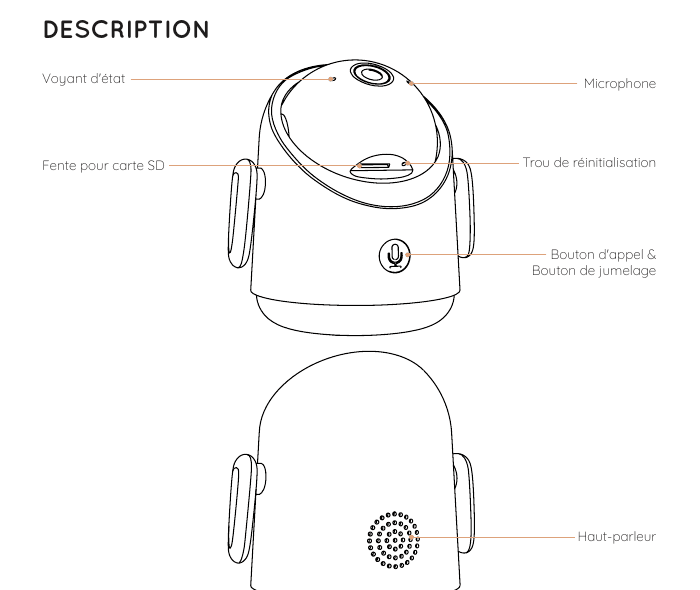
- Stavová kontrolka
- Mikrofon
- Slot na SD kartu
- Otvor pro reset
- Tlačítko pro volání a párování
- Reproduktor
- Napájecí konektor
Displej
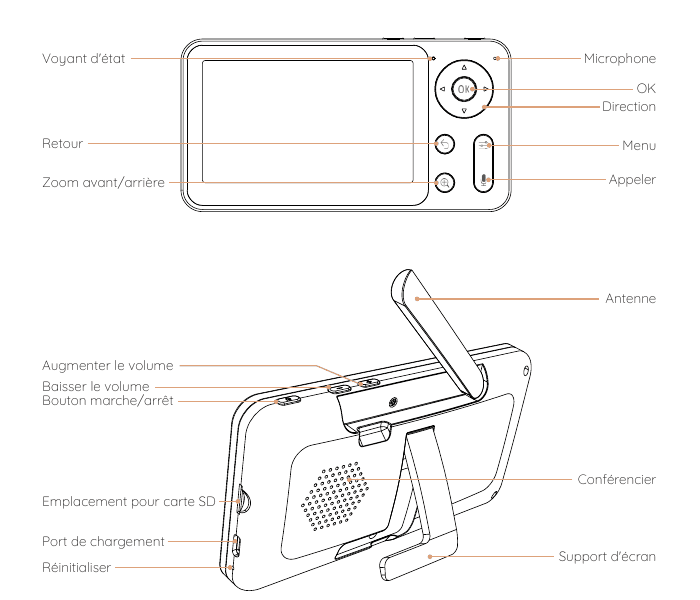
- Stavová kontrolka
- Mikrofon
- OK
- Směrová tlačítka
- Zpět
- Nabídka
- Přiblížení/oddálení
- Volání
- Anténa
- Zesílení hlasitosti
- Zeslabení hlasitosti
- Tlačítko ZAP/VYP
- Reproduktor
- Slot na SD kartu
- Nabíjecí konektor
- Reset
- Stojánek
3. Instalace aplikace
Aplikace BoifunCam je dostupná pro operační systémy iOS i Android. Vyhledejte název „BoifunCam“ v App Store nebo Google Play, případně aplikaci stáhněte naskenováním QR kódu.
Poznámka: Velmi malý počet modelů mobilních telefonů nemusí být s aplikací BoifunCam kompatibilní. Za případné nepříjemnosti se omlouváme. Pokud na takovou situaci narazíte, zašlete nám e-mailem model svého telefonu na adresu [email protected]. Software včas optimalizujeme. Připravili jsme rovněž záložní aplikaci „CloudEdge“, kterou si můžete stáhnout a používat z Google Store nebo App Store. Velmi si vážíme vašeho pochopení a vstřícnosti!
4. Připojení
Připojení kamery k aplikaci
Kameru lze připojit jak k monitoru, tak k aplikaci. Ve výchozím nastavení bývá zpravidla připojena k monitoru. Chcete-li kameru připojit k aplikaci, postupujte podle následujících kroků:
Ujistěte se, že je Wi-Fi síť v pásmu 2,4 GHz, protože kamera nepodporuje Wi-Fi v pásmu 5 GHz.
Stáhněte si do telefonu aplikaci „BoifunCam“. Zaregistrujte si nový účet a přihlaste se, nebo se přihlaste přímo.
Podržte tlačítko reset po dobu pěti sekund, dokud neuslyšíte pípnutí „BOOGU“, které znamená, že kamera byla resetována. Po 10 až 20 sekundách uslyšíte další pípnutí a červená kontrolka kamery začne pomalu blikat.
Postupujte podle pokynů na svém chytrém telefonu a přidejte kameru. Kamerou naskenujte QR kód.
Pro rychlé spárování telefonu a kamery můžete využít Bluetooth:
- Ujistěte se, že máte v telefonu zapnuté Bluetooth.
- Otevřete aplikaci „BoifunCam“, resetujte kameru, klepněte na „+“ v pravém horním rohu a vyberte možnost Přidat zařízení. V dolní části stránky se zobrazí „Nalezené zařízení“. Klepnutím na ně pokračujte, vyberte Wi-Fi síť v pásmu 2,4 GHz, zadejte heslo a připojte se.
Poznámka: Většina routerů má Wi-Fi síť v pásmu 2,4 GHz a některé routery mají navíc i síť v pásmu 5 GHz. Při připojování k aplikaci se ujistěte, že jste připojeni k Wi-Fi síti v pásmu 2,4 GHz, aby byl zajištěn stabilní přenos signálu.
Připojení kamery k monitoru
Zapněte kameru i monitor a kamera se k monitoru připojí automaticky.
Poznámka: Pokud se napoprvé nepřipojí automaticky, stiskněte a podržte resetovací tlačítko na přední straně kamery pomocí špendlíku a po druhém pípnutí kamery se k monitoru znovu připojte. Postup párování najdete níže v sekci Opětovné připojení kamery k monitoru. Připojení má omezený dosah, proto vzdálenost mezi kamerou a monitorem nesmí přesáhnout 300 m.
Odpojení kamery od monitoru:
Na displeji stiskněte tlačítko Nabídka a vyberte ikonu kamery > Kamera > Správa kamer.
Dlouhým stiskem tlačítka OK na displeji zrušte spárování.
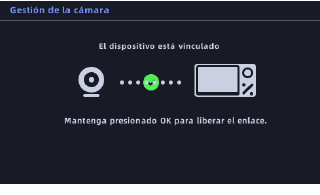
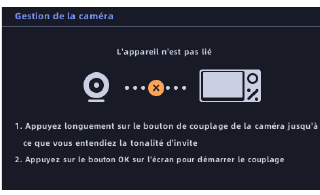
Opětovné připojení kamery k monitoru:
Na displeji stiskněte tlačítko Nabídka a vyberte ikonu kamery > Kamera > Správa kamer.
Dlouze podržte párovací tlačítko kamery, dokud neuslyšíte zvukový signál.
Stiskem tlačítka OK na displeji zahajte párování.
Poznámka: Pokud narazíte na potíže s připojením, neváhejte se obrátit na [email protected] pro individuální zákaznickou podporu.
Připojení dvou kamer k obrazovce
Pro postupné připojení dvou kamer použijte výše uvedený postup. Na monitoru se zobrazí dvě obrazovky.
- Klepnutím na tlačítko přiblížení vyberte kameru. Aktuálně vybraná kamera se zobrazuje na obrazovce; v rozděleném zobrazení pak můžete danou kameru ovládat na dálku.
- Stiskem tlačítka OK otevřete vybranou kameru v režimu celé obrazovky.
- Stiskem tlačítka Zpět se vrátíte do rozděleného zobrazení.
5. Obecná nastavení
- Nastavení jasu:
- Na displeji stiskněte tlačítko Nabídka a vyberte ikonu jasu.
- Stiskem směrových tlačítek NAHORU a DOLŮ upravte jas.
- Nastavení času:
- Na displeji stiskněte tlačítko Nabídka a vyberte ikonu kamery > Datum a čas.
- Stiskem směrových tlačítek změňte datum, čas a režim zobrazení času.
Poznámka: V seznamu funkcí se můžete pomocí šipky dolů posunout na druhou stránku.
- Nastavení jazyka:
- Na displeji stiskněte tlačítko Nabídka a vyberte ikonu kamery > Jazyky.
- Vyberte požadovaný jazyk.
- Nastavení režimu spánku: Nastavením režimu spánku můžete prodloužit dobu v pohotovostním stavu.
- Na displeji stiskněte tlačítko Nabídka a vyberte ikonu kamery > Režim spánku.
- Zvolte režim spánku 1 minuta, 5 minut, 10 minut, 30 minut, 60 minut nebo vypnuto.
- Nastavení stavové kontrolky kamery:
- Na displeji stiskněte tlačítko Nabídka a vyberte ikonu kontrolky.
- Stiskem šipek vlevo a vpravo ji zapnete nebo vypnete.
- SD karta:
- Na displeji stiskněte tlačítko Nabídka a vyberte ikonu kamery > SD karta. Poté si můžete zobrazit celkovou a zbývající kapacitu své SD karty.
- (Volitelné) SD kartu můžete podle potřeby naformátovat, předem si však zálohujte důležitá data.
Poznámka: Tento produkt nepodporuje výměnu za provozu. SD kartu prosím vkládejte před zapnutím, nebo ji vyjímejte až po vypnutí.
- Aktualizace: Ujistěte se, že je kamera připojena k Wi-Fi síti v pásmu 2,4 GHz. Kameru můžete aktualizovat, jakmile se zobrazí upozornění na aktualizaci. Případně na displeji stiskněte tlačítko Nabídka a vyberte ikonu kamery > Informace o verzi a zkontrolujte, zda je aktualizace k dispozici.
- Upozornění na slabou baterii: Když je baterie kamery slabá, na displeji se zobrazí upozornění na slabou baterii. Co nejdříve prosím displej nabijte.
6. Zóna detekce
Otevřete aplikaci BoifunCam, klepněte na ikonu ozubeného kola v pravém horním rohu a vyberte Správa upozornění > Detekce pohybu > Zóna detekce.
7. Časté dotazy
O: Monitor nelze správně zobrazit?
Odpověď: Zkontrolujte, zda je monitor připojen ke kameře. Pokud tomu tak není, nejprve kameru a monitor spárujte.
O: Co dělat, když je obrazovka monitoru uzamčená a po stisku tlačítka nereaguje?
Odpověď: Špendlíkem stiskněte resetovací tlačítko monitoru a poté dlouhým stiskem tlačítka napájení monitor restartujte.
O: Proč nedostávám oznámení v aplikaci na mobilním telefonu, když je kamera připojena k monitoru?
Odpověď: Ujistěte se, že je aplikace v telefonu spuštěná a že je zapnutá příslušná funkce upozornění; v systému telefonu musí být povolena oznámení zpráv a potřebná oprávnění.
O: Proč obrazovka pípá?
Odpověď: Monitor je příliš blízko kameře; přesuňte jej do vzdálenosti více než jeden metr od kamery.
O: Funkce detekce zvuku nefunguje.
Odpověď: Interval detekce zvuku je 1 minuta. Jakmile zvuk spustí upozornění, počítá se znovu interval 1 minuty, aby se zabránilo příliš častým upozorněním.
O: Kolik kamer lze přiřadit k obrazovce?
Odpověď: Monitor v současné době podporuje až dvě kamery. Na monitoru tak můžete sledovat dva obrazy zároveň a kamery ovládat na dálku.
Pokud narazíte na jakékoli další potíže, zašlete nám číslo své objednávky a popis problému na adresu [email protected]. Jakmile vaši zprávu obdržíme, poskytneme vám e-mailem rychlé řešení do 24 hodin. Můžete si také projít Časté dotazy k dětským chůvičkám.
Dětská chůvička BOIFUN Baby 2TM
Uživatelská příručka pro chytrou video chůvičku BOIFUN Baby 2TM 2K, která popisuje rozložení zařízení, spárování aplikace s monitorem, obecná nastavení a časté dotazy.
BOIFUN Baby 5S dětská chůvička (návod k produktu)
Návod k nastavení a používání chůvičky BOIFUN BABY 5S s kamerou a displejem – obsah balení, rozložení hardwaru, propojení kamery s displejem a aplikací, obecná nastavení, fotografie/video, hudba, připomínky krmení, chytrá péče a časté dotazy.