 CloudEdge App Dokumentace
Dětská chůvička DEATTI
Návod k obsluze video chůvičky DEATTI se samostatným displejem a 2.4 GHz Wi-Fi kamerou – obsahuje přehled hardwaru, menu displeje, spárování kamery s displejem, připojení k aplikaci CloudEdge, funkce na displeji, funkce v aplikaci a časté dotazy.
Dětská chůvička DEATTI je video chůvička se samostatným displejem a 2.4 GHz Wi-Fi kamerou, kterou lze ovládat také prostřednictvím aplikace CloudEdge, takže můžete mít své miminko neustále pod dohledem.
Potřebujete pomoc? Mnoho problémů vyřešíte jedinou změnou nastavení. Pokud něco nefunguje podle očekávání, podívejte se níže do sekce Časté dotazy nebo si projděte Časté dotazy k dětským chůvičkám.
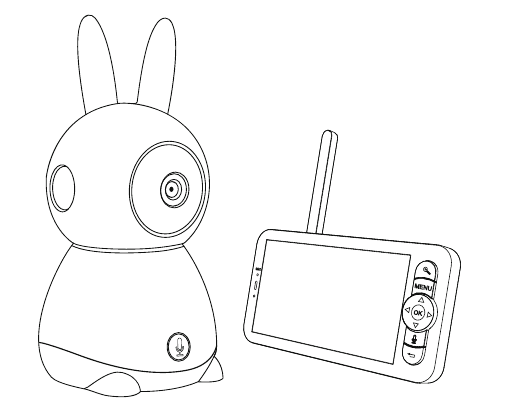
1. Přehled produktu
Kamera
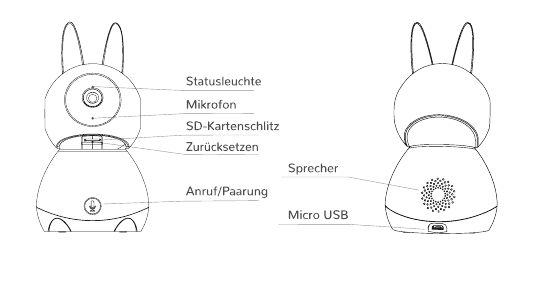
- Stavová kontrolka
- Mikrofon
- Slot na SD kartu
- Reset
- Tlačítko volání / párování
- Reproduktor
- Micro USB
| Část | Popis |
|---|---|
| Stavová kontrolka | Svítí červeně: síť nefunguje. Bliká červeně: čekání na připojení k síti (pomalé blikání), připojování k síti (rychlé blikání). Svítí modře: kamera funguje správně. (Lze vypnout v aplikaci v telefonu.) |
| Mikrofon | Snímá zvuk pro vaše video |
| Slot na SD kartu | Podporuje lokální úložiště na SD kartě (max. 128 GB) |
| Reset | Stiskněte a podržte tlačítko špendlíkem po dobu 5 sekund, čímž kameru resetujete (pokud jste změnili nastavení, vrátí se na tovární hodnoty) |
| Reproduktor | Přes reproduktor slyšíte hlasy a můžete odpovídat |
| Tlačítko volání / párování | Stisknutím zahájíte hovor; stisknutím a podržením spustíte párování |
| USB nabíjecí port | DC 5V/1A |
Displej
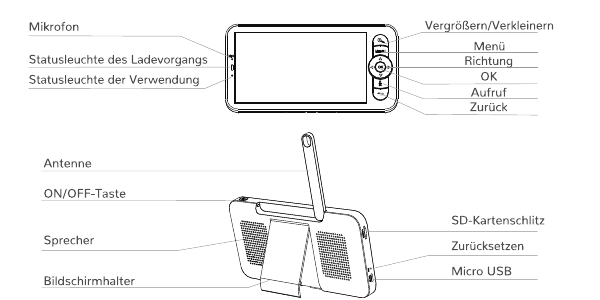
- Mikrofon
- Kontrolka stavu nabíjení
- Kontrolka stavu používání
- Přiblížení / oddálení
- Menu
- Směr
- OK
- Volání
- Zpět
- Anténa
- Tlačítko ZAP/VYP
- Reproduktor
- Stojánek displeje
- Slot na SD kartu
- Reset
- Micro USB
| Část | Popis |
|---|---|
| Přiblížení / oddálení | Zvětší obraz 1×, 2× nebo 4× |
| MENU | Stisknutím na domovské obrazovce otevřete rozhraní menu |
| Směr / OK | Otáčení kamery, úprava úhlu; výběr funkce na stránce menu / potvrzení |
| Tlačítko obousměrného hovoru | Po stisknutí tlačítka můžete zahájit hovor |
| Zpět | Stisknutím se vrátíte zpět; na domovské stránce stisknutím a podržením zastavíte přehrávání hudby |
| Mikrofon | Snímá zvuk pro vaše video |
| Kontrolka nabíjení | Oranžová kontrolka: nabíjení. Zelená kontrolka: plně nabito |
| Indikátor používání | Žlutá kontrolka: displej je zapnutý. Bez kontrolky: displej je vypnutý |
| Anténa | Upravením úhlu získáte lepší signál |
| Slot na SD kartu | Podporuje lokální úložiště na SD kartě (max. 128 GB) |
| Resetovací port | Stisknutím špendlíkem displej resetujete |
| USB nabíjecí port | Pro nabíjení obrazovky |
| Tlačítko ZAP/VYP | Stisknutím na 5 sekund displej zapnete a vypnete |
| Reproduktor | Přes reproduktor slyšíte hlasy a můžete odpovídat |
| Stojánek displeje | Drží obrazovku |
2. Popis menu
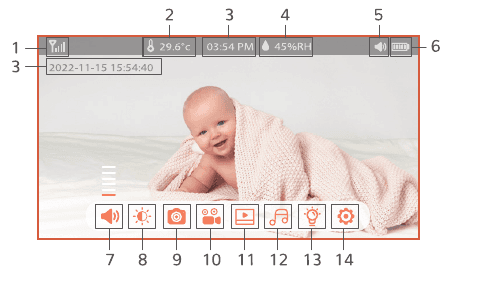
| Č. | Položka | Č. | Položka |
|---|---|---|---|
| 1 | Signál obrazovky | 2 | Stav teploty |
| 3 | Časové razítko | 4 | Stav vlhkosti |
| 5 | Stav zvuku | 6 | Stav nabití baterie |
| 7 | Nastavení zvuku | 8 | Jas |
| 9 | Snímek obrazovky | 10 | Záznam videa |
| 11 | Přehrávání videí a obrázků | 12 | Přehrávání hudby |
| 13 | Stavová kontrolka kamery | 14 | Nastavení kamery |
3. Připojení kamery k displeji
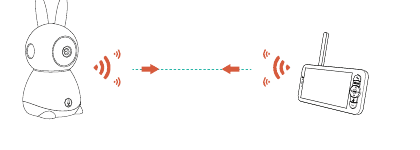
Zapněte kameru i displej a kamera se k displeji připojí automaticky. Připojení má omezený dosah. Bez stěn a jiných překážek by vzdálenost mezi kamerou a displejem neměla přesáhnout 200 m.
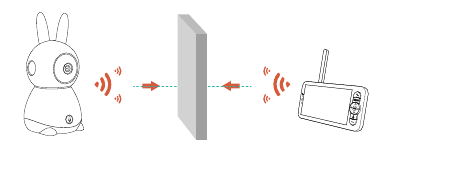
Pokud jsou mezi nimi stěny nebo jiné překážky, dosah připojení nepřesáhne 20 m.
Zrušení spárování kamery s displejem
Na displeji stiskněte tlačítko MENU a vyberte Nastavení > Správa kamery.
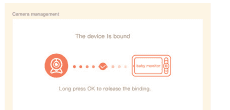
Stisknutím a podržením tlačítka OK spárování zrušíte.
Opětovné připojení kamery k displeji
Stiskněte tlačítko menu na displeji a vyberte Nastavení > Správa kamery.
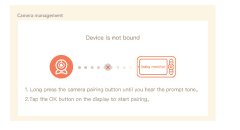
Stiskněte a podržte párovací tlačítko kamery, dokud neuslyšíte zvukový signál.
Stisknutím tlačítka OK na displeji spustíte párování.
4. Připojení kamery k aplikaci v telefonu
Kameru lze připojit k displeji i k aplikaci. Standardně je ve výchozím stavu připojena k displeji.
Stažení aplikace
CloudEdge je k dispozici pro iOS i Android. Vyhledejte název „CloudEdge“ v App Store nebo na Google Play, případně naskenujte QR kód a aplikaci stáhněte.
Pokud potřebujete znovu vybrat Wi-Fi síť, stiskněte a podržte tlačítko RESET po dobu 5 sekund. Zařízení se restartuje a kontrolka začne blikat červeně.
Registrace účtu
K ovládání kamery je potřeba aplikace CloudEdge. Zaregistrování cloudového úložiště je zcela nepovinné a při použití vestavěné micro SD karty opravdu není nutné.
Otevřete aplikaci a vytvořte si účet. Přejděte na přihlašovací rozhraní a klepněte na Zaregistrovat se.
Zaregistrujte se pomocí své e-mailové adresy a klepněte na Další.
Nastavte si v aplikaci přezdívku a heslo a dokončete klepnutím na Hotovo.
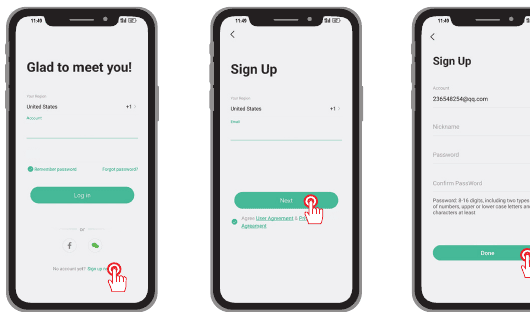
Zapnutí kamery
Nejprve kameru zapněte a chůvičku resetujte. Po úspěšném resetu uslyšíte zvukový signál. Jakmile červená kontrolka pomalu bliká, je kamera připravena k připojení.
Připojení k Wi-Fi
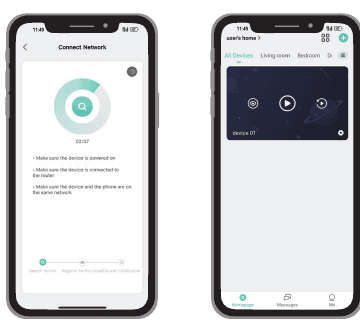
Kamera se může připojit pouze k Wi-Fi signálu 2.4 GHz. Signál 5 GHz není podporován. Ujistěte se, že se připojujete k 2.4 GHz signálu své sítě, jak je znázorněno níže.
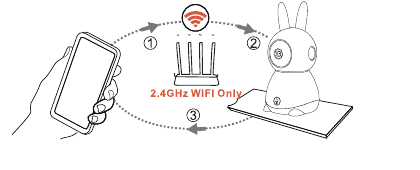
Přineste telefon/tablet i kameru blízko k routeru/modemu (max. 5 m od sebe). Kontrolka kamery se po úspěšném připojení k Wi-Fi rozsvítí modře.
V aplikaci klepněte na + pro přidání zařízení, vyberte Dětská chůvička a poté kameru zapněte.
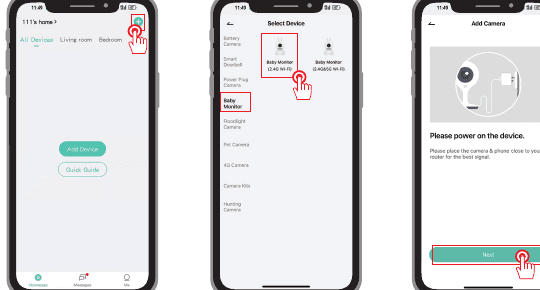
Postupujte podle výzvy Resetovat nastavení, zadejte své heslo k Wi-Fi (pouze 2.4 GHz) a poté kamerou naskenujte QR kód.
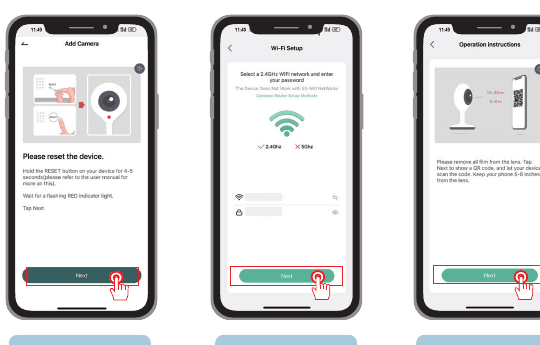
Vyčkejte na dokončení připojení; zařízení se poté přidá.
5. Funkce na obrazovce displeje
Otáčení kamery
Úhel sledování můžete upravit, abyste získali lepší výhled. Směrová tlačítka na displeji jsou k dispozici, když je kamera zapnutá. Stisknutím směrových tlačítek otáčíte kamerou vodorovně i svisle pro lepší výhled.
Foto a video
Pořízení fotografie: Fotografii můžete pořídit, když chcete zachytit zajímavý okamžik s miminkem. Stiskněte tlačítko menu na displeji, vyberte ikonu snímku obrazovky a stisknutím OK pořiďte fotografii.
Záznam videa: Video můžete nahrát, když chcete zachytit důležitý okamžik s miminkem. Stiskněte tlačítko menu na displeji, vyberte ikonu záznamu a stisknutím OK nahrajte video.
Prohlížení pořízených fotografií a videí:
Stiskněte tlačítko menu na displeji, vyberte ikonu přehrávání a stisknutím OK otevřete rozhraní.
Vyberte kameru a datum, zvolte požadovanou fotografii nebo video a stisknutím OK otevřete režim náhledu.
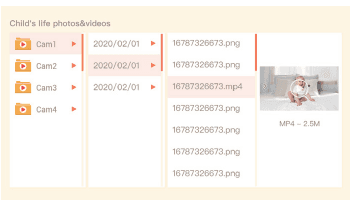
U videa jej v režimu náhledu přehrajete nebo pozastavíte stisknutím OK. Stisknutím tlačítka zpět ukončíte náhled nebo se vrátíte do hlavního menu.
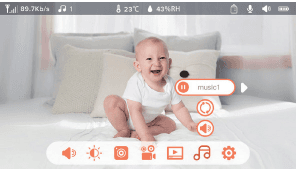
Přehrávání hudby
Když miminko pláče nebo spí, můžete mu přehrávat hudbu pro uklidnění. Na výběr je řada jemných skladeb. Stiskněte tlačítko menu na displeji, vyberte ikonu hudby a stisknutím OK otevřete hudební rozhraní. Můžete vybrat různé skladby, změnit režim opakování hudby nebo upravit hlasitost.
Připomenutí krmení
Připomene vám nakrmení miminka, když máte hodně práce nebo když chcete miminko krmit v pravidelném režimu.
Stiskněte tlačítko menu na displeji a vyberte Nastavení > Připomenutí krmení.
Stisknutím směrových tlačítek NAHORU a DOLŮ zvolte jednu ze 4 časových možností a poté stisknutím OK zahajte nastavení času.
Při nastavování času krmení přepínejte stisknutím směrových tlačítek VLEVO a VPRAVO mezi hodinami, minutami, sekundami a Zap/Vyp a stisknutím NAHORU a DOLŮ měňte hodnoty a volte Zap nebo Vyp.
Stisknutím OK nastavení uložte.
Volbou Zap nebo Vyp připomenutí krmení zapnete nebo vypnete. Nastavit můžete až 4 časy krmení denně. Po uplynutí nastaveného času se na displeji zobrazí upozornění na krmení.
Sledování vlhkosti
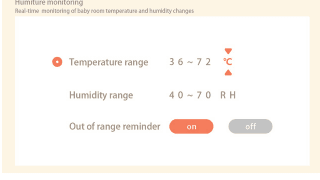
Teplotu a vlhkost v pokoji miminka můžete sledovat v reálném čase. Když jsou teplota a vlhkost mimo rozsah, okamžitě obdržíte upozornění a můžete zareagovat.
Stiskněte tlačítko menu na displeji a vyberte Nastavení > Sledování vlhkosti.
Stisknutím směrových tlačítek NAHORU a DOLŮ zvolte mezi Rozsahem teploty, Rozsahem vlhkosti a Upozorněním na překročení rozsahu a poté stisknutím OK zahajte nastavení.
Při nastavování možnosti měňte stisknutím směrových tlačítek VLEVO a VPRAVO volby a tlačítky NAHORU a DOLŮ měňte hodnoty a jednotky.
Stisknutím OK nastavení uložte.
V možnosti Upozornění na překročení rozsahu zvolte, zda má být upozornění při překročení rozsahu teploty a vlhkosti zapnuté, nebo vypnuté.
Ochrana zabezpečení
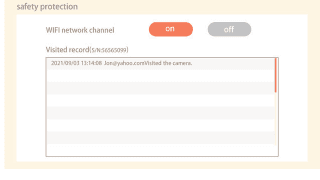
Wi-Fi síťový kanál můžete zapnout nebo vypnout tak, aby ostatní lidé nemohli při vypnuté funkci živě sledovat videa v aplikaci. Můžete si také prohlížet záznamy o přístupech, protože všechny přístupy se v aplikaci zaznamenávají.
Chytrá péče
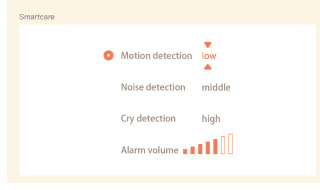
Můžete zapnout detekci pohybu, detekci hluku a detekci pláče, abyste znali stav svého miminka, ať už spíte, pracujete, vaříte a podobně.
Stiskněte tlačítko menu na displeji a vyberte Nastavení > Chytrá péče.
Stisknutím směrových tlačítek NAHORU a DOLŮ zvolte mezi Detekcí pohybu, Detekcí hluku, Detekcí pláče a Hlasitostí upozornění a poté stisknutím OK zahajte nastavení.
Při nastavování režimu detekce měňte stisknutím směrových tlačítek VLEVO a VPRAVO volby a tlačítky NAHORU a DOLŮ nastavte citlivost. Podle potřeby můžete zvolit různou citlivost: Nízká znamená nízkou citlivost a Vysoká vysokou citlivost.
Při nastavování hlasitosti upozornění ji upravte stisknutím směrových tlačítek VLEVO a VPRAVO.
Stisknutím OK nastavení uložte.
Při spuštění nastavené detekce zazní upozornění; stisknutím OK upozornění ukončíte.
6. Obecná nastavení
Úprava jasu:
Stiskněte tlačítko menu na displeji, vyberte ikonu jasu a stisknutím OK otevřete rozhraní.
Stisknutím tlačítek NAHORU a DOLŮ upravte jas.
Nastavení času: Stiskněte tlačítko menu na displeji a vyberte Nastavení > Nastavení času. Stisknutím směrových tlačítek změňte datum, čas a režim zobrazení času.
Nastavení jazyka: Stiskněte tlačítko menu na displeji a vyberte Nastavení > Jazyk. Zvolte požadovaný jazyk.
Nastavení režimu spánku: Pro prodloužení doby v pohotovostním režimu můžete nastavit režim spánku. Stiskněte tlačítko menu na displeji a vyberte Nastavení > Režim spánku. Zvolte režim spánku 1 minuta, 5 minut, 10 minut, 30 minut, 60 minut nebo vypnuto.
Zapnutí a vypnutí stavové kontrolky: Když stavovou kontrolku zapnete, vidíte provozní stav kamery. Pokud se domníváte, že ruší spánek vašeho miminka, můžete ji také vypnout.
SD karta: Stiskněte tlačítko menu na displeji a vyberte Nastavení > Správa SD karty. Poté si můžete zobrazit celkovou a zbývající kapacitu SD karty. (Volitelné) SD kartu můžete podle potřeby naformátovat, ale ujistěte se, že máte zálohovaná důležitá data.
Aktualizace: Ujistěte se, že je kamera připojena k 2.4 GHz Wi-Fi. Kameru můžete aktualizovat, jakmile se objeví upozornění na aktualizaci. Případně stiskněte tlačítko menu na displeji a vyberte Nastavení > Informace o zařízení, kde zkontrolujete, zda je aktualizace k dispozici.
Upozornění na vybitou baterii: Když má kamera vybitou baterii, zobrazí se na displeji upozornění na vybitou baterii. Co nejdříve displej nabijte.
7. Funkce v aplikaci v telefonu
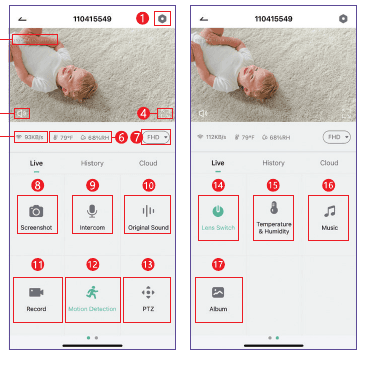
| Č. | Funkce | Č. | Funkce |
|---|---|---|---|
| 1 | Nastavení | 2 | Časové razítko |
| 3 | Tlačítko ztlumení | 4 | Celá obrazovka |
| 5 | Rychlost sítě | 6 | Aktuální teplota a vlhkost |
| 7 | Tlačítko „Rozlišení“ | 8 | Pořízení snímku obrazovky |
| 9 | Mikrofon | 10 | Původní zvuk |
| 11 | Záznam videa | 12 | Nastavení detekce pohybu |
| 13 | Ovládání PTZ | 14 | Zapnutí/vypnutí objektivu (ochrana soukromí) |
| 15 | Aktuální teplota a vlhkost | 16 | Přehrávání ukolébavek (pro přehrávání vložte TF kartu) |
| 17 | Dokument se snímky a videi |
Detekce pohybu
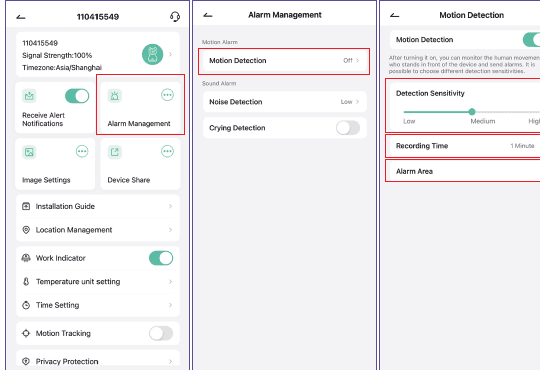
V nabídce Nastavení > Správa upozornění > Detekce pohybu:
Nastavte citlivost detekce pohybu.
V části „Provozní režim upozornění“ nastavte délku záznamu videa.
V části „Oblast upozornění“ si můžete vymezit vlastní oblast upozornění, která vás upozorní, když miminko tuto oblast opustí.
Ochrana soukromí
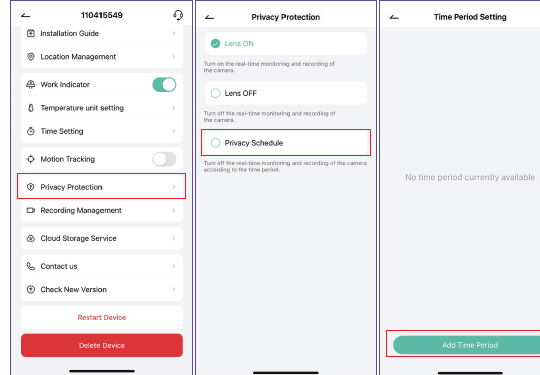
V nabídce Nastavení > Ochrana soukromí > Plán > Přidat časové období si můžete sami vymezit časové období, ve kterém je kamera zapnutá, abyste zajistili ochranu soukromí.
Způsob záznamu
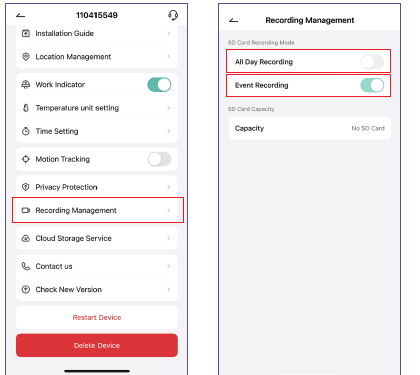
V nabídce Nastavení > Správa záznamu můžete zvolit „Celodenní záznam“, abyste nezmeškali žádný okamžik. „Záznam událostí“: kamera začne nahrávat až při zjištění pohybu nebo hluku.
Pro ukládání videa nebo obrázků musíte vložit SD kartu.
Sdílení zařízení
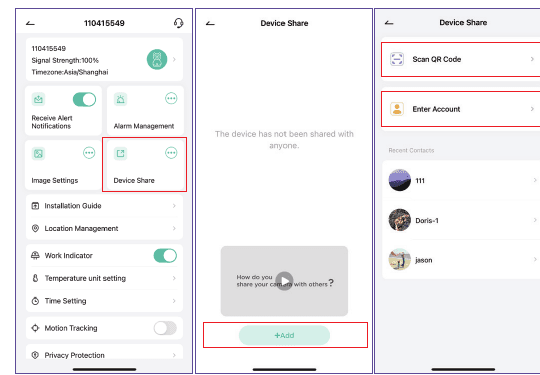
V nabídce Nastavení > Sdílení zařízení > Přidat můžete své zařízení sdílet zadáním účtu nebo naskenováním QR kódu.
Ujistěte se, že zadávaný účet je v aplikaci zaregistrován.
8. Další funkce
- Otáčení / naklápění — Otáčejte kamerou posouváním na chytrém telefonu pro dobrý výhled.
- Zrcadlení videa — Pro maximální flexibilitu otočte video stream nahoru nebo dolů.
- Detekce pláče — Kamera dokáže rozpoznat pláč vašeho miminka a posílá vám push notifikace a oznámení v aplikaci.
- TF karta a cloudové úložiště — Bezplatné úložiště na SD kartě a 7denní bezplatná zkušební verze cloudové služby.
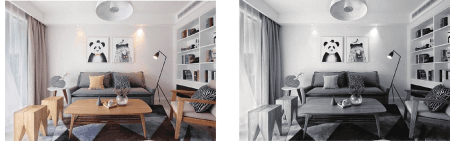
- Den a noc — Díky výkonné technologii nočního vidění vám neunikne žádný okamžik ani v naprosté tmě.
9. Časté dotazy
Displej se nezobrazuje správně?
Zkontrolujte, zda je displej připojen ke kameře. Pokud ne, nejprve kameru s displejem spárujte.
Nemůžete najít párovací tlačítko?
Párovacím tlačítkem je tlačítko volání kamery. Stiskněte tlačítko na 3 sekundy a postupujte podle pokynů na displeji. (Rozhraní párování na displeji otevřete stisknutím tlačítka menu na displeji a výběrem Nastavení > Správa kamery.)
Co dělat, když obrazovka zamrzne a po stisknutí tlačítek již nereaguje?
Stiskněte špendlíkem resetovací tlačítko displeje a poté stiskněte a podržte tlačítko napájení displeje, čímž displej restartujete.
Proč kamera nebo displej nerozpoznají SD kartu?
Zkontrolujte, zda SD karta funguje normálně a zda je naformátována ve formátu FAT32.
Proč při připojení kamery k displeji nedostávám oznámení prostřednictvím aplikace v telefonu?
Ujistěte se, že je aplikace v telefonu spuštěná a že je zapnutá odpovídající funkce připomenutí.
Jak velký je dosah, v němž je signál přijímán?
V otevřeném prostoru může signál pokrýt až 650 ft. S překážkami pokryje signál přibližně 65 ft.
Mohu nastavit upozornění na teplotu nebo vlhkost?
Ano. Stiskněte a podržte tlačítko MENU na rodičovské jednotce, klepněte na „Teplota a vlhkost“, nastavte rozsah teploty nebo vlhkosti a poté zapněte „Upozornění na překročení rozsahu“.
Stále potřebujete pomoc? Navštivte Časté dotazy k dětským chůvičkám nebo si projděte dokumentaci k aplikaci CloudEdge. Oficiální e-mail podpory: [email protected].
Stručný návod k chůvičce BOIFUN BABY6T
Stručný návod k video chůvičce BOIFUN Baby 6T s displejem a Wi-Fi kamerou, který popisuje rozložení zařízení, párování aplikace i monitoru, obecná nastavení, používání a časté dotazy.
Uživatelská příručka k chůvičce GHB BABY6T
Uživatelská příručka k video chůvičce GHB BABY6T s 5palcovou obrazovkou a Wi-Fi kamerou; popisuje rozložení zařízení, rychlé spuštění, nastavení na obrazovce, aplikaci CloudEdge a časté dotazy.