 CloudEdge App Dokumentace
Stručný návod k bezdrátové HD kameře ANRAN
Nastavte bezdrátovou HD bezpečnostní kameru ANRAN pomocí aplikace CloudEdge — přehled hardwaru, registrace účtu, párování přes Wi-Fi, klíčové funkce a často kladené dotazy.
Tento stručný návod popisuje bezdrátovou HD kameru ANRAN a způsob, jak ji přidat do aplikace CloudEdge, včetně přehledu hardwaru, registrace účtu, nastavení Wi-Fi, funkcí a řešení potíží.
Vážený zákazníku, děkujeme, že jste si vybrali naše produkty! Pro snazší ovládání doporučujeme nejprve si přečíst uživatelskou příručku a uschovat ji pro pozdější použití. V případě jakýchkoli dotazů nás kontaktujte e-mailem na náš tým podpory, který vám rád pomůže.
Další pomoc s instalací a problémy s připojením najdete v sekci Časté dotazy ke kamerám.
1. Úvod
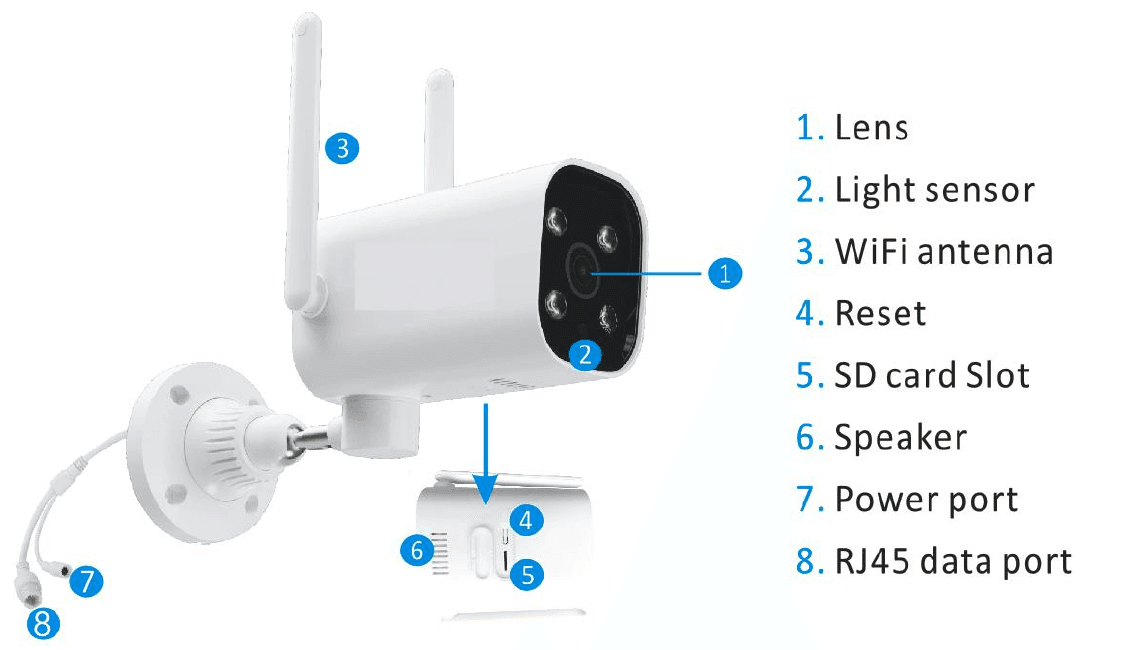
- 1. Objektiv
- 2. Světelný senzor
- 3. Anténa WiFi
- 4. Reset
- 5. Slot na SD kartu
- 6. Reproduktor
- 7. Napájecí port
- 8. Datový port RJ45
- Slot na SD kartu — Podporuje micro SD kartu pro místní úložiště (max. 128 GB).
- Tlačítko Reset — Slouží k obnovení továrního nastavení kamery (stiskněte a podržte po dobu 5–8 s).
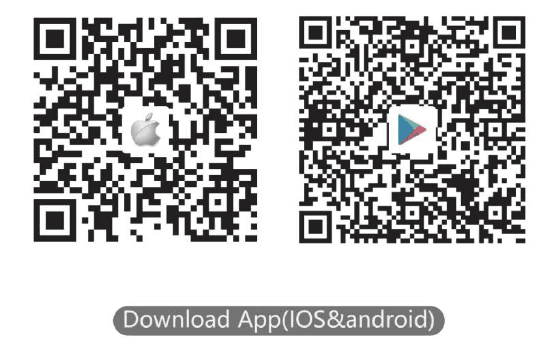
2. Stáhněte si aplikaci „CloudEdge"
Stáhněte a nainstalujte aplikaci „CloudEdge".
- z Google Play
- z Apple Store
- nebo naskenujte následující QR kód
3. Zaregistrujte si účet
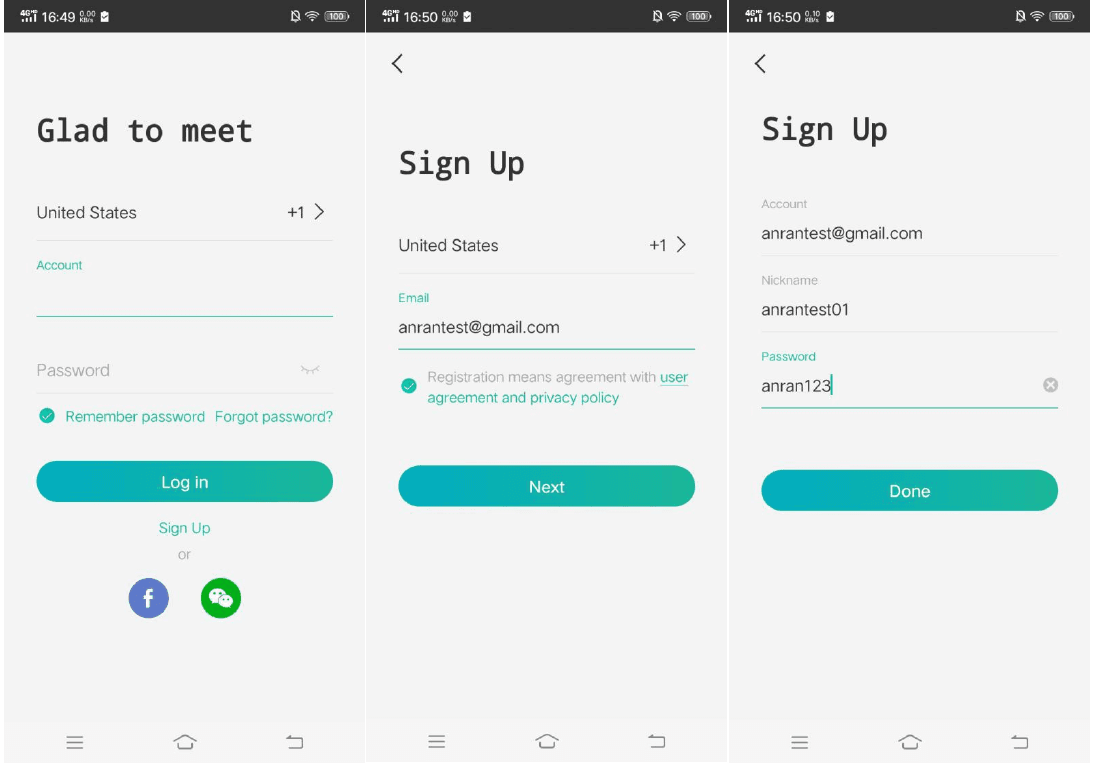
Otevřete aplikaci a zaregistrujte si účet. Přejděte na přihlašovací obrazovku a klepněte na „Sign Up" (Registrovat se).
Zaregistrujte se pomocí své e-mailové adresy a klepněte na „Next" (Další).
Nastavte si pro aplikaci „Nickname" (přezdívku) a „Password" (heslo) a klepnutím na „Done" (Hotovo) registraci dokončete.
4. Nastavte kameře Wi-Fi
Umístěte mobilní telefon i kameru do blízkosti routeru, vzdálenost by měla být 5–10 m.
Přihlaste se do aplikace „CloudEdge" a klepněte na ikonu „+" uprostřed. Klepnutím na „Camera" (Kamera) zařízení přidáte.
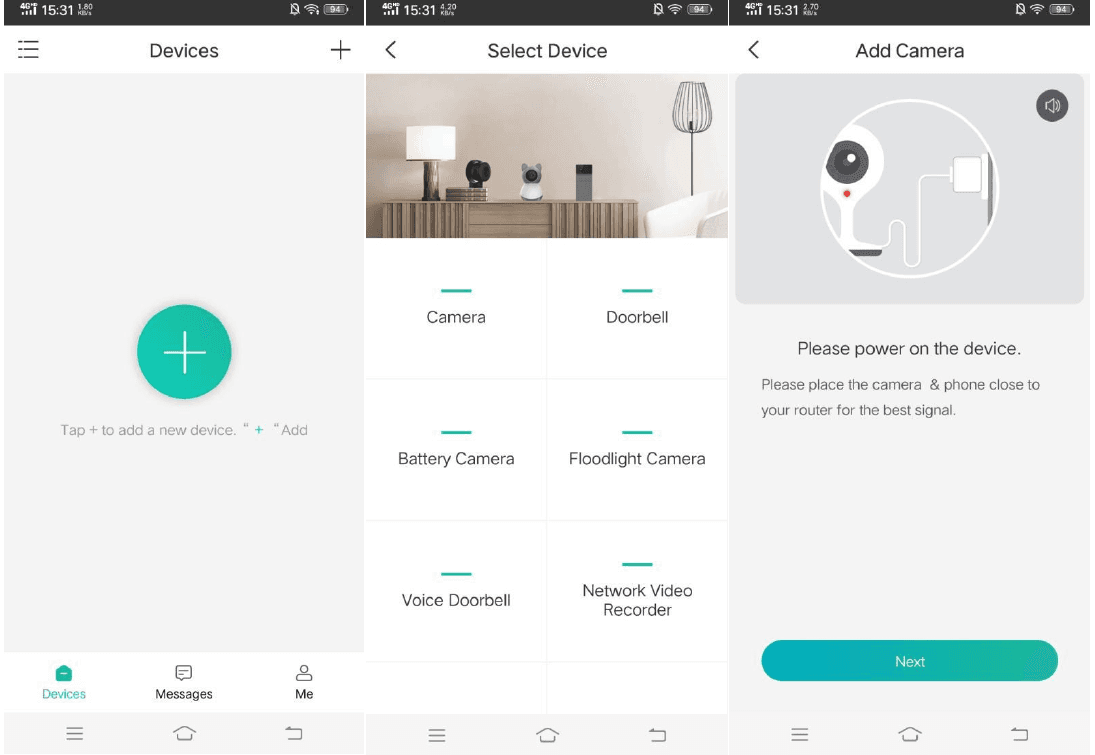
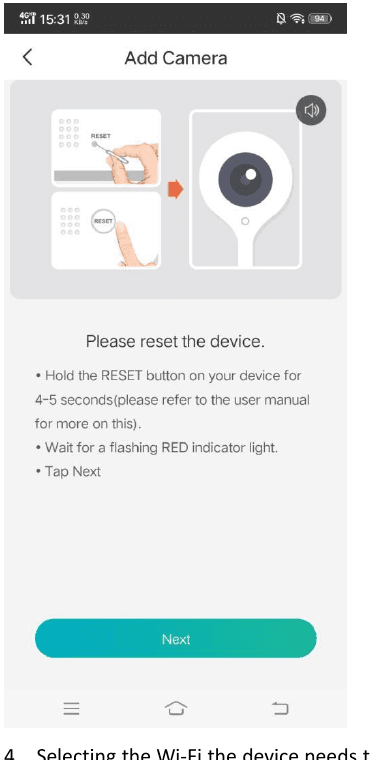
Resetujte zařízení a počkejte, až bude blikat ČERVENÁ kontrolka, poté klepněte na „Next" (Další).
Vyberte Wi-Fi, ke které se zařízení má připojit (vaše domácí Wi-Fi), zadejte heslo a klepněte na „Next" (Další).
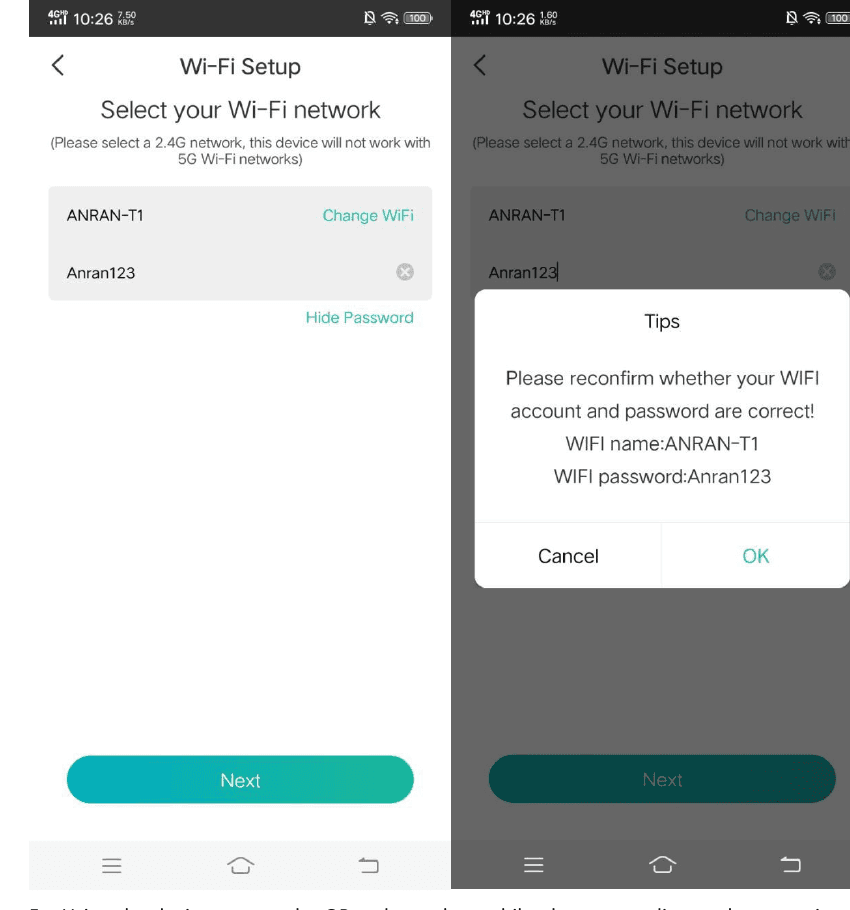
Vyberte prosím síť 2.4G, toto zařízení nebude fungovat se sítěmi Wi-Fi 5G.
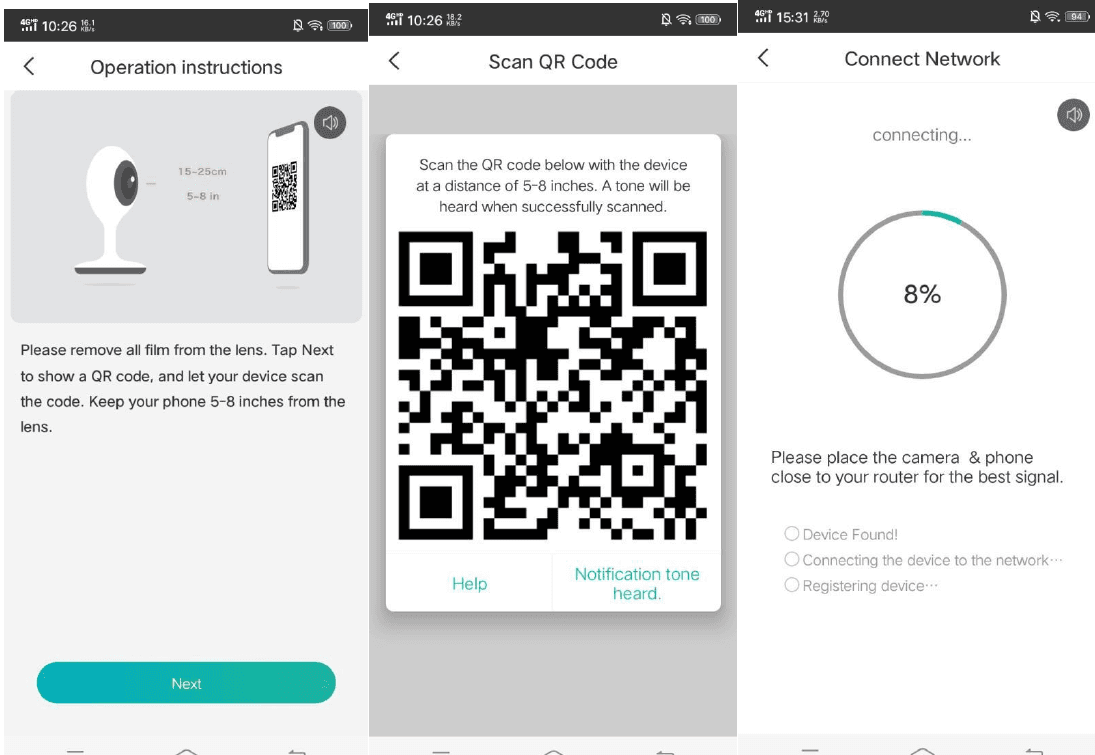
Zařízením naskenujte QR kód na mobilním telefonu podle postupu zobrazeného na obrázku a po zaznění upozorňovacího tónu pokračujte k dalšímu kroku.
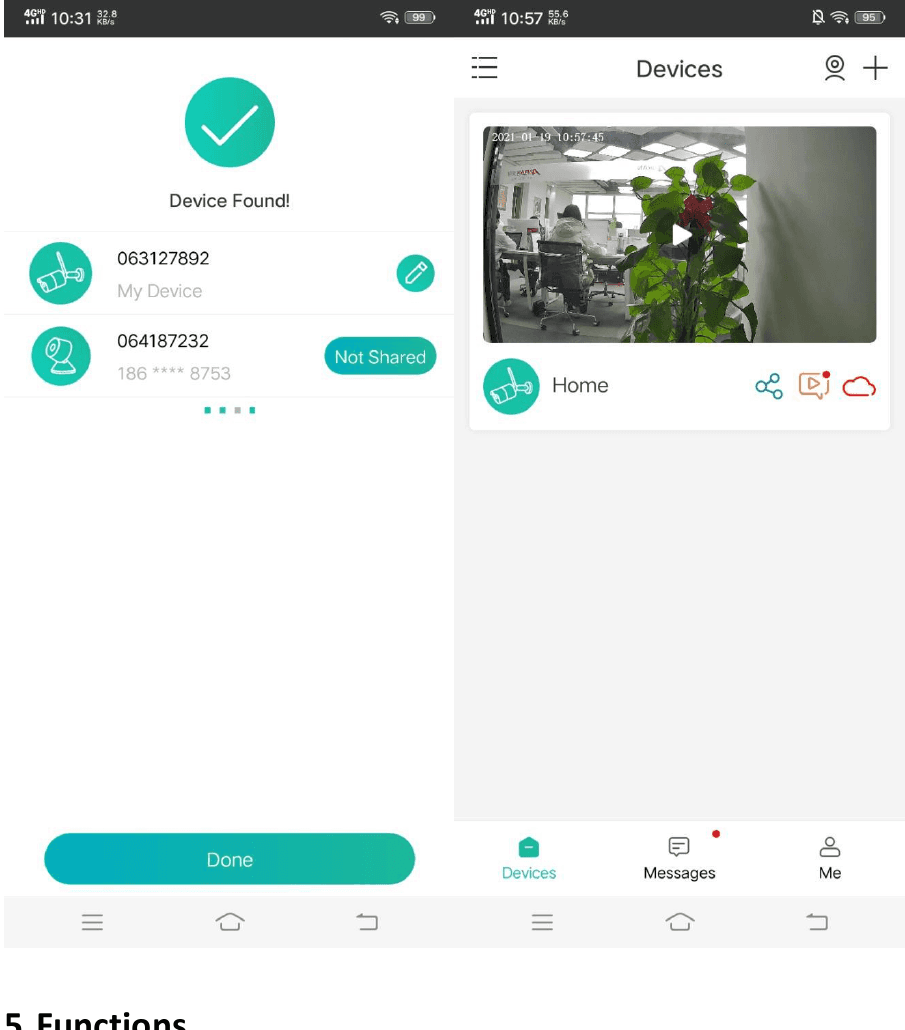
Po úspěšném nastavení sítě zadejte název a heslo zařízení a tím jej úspěšně přidáte; poté můžete sledovat obraz z kamery v reálném čase.
5. Funkce
Záznam
Pomocí SD karty nebo zapnutím služby cloudového úložiště můžete zaznamenávat každý okamžik.
Den a noc
Výkonné noční vidění znamená žádná přerušení, a to i v naprosté tmě.
Obousměrný zvuk
Když v živém náhledu kamery uvidíte návštěvníka, můžete mu prostřednictvím funkce aplikace zavolat a komunikovat s ním.
6. Časté dotazy
Otázka: Zařízení nelze správně zobrazit v náhledu?
Odpověď: Zkontrolujte, zda síť funguje normálně, kameru můžete umístit blíže k routeru, a pokud to nepomůže, doporučujeme zařízení resetovat a přidat znovu.
Otázka: Proč je zařízení po resetu stále v seznamu zařízení?
Odpověď: Reset zařízení pouze obnoví nastavení sítě kamery, ale nemůže změnit nastavení v aplikaci. Chcete-li kameru odebrat, je nutné ji smazat v aplikaci.
Otázka: Jak přepnout síť kamery na jiný router?
Odpověď: Nejprve zařízení v aplikaci odeberte a resetujte a poté jej v aplikaci znovu nakonfigurujte.
Otázka: Proč zařízení nerozpozná SD kartu?
Odpověď: Doporučujeme zasunout SD kartu po vypnutí napájení. Ověřte, zda je SD karta v pořádku a zda je naformátována ve formátu FAT32. Kartu TF také nelze rozpoznat při špatném stavu internetového připojení.
Otázka: Proč nedostávám oznámení v mobilní aplikaci?
Odpověď: Ověřte prosím, že aplikace běží na telefonu a že je zapnutá příslušná funkce upozornění; v systému mobilního telefonu musí být povolena oznámení zpráv a potvrzena oprávnění.
Dětská chůvička PARIS RHONE PE-BBM002
Uživatelská příručka k dětské chůvičce PARIS RHONE PE-BBM002 popisuje bezpečnost, schémata produktu, instalaci, propojení kamery s aplikací, funkce monitoru a technické parametry.
Stručný návod k bezpečnostní kameře ANRAN HD WiFi
Stručný návod k bezpečnostní kameře ANRAN HD WiFi popisující obsah balení, přehled produktu, stažení aplikace, montáž, registraci účtu a postupné spárování s WiFi prostřednictvím aplikace CloudEdge.