 CloudEdge App Dokumentace
Stručný návod k bezpečnostní kameře ANRAN HD WiFi
Stručný návod k bezpečnostní kameře ANRAN HD WiFi popisující obsah balení, přehled produktu, stažení aplikace, montáž, registraci účtu a postupné spárování s WiFi prostřednictvím aplikace CloudEdge.
Tento stručný návod vás provede nastavením bezpečnostní kamery ANRAN HD WiFi pomocí aplikace CloudEdge – od vybalení a montáže až po registraci účtu a spárování kamery s vaší WiFi sítí.
Tato WiFi kamera se může připojit pouze k WiFi signálu v pásmu 2,4 GHz – nepodporuje WiFi v pásmu 5 GHz. Další pomoc najdete v Často kladených dotazech.
Obsah balení
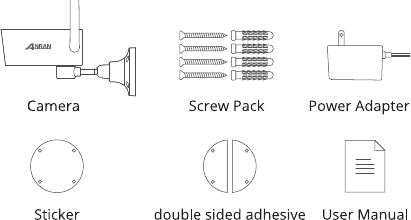
- Kamera
- Sada šroubů
- Napájecí adaptér
- Samolepka
- Oboustranná lepicí páska
- Uživatelská příručka
Přehled produktu
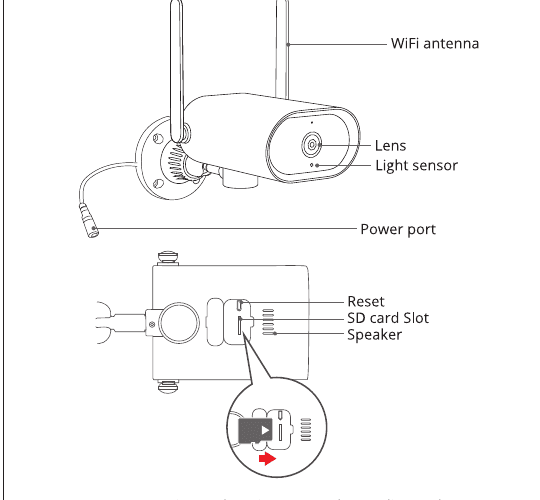
- WiFi anténa
- Objektiv
- Světelné čidlo
- Napájecí port
- Tlačítko Reset
- Slot na SD kartu
- Reproduktor
UPOZORNĚNÍ: Vložte kartu Micro SD ve směru znázorněném na schématu. Karta Micro SD se může při nesprávném vložení ZASEKNOUT a zařízení by mohlo být poškozeno.
- Slot na SD kartu: Podporuje kartu micro SD pro místní úložiště (max. 128 GB).
- Tlačítko Reset: Slouží k obnovení továrního nastavení kamery (stiskněte a podržte po dobu 5–8 s).
Instalace a nastavení aplikace CloudEdge
Stáhněte a nainstalujte aplikaci CloudEdge:
- z Google Play
- z Apple Store
- nebo naskenujte následující QR kód
Stáhnout aplikaci (iOS a Android).
Montáž kamery
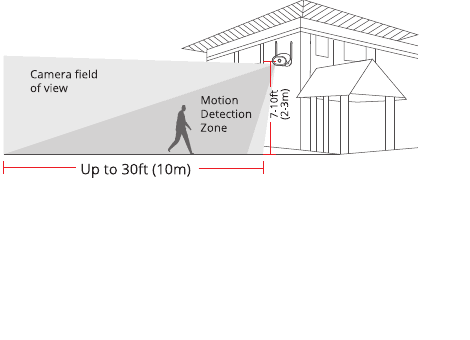
Volba výšky a umístění
Umístěte kameru anranCam 2–3 m (7–10 stop) nad zemí. Tato výška maximalizuje dosah detekce pohybu kamery anranCam. Vyhněte se umístění kamery anranCam na přímé sluneční světlo.
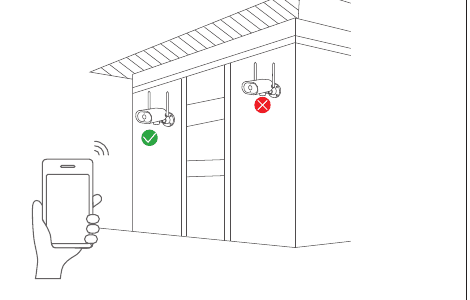
Otestujte WiFi signál v místě instalace
Před instalací kamery otestujte mobilním telefonem kvalitu WiFi signálu v místě instalace a ujistěte se, že WiFi router poskytuje dostatečně silný signál.
Registrace účtu
Otevřete aplikaci a zaregistrujte si účet. Přejděte na přihlašovací obrazovku a klepněte na „Sign Up“ (Registrovat). Zaregistrujte se pomocí své e-mailové adresy a klepněte na „Next“ (Další).
Nastavte si pro aplikaci „Nickname“ (přezdívku) a „Password“ (heslo) a dokončete registraci klepnutím na „Done“ (Hotovo).
Nastavení WiFi pro kameru
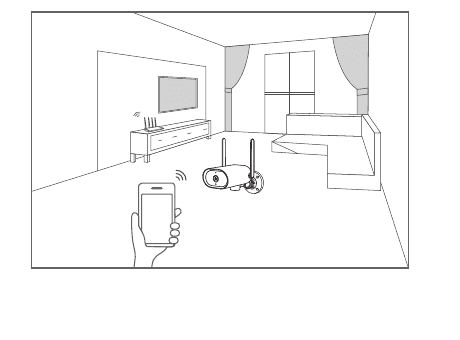
Umístěte mobilní telefon i kameru do blízkosti routeru, vzdálenost by neměla přesáhnout 5 metrů.
Poznámka: WiFi kamera se může připojit pouze k WiFi signálu v pásmu 2,4 GHz. Nepodporuje WiFi v pásmu 5 GHz. Pro běžné používání proto stačí připojit ji k domácímu WiFi signálu v pásmu 2,4 GHz.
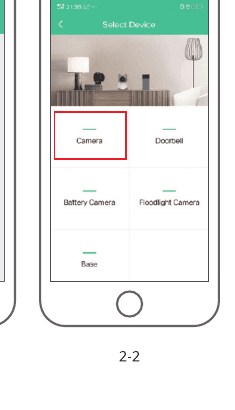
Přihlaste se do aplikace „CloudEdge“ a klepněte na ikonu „+“ uprostřed. Pro přidání zařízení klepněte na „Camera“ (Kamera).
Resetujte zařízení a počkejte na blikající ČERVENOU kontrolku, poté klepněte na „Next“ (Další).
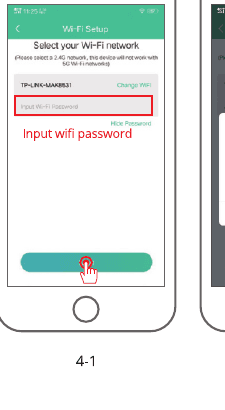
Vyberte WiFi síť, ke které se má zařízení připojit (vaši domácí WiFi), zadejte heslo a klepněte na „Next“ (Další).
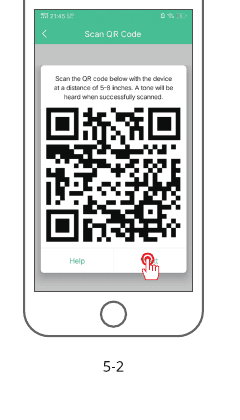
Naskenujte zařízením QR kód na obrazovce mobilního telefonu podle pokynů znázorněných na obrázku, a po zaznění zvukového signálu pokračujte dalším krokem.
Během připojování počkejte na dokončení konfigurace. Pro nejlepší signál umístěte kameru a telefon co nejblíže k routeru.
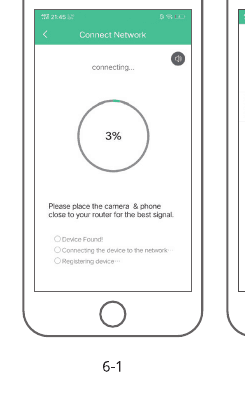
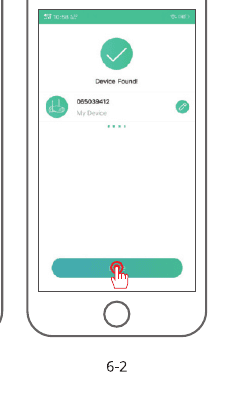
Po úspěšné konfiguraci sítě nastavte název a heslo zařízení, čímž jej úspěšně přidáte; poté můžete sledovat obraz z kamery v reálném čase.
Časté dotazy
Otázka: Zařízení nelze správně zobrazit v náhledu?
Odpověď: Zkontrolujte, zda síť funguje normálně, a umístěte kameru blíže k routeru. Pokud to nepomůže, doporučujeme zařízení resetovat a znovu přidat.
Otázka: Proč se zařízení po resetu stále zobrazuje v seznamu zařízení?
Odpověď: Reset zařízení obnoví pouze síťovou konfiguraci kamery, ale nezmění konfiguraci v aplikaci. Chcete-li kameru odebrat, je nutné ji odstranit přímo v aplikaci.
Otázka: Jak přepnout kameru na jiný router?
Odpověď: Nejprve zařízení v aplikaci odeberte a resetujte, poté jej znovu nakonfigurujte prostřednictvím aplikace.
Otázka: Proč zařízení nerozpozná SD kartu?
Odpověď: SD kartu doporučujeme vložit při vypnutém napájení. Ověřte, zda je SD karta funkční a zda je naformátována ve formátu FAT32. Kartu TF nelze rozpoznat, pokud není kvalitní připojení k internetu.
Otázka: Proč nedostávám oznámení v mobilní aplikaci?
Odpověď: Ověřte, že je aplikace v telefonu spuštěná a že je zapnutá příslušná funkce upozornění; zkontrolujte, zda jsou v systému telefonu povolena oznámení zpráv a potřebná oprávnění.
Stručný návod k bezdrátové HD kameře ANRAN
Nastavte bezdrátovou HD bezpečnostní kameru ANRAN pomocí aplikace CloudEdge — přehled hardwaru, registrace účtu, párování přes Wi-Fi, klíčové funkce a často kladené dotazy.
Stručný návod k bezpečnostní kameře CloudEdge
Stručný návod k bezpečnostní kameře CloudEdge, který popisuje stažení aplikace a nastavení oprávnění, registraci účtu a krok za krokem spárování zařízení prostřednictvím aplikace CloudEdge.