CloudEdge App Dokumentace
Stručný návod k bezpečnostní kameře CloudEdge
Stručný návod k bezpečnostní kameře CloudEdge, který popisuje stažení aplikace a nastavení oprávnění, registraci účtu a krok za krokem spárování zařízení prostřednictvím aplikace CloudEdge.
Tento stručný návod vás provede nastavením bezpečnostní kamery CloudEdge pomocí aplikace CloudEdge – od stažení aplikace přes přidání kamery až po používání funkcí živého náhledu.
Než začnete kameru párovat s WiFi, ujistěte se, že je váš chytrý telefon připojen k WiFi signálu 2,4 GHz. Další pomoc najdete v sekci Časté dotazy.
1. Informace o produktu
1.1 Stažení a instalace aplikace
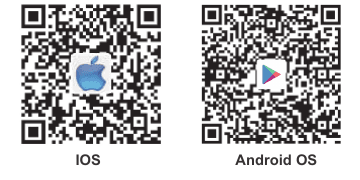
Aplikace CloudEdge je dostupná pro iOS i Android. Vyhledejte název „CloudEdge“ v App Store nebo na Google Play, případně aplikaci stáhněte naskenováním QR kódu.
·Podpora
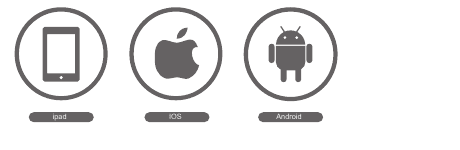
- iOS
- Android
- Stáhnout aplikaci (iOS a Android)
1.2 Nastavení oprávnění aplikace
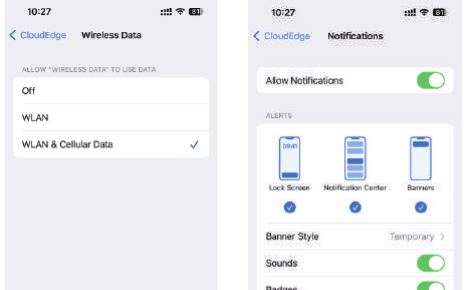
Při prvním použití této aplikace prosím zapněte 2 níže uvedená oprávnění. V opačném případě se přidání IP kamery nezdaří.
- Povolte aplikaci „CloudEdge“ přístup k mobilním datům a bezdrátové síti LAN, jinak se přidání IP kamery nezdaří.
- Povolte aplikaci „CloudEdge“ přijímat push notifikace, jinak telefon nebude dostávat upozornění na poplach při spuštění detekce pohybu nebo zvukového alarmu.
2. Registrace účtu
Postup registrace:
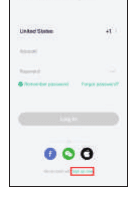
Otevřete aplikaci a klepnutím na „Zaregistrovat se“ vytvořte účet. Pokud již účet máte, klepněte na „Přihlásit se“.
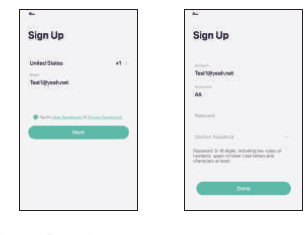
Zadejte platnou e-mailovou adresu a zaškrtněte souhlas se zásadami ochrany soukromí. Poté zadejte přezdívku a heslo.
Poznámky:
- Zaškrtněte prosím souhlas s „Podmínkami používání a zásadami ochrany soukromí“.
- Pokud ověřovací kód kvůli problémům se sítí dorazí se zpožděním, zkuste to prosím později znovu.
- Pokud se registrujete e-mailem a kód vám nepřišel, zkontrolujte prosím ověřovací kód ve složce nevyžádané pošty.
Než začnete kameru párovat s WiFi, ujistěte se, že je váš chytrý telefon připojen k WiFi signálu 2,4 GHz.
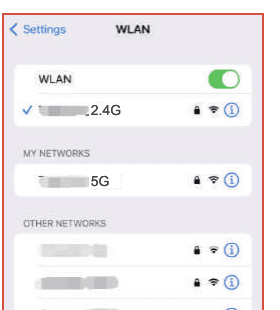
Pokud v nastavení WLAN signál 2,4 GHz nevidíte, můžete jej zapnout na svém routeru. Všechny routery, ať už 5GHz nebo dvoupásmové, signál 2,4 GHz podporují.
3. Přidání zařízení
Klepněte na „Přidat zařízení“ nebo „+“ a poté vyberte odpovídající ikonu kamery pro přidání.
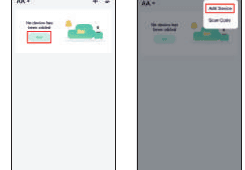
Vyberte WiFi síť, zadejte heslo a poté klepněte na „Další“.
Poznámka: Všechny routery, včetně 5GHz routerů, podporují i signál 2,4 GHz. Během konfigurace stačí vybrat signál 2,4 GHz. Po spárování kamery v aplikaci se na svém chytrém telefonu můžete bez problémů přepnout zpět na signál 5 GHz, pokud chcete.
Pokud nevíte, jak na routeru zapnout signál 2,4 GHz, podívejte se prosím do sekce Otázky a odpovědi.
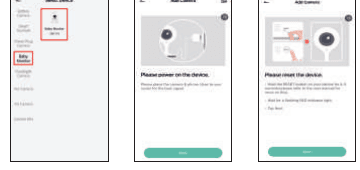
Poznámka:
- Kamera podporuje pouze WiFi síť 2,4 GHz.
- Počet znaků v SSID a heslech routeru by neměl přesáhnout 24 znaků.
Přečtěte si pokyny k postupu skenování a poté klepněte na „Další“. Naskenujte kamerou QR kód na svém telefonu a po zaznění tónu z kamery klepněte na „Další“. Konfiguraci dokončíte přibližně za 30 s.
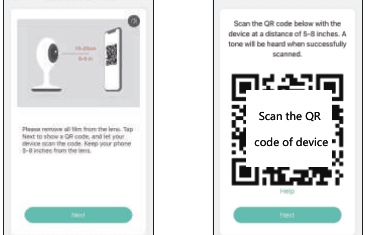
Během připojování dbejte na to, aby byly router, mobilní telefon a kamera co nejblíže u sebe.
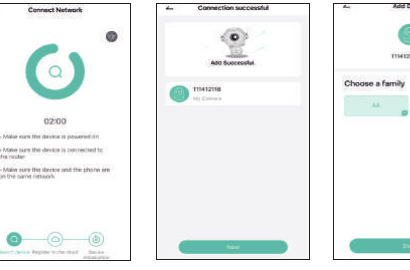
Hotovo. Kameru jste úspěšně přidali do svého telefonu. Můžete začít hlídat svůj domov.
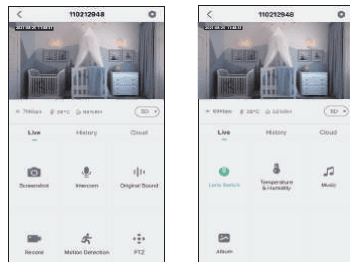
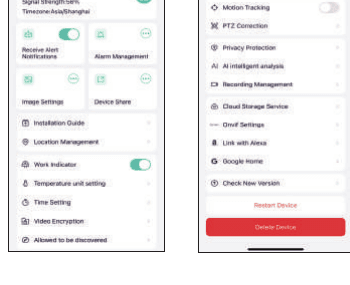
V rozhraní živého náhledu klepněte na  a poté můžete nastavit běžné funkce kamery.