 CloudEdge App Dokumentace
Uživatelská příručka k vnitřní kameře NGTeco NG-C2500
Průvodce nastavením a používáním vnitřní kamery NGTeco NG-C2500 s aplikací CloudEdge – obsah balení, popis produktu, stavy LED kontrolky, párování přes Wi-Fi, instalace a hlavní funkce aplikace.
Tato příručka popisuje, jak nastavit a používat vnitřní kameru NGTeco NG-C2500 s aplikací CloudEdge. Zahrnuje obsah balení, popis produktu, stavy LED kontrolky, párování přes Wi-Fi, instalaci a hlavní funkce dostupné v aplikaci. (Model: NG-C2500, verze 1.0.)
Potřebujete další pomoc? Podívejte se na časté dotazy k aplikaci pro kamery. E-mail poprodejní podpory: [email protected]
Důležité poznámky
- Pokud narazíte na jakékoli potíže, přečtěte si prosím pozorně tuto příručku nebo se obraťte na zákaznickou podporu.
- Zařízení se může připojit pouze k sítím Wi-Fi v pásmu 2,4 GHz. Pokud máte dvoupásmový router se samostatnými sítěmi 2,4 GHz a 5 GHz, ujistěte se, že je váš telefon připojen k síti 2,4 GHz.
- Před prvním upevněním zařízení na zeď baterii plně nabijte. Ujistěte se, že nabíječka má výstup DC 5V/1A.
- Vzhledem k tomu, že se aplikace i produkty pravidelně aktualizují, nemůžeme zaručit naprostou shodu mezi skutečným produktem a informacemi uvedenými v této příručce.
1. Obsah balení
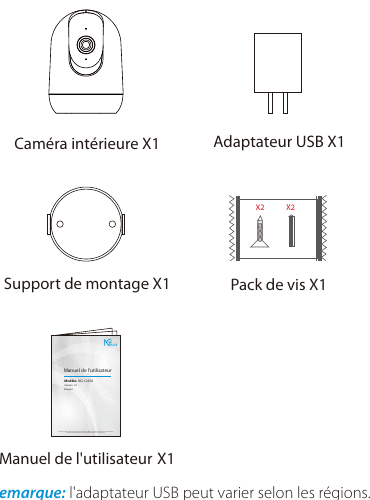
- Vnitřní kamera ×1
- USB adaptér ×1
- Montážní držák ×1
- Sada šroubů ×1
- Uživatelská příručka ×1
Poznámka: USB adaptér se může lišit v závislosti na vašem regionu.
2. Přehled produktu
Přední strana
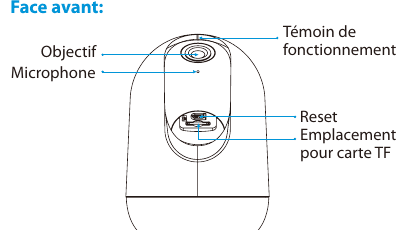
- Objektiv
- Mikrofon
- Provozní kontrolka
- Reset
- Slot na TF kartu
Zadní strana
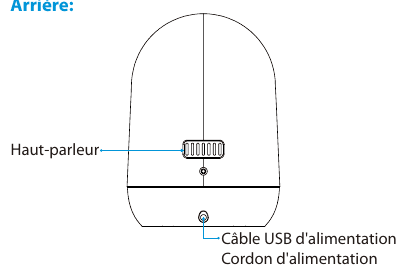
- Reproduktor
- Napájecí USB kabel / napájecí šňůra
3. Stavy kontrolky
| STAV LED | VÝZNAM |
|---|---|
| Trvale svítící červená | Problém s kamerou nebo s připojením k internetu. |
| Blikající červená | Čeká se na připojení k Wi-Fi (bliká pomalu); Wi-Fi připojena (bliká rychle). |
| Blikající zelená | Kamera se připojuje k síti. |
| Trvale svítící zelená | Kamera je online a můžete sledovat video. |
- Reset: podržte tlačítko „Reset“ přibližně 3 až 5 sekund pro obnovení továrního nastavení.
- Slot na TF kartu: podporuje místní úložiště prostřednictvím TF karty (maximálně 128 GB). Před použitím TF kartu naformátujte v aplikaci CloudEdge.
4. Připojení k aplikaci CloudEdge
Krok 1: Stáhněte aplikaci a zaregistrujte si účet
Vyhledejte „CloudEdge“ v App Store nebo Google Play Store a aplikaci stáhněte a nainstalujte. Můžete také rovnou použít aplikaci CloudEdge.
Otevřete aplikaci CloudEdge a přihlaste se ke svému účtu. Pokud účet nemáte, vytvořte si jej pomocí své e-mailové adresy.
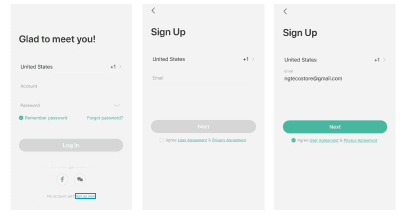
- Registrace: vyberte svou zemi a zaregistrujte si účet pomocí e-mailu.
- Zadejte e-mailovou adresu a heslo, které chcete používat k přihlášení. Poté klepnutím na OK dokončíte registraci a automaticky se přihlásíte do rozhraní aplikace.
- Přihlášení: vyberte svou zemi a poté se přihlaste pomocí přihlašovacích údajů a hesla svého existujícího účtu.
Krok 2: Přidejte zařízení
Otevřete aplikaci a na domovské stránce klepněte na tlačítko „+“, čímž otevřete stránku výběru zařízení. Vyberte chytrou kameru a podle pokynů dokončete nastavení zařízení.
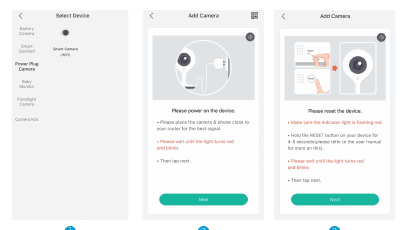
Vyberte kameru ze seznamu zařízení.
Zapněte zařízení. Pro nejlepší signál umístěte kameru blízko routeru. Počkejte, až se kontrolka rozsvítí červeně a začne blikat, a poté klepněte na Další.
Resetujte zařízení. Ujistěte se, že kontrolka bliká červeně. Podržte tlačítko RESET po dobu 4 až 5 sekund (více informací najdete v uživatelské příručce). Počkejte, až se kontrolka rozsvítí červeně a začne blikat, a poté klepněte na Další.
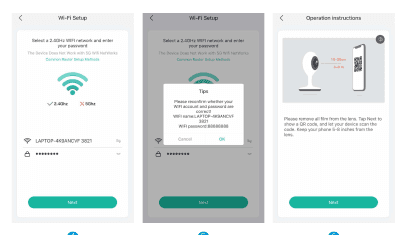
Vyberte síť Wi-Fi v pásmu 2,4 GHz a zadejte své heslo. (Zařízení funguje pouze v sítích Wi-Fi 2,4 GHz; podporovány jsou běžné způsoby nastavení routeru.)
Ověřte, že je vaše jméno sítě Wi-Fi a heslo správné, a poté klepněte na OK.
Pokyny k obsluze: sejměte z objektivu ochrannou fólii. Klepnutím na Další zobrazíte QR kód a nechte jej zařízení naskenovat. Telefon držte 15 až 20 cm od objektivu.
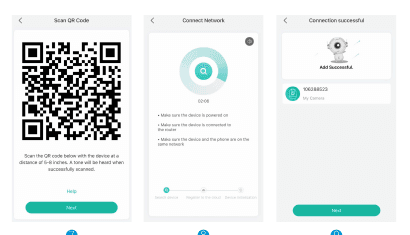
Naskenování QR kódu: ukažte QR kód zařízení ze vzdálenosti 15 až 20 cm. Po úspěšném naskenování zazní tón, poté klepněte na Další.
Připojení k síti: ujistěte se, že je zařízení zapnuté, připojené k routeru a že jsou zařízení i telefon ve stejné síti.
Úspěšné připojení: zařízení bylo přidáno. Pokračujte klepnutím na Další.
- Ujistěte se, že je Wi-Fi telefonu v pásmu 2,4 GHz a že je síť v dobrém stavu (síť 5 GHz není podporována).
- Počkejte, až na zařízení začne blikat červená kontrolka (pokud nebliká, podržte tlačítko Reset po dobu 3 až 5 sekund, dokud zařízení nevydá zvuk „BUGU“), poté počkejte, až se zařízení restartuje, a přidejte jej ke kameře.
- Otevřete aplikaci CloudEdge a klepnutím na ikonu „+“ v pravém horním rohu přidejte kameru.
- Vyberte možnost Power Plug Camera a poté přejděte na obrazovku se seznamem kamer.
- Postupujte podle pokynů v aplikaci, klepněte na Další a zadejte heslo k Wi-Fi, ke které je váš mobilní telefon připojen.
- Klepněte na Další, poté umístěte QR kód 10 až 15 cm od kamery a počkejte, až kamera vydá zvuk „BUGU“. Poté klepněte na „Další“ a aplikace zařízení automaticky vyhledá.
Krok 3: Nainstalujte zařízení a sledujte živý přenos
Při připojování zařízení vás aplikace automaticky provede kontrolou aktuálního síťového prostředí a sdělí vám, zda je vhodné kameru nainstalovat.
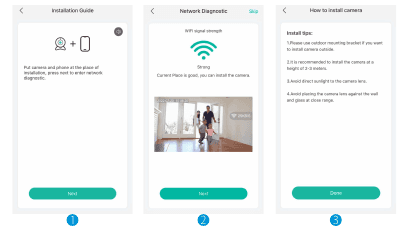
Tipy k instalaci:
- Pokud chcete kameru nainstalovat venku, použijte prosím venkovní montážní držák.
- Doporučuje se kameru instalovat ve výšce 2 až 3 metry.
- Zabraňte přímému slunečnímu světlu na objektiv kamery.
- Neumisťujte kameru příliš blízko ke zdi ani do těsné blízkosti skla.
Pokud nastavení sítě proběhne úspěšně, můžete změnit název zařízení nebo vybrat umístění v místnosti.
Klepnutím na zařízení otevřete ovládací panel kamery. Rozhraní zobrazuje živý přenos a umožňuje přehrávání na celou obrazovku.
5. Přehled hlavních funkcí
Po klepnutí na ovládací panel si můžete vybrat ze tří zobrazení.
Živě
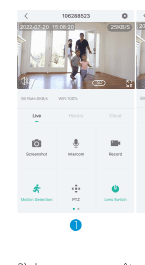
V rozhraní Živě můžete zvolit:
- Snímek obrazovky
- Interkom
- Nahrávání
- Detekce pohybu
- Ovládání PTZ
- Přepínání objektivu
- Album
Historie
V rozhraní Historie můžete zvolit:
- Kalendář
- Upozornění
- Snímek obrazovky
- Nahrávání
- Album
Cloud
V rozhraní Cloud si můžete vybrat bezplatnou zkušební verzi nebo zakoupit službu cloudového úložiště.
Nastavení
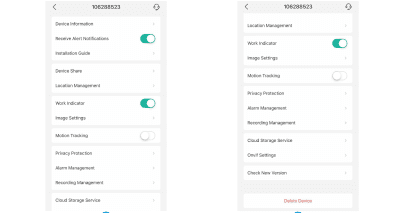
Pokud potřebujete další nastavení, můžete požadovanou funkci zobrazit klepnutím na symbol označený šipkou.
Režim nočního vidění
Můžete změnit režim nočního vidění, který nabízí tři možnosti: Automaticky / Denní režim / Noční režim.
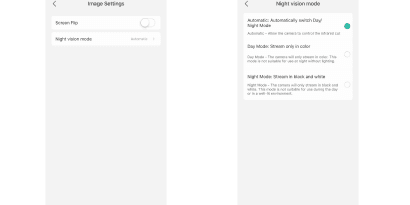
- Automaticky: automaticky přepíná mezi denním a nočním režimem. Umožňuje kameře řídit infračervený filtr.
- Denní režim: přenos pouze barevně. Kamera bude přenášet obraz pouze barevně. Tento režim není vhodný pro použití v noci bez osvětlení.
- Noční režim: přenos černobíle. Kamera bude přenášet obraz pouze černobíle. Tento režim není vhodný pro použití ve dne nebo v dobře osvětleném prostředí.
Soukromí, nahrávání a alarm
Kromě toho můžete zvolit ochranu soukromí, spravovat nahrávky a upravovat alarmy.
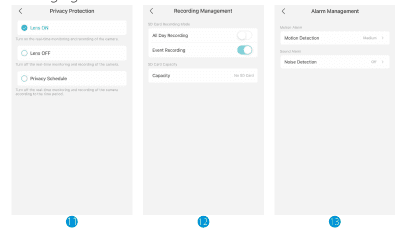
- Ochrana soukromí: Objektiv zapnutý, Objektiv vypnutý nebo Plán soukromí.
- Správa nahrávání: Celodenní nahrávání, Nahrávání událostí a Kapacita SD karty.
- Správa alarmů: Detekce pohybu a Detekce hluku.
6. Časté dotazy
Otázka: Během nastavení sítě nelze přidat zařízení? Odpověď: Ujistěte se, že je váš telefon připojen k routeru v pásmu 2,4 GHz a že je heslo k Wi-Fi správné.
Otázka: Přidání zařízení po naskenování vždy selže? Odpověď: Restartujte zařízení, nebo jej po neúspěšném vyhledávání vypněte a poté se jej pokuste přidat znovu.
Otázka: Zařízení nedokáže běžně zobrazit živý přenos? Odpověď: Zkontrolujte, zda není signál sítě příliš slabý; umístěte zařízení blízko routeru. Pokud živý přenos stále není možný, zařízení resetujte a přidejte jej znovu.
Otázka: Proč je kamera po resetování zařízení stále v seznamu zařízení? Odpověď: Resetování zařízení obnoví pouze nastavení sítě kamery; nastavení aplikace nezmění. Chcete-li kameru odebrat, musíte se přihlásit do aplikace a smazat ji.
Otázka: Jak přesunu síťové připojení kamery na jiný router? Odpověď: Nejprve zařízení v aplikaci smažte a resetujte, poté znovu nastavte síť zařízení prostřednictvím aplikace.
Otázka: Proč zařízení nerozpozná TF kartu? Odpověď: TF kartu vkládejte a vyjímejte až po vypnutí zařízení. Ujistěte se, že TF karta funguje správně a je naformátovaná v souboru FAT32. Pokud je mobilní telefon nebo zařízení v nestabilní síti, může vás aplikace také upozornit, že TF kartu nelze rozpoznat.
Vnitřní kamera ieGeek ZS-GX7S
Stručný návod k rychlému zprovoznění bezdrátové vnitřní kamery ieGeek ZS-GX7S – popis částí kamery, nastavení aplikace, přidání kamery, nabíjení, instalace, nastavení PIR detekce pohybu a časté dotazy.
Stručný instalační průvodce kamerou BondFree ve tvaru žárovky
Stručný instalační průvodce pro vnitřní bezpečnostní kameru BondFree ve tvaru žárovky s aplikací CloudEdge – obsahuje obsah balení, popis vzhledu, stavovou LED, nastavení aplikace, párování přes Wi-Fi, nahrávání, přehrávání, sdílení, alarmy, instalaci a řešení potíží.