 CloudEdge App Dokumentace
Vnitřní kamera ieGeek ZS-GX7S
Stručný návod k rychlému zprovoznění bezdrátové vnitřní kamery ieGeek ZS-GX7S – popis částí kamery, nastavení aplikace, přidání kamery, nabíjení, instalace, nastavení PIR detekce pohybu a časté dotazy.
Tento stručný návod vysvětluje, jak zprovoznit a používat bezdrátovou vnitřní kameru ieGeek ZS-GX7S s aplikací CloudEdge (vydávanou také jako aplikace „ieGeek Cam“).
Další nápovědu najdete po přihlášení do aplikace v sekci „Me“ – „FAQ“ – „Help Document“ – „Battery Camera“, případně si projděte časté dotazy k bateriové kameře.
Důležitá upozornění:
- Před připojením kamery k síti Wi-Fi se ujistěte, že je síla signálu Wi-Fi vyšší než 75 %, abyste zachovali kvalitní spojení.
- Tato bezdrátová kamera podporuje záznam událostí i v době, kdy je Wi-Fi odpojená.
1. Popis kamery
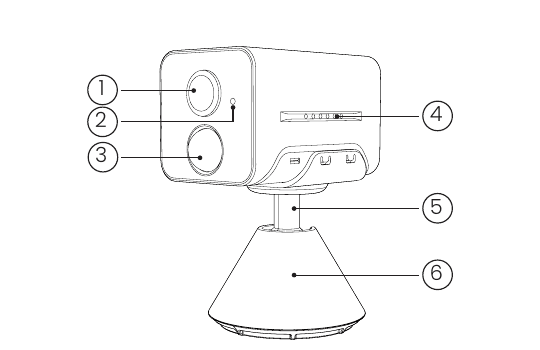
- 1. Objektiv
- 2. Mikrofon
- 3. PIR
- 4. Otvory reproduktoru
- 5. Držák
- 6. Základna
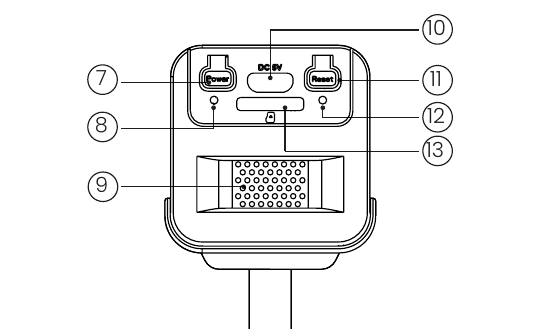
- 7. Tlačítko napájení
- 8. Indikátor nabíjení
- 9. Ventilační otvory
- 10. Port USB
- 11. Reset
- 12. Indikátor provozního stavu
- 13. Slot na SD kartu
Tlačítka, sloty a indikátory
| Položka | Popis |
|---|---|
| Tlačítko napájení | Podržte stisknuté 5 s pro zapnutí/vypnutí kamery |
| Reset | Podržte stisknuté 5 s, dokud nezazní „Boogu“, pro reset nebo obnovení továrního nastavení |
| Slot na SD kartu | Podporuje místní úložiště na SD kartě (až 128 GB) |
| Indikátor nabíjení | Červená znamená nabíjení, modrá znamená plné nabití |
Indikátor provozního stavu
| Indikátor | Význam |
|---|---|
| Svítí červeně | Problém se sítí |
| Pomalu bliká červeně | Čeká na připojení k Wi-Fi a zahájení přidávání zařízení |
| Rychle bliká červeně (Wi-Fi) | Připojování k Wi-Fi |
| Svítí modře | Wi-Fi úspěšně připojena, kamera funguje normálně |
2. Instalace aplikace a registrace účtu
Stažení aplikace „ieGeek Cam“
- Způsob 1: Stáhněte aplikaci „ieGeek Cam“ nebo „CloudEdge“ z obchodu App Store (iOS a Android).
- Způsob 2: Naskenujte QR kód aplikace „ieGeek Cam“ a stáhněte ji.
Tip: Při prvním použití aplikace povolte následující dvě oprávnění.
- Povolte aplikaci „ieGeek Cam“ přístup k mobilním datům a bezdrátové síti LAN, jinak se IP kameru nepodaří přidat.
- Povolte aplikaci „ieGeek Cam“ přijímat oznámení, jinak telefon nebude dostávat upozornění při detekci pohybu nebo spuštění zvukového alarmu.
Registrace účtu
Noví uživatelé se musí zaregistrovat pomocí e-mailu. Konkrétní postup je následující:
Poznámka:
- Při registraci nového účtu zvolte region, ve kterém se skutečně nacházíte, a správnou předvolbu země. (Mezi různými registračními regiony nelze kameru sdílet.)
- Zvolte registraci pomocí e-mailu.
3. Jak přidat kameru do aplikace
Než začnete:
- Vložte micro SD kartu před zapnutím, jinak nebude SD karta rozpoznána.
- Pro nastavení Wi-Fi umístěte kameru a chytrý telefon 30–100 cm (1–3 stopy) od routeru.
- Ujistěte se, že kamera používá Wi-Fi v pásmu 2,4 GHz.
Postup připojení k Wi-Fi
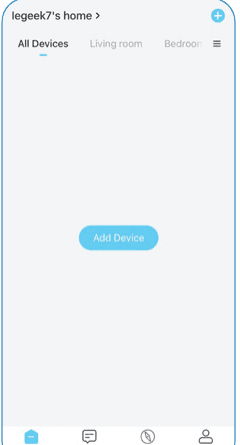
Klepnutím na „+“ přidejte zařízení
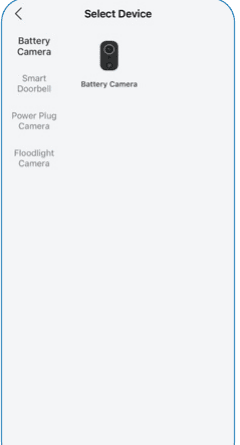
Vyberte bateriovou kameru
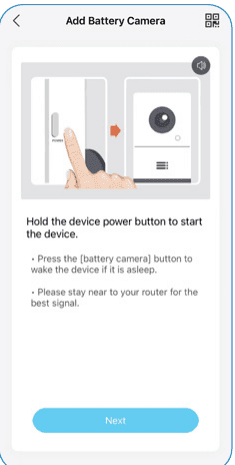
Zapněte kameru — Podržte tlačítko napájení pro spuštění zařízení. Pokud je zařízení v režimu spánku, probuďte je stisknutím tlačítka [bateriová kamera]. Pro nejlepší signál zůstaňte poblíž routeru.
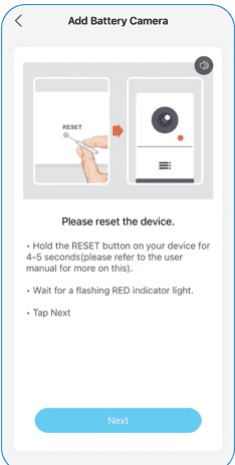
Resetujte zařízení — Zařízení resetujte. Podržte tlačítko RESET na zařízení po dobu 4–5 sekund (více informací najdete v uživatelské příručce). Počkejte na blikající ČERVENÝ indikátor. Klepněte na Další.
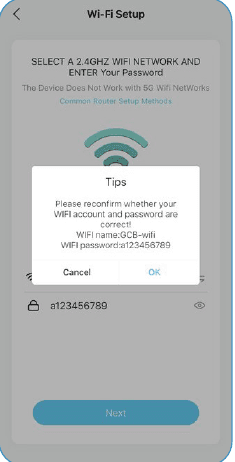
Zadejte heslo k Wi-Fi — Vyberte síť Wi-Fi v pásmu 2,4 GHz a zadejte heslo. Zařízení nefunguje se sítěmi Wi-Fi v pásmu 5G. Znovu si ověřte, zda je název vaší Wi-Fi sítě a heslo zadáno správně.
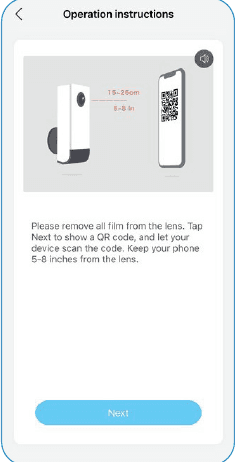
Naskenujte QR kód — Odstraňte z objektivu veškerou ochrannou fólii. Klepnutím na Další zobrazíte QR kód a nechte jej zařízení naskenovat. Telefon držte 13–20 cm (5–8 palců) od objektivu.
Počkejte na připojení — Ujistěte se, že je zařízení napájené, že je připojeno k routeru a že jsou zařízení i telefon ve stejné síti.
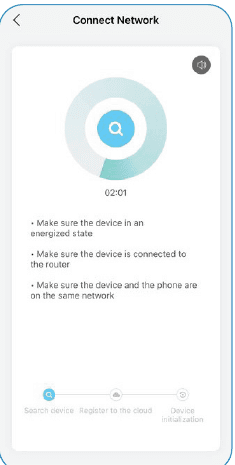
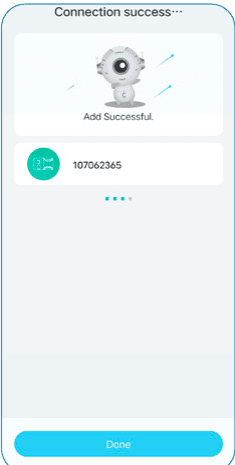
Zařízení přidáno — Připojení proběhlo úspěšně. Přidání bylo úspěšné.
Poznámka: Pokud kameru nelze zapnout, připojte nejprve napájecí adaptér DC 5 V 2 A a nechte kameru 15 minut nabíjet.
Kameru se nedaří připojit k Wi-Fi?
- Ujistěte se, že Wi-Fi, ke které je kamera připojena, je v pásmu 2,4 GHz.
- Ověřte správnost hesla k Wi-Fi. (Pozn.: heslo k Wi-Fi nesmí obsahovat apostrof, podtržítko, mezeru ani lomítko (/).)
- Jakmile počet zařízení připojených k routeru překročí jeho maximální limit, další zařízení se k routeru nepřipojí.
- Ujistěte se, že je QR kód na obrazovce telefonu v pořádku a že vzdálenost mezi telefonem a objektivem kamery je během skenování 10–15 cm (3,9–5,9 palce).
- Pokud se kamera nemůže připojit k Wi-Fi, zkuste znovu stáhnout aplikaci, resetovat kameru a restartovat router a poté kameru přidat znovu.
- Pokud jste vyzkoušeli všechny kroky, ale stále se to nedaří, napište číslo své objednávky a popis problému na [email protected].
4. Nabíjení baterie
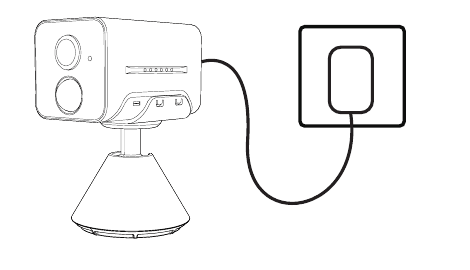
Baterii nabíjejte napájecím adaptérem 5 V 2 A.
- Baterie je vestavěná a nelze ji vyjmout.
Indikátor nabíjení:
| LED | Stav |
|---|---|
| Červená LED | Nabíjení |
| Modrá LED | Plně nabito |
5. Pokyny k instalaci
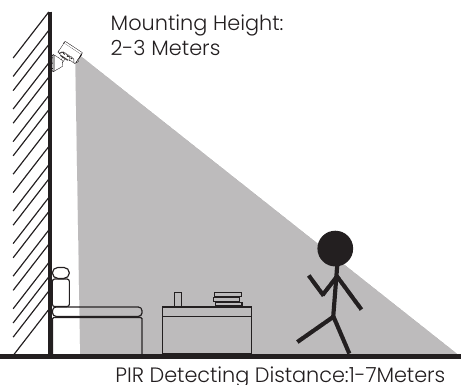
- Montážní výška: 2–3 metry
- Detekční vzdálenost PIR: 1–7 metrů
Poznámky:
- Kamera GX7S je určena pouze pro vnitřní použití; nainstalujte ji uvnitř podle pokynů a chraňte ji před vodou.
- Před instalací doporučujeme vybrat vhodné místo. Jakmile je nalepeno 3M lepidlo, nelze jej snadno odstranit (hrozí poškození stěny).
- Kameru nainstalujte 2–3 metry (7–10 stop) nad zemí. V této výšce je dosah pohybového senzoru maximální.
- Pro účinnou detekci pohybu nainstalujte kameru pod úhlem.
POZNÁMKA: Pokud se pohybující se objekt blíží k PIR senzoru kolmo, kamera nemusí pohyb zachytit.
6. Poznámky k PIR pohybovému senzoru
Detekční rozsah PIR senzoru
Detekční rozsah PIR lze přizpůsobit vašim konkrétním potřebám. Pro nastavení v Nastavení zařízení v aplikaci ieGeek Cam se můžete řídit následující tabulkou.
| Citlivost | Detekční vzdálenost (pro pohybující se a živé objekty) |
|---|---|
| Úroveň 1–3 (nízká) | Až 1–3 metry |
| Úroveň 4–7 (střední) | Až 3–5 metrů |
| Úroveň 8–10 (vysoká) | Až 5–7 metrů |
Upozornění k instalaci
- Nesměrujte kameru na objekty s jasným světlem, včetně slunečního svitu, jasných lamp apod.
- Neumisťujte kameru poblíž jakýchkoli výdechů, včetně ventilace klimatizace, výstupů zvlhčovačů, ventilačních otvorů projektorů apod.
- Neinstalujte kameru na místa se silným větrem.
- Nesměrujte kameru na zrcadlo.
- Aby nedošlo k bezdrátovému rušení, udržujte kameru alespoň 1 metr od jakýchkoli bezdrátových zařízení, včetně Wi-Fi routerů a telefonů.
7. Časté dotazy
Podrobnější časté dotazy najdete po přihlášení do aplikace v sekci „Me“ – „FAQ“ – „Help Document“ – „Battery Camera“.
Zařízení hlásí, že je offline?
- Zkontrolujte, zda je zařízení zapnuté, a sledujte, zda provozní indikátor zařízení svítí normálně.
- Ověřte, že má aktuální místo dobré pokrytí Wi-Fi a že je síť stabilní; ujistěte se, že je signál Wi-Fi nad 75 %.
- Pro analýzu aktuálního pokrytí signálem Wi-Fi a stavu rušení můžete zkusit nástroj třetí strany „wifi analyzer“. Pokud je pokrytí slabé a rušení velké, doporučujeme změnit umístění kamery, upravit polohu routeru nebo použít druhý router.
- Vyhněte se používání Wi-Fi extenderů.
Změnili jste router nebo heslo k Wi-Fi?
Odstraňte kameru ze svého účtu CloudEdge. Po resetování zařízení jej znovu přidejte pomocí nové sítě Wi-Fi a hesla.
Nepřipojí se k Wi-Fi?
- Wi-Fi, ke které je mobilní telefon aktuálně připojen, je síť v pásmu 2,4 GHz; aktuální místo má dobré pokrytí Wi-Fi a stabilní síť (signál Wi-Fi je vyšší než 75 %).
- Vyhněte se používání Wi-Fi extenderu.
- Zkontrolujte, zda je heslo k Wi-Fi zadáno správně.
Nelze vyloučit, že ve vzácných případech zvláštní nekompatibility sítě nelze aplikaci a kameru správně propojit. V takovém případě naše kamera není kompatibilní; kontaktujte nejprve poprodejní servis ([email protected]).
Rychlá spotřeba energie?
- Při slabém pokrytí Wi-Fi (například signál pod 75 %) se spotřeba energie zvyšuje.
- Pokud je frekvence spouštění PIR vysoká, spotřeba energie roste, když je v noci zapnuté infračervené/bílé světlo.
- Časté vzdálené připojování k kameře z mobilního telefonu spotřebu energie zvyšuje.
- Při prvním použití doporučujeme vybít baterii na 10 % a poté ji nabít na 100 %, což prospívá zdraví lithiové baterie.
Kamera nedetekuje pohyb?
- Při nestabilní síti nemusí být po spuštění PIR oznámení odesláno včas. V takovém případě nejprve ověřte stav sítě a ověřte funkci kamery v prostředí s dobrým pokrytím sítě.
- Nevhodné umístění při instalaci vede k tomu, že se PIR nespustí a nedetekuje. Pokud je kamera příliš vysoko, objekt je příliš daleko nebo je objekt příliš malý, kamera se nespustí; opakovaně zkuste upravit umístění podle požadavků na spouštění.
SD karta není rozpoznána?
- Podporovaná kapacita je micro SD karta 16–128 GB.
- Před použitím micro SD kartu naformátujte v počítači na souborový systém FAT32 nebo exFAT, poté ji vložte do kamery a nakonec proveďte v kameře znovu operaci formátování paměťové karty.
- Pokud není micro SD karta během používání rozpoznána, jedná se zpravidla o problém s kvalitou karty a je třeba ji vyměnit za kartu se stabilnějším čtením a zápisem.
ulofy Inteligentní WiFi HD kamera (PTcam) Rychlý průvodce
Rychlý průvodce pro ulofy PTcam Smart WiFi HD kameru, která obsahuje, co je zahrnuto, přehled produktu, nastavení aplikace CloudEdge, montáž, registrace účtu, párování WiFi krok za krokem a bezpečnostní informace.
Uživatelská příručka k vnitřní kameře NGTeco NG-C2500
Průvodce nastavením a používáním vnitřní kamery NGTeco NG-C2500 s aplikací CloudEdge – obsah balení, popis produktu, stavy LED kontrolky, párování přes Wi-Fi, instalace a hlavní funkce aplikace.