 CloudEdge App Dokumentace
ulofy Inteligentní WiFi HD kamera (PTcam) Rychlý průvodce
Rychlý průvodce pro ulofy PTcam Smart WiFi HD kameru, která obsahuje, co je zahrnuto, přehled produktu, nastavení aplikace CloudEdge, montáž, registrace účtu, párování WiFi krok za krokem a bezpečnostní informace.
Tento rychlý průvodce vás provede nastavením ulofy Smart WiFi HD kamery (PTcam) pomocí aplikace CloudEdge, od vybalení z krabice a montáže až po registraci účtu a spárování kamery s vaším WiFi.
Tato kamera WiFi se může připojit pouze k signálu 2.4GHz WiFi — nepodporuje 5GHz WiFi. Při nastavování aplikace vyberte 2.4G WiFi. Další nápovědu naleznete v častých dotazech.
ulofy Péče
Dobrý den,
Děkujeme, že jste si vybrali naše bezpečnostní produkty. Vždy jsme kladli naše zákazníky na první místo. Před použitím tohoto produktu byste měli vědět 3 věci:
- Micro SD karta — Pokud nemáte doma kartu Micro-SD nyní k dispozici a nechcete trávit čas jejím výběrem, kontaktujte nás prosím přímo. TIP: Kartu Micro-SD je třeba po vložení naformátovat.
- Vyberte 2.4G Wi-Fi — Produkt podporuje pouze 2.4G Wi-Fi, při nastavování aplikace vyberte 2.4G Wi-Fi.
- Vyberte místo instalace — Pomocí mobilního telefonu před instalací otestujte pokrytí domácího wifi signálu na plánovaném místě instalace, aby produkt mohl přijímat lepší signál.
Získejte všechna výuková videa o používání produktu, včetně, ale bez omezení, nastavení aplikace, instalace a formátování karty micro SD, navštivte: www.getulofy.com
Připojte se k nám ještě dnes dvěma níže uvedenými způsoby, jak vyřešit všechny vaše problémy prostřednictvím živého chatu jeden na jednoho a technické podpory telefonických služeb.
1. Co je zahrnuto
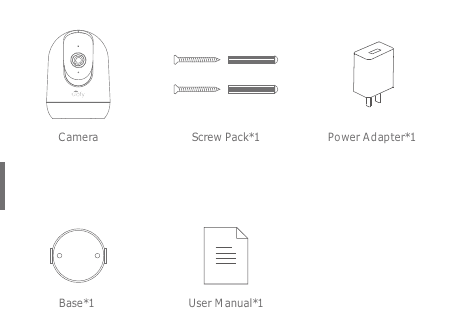
- Fotoaparát
- Souprava šroubů ×1
- Napájecí adaptér ×1
- Základ ×1
- Uživatelská příručka ×1
2. Přehled produktu
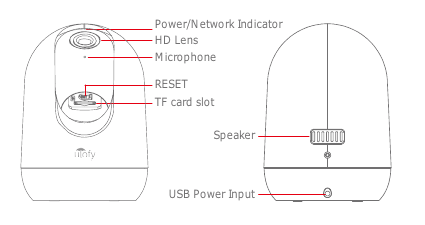
- Indikátor napájení/sítě
- HD objektiv
- Mikrofon
- RESET
- TF slot na kartu -Reproduktor
- USB Příkon
POZOR: Vložte kartu Micro SD ve směru znázorněném na obrázku. Micro SD Karta se při nesprávném vložení může zaseknout a zařízení by se mohlo poškodit.
- SD Port karty: Podpora karty micro SD pro místní úložiště (Max 128GB).
- Tlačítko Reset: Slouží k obnovení továrního nastavení fotoaparátu. (Stiskněte a podržte 5-8s)
- Požadavky na kapacitu karty: 8-128GB.
- Požadavky na rychlost čtení a zápisu: Úroveň Class10.
- Formát souboru: FAT32.
3. CloudEdge Instalace a nastavení aplikace
Vyhledejte „CloudEdge“ v Apple Store nebo Google Play a stáhněte si aplikaci.
- od Google Play
- z Apple Store
4. Montáž kamery
Položte fotoaparát na rovný povrch.
K upevnění kamery na čistý povrch použijte přiložený montážní držák.
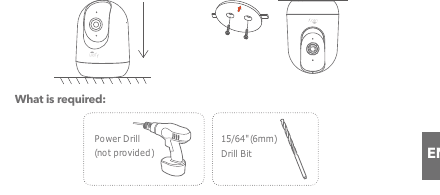
Co je potřeba:
- Elektrická vrtačka (není součástí dodávky)
- 15/64" (6mm) vrták
5. Zaregistrujte si účet
Aplikace CloudEdge, která je nezbytná pro ovládání fotoaparátu. Přihlášení k úložiště v cloudu je zcela volitelné a při použití integrované karty Micro SD opravdu není nutné.
Otevřete APP a zaregistrujte si účet. Přejděte do přihlašovacího rozhraní a klikněte na „Zaregistrovat se“.
Zaregistrujte se pomocí své e-mailové adresy a klikněte na „Další“.
Nastavte „Přezdívku“ a „Heslo“ pro svůj APP, dokončete kliknutím na „Hotovo“.
6. Nastavte WiFi pro kameru
Kamera se může připojit pouze k signálu 2.4 GHz WiFi. Nepodporuje použití signálu 5 GHz. Ujistěte se proto, že se ve vaší síti připojujete k signálu 2.4 GHz, jak je znázorněno na obrázku níže.
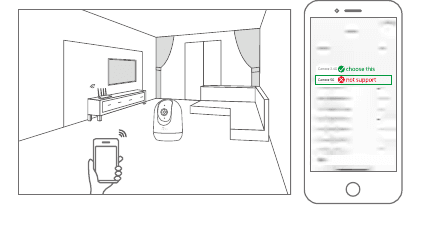
Přibližte svůj mobilní telefon i fotoaparát k routeru (maximální vzdálenost 5 meters/16 feet).
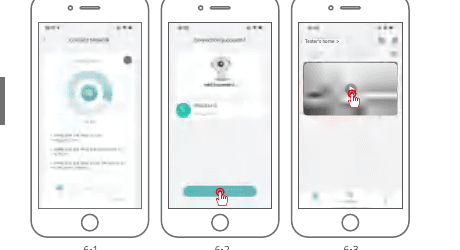
Přihlaste se do „CloudEdge“ a poté klepněte na ikonu „+“ uprostřed. Klepnutím na „Fotoaparát“ přidejte zařízení.
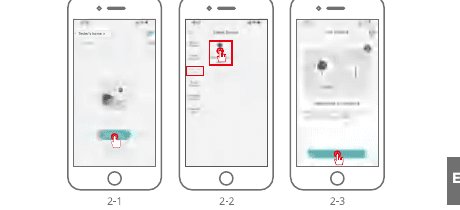
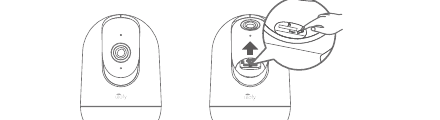
Resetujte zařízení a počkejte, až začne blikat ČERVENÁ kontrolka, poté klepněte na „Další“.
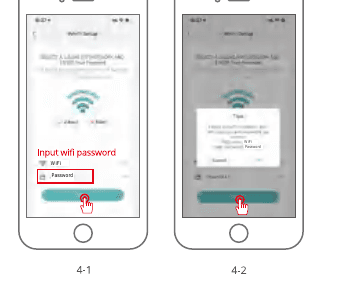
Vyberte Wi-Fi, ke kterému se zařízení potřebuje připojit (vaše domácí Wi-Fi), zadejte heslo a klikněte na „Další“.
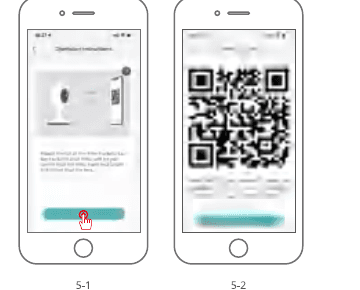
Pomocí fotoaparátu naskenujte kód QR na svém mobilním telefonu, jak je uvedeno níže. Po dokončení skenování uslyšíte vyzváněcí tón a poté stiskněte tlačítko Další.
Při připojování, jak bylo uvedeno výše, byste se měli ujistit, že router, mobilní telefon a kamera jsou co nejblíže u sebe (max 5 meters/16 feet). Po úspěšném připojení se ozve „cvaknutí“ a zaškrtne se, jak je znázorněno níže. Kamera se zobrazí s číselným názvem, který lze změnit podle vašich představ, jako je kamera na příjezdové cestě, kamera Street View nebo cokoli jiného.
7. Bezpečnostní prohlášení
Bezpečnostní opatření
- Použitelná pracovní teplota tohoto produktu je -20℃~50℃, nepoužívejte jej prosím v prostředí, kde je teplota příliš vysoká nebo příliš nízká.
- Neumísťujte objektiv blízko nebo naproti sklu, bílým stěnám nebo osvětlujícím objektům, aby obraz nebyl příliš jasný, tmavý nebo bílý.
- Ujistěte se, že je kamera nainstalována v dobrém dosahu signálu Wi-Fi a umístěte ji co nejblíže k routeru a pokuste se ji nainstalovat daleko od kovových a mikrovlnných trub, které mohou ovlivňovat signál.
Poprodejní servis a technická podpora
Pro poprodejní servis kontaktujte [email protected]. Popište problém s fotoaparátem a sdělte nám číslo objednávky, model fotoaparátu a sériové číslo na štítku fotoaparátu, odpovíme vám co nejdříve.
Právní upozornění
Symboly: ⎓ Stejnosměrný proud (DC)
Baterie nebo nefunkční výrobky nevyhazujte do domovního odpadu (odpadky). Nebezpečné látky, které pravděpodobně obsahují, mohou poškodit zdraví nebo životní prostředí. Nechte svého prodejce, aby tyto produkty vzal zpět, nebo použijte selektivní sběr odpadu, který navrhuje vaše město.
Tímto Ulofy prohlašuje, že typ rádiového zařízení 'PTcam' je v souladu se směrnicí 2014/53/EU. Kompletní test EU prohlášení o shodě je k dispozici na internetové adrese: www.getulofy.com
PTZ Průvodce rychlou instalací bezpečnostní kamery
Rychlý průvodce instalací vnitřní/venkovní bezpečnostní kamery PTZ Wi-Fi, který obsahuje seznam balení, vzhled, nastavení aplikace CloudEdge, montáž a řešení problémů.
Vnitřní kamera ieGeek ZS-GX7S
Stručný návod k rychlému zprovoznění bezdrátové vnitřní kamery ieGeek ZS-GX7S – popis částí kamery, nastavení aplikace, přidání kamery, nabíjení, instalace, nastavení PIR detekce pohybu a časté dotazy.