 CloudEdge App Dokumentace
BOIFUN DQ201 PTZ Camera
Průvodce nastavením a používáním bezpečnostní kamery BOIFUN DQ201 PTZ s bateriovým napájením – zahrnuje popis produktu, nabíjení, kartu Micro SD, párování s Wi-Fi, instalaci, rozhraní aplikace, detekci pohybu, zvukový/světelný alarm, správu baterie a nejčastější dotazy.
Tento průvodce vysvětluje, jak nastavit a používat bezpečnostní kameru BOIFUN DQ201 PTZ s bateriovým napájením prostřednictvím aplikace CloudEdge (distribuované také pod názvem „BoifunCam").
Potřebujete další pomoc? Podívejte se na Časté dotazy k bateriové kameře.
1. Zákaznický servis
Vážení přátelé,
děkujeme vám za podporu BOIFUN!
Před prvním použitím této bezdrátové sledovací kamery si prosím pečlivě přečtěte tento návod. Máte-li jakékoli problémy, zašlete nám číslo objednávky a popis problému na e-mail [email protected]. Po obdržení vaší zprávy vám nabídneme rychlé řešení do 24 hodin.
Prosím, nedělejte si starosti. Mnohé problémy lze snadno vyřešit úpravou nastavení, například chyby síťového připojení, zpoždění detekce pohybu, nabíjení solárním panelem, falešné poplachy, správa baterie apod. Slibujeme, že všechny kamery jsou před odesláním pečlivě zkontrolovány a zabaleny.
Nabízíme celoživotní technickou podporu pro vaši kameru a jsme rádi, že vám můžeme poskytnout veškerou možnou pomoc. Máte-li během používání jakékoli dotazy nebo nejasnosti, neváhejte nás kontaktovat. Pokusíme se společně s našimi odbornými kamerovými inženýry najít to nejlepší řešení.
S pozdravem, Tým zákaznického servisu BOIFUN
Poznámky
- Kamera podporuje pouze Wi-Fi 2,4 GHz. Wi-Fi 5 GHz není podporováno.
- Před připojením kamery k Wi-Fi se ujistěte, že síla signálu kamery přesahuje 85 %. Pokud je kamera daleko od zdroje signálu, připojení na první pokus nemusí být úspěšné.
- Je-li k vašemu routeru připojeno příliš mnoho zařízení, kamera se nemusí připojit k Wi-Fi kvůli konfliktu IP adres.
- Z důvodu ochrany vašeho soukromí tato kamera podporuje pouze ovládání prostřednictvím CloudEdge. Prohlížeče PC a jiný software nejsou podporovány.
- Tato bezdrátová kamera podporuje nahrávání při přerušení Wi-Fi připojení.
- Přehrávání videí funguje pouze v aplikaci BoifunCam. Přehrávače třetích stran nejsou podporovány.
- Neustálé sledování živého obrazu nebo přehrávání videí z karty SD urychluje vybíjení baterie. Kameru včas dobíjejte podle upozornění na vybití. (Před prvním použitím kameru plně nabijte pomocí napájecího kabelu dodaného v balení.)
2. Popis produktu
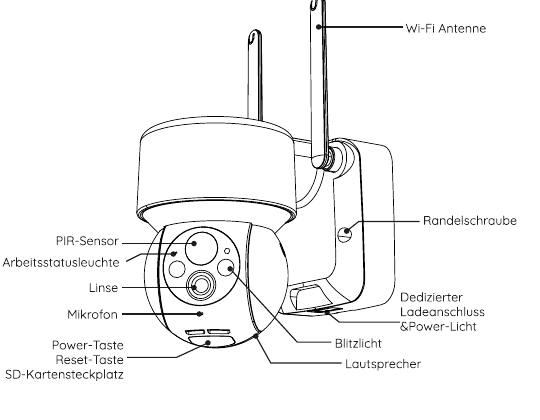
- Wi-Fi anténa
- Drážkovaný šroub
- Dedikovaný nabíjecí port a kontrolka napájení
- PIR senzor
- Kontrolka provozního stavu
- Objektiv
- Mikrofon
- Tlačítko napájení
- Tlačítko Reset
- Slot pro SD kartu
- Baterka
- Reproduktor
| Součást | Popis |
|---|---|
| Tlačítko napájení | Stisknutím tlačítka napájení kameru zapnete. |
| Tlačítko Reset | Přidržením tlačítka reset po dobu 5 sekund kameru resetujete. (Upozornění: všechna individuální nastavení budou ztracena a kamera se vrátí do výrobního nastavení.) |
| Slot pro SD kartu | Kamera je kompatibilní s paměťovými kartami SD o kapacitě až 128 GB. |
| Kontrolka napájení | Červená = probíhá nabíjení. Modrá = nabíjení dokončeno. |
| Mikrofon | Záznam zvuku pro vaše videa. |
| PIR senzor | Dokáže detekovat pohybující se objekty až do vzdálenosti 10 metrů. |
| Reproduktor | Obousměrný výstup pro hlasové hovory. |
| Dedikovaný nabíjecí port | Nabíjejte kameru zdrojem 5 V/2 A. |
| Drážkovaný šroub | Pro upevnění kamery a držáků. |
Provozní LED (stavová kontrolka)
| Kontrolka | Význam |
|---|---|
| Trvale červené světlo | Žádné Wi-Fi připojení nebo problém s Wi-Fi připojením. |
| Pomalu blikající červené světlo | Připraveno k připojení k Wi-Fi. |
| Rychle blikající červené světlo | Probíhá navazování Wi-Fi připojení. |
| Trvale modré světlo | Kamera pracuje správně. |
3. Instalace a registrace účtu
3.1 Stažení aplikace „BoifunCam"
- Metoda 1: Stáhněte aplikaci BoifunCam z App Store (iOS) nebo Google Play (Android).
- Metoda 2: Naskenujte QR kód aplikace BoifunCam a stáhněte ji.
Velmi malý počet modelů mobilních telefonů nemusí být s aplikací BoifunCam kompatibilní. Za případné nepříjemnosti se omlouváme. Pokud se s touto situací setkáte, zašlete nám prosím model vašeho telefonu e-mailem na [email protected]. Software jsme včas optimalizovali a připravili záložní aplikaci „CloudEdge", kterou si můžete stáhnout z Google Store nebo Apple Store. Velmi oceníme vaše pochopení a přátelský přístup!
Tip: Při prvním použití této aplikace povolte prosím tato dvě oprávnění:
- Povolte aplikaci BoifunCam přístup k mobilním datům a Wi-Fi, jinak nebude možné přidat žádnou IP kameru.
- Povolte aplikaci BoifunCam odesílání push notifikací, jinak telefon neobdrží poplachová upozornění při detekci pohybu nebo akustickém alarmu.
3.2 Registrace účtu
Noví uživatelé se musí zaregistrovat pomocí e-mailu. Postup je následující:
Poznámky
- Při registraci nového účtu vyberte prosím region, ve kterém se skutečně nacházíte, a správně nastavte kód země. (Kameru nemohou společně používat účty registrované v různých regionech.)
- Zvolte prosím registraci prostřednictvím e-mailu.
4. Jak přidat kameru do aplikace
4.1 Vložení karty Micro SD
Vložte kartu Micro SD pro nahrávání videí při detekci pohybu a jejich pozdější přehrávání. (Karta Micro SD není součástí balení; kamera podporuje karty Micro SD až do kapacity 128 GB.)
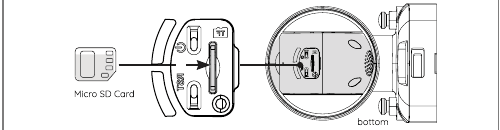
Poznámka: Kartu Micro SD vložte prosím před zapnutím kamery. Jinak karta SD nebude rozpoznána.
4.2 Zapnutí kamery
Přidržte tlačítko napájení po dobu 5 sekund, abyste kameru zapnuli. (Pokud kameru nelze zapnout, nejprve ji nabíjejte pomocí napájení DC 5 V/2 A po dobu 15 minut.)
Pomalu blikající červená kontrolka znamená, že kamera úspěšně nastartovala. Pokud kontrolka nesvítí červeně a nebliká pomalu, kameru resetujte.
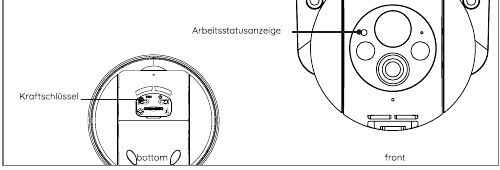
Kamera se nedá zapnout?
- Nabijte kameru a zkuste ji znovu zapnout.
- Přidržte tlačítko napájení, dokud se kamera nezapne. (Tento pokus můžete opakovat vícekrát.)
- Pokud jste provedli výše uvedené kroky a stále se to nedaří, zašlete svou objednávku a popis problému na [email protected].
4.3 Připojení kamery
Poznámky
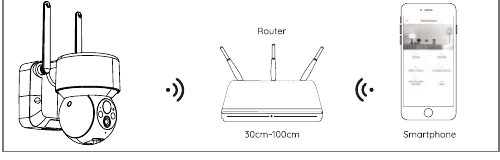
- Při nastavování Wi-Fi umístěte kameru i smartphone ve vzdálenosti 30 až 100 cm od routeru.
- Kamera podporuje pouze Wi-Fi 2,4 GHz. Wi-Fi 5 GHz není podporováno.
4.4 Postup připojení k Wi-Fi
Kamera se nemůže připojit k Wi-Fi?
- Ujistěte se, že Wi-Fi sítě připojené ke kameře jsou na frekvenci 2,4 GHz. Dle zkušeností selhání síťového připojení ve většině případů způsobuje použití sítě Wi-Fi 5 GHz.
- Zkontrolujte, zda je heslo k Wi-Fi správné. (Poznámka: heslo k Wi-Fi nesmí obsahovat uvozovky, podtržítka, mezery ani lomítka (/).)
- Zkontrolujte počet zařízení připojených k vašemu routeru. Obecně platí, že router má omezení počtu připojení. Jakmile počet připojených zařízení překročí maximum, další zařízení se k routeru nemohou připojit.
- Ujistěte se, že QR kód na obrazovce telefonu je v pořádku a že vzdálenost mezi telefonem a objektivem kamery při skenování je 10–15 cm (3,9–5,9 palce).
- Po kontrole výše uvedených informací, pokud kamera stále nemůže navázat Wi-Fi připojení, zkuste znovu stáhnout aplikaci, resetovat kameru, restartovat router a kameru přidat znovu.
- Pokud jste vyzkoušeli všechny kroky a stále se to nedaří, zašlete svou objednávku a popis problému na [email protected].
5. Instalace kamery
Jak nainstalovat kameru pomocí nástěnného držáku?
Tipy:
- Ujistěte se, že zeď nebo povrch, na který chcete kameru nainstalovat, je rovný. Pro snazší instalaci doporučujeme použít vrtačku. Betonová zeď nemusí být vhodná pro instalaci.
- Neinstalujte kameru v blízkosti zdrojů tepla, např. venkovní jednotky klimatizace nebo odsavače par v kuchyni.
- Snažte se produkt neinstalovat u silnice. Časté přecházení chodců a projíždění vozidel by kameru opakovaně probouzelo, což by vedlo k častým poplašným zprávám a extrémně rychlému vybíjení baterie.
- Neinstalujte kameru mimo dosah routeru. Produkt ke správné funkci potřebuje dobrý Wi-Fi signál.
- Při instalaci kamery se nedoporučuje zaměřovat PIR senzor kolmo na pohybující se objekt, protože by tak nemusel detekovat pohyb. Doporučuje se, aby úhel mezi PIR senzorem a sledovaným objektem byl větší než 15 stupňů.
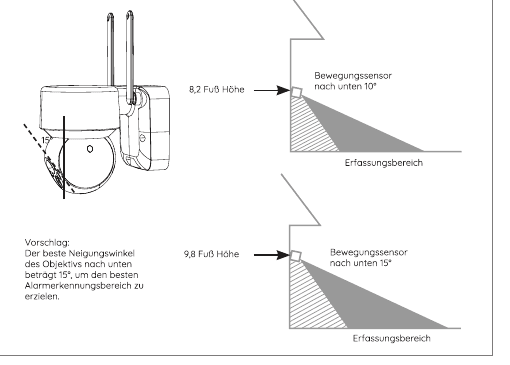
Doporučení: Nejlepší úhel sklonu objektivu dolů je 15°, čímž dosáhnete nejlepšího dosahu detekce alarmu.
6. Popis funkcí
6.1 Popis rozhraní aplikace
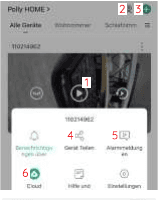
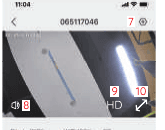
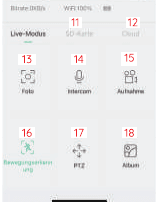
| # | Funkce |
|---|---|
| 1 | Otevřít stránku procházení videí |
| 2 | Zobrazení více obrazovek |
| 3 | Přidat kameru |
| 4 | Sdílení zařízení |
| 5 | Zobrazit obrázek a video alarmu |
| 6 | Cloudové úložiště |
| 7 | Nastavení kamery, např. SD karta, nastavení alarmu apod. |
| 8 | Zapnout/vypnout reproduktor |
| 9 | Nastavení kvality videa (SD, HD) |
| 10 | Možnost zobrazení na celou obrazovku |
| 11 | Přehrávání videa z SD karty |
| 12 | Přehrávání videa z cloudového úložiště |
| 13 | Tlačítko snímku obrazovky |
| 14 | Možnost interkomu; přidržením mluvte |
| 15 | Tlačítko nahrávání (ruční nahrávání videa) |
| 16 | Funkce detekce pohybu osob |
| 17 | Dálkové ovládání PTZ |
| 18 | Album (ukládání snímků obrazovky a ručně nahraných videí) |
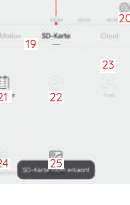
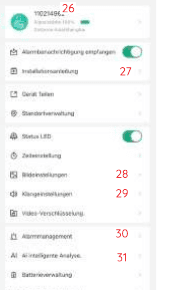
| # | Funkce |
|---|---|
| 19 | Časová osa videa – přetažením vyberte čas |
| 20 | Tlačítko přiblížení/oddálení časové osy |
| 21 | Klepnutím na možnost kalendáře vyberte datum |
| 22 | Vybrat materiál poplachového videa |
| 23 | Snímek obrazovky / momentka videa |
| 24 | Nahrávání (klepnutím zahájíte, dalším klepnutím ukončíte nahrávání) |
| 25 | Album (ukládání snímků obrazovky a ručně nahraných videí) |
| 26 | Změnit název kamery; zobrazit informace o zařízení (informace o síti, MAC adresa, časové pásmo) |
| 27 | Upozornění na bezpečnostní pokyny při instalaci a sílu Wi-Fi signálu |
| 28 | Nastavení ochrany proti blikání; otočení obrazovky |
| 29 | Zapnout/vypnout mikrofon; nastavit hlasitost nahrávacího reproduktoru |
| 30 | Přepínač detekce pohybu; citlivost detekce; režim poplachového provozu; harmonogram alarmu; nastavení oblasti alarmu pro osoby; propojené osvětlení; propojený bzučák |
| 31 | Hlavní kategorie detekce zahrnují osoby, domácí zvířata (pouze kočky a psy), vozidla a zásilky |
6.2 Sdílení zařízení
Postup sdílení kamery s dalšími uživateli:
Tip: Při sdílení se ujistěte, že váš účet v aplikaci je zaregistrován ve stejném regionu. Jinak sdílení nebude úspěšné.
7. Nahrávání na SD kartu
Produkt neobsahuje SD kartu. Pokud potřebujete SD kartu pro ukládání souborů, zakupte si ji samostatně.
Požadavky na SD kartu:
Poznámka: Vložte paměťovou kartu do slotu SD karty zařízení a zařízení automaticky zahájí ukládání videí.
Jak si mohu přehrát videa na SD kartě?
- Metoda 1: Klepněte na tlačítko „Historie" nebo „Přehrávání videa" u ikony informací o alarmu v aplikaci a otevřete rozhraní přehrávání videa. Přetažením časové osy nebo výběrem bodu alarmu najděte záznam z příslušného časového období.
- Metoda 2: Vložte SD kartu do počítače a pomocí aplikace třetí strany převeďte formát videa na MP4. Pokud je video ve formátu MP4, lze jej sledovat přímo v počítači.
8. Nastavení PIR detekce pohybu
Otevřete rozhraní „Nastavení parametrů" – „Detekce pohybu".
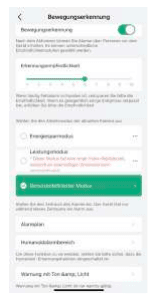
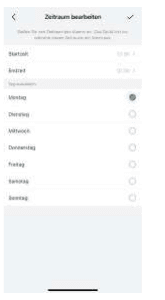
| Citlivost | Vzdálenost detekce (pohybující se objekty) |
|---|---|
| Úroveň 1–3 (nízká) | Až 4–5 metrů |
| Úroveň 4–7 (střední) | Až 5–8 metrů |
| Úroveň 8–10 (vysoká) | Až 8–13 metrů |
Užitečný tip: Pokud při používání kamery nastávají níže uvedené problémy, upravte citlivost detekce pohybu.
Poznámky:
- Pokud alarm často chybí nebo se opožďuje, doporučujeme nastavit citlivost alarmu na úroveň 8–10.
- Pokud dochází k častým falešným poplachům, doporučujeme nastavit citlivost alarmu na úroveň 1–3.
- Pokud jsou citlivost alarmu a vzdálenost detekce nastaveny příliš vysoko a snadno dochází k falešnému spuštění, doporučujeme citlivost snížit. V zimě může větší teplotní rozsah snadno způsobovat falešné poplachy. PIR alarm je také ovlivněn počasím a teplotou.
- V létě, kdy je menší teplotní rozsah a může docházet k opožděným nebo zmeškaným alarmům, doporučujeme citlivost zvýšit.
- Pokud zaznamenáte špatný výkon detekce pohybu v nočním prostředí, zkuste zakázat „Noční detekci".
9. Zvukový alarm a baterka
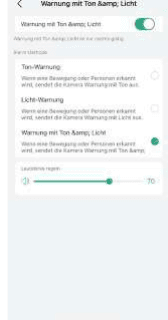
Užitečný tip: Zvukový alarm a baterka jsou aktivní pouze v noci.
Poznámky:
- Pokud je vyžadován pouze zvukový alarm, doporučujeme nastavit metodu alarmu na „Zvukový alarm".
- Pokud je vyžadován pouze výstražný bílý paprsek, doporučujeme nastavit metodu alarmu na „Výstražné bílé světlo".
- Pokud je vyžadován zvukový i světelný alarm, doporučujeme nastavit metodu alarmu na „Zvukový alarm a baterka".
- Hlasitost alarmu lze dle potřeby upravit v sekci „Nastavení hlasitosti".
10. Správa baterie
10.1 Nabíjení kamery
Pro nabíjení doporučujeme používat napájecí zdroj 5 V/2 A. Kameru nabíjejte pomocí speciálního nabíjecího kabelu dodaného v balení.
Poznámka: Pokud napájení 5 V/2 A není k dispozici, lze pro nabíjení použít i jiné napájecí zdroje 5 V.
Jak zjistit, zda nabíjení probíhá úspěšně?
Kontrolka nabíjení zařízení svítí červeně – kamera se nabíjí. Modré světlo znamená, že nabíjení je dokončeno. Plné nabití trvá přibližně 10 hodin nebo déle.
Co dělat, když nabíjení nefunguje?
- Ujistěte se, že napájecí zdroj funguje, a zkuste jiný.
- Ujistěte se, že speciální nabíjecí kabel funguje, a zkuste jiný.
- Kontrolka nabíjení může být vadná. Zkontrolujte stav nabíjení v aplikaci pro telefon.
- Ujistěte se, že nabíjecí port zařízení má dobrý kontakt se speciálním nabíjecím kabelem.
- Zařízení je vybaveno ochranným modulem nabíjení pro nízké teploty. Nenabíjejte zařízení při nízkých teplotách.
- Kontaktujte zákaznický servis: [email protected]
10.2 Výdrž baterie
Pokud zařízení nedetekuje pohybující se objekt, přepne se do pohotovostního režimu, který snižuje spotřebu energie. Jakmile zařízení pohybující se objekt detekuje, probudí se okamžitě a spustí se do 1 sekundy. Pořídí snímek se zaznamenaným videem.
Užitečný tip: Pokud teplota klesne pod -20 °C, baterie se může přepnout do režimu vlastní ochrany, který kameru automaticky vypne. Jakmile teplota stoupne, baterie se automaticky vrátí do normálního stavu.
Pokud je nutné kameru nabíjet při nízkých teplotách, nejprve ji na několik hodin přineste do teplé místnosti. Při pokojové teplotě se ochranný režim baterie automaticky deaktivuje, čímž je bezpečné kameru nabíjet.
Proč je výdrž baterie mého zařízení slabá?
- Zkontrolujte, zda počet alarmů není příliš vysoký. Pracovní doba zařízení určuje výdrž baterie. Čím častěji je PIR probouzen, tím rychleji se baterie vybíjí kvůli delší době provozu. Doporučujeme přiměřeně snížit citlivost detekce pohybu a nastavit interval alarmu a harmonogram alarmu. (Poznámka: venkovní klimatizační jednotky, jedoucí automobily a procházející chodci způsobují časté alarmy. Při výběru úhlu kamery se těmto objektům vyhněte.)
- Za chladného počasí se kapacita baterie snižuje, což ovlivňuje životnost zařízení.
- Kontaktujte zákaznický servis: [email protected]
11. Nejčastější dotazy
Podrobnější nejčastější dotazy najdete po přihlášení do aplikace v sekci „Já" – „Nejčastější dotazy" – „Nápověda" – „Bateriová kamera".
Zařízení je offline?
Zkontrolujte, zda jsou firmware zařízení a aplikace aktuální verze.
Aktualizace routeru nebo hesla k Wi-Fi?
Odstraňte kameru ze svého účtu BoifunCam. Po resetování zařízení ji přidejte znovu pomocí nové Wi-Fi sítě a hesla.
Nelze přehrávat historická videa?
Alarm se spouští příliš často?
Telefon nepřijímá poplašná push upozornění?
PTZ kamera BG ANGEL DX2
Stručný úvodní návod k Wi-Fi PTZ kameře BG ANGEL DX2 napájené baterií – nastavení, instalace, PIR detekce pohybu, obousměrný zvuk, Alexa/Google Assistant a řešení potíží v aplikaci CloudEdge.
BOIFUN PTZ kamera
Uživatelská příručka pro venkovní PTZ bezpečnostní kameru BOIFUN – popis produktu, nastavení Wi-Fi, rozhraní aplikace CloudEdge, montáž, nastavení upozornění, barevné noční vidění a nejčastější dotazy.