 CloudEdge App Dokumentace
PTZ kamera BG ANGEL DX2
Stručný úvodní návod k Wi-Fi PTZ kameře BG ANGEL DX2 napájené baterií – nastavení, instalace, PIR detekce pohybu, obousměrný zvuk, Alexa/Google Assistant a řešení potíží v aplikaci CloudEdge.
Toto je stručný úvodní návod k Wi-Fi PTZ kameře BG ANGEL DX2 napájené baterií, která spolupracuje s aplikací CloudEdge.
Potřebujete další pomoc? Podívejte se na časté dotazy k bateriovým kamerám. V případě servisu produktu napište na [email protected]. Vaše problémy rádi vyřešíme do 24 hodin.
1. Obsah balení
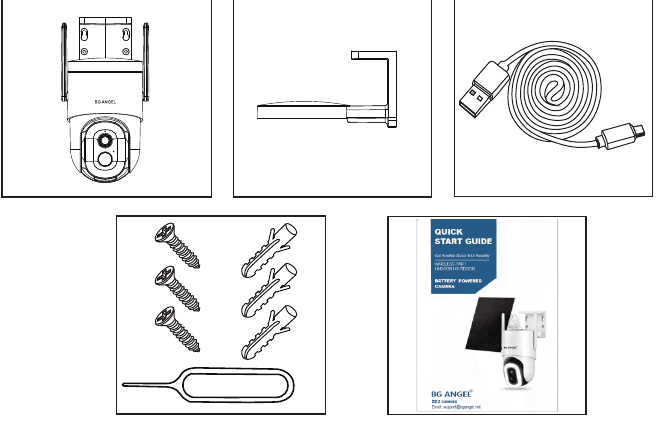
- Bateriová kamera × 1
- Venkovní kovový držák × 1
- Stručný návod k použití × 1
- Sada šroubů × 1
- USB kabel × 1
Micro SD karta a napájecí adaptér nejsou součástí balení.
2. Vzhled produktu
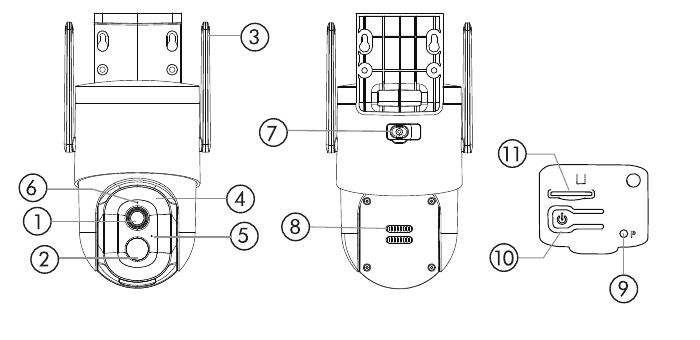
- Objektiv
- PIR senzor
- Wi-Fi anténa
- Bílé světlo
- Mikrofon
- Kontrolka
- Micro-USB port
- Reproduktor
- Otvor pro reset
- Tlačítko napájení
- Slot na SD kartu
| Režim / Stav | Popis |
|---|---|
| Tlačítko napájení | Podržte stisknuté 5–10 sekund pro zapnutí / vypnutí |
| Tlačítko reset | Podržte stisknuté 5–10 sekund pro reset |
| Pomalu bliká červeně | Čeká na připojení k Wi-Fi, připraveno k přidání zařízení |
| Rychle bliká červeně | Připojování k Wi-Fi |
| Svítí červeně | Problém se sítí |
| Svítí modře | Připojeno k Wi-Fi, kamera funguje normálně |
| Pomalu bliká modře | Aktualizace firmwaru |
3. Stažení a instalace aplikace
Stáhněte si aplikaci CloudEdge z Google Play™ nebo App Store™, případně naskenujte QR kódy níže pomocí svého chytrého telefonu.
Google Play™ je ochranná známka společnosti Google Inc. App Store™ je servisní známka společnosti Apple Inc.
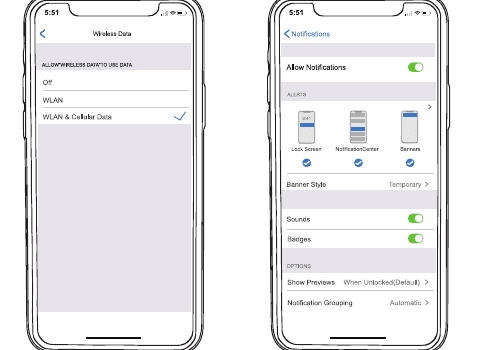
Zapněte prosím obě následující oprávnění:
- Povolte aplikaci CloudEdge přístup k mobilním datům a bezdrátové síti, jinak se nepodaří připojit ke kameře.
- Povolte aplikaci CloudEdge přijímat push oznámení, jinak chytrý telefon nedostane upozornění při detekci pohybu.
4. Registrace účtu
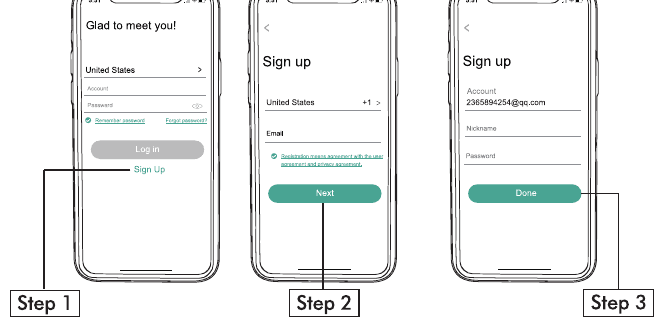
Noví uživatelé se musí zaregistrovat do aplikace CloudEdge pomocí e-mailové adresy. Klepnutím na „Sign Up“ vytvořte nový účet a dokončete registraci podle pokynů.
5. Přidání kamery do aplikace
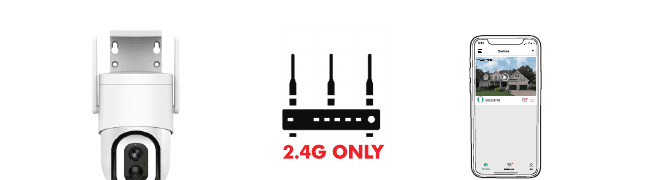
5.1 Příprava na připojení
5.2 Připojení kamery k aplikaci
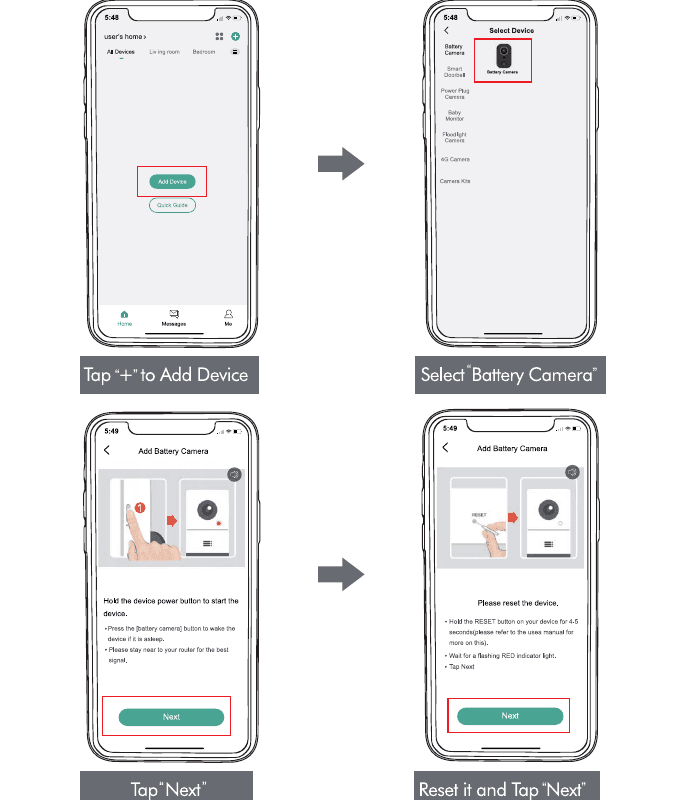
Klepnutím na „+“ přidejte zařízení a poté vyberte „Battery Camera“.
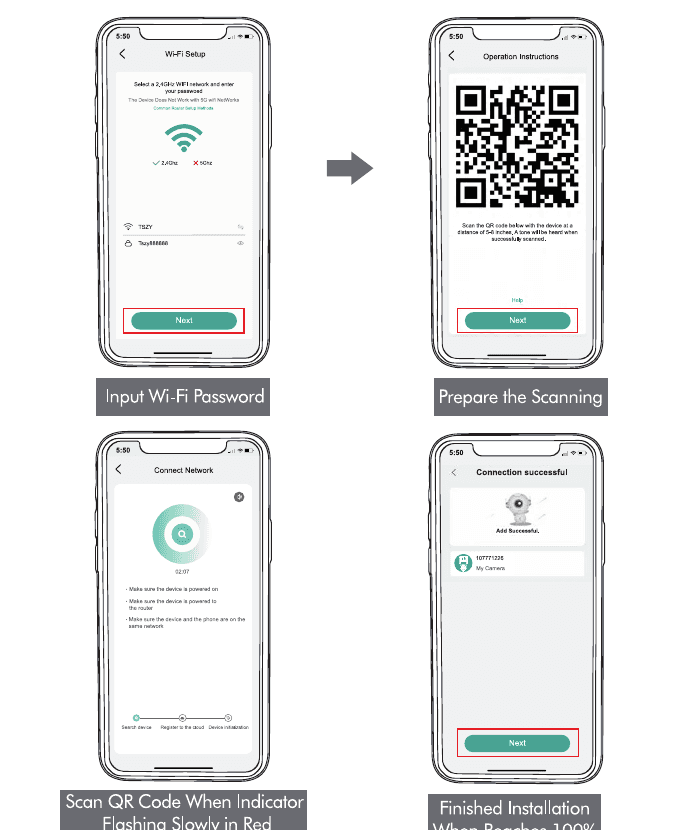
Zadejte heslo k Wi-Fi 2.4 GHz a klepněte na „Next“, poté se připravte na skenování.
6. Instalace kamery
Vyberte pro kameru vhodné místo. Ujistěte se, že není ničím blokována a že je v dosahu Wi-Fi.
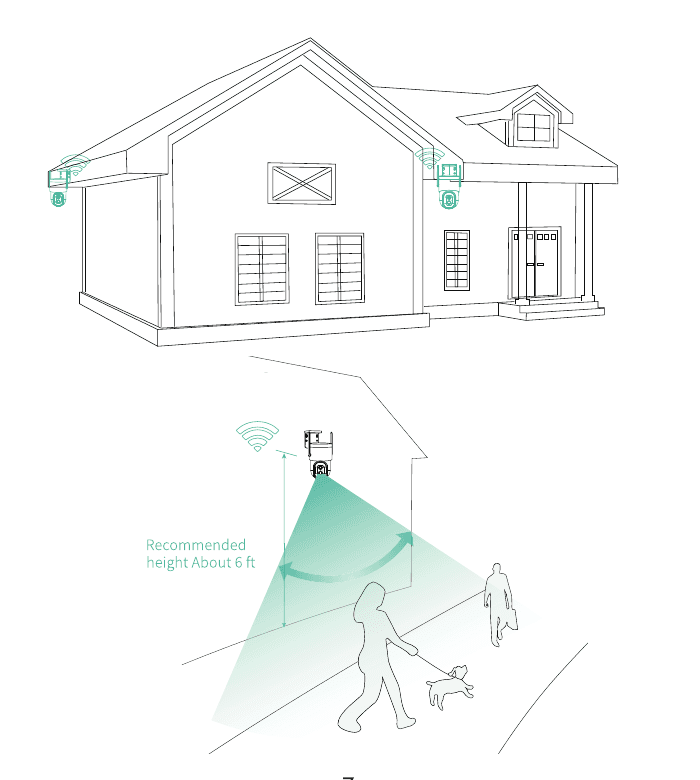
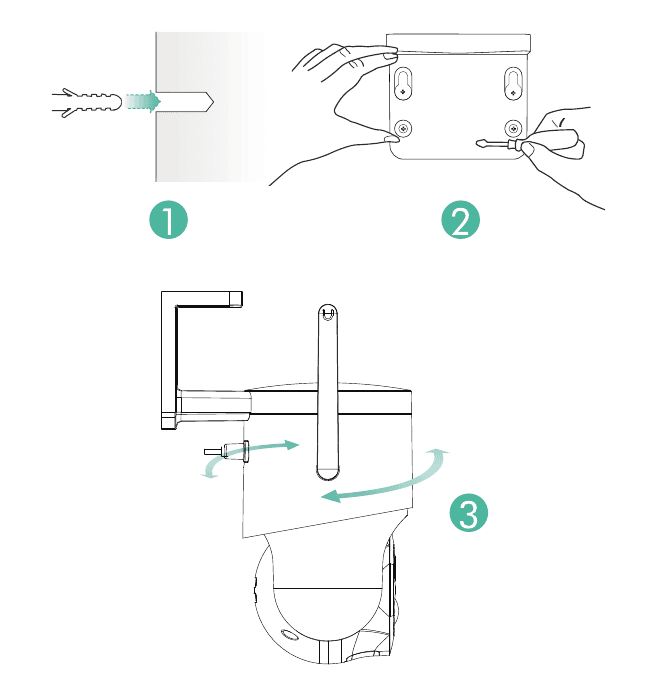
Instalace držáku
Důležité poznámky
Pro omezení falešných poplachů mějte na paměti:
- Neinstalujte kameru do polohy směřující proti silnému světlu / zrcadlu / oknu / bazénu.
- Neumisťujte kameru příliš blízko k místům s rušným provozem.
- Doporučená vzdálenost mezi kamerou a pohybujícími se objekty je do 10 m.
- Udržujte kameru mimo dosah vyústění, včetně výdechů klimatizace, výstupů zvlhčovačů, větracích otvorů projektorů apod.
- Udržujte kameru alespoň 1 metr od jakýchkoli bezdrátových zařízení, abyste předešli rušení, např. mikrovlnných trub, Wi-Fi routerů apod.
7. Správa baterie
- Baterie vydrží 3–5 měsíců za předpokladu 30 spuštění denně.
- Standard nabíječky: DC 5V 1.5A (adaptér není součástí balení).
- Plné nabití trvá 8–12 hodin. Před prvním použitím kameru prosím plně nabijte.
- Výdrž baterie závisí na tom, jak často je kamera probuzena. Čím častěji je kamera probuzena, tím rychleji se baterie vybíjí. Pokud detekci nepotřebujete, doporučujeme nastavit citlivost „Motion Detection“ na „Low“, nebo ji vypnout.
- Baterie se může vybíjet rychleji, když v aplikaci obdržíte upozornění na nízkou úroveň nabití. Při instalaci solárních panelů se nemusíte o výdrž baterie starat; doporučujeme umístit solární panely tam, kde mohou po dlouhou dobu přijímat sluneční světlo.
8. Stav kontrolky
| Režim | Stav |
|---|---|
| Pracovní režim | Modrá |
| Režim spánku | Vypnuto |
| Nabíjení | Žlutá |
| Plně nabito | Zelená |
9. Nabídka zařízení
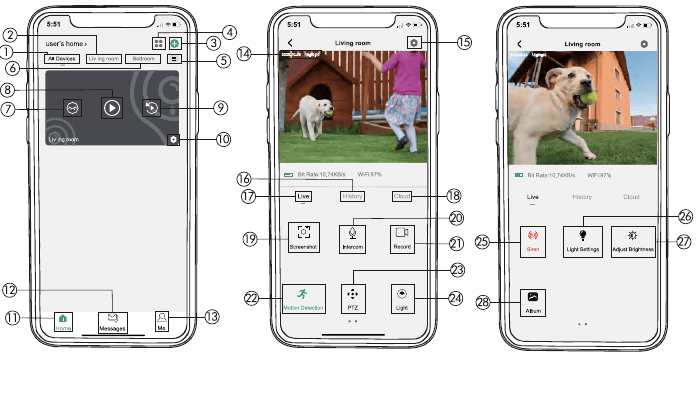
| Č. | Funkce | Č. | Funkce |
|---|---|---|---|
| 1 | Seznam zařízení | 15 | Nastavení kamery |
| 2 | Název místnosti | 16 | Místní úložiště |
| 3 | Přidat kameru | 17 | Náhled |
| 4 | Rozdělená obrazovka | 18 | Cloudová služba |
| 5 | Správa místností | 19 | Snímek obrazovky |
| 6 | Název místnosti | 20 | Hlasový hovor |
| 7 | Skrytý náhled | 21 | Nahrávání videa |
| 8 | Tlačítko živého náhledu | 22 | Detekce pohybu |
| 9 | Místní přehrávání | 23 | PTZ |
| 10 | Nastavení | 24 | Přepínač světla |
| 11 | Domů | 25 | Přepínač alarmu |
| 12 | Zprávy | 26 | Nastavení světla |
| 13 | Osobní centrum | 27 | Nastavení jasu |
| 14 | Zobrazení času | 28 | Fotoalbum |
10. PIR detekce osob
10.1 Nastavení poplachu detekce osob
PIR „Motion Detection“ je ve výchozím nastavení na úrovni „High“, ale lze ji upravit. Podívejte se prosím na obrázky níže.
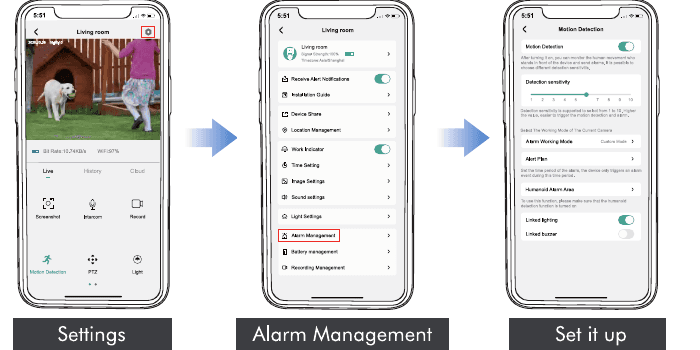
| Citlivost | Detekční vzdálenost (pro pohybující se a živé objekty) |
|---|---|
| Low | Až 5 metrů (16 ft) |
| High | Až 10 metrů (32 ft) |
Čím vyšší citlivost, tím větší vzdálenost dokáže PIR detekovat. Tím se ovšem baterie vybíjí rychleji.
10.2 Oznámení o poplachu
Tato kamera nepodporuje nepřetržité nahrávání 7×24 hodin; jde o kameru s nahráváním na základě událostí. Spustí se pouze při detekci pohybu. Reakce systému jsou tyto:
- Poplachová oznámení se zvuky z aplikace.
- Fotografie/videa se automaticky ukládají na Micro SD kartu nebo do cloudu.
10.3 Záznam / Přehrávání / Smazání
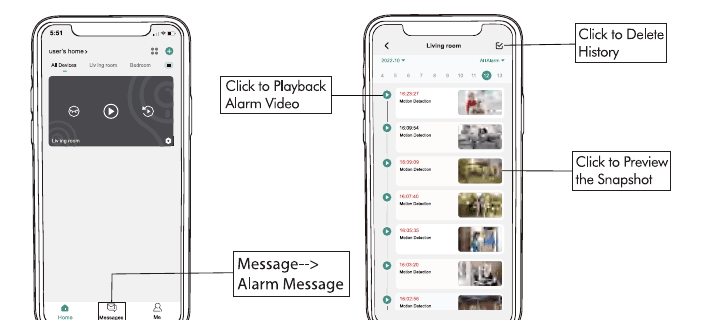
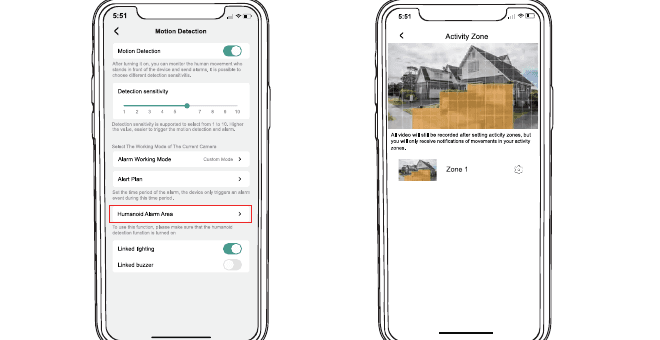
11. Aktivní oblast
- Po nastavení aktivních zón se budou nadále nahrávat všechna videa, ale oznámení obdržíte pouze o pohybu v aktivní zóně.
- Princip aktivní zóny spočívá v posuzování aktivity objektu v určené oblasti v kombinaci s inteligentní analýzou v cloudu. Jedná se tedy o cloudovou umělou inteligenci.
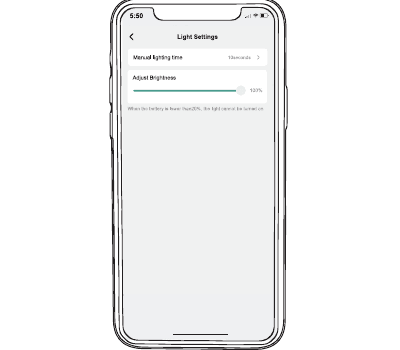
12. Nastavení světla
Jas světla můžete upravit prostřednictvím aplikace. Světlo se v noci rozsvítí pouze tehdy, když zaznamená pohyb.
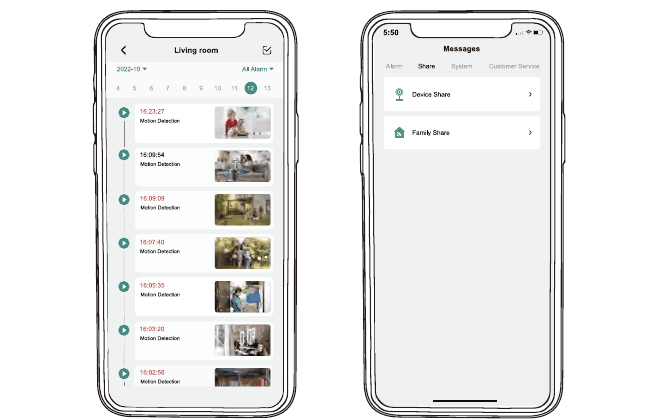
13. Filtrované video
Vybírejte videa podle názvů kamer, štítků a dalších kritérií.
14. Obousměrný zvuk
Přejděte na stránku živého náhledu.
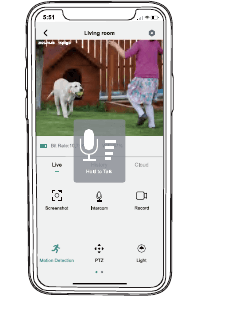
Hlasitost hovorů a další funkce můžete nastavit prostřednictvím aplikace.
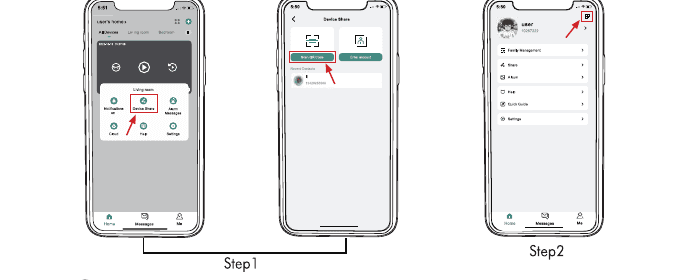
15. Sdílení kamery
A je osoba, která kameru sdílí; B je osoba, které je kamera sdílena (B si musí nejprve zaregistrovat účet).
16. Reset kamery
17. Řešení potíží
| Č. | Popis | Situace |
|---|---|---|
| 1 | Nelze nabít | Pro nabíjení použijte adaptér 5V 1.5A po dobu alespoň 5–8 hodin. Ujistěte se, že nabíjecí kabel a napájecí adaptér fungují správně. Červené světlo signalizuje probíhající nabíjení; modré světlo signalizuje dokončené nabíjení. |
| 2 | Nelze se připojit | Zkontrolujte název a heslo Wi-Fi (heslo nesmí obsahovat speciální znaky). Ujistěte se, že je Wi-Fi v pásmu 2.4 GHz (pásmo 5 GHz není podporováno). Při připojování se ujistěte, že jsou kamera a mobilní telefon ve stejné Wi-Fi síti, a přidávejte je blízko routeru. |
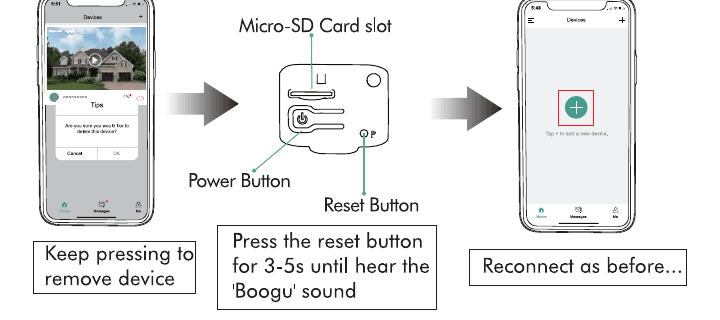
| 3 | Reset kamery | Stiskněte a podržte tlačítko reset, dokud neuslyšíte zvuk „Boogu“, a počkejte, až bude stavová kontrolka kamery pomalu blikat červeně. |
| 4 | Přepnutí na novou síť | Odeberte kameru z aplikace CloudEdge. Obnovte tovární nastavení dlouhým stisknutím tlačítka reset pomocí špendlíku. Znovu připojte. |
| 5 | Na videu není osoba | Zvyšte citlivost kamery. Pohybující se objekty se mohou v zorném poli kamery objevit v mrtvém úhlu; doporučuje se upravit úhel instalace kamery o 10°–15°. |
| 6 | Časté poplachové zprávy | Snižte citlivost poplachu detekce pohybu. Zkontrolujte, zda se v detekčním dosahu kamery nenacházejí objekty, které ruší a spouštějí PIR senzor. Povolte „upozornění pouze při přítomnosti osoby“ a odfiltrujte zbytečné poplachy pomocí algoritmu detekce postavy. |
| 7 | Žádný poplach, když někdo projde kolem | Ujistěte se, že je signál sítě dobrý. Ujistěte se, že je zapnutá detekce pohybu a citlivost kamery je nastavena výše. Ujistěte se, že k pohybu dochází v detekčním dosahu PIR. |
| 8 | Žádné push oznámení o poplachu | Otevřete nastavení telefonu, klepněte na oznámení, najděte aplikaci CloudEdge a povolte oznámení. V rozhraní „Settings“ aplikace CloudEdge zapněte push oznámení o poplachu. Na obrazovce „My“ přejděte do nastavení a zapněte zvuk oznámení. Ujistěte se, že je funkce detekce pohybu zařízení úspěšně zapnutá. Restartujte telefon; u telefonů s Androidem zkuste vymazat mezipaměť. Zkontrolujte, zda je signál sítě dobrý. |
| 9 | Neuložilo se žádné poplachové video | Ujistěte se, že kamera úspěšně spouští detekci pohybu. Ujistěte se, že je úspěšně vložena Micro SD karta nebo předplacena cloudová služba. |
| 10 | Zařízení je offline | Zkontrolujte, zda má zařízení dostatek energie, a sledujte, zda stavová kontrolka kamery svítí normálně. Zkontrolujte, zda je Wi-Fi síť v pořádku, a restartujte router. Pokud je kamera nainstalována daleko od routeru, přesuňte router blíže nebo přidejte zesilovač Wi-Fi signálu. Odeberte kameru, resetujte zařízení a znovu jej přidejte. Zkontrolujte, zda jsou firmware zařízení i aplikace CloudEdge v nejnovější verzi. |
| 11 | Výdrž baterie | Snižte citlivost detekce pohybu kamery a omezte počet spuštění kamery. Omezte počet obousměrných hovorů a sledování živého videa. |
| 12 | Pád aplikace | Verze systému vašeho telefonu je příliš vysoká nebo příliš nízká. Stáhněte aplikaci CloudEdge z obchodu s aplikacemi, nebo naskenujte QR kód v návodu a stáhněte aplikaci CloudEdge. |
| 13 | Nelze zaregistrovat účet | Ujistěte se, že má aplikace CloudEdge přístup k mobilním datům a bezdrátové síti. Zadejte účet, který ještě nebyl registrován, a ujistěte se, že je formát registrovaného účtu správný. |
| 14 | Nelze sdílet zařízení | Vaše a přítelovy registrované účty musí být ve stejné zemi. Například uživatelé z Velké Británie nemohou sdílet s uživateli z USA. |
| 15 | Obousměrný hovor bez zvuku | Zapněte tlačítko reproduktoru v aplikaci. Upravte hlasitost interkomu v nastavení. Zapněte hlasitost médií v telefonu. |
| 16 | Šum při obousměrném hovoru | Pokud jsou kamera a telefon příliš blízko (1–2 metry), vznikne pískání; jde o normální jev. Doporučený hovor: udržujte kameru a mobilní telefon v určité vzdálenosti. Interkom nemá omezení vzdálenosti. |
| 17 | Nelze přehrát místní záznam historie | Zkontrolujte stav SD karty v „Settings“ a ujistěte se, že byla Micro SD karta úspěšně rozpoznána. Znovu vložte Micro SD kartu. Zformátujte Micro SD kartu v aplikaci. Vyměňte Micro SD kartu za novou. |
| 18 | Bílé tečky na nočním obrazu | Když je zdroj světla namířen na objektiv, objeví se na obrazu bílé skvrny. Doporučujeme nemířit objektiv na silný zdroj světla. |
| 19 | Jiné problémy při používání | Než vrátíte jakýkoli nevyhovující produkt na Amazon, napište nám prosím e-mail pro lepší řešení. E-mail: [email protected] |
18. Ukládání souborů
Micro SD karta
Vložte Micro SD kartu a počkejte několik sekund, dokud neuslyšíte „SD card detected“, případně můžete zkontrolovat úspěšné vložení Micro SD karty v „Advanced Setting“. Pokud nebyla rozpoznána, zkuste to znovu po vypnutí kamery.
Cloudové nahrávání
- Cloudové nahrávání lze předplatit v „CloudEdge“.
- Předplaťte si jinou službu.
19. Specifikace produktu
| Položka | Specifikace |
|---|---|
| Objektiv kamery | Zorné pole: 130° |
| Rozlišení | 2K/4K HD |
| Datový tok videa | Adaptivní |
| Úložné médium | Micro SD karta (až 128 GB) |
| Požadavky na adaptér | 5V ±5 %, 1.5A |
| Rozměry (bez držáku) | 120 × 101 × 158 mm |
20. Jak připojit Alexu
1. Dokončete konfiguraci sítě produktu v aplikaci CloudEdge
Dokončete konfiguraci sítě zařízení podle pokynů v aplikaci.
V aplikaci změňte název zařízení na snadno rozpoznatelný název (názvy jsou obvykle v angličtině, například „bed light“).
2. Nastavte zařízení Amazon Echo
(Pokud jste Amazon Echo již nastavili, můžete tento krok přeskočit. Následující pokyny vycházejí z klienta pro iOS.)
Otevřete v telefonu aplikaci Alexa. Po úspěšném přihlášení klepněte na nabídku v levém horním rohu domovské stránky, vyberte „Settings“ a klepnutím na „Set Up A New Device“ nastavte Amazon Echo.
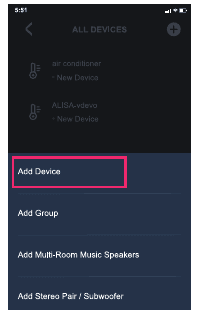
Vyberte typ a jazyk svého zařízení Amazon Echo. Stiskněte a podržte malou tečku na zařízení, dokud kontrolka nezežloutne, a poté klepnutím na „Continue“ se připojte k hotspotu.
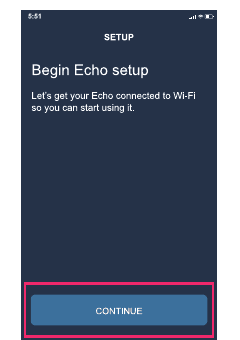
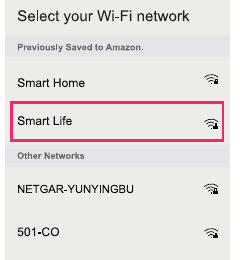
Po připojení k hotspotu Amazon Echo se vraťte na stránku. Připojení je nyní úspěšné. Klepněte na „Continue“ a poté vyberte Wi-Fi síť, ke které se chcete připojit. Připojení Amazon Echo k síti potrvá několik minut.
3. Klíčový krok – propojení Skillu
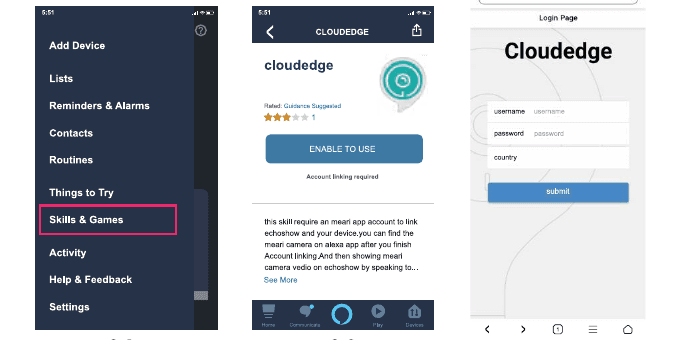
Ovládejte zařízení pomocí hlasových příkazů. Nyní můžete ovládat své chytré zařízení pomocí Echo následujícím příkazem:
- „Alexa, show me camera“
21. Jak připojit Google Assistant
1. Dokončete konfiguraci sítě produktu v aplikaci CloudEdge
Dokončete konfiguraci sítě zařízení podle pokynů v aplikaci.
V aplikaci změňte název zařízení na snadno rozpoznatelný název (názvy jsou obvykle v angličtině, například „camera“).
2. Nastavte zařízení Google Home
(Pokud jste Google Home již nastavili, můžete tento krok přeskočit. Následující pokyny vycházejí z klienta pro iOS.)
Otevřete v telefonu aplikaci Google Home. Po úspěšném přihlášení klepněte na „Get started“.
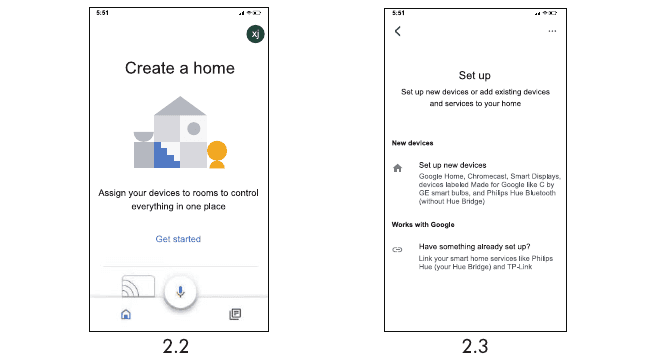
Najděte v seznamu CloudEdge a otevřete jej. Zadejte účet a heslo aplikace CloudEdge, vyberte zemi, ve které se nachází váš účet CloudEdge, a poté klepněte na „Submit“.
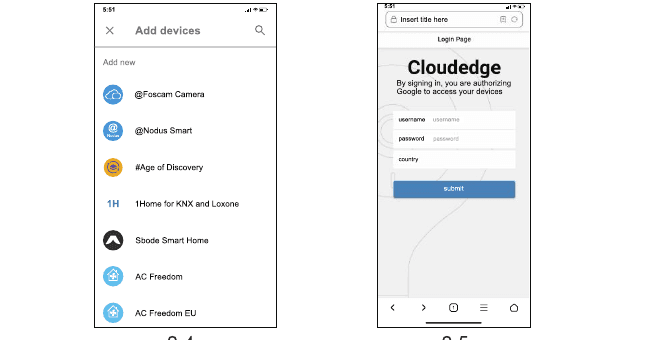
3. Ovládejte své chytré zařízení pomocí Google Home
Nyní můžete ovládat své chytré zařízení pomocí Google Home (Google Home v současné době podporuje pouze anglické příkazy):
- „Ok Google, show me camera“
Stručný návod k PTZ kameře ANRAN
Návod k nastavení HD WiFi PTZ bezpečnostní kamery ANRAN – obsah balení, přehled produktu, montáž, registrace účtu, párování přes WiFi v aplikaci CloudEdge, časté dotazy a bezpečnostní prohlášení.
BOIFUN DQ201 PTZ Camera
Průvodce nastavením a používáním bezpečnostní kamery BOIFUN DQ201 PTZ s bateriovým napájením – zahrnuje popis produktu, nabíjení, kartu Micro SD, párování s Wi-Fi, instalaci, rozhraní aplikace, detekci pohybu, zvukový/světelný alarm, správu baterie a nejčastější dotazy.