 CloudEdge App Dokumentace
Uživatelský manuál bezdrátové bezpečnostní kamery BOIFUN PTZ s bateriovým napájením
Uživatelský manuál bezdrátové bezpečnostní kamery BOIFUN PTZ s bateriovým napájením, zahrnující popis produktu, instalaci aplikace a párování, montáž, PIR detekci pohybu, zvukové a světelné alarmy, nahrávání na SD kartu, správu baterie a nejčastější dotazy pro aplikaci CloudEdge.
Tento manuál vysvětluje, jak nastavit a používat bezdrátovou bezpečnostní kameru BOIFUN PTZ s bateriovým napájením prostřednictvím aplikace CloudEdge. Pokrývá popis zařízení, párování s aplikací, montáž, detekci pohybu, alarmy, nahrávání a péči o baterii.
Tato kamera podporuje pouze Wi-Fi 2,4 GHz a ovládá se prostřednictvím aplikace CloudEdge. Další pomoc naleznete v části Nejčastější dotazy k bateriové kameře.
1. Zákaznický servis
Vážení zákazníci,
děkujeme vám za důvěru v produkty BOIFUN!
Před použitím této bezdrátové bezpečnostní kamery si prosím důkladně přečtěte tento manuál. Pokud narazíte na jakékoli problémy, zašlete číslo objednávky a popis problému na adresu [email protected]. Po obdržení vaší zprávy vám poskytneme řešení do 24 hodin.
Nemějte obavy. Mnoho problémů lze snadno vyřešit úpravou nastavení — například Selhání připojení k síti, Zpoždění detekce pohybu, Nabíjení solárním panelem, Falešné alarmy nebo Správa baterie. Ujišťujeme vás, že všechny kamery jsou před odesláním pečlivě zkontrolovány a zabaleny.
Nabízíme doživotní technickou podporu pro vaši kameru a jsme rádi, že vám poskytneme veškerou možnou pomoc. Pokud budete mít při používání jakékoli otázky nebo nejasnosti, neváhejte nás kontaktovat. Společně s našimi odborníky na kamery se pokusíme najít to nejlepší řešení.
S pozdravem, Tým zákaznického servisu BOIFUN
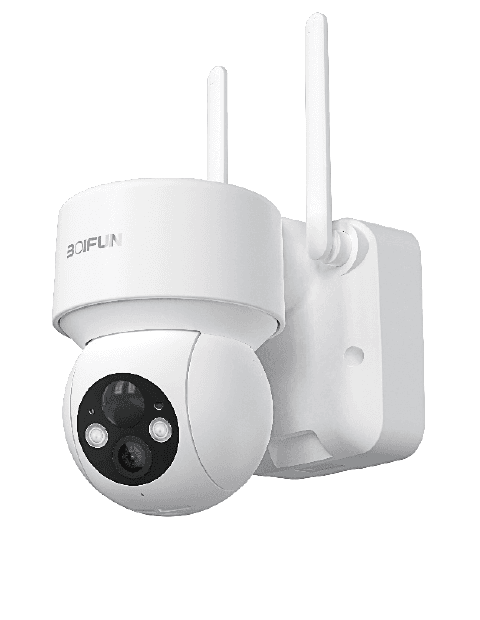
Poznámka:
- Kamera podporuje pouze Wi-Fi 2,4 GHz. Nepodporuje Wi-Fi 5 GHz.
- Před připojením kamery k Wi-Fi se ujistěte, že síla Wi-Fi signálu přesahuje 85 %. Pokud je kamera příliš daleko od zdroje signálu, první připojení se nemusí zdařit.
- Pokud je k vašemu routeru připojeno příliš mnoho zařízení, kamera se k Wi-Fi nepřipojí kvůli konfliktu IP adres.
- Z důvodu ochrany vašeho soukromí tato kamera podporuje pouze ovládání prostřednictvím aplikace CloudEdge. Nepodporuje webový prohlížeč v PC ani jiný software.
- Tato bezdrátová kamera podporuje nahrávání událostí i při odpojení od Wi-Fi.
- Přehrávání videa funguje pouze v aplikaci CloudEdge. Nepodporuje přehrávače třetích stran.
- Nepřetržité sledování živého přenosu nebo přehrávání nahraných videí ze SD karty urychluje vybíjení baterie. Baterii dobíjejte včas na základě upozornění na nízký stav nabití. (Před prvním použitím kameru plně nabijte pomocí napájecího kabelu přiloženého v balení.)
2. Popis produktu
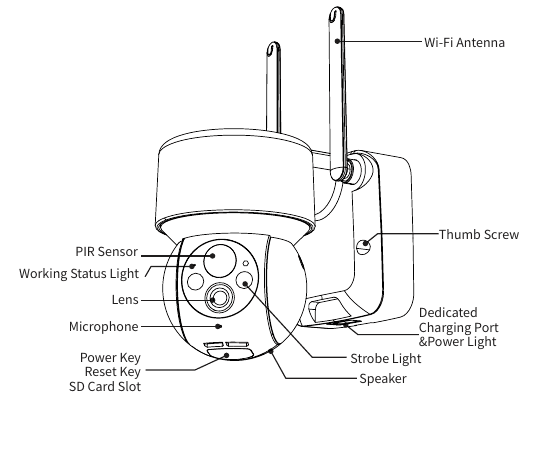
- Wi-Fi anténa
- PIR senzor
- Indikátor stavu
- Objektiv
- Mikrofon
- Tlačítko napájení / Tlačítko reset / Slot SD karty
- Křídlový šroub
- Vyhrazený nabíjecí port a indikátor nabíjení
- Stroboskopické světlo
- Reproduktor
| Součást | Popis |
|---|---|
| Tlačítko napájení | Přidržte tlačítko napájení po dobu 5 sekund pro zapnutí kamery |
| Tlačítko reset | Přidržte tlačítko RESET po dobu 5 sekund pro resetování zařízení (upravená nastavení se vrátí na výchozí tovární hodnoty) |
| Slot SD karty | Podporuje lokální úložiště SD karet (až 128 GB) |
| Indikátor nabíjení | Červená = nabíjení probíhá / Modrá = nabíjení dokončeno |
| Mikrofon | Zachycuje zvuk pro vaše videa |
| PIR senzor | Detekuje pohybující se objekty až do vzdálenosti 12 metrů |
| Indikátor stavu | Červená svítí trvale: problém se síťovým připojením kamery |
| Indikátor stavu | Červená pomalu bliká: čeká se na připojení k Wi-Fi |
| Indikátor stavu | Červená rychle bliká: probíhá připojování k Wi-Fi |
| Indikátor stavu | Modrá svítí trvale: kamera funguje normálně |
| Reproduktor | Výstup zvuku pro obousměrné hlasové hovory |
| Vyhrazený nabíjecí port | Pro nabíjení kamery používejte napájecí zdroj 5 V/2 A |
| Křídlový šroub | Pro připevnění kamery ke spodnímu držáku |
3. Instalace aplikace a registrace účtu
3.1 Stažení aplikace CloudEdge
- Způsob 1: Stáhněte aplikaci „CloudEdge" z App Storu (iOS) nebo Google Play (Android).
- Způsob 2: Naskenujte QR kód aplikace „CloudEdge" a stáhněte ji.
Tipy: Při prvním spuštění aplikace povolte prosím následující 2 oprávnění.
- Povolte aplikaci „CloudEdge" přístup k mobilním datům a bezdrátové síti, jinak nebude možné přidat IP kameru.
- Povolte aplikaci „CloudEdge" přijímat push zprávy, jinak telefon nebude dostávat upozornění při spuštění detekce pohybu nebo zvukového alarmu.
3.2 Registrace účtu
Noví uživatelé se musí zaregistrovat pomocí e-mailové adresy. Postup je následující:
Klikněte na „Registrovat".
Postupujte podle pokynů k dokončení registrace účtu.
Přihlaste se.
Poznámka:
- Při registraci nového účtu vyberte region, ve kterém se skutečně nacházíte, a správnou předvolbu země. (Kamery nelze sdílet mezi různými registrovanými regiony.)
- Zvolte registraci pomocí e-mailové adresy.
4. Jak přidat kameru do aplikace
4.1 Vložení Micro SD karty
Vložte Micro SD kartu pro nahrávání videí při detekci pohybu a jejich přehrávání. (Micro SD karta není součástí balení; kamera podporuje Micro SD karty až do kapacity 128 GB.)
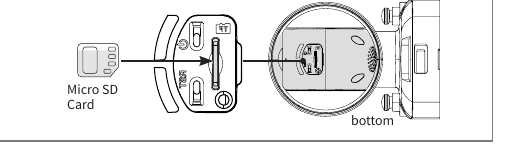
Poznámka: Vložte Micro SD kartu před zapnutím kamery, jinak ji zařízení nerozpozná.
4.2 Zapnutí kamery
Přidržte tlačítko napájení po dobu 5 sekund pro zapnutí kamery (pokud se kamera nezapne, nejprve ji nabijte pomocí napájecího adaptéru DC 5 V/2 A po dobu alespoň 15 minut). Pomalu blikající červená kontrolka indikuje úspěšné spuštění kamery. Pokud kontrolka červeně pomalu nebliká, proveďte reset kamery.
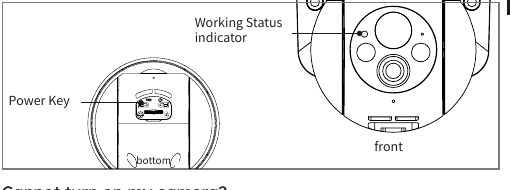
Nelze zapnout kameru?
- Nabijte kameru a poté ji zkuste znovu zapnout.
- Přidržte tlačítko napájení, dokud se kamera nezapne. (Postup lze opakovat vícekrát.)
- Pokud výše uvedené kroky nepomohly, zašlete číslo objednávky a popis problému na [email protected].
4.3 Připojení kamery
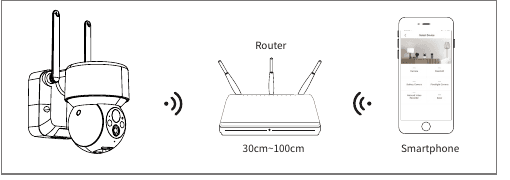
Poznámka:
- Pro nastavení Wi-Fi umístěte kameru a smartphone 30 až 100 cm (1 až 3 stopy) od routeru.
- Kamera podporuje pouze Wi-Fi 2,4 GHz. Nepodporuje Wi-Fi 5 GHz.
4.4 Postup připojení k Wi-Fi
Zapněte kameru.
Přidržte tlačítko reset po dobu 5 sekund, dokud neuslyšíte zvuk „Boogu" (potvrzení úspěšného resetu).
Spusťte aplikaci CloudEdge, klikněte na „+" v pravém horním rohu a vyberte „Bateriová kamera". Postupujte podle pokynů v aplikaci a ověřte, že je kamera aktivována (indikátor LED pomalu červeně bliká).
Vyberte Wi-Fi síť 2,4 GHz (SSID), zadejte heslo a klikněte na „Další krok".
Kliknutím na „OK" potvrďte informace o Wi-Fi síti.
Po zobrazení následujícího rozhraní klikněte na „Další" a zobrazí se obrazovka „Naskenovat QR kód".
Přiložte QR kód ve vzdálenosti přibližně 10–15 cm před objektiv kamery. Objektiv kamery namířte na QR kód na obrazovce telefonu ve vzdálenosti 10–15 cm. Po rozpoznání QR kódu kamera vydá zvuk „Boogu". Po jeho uslyšení klikněte na „Další".
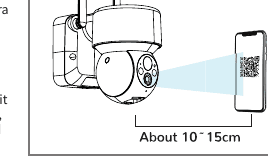
Kamera zahájí připojování k Wi-Fi. Po úspěšném připojení se zobrazí stránka „Zařízení nalezeno", kde můžete upravit název kamery a kliknout na „Hotovo". Poté přejděte do seznamu zařízení a začněte sledovat videa.
Kamera se nepřipojí k Wi-Fi?
- Ujistěte se, že Wi-Fi síť, ke které se kamera připojuje, je 2,4 GHz. Podle našich zkušeností je ve většině případů příčinou selhání připojení použití Wi-Fi 5 GHz.
- Zkontrolujte správnost hesla Wi-Fi sítě. (Poznámka: heslo Wi-Fi nesmí obsahovat jednoduché uvozovky, podtržítka, mezery ani lomítka (/).)
- Zkontrolujte počet zařízení připojených k routeru. Routery mají obecně omezený počet připojení. Pokud je limit překročen, další zařízení se nemohou připojit.
- Ujistěte se, že QR kód na obrazovce telefonu je čitelný a vzdálenost mezi telefonem a objektivem kamery je 10–15 cm (3,9–5,9 palce) při skenování.
- Pokud se kamera stále nepřipojí, zkuste znovu stáhnout aplikaci, resetovat kameru a restartovat router, a poté kameru přidat znovu.
- Pokud ani po všech krocích problém přetrvává, zašlete číslo objednávky a popis problému na [email protected].
5. Montáž kamery
Jak namontovat kameru na zeď?
Vyberte místo pro montáž.
Vezměte kameru a telefon na místo montáže.
Pomocí Průvodce instalací v aplikaci zkontrolujte sílu Wi-Fi signálu v daném místě. (Doporučujeme instalovat kameru na místo s dobrým Wi-Fi signálem pro zajištění optimálního fungování.)
Připevněte kameru ke zdi pomocí elektrické vrtačky a dvou šroubů. Doporučujeme instalovat kameru ve výšce 2,4–3 m nad zemí.
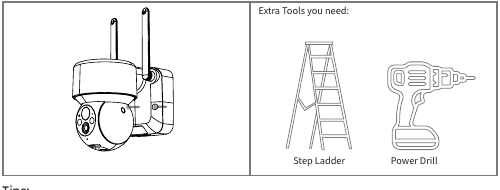
Tipy:
- Ujistěte se, že zeď nebo povrch, na který chcete kameru namontovat, je rovný. Pro snazší montáž doporučujeme použít vrtačku. Betonové zdi nemusí být pro montáž vhodné.
- Neinstalujte kameru v blízkosti zdrojů tepla, jako jsou venkovní jednotky klimatizace nebo otvory kuchyňského ventilátoru.
- Neinstalujte produkt na frekventovaných místech u silnic. Časté průchody chodců a vozidel budou kameru opakovaně probouzet, což způsobí časté alarmy a výrazně rychlejší vybíjení baterie.
- Neinstalujte kameru příliš daleko od routeru. Produkt potřebuje dobrý Wi-Fi signál pro správné fungování.
- Při montáži kamery se nedoporučuje, aby PIR senzor směřoval kolmo na pohybující se objekty, jinak nemusí pohyb detekovat. Doporučuje se, aby úhel mezi PIR senzorem a sledovaným objektem byl větší než 15 stupňů.
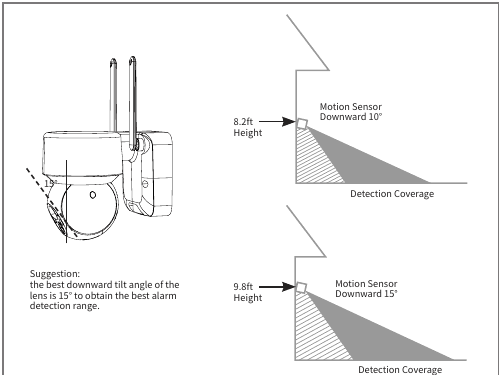
Doporučení: Optimální sklon objektivu dolů je 15°, čímž dosáhnete nejlepšího dosahu detekce alarmu.
6. Popis funkcí
6.1 Popis rozhraní aplikace
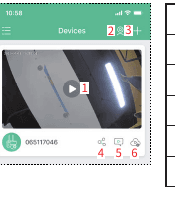
| # | Funkce |
|---|---|
| 1 | Přechod na stránku prohlížení videa |
| 2 | Zobrazení více obrazovek najednou |
| 3 | Přidání kamery |
| 4 | Sdílení zařízení |
| 5 | Zobrazení fotografií a videí z alarmů |
| 6 | Cloudové úložiště |
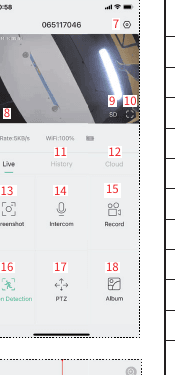
| # | Funkce |
|---|---|
| 7 | Nastavení kamery: SD karta, nastavení alarmu atd. |
| 8 | Zapnutí/vypnutí reproduktoru |
| 9 | Nastavení kvality videa (SD, HD) |
| 10 | Možnost celé obrazovky |
| 11 | Přehrávání videa ze SD karty |
| 12 | Přehrávání videa z cloudového úložiště |
| 13 | Tlačítko snímku obrazovky |
| 14 | Interkom — přidržením tlačítka mluvte |
| 15 | Tlačítko nahrávání (ruční záznam videa) |
| 16 | Funkce detekce pohybu osob |
| 17 | Dálkové ovládání PTZ |
| 18 | Album (ukládá snímky obrazovky a ručně nahrané soubory) |
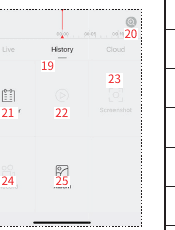
| # | Funkce |
|---|---|
| 19 | Časová osa videa — přetažením vyberte čas |
| 20 | Tlačítko přiblížení/oddálení časové osy |
| 21 | Výběr data z kalendáře |
| 22 | Zobrazení alarmových videí |
| 23 | Snímek obrazovky |
| 24 | Nahrávání (první kliknutí spustí, druhé zastaví nahrávání) |
| 25 | Album (ukládá snímky obrazovky a ručně nahrané soubory) |
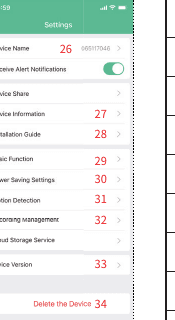
| # | Funkce |
|---|---|
| 26 | Úprava názvu kamery |
| 27 | Informace o zařízení (síťové informace, MAC adresa, časové pásmo) |
| 28 | Průvodce instalací, diagnostika sítě |
| 29 | Zapnutí/vypnutí indikátoru; nastavení nočního vidění; stav baterie |
| 30 | Nastavení doby nahrávání a intervalu alarmu |
| 31 | Nastavení detekce pohybu |
| 32 | Nastavení nahrávání; kontrola kapacity SD karty |
| 33 | Verze firmwaru kamery |
| 34 | Odstranění zařízení |
6.2 Sdílení zařízení
Postup sdílení kamery s dalšími uživateli:
Pozvěte přátele, aby si stáhli a nainstalovali aplikaci „CloudEdge" a přihlásili se.
Klikněte na ikonu „Sdílení zařízení", přehrajte si instruktážní video a postupujte podle kroků k dokončení sdílení zařízení.
Tip: Při sdílení se ujistěte, že váš účet v aplikaci je zaregistrován ve stejném regionu. Jinak sdílení nebude fungovat.
7. Nahrávání na SD kartu
Produkt SD kartu neobsahuje. Pokud chcete ukládat záznamy, zakupte si SD kartu samostatně.
Požadavky na SD kartu:
- Doporučujeme používat karty značek SanDisk, Samsung a podobných výrobců.
- Podporované kapacity: 8–128 GB.
- Doporučujeme používat standardní SD kartu třídy Class 10.
- Podporován je pouze formát FAT32.
Poznámka: Po vložení paměťové karty do slotu SD karty zařízení začne automaticky ukládat videa.
Jak sledovat videa ze SD karty?
- Způsob 1: Klikněte na tlačítko „Historie" nebo „Přehrát video" u ikony alarmové zprávy v aplikaci a přejděte do rozhraní přehrávání videa. Přetažením časové osy nebo výběrem bodu alarmu vyhledejte záznam z požadovaného časového období.
- Způsob 2: Vložte SD kartu do počítače a převeďte video do formátu MP4 pomocí nástroje třetí strany. Ve formátu MP4 lze video přehrávat přímo v počítači.
8. Nastavení PIR detekce pohybu
V aplikaci přejděte do části „Nastavení parametrů" → „Detekce pohybu".
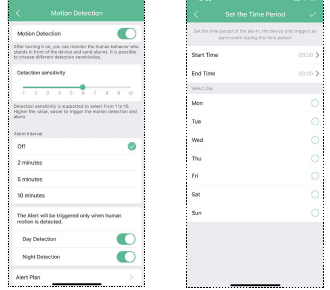
| Citlivost | Vzdálenost detekce (pohybující se objekty) |
|---|---|
| Úroveň 1–3 (nízká) | Až 4–5 metrů |
| Úroveň 4–7 (střední) | Až 5–8 metrů |
| Úroveň 8–10 (vysoká) | Až 8–13 metrů |
Tip: Pokud se při používání kamery setkáte s níže uvedenými problémy, citlivost detekce pohybu upravte podle potřeby.
Poznámka:
- Pokud dochází k častým zmeškaným nebo zpožděným alarmům, doporučujeme nastavit citlivost alarmu na úroveň 8–10.
- Pokud dochází k častým falešným alarmům, doporučujeme nastavit citlivost alarmu na úroveň 1–3.
- Doporučujeme snížit citlivost. Vysoká citlivost a velká vzdálenost detekce zvyšují riziko falešných aktivací. V zimě jsou falešné alarmy běžnější kvůli větším teplotním rozdílům. PIR alarm může být ovlivněn počasím a teplotou.
- Doporučujeme zvýšit citlivost. V létě dochází k zmeškaným nebo zpožděným alarmům kvůli menším teplotním rozdílům.
- Pokud detekce pohybu v noci nefunguje dobře, zkuste vypnout funkci „Noční detekce".
9. Zvukový alarm a stroboskopické světlo
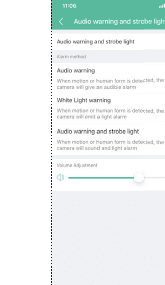
Tip: Zvukový alarm a stroboskopické světlo jsou aktivní pouze v noci.
Poznámka:
- Pokud potřebujete pouze zvukové upozornění, doporučujeme nastavit metodu alarmu na „Zvukové upozornění".
- Pokud potřebujete pouze upozornění bílým světlem, doporučujeme nastavit metodu alarmu na „Upozornění bílým světlem".
- Pokud potřebujete zvukové i světelné upozornění, doporučujeme nastavit metodu alarmu na „Zvukové upozornění a stroboskopické světlo".
- Hlasitost alarmu lze upravit v části „Nastavení hlasitosti" podle vašich potřeb.
10. Správa baterie
10.1 Nabíjení kamery
Pro nabíjení doporučujeme používat napájecí adaptér 5 V/2 A. Kameru nabíjejte výhradně vyhrazeným nabíjecím kabelem přiloženým v balení.
Poznámka: Pokud není k dispozici adaptér 5 V/2 A, lze použít i jiné napájecí hlavy s napětím 5 V.
Jak zjistit, zda nabíjení probíhá správně?
Červená kontrolka nabíjení na zařízení znamená, že nabíjení probíhá. Modrá světlo signalizuje dokončení nabíjení. Úplné nabití trvá přibližně 10 hodin nebo déle.
Co dělat, pokud nabíjení selže?
- Zkontrolujte funkčnost napájecího adaptéru, případně vyzkoušejte jiný.
- Zkontrolujte funkčnost vyhrazeného nabíjecího kabelu, případně vyzkoušejte jiný.
- Kontrolka nabíjení může být vadná — stav nabíjení zkontrolujte v aplikaci CloudEdge.
- Zkontrolujte, zda je vyhrazený nabíjecí kabel správně zapojen do nabíjecího portu zařízení.
- Zařízení je vybaveno ochranou nabíjení při nízkých teplotách — v mrazu kameru nenabíjejte.
- Kontaktujte zákaznický servis: [email protected]
10.2 Výdrž baterie
Pokud zařízení nedetekuje pohybující se objekt, přejde do režimu spánku, čímž snižuje spotřebu energie. Při detekci pohybujícího se objektu se zařízení rychle probudí a spustí do 1 sekundy, přičemž pořídí snímek a nahraje video.
Tip: Při teplotách pod -20 °C může baterie přejít do režimu ochrany, což způsobí automatické vypnutí kamery. Jakmile teplota stoupne, baterie se automaticky vrátí do normálního stavu.
V případě potřeby nabití kamery při nízkých teplotách ji nejprve na několik hodin přineste do teplé místnosti. Při pokojové teplotě se ochranný režim baterie automaticky deaktivuje a kameru lze bezpečně nabíjet.
Proč je výdrž baterie mého zařízení krátká?
- Zkontrolujte, zda alarmy nejsou příliš časté. Výdrž baterie závisí na době provozu zařízení. Čím častější jsou aktivace PIR senzoru, tím rychleji se baterie vybíjí kvůli delší době provozu. Doporučujeme přiměřeně snížit citlivost detekce pohybu a nastavit interval a časový plán alarmů. (Poznámka: venkovní klimatizační jednotky, projíždějící vozidla a procházející chodci způsobují časté alarmy. Upravte úhel kamery, aby tyto objekty nespadaly do zorného pole.)
- V chladném počasí se kapacita baterie snižuje, což zkracuje výdrž zařízení.
- Kontaktujte zákaznický servis: [email protected]
11. Nejčastější dotazy
Podrobnější informace najdete po přihlášení do aplikace v části „Já" → „FAQ" → „Nápověda" → „Bateriová kamera".
Zařízení hlásí stav offline?
- Zkontrolujte, zda je zařízení zapnuté, a ověřte, zda kontrolka stavu svítí normálně.
- Zkontrolujte stav Wi-Fi sítě a restartujte router.
- Pokud je zařízení příliš daleko od routeru a nemůže získat dostatečný Wi-Fi signál, doporučujeme přemístit router blíže nebo přidat Wi-Fi zesilovač pro zlepšení signálu.
- Odstraňte kameru z účtu CloudEdge, resetujte zařízení a přidejte ji znovu. Zkontrolujte, zda jsou firmware zařízení a aplikace aktualizovány na nejnovější verzi.
Výměna routeru nebo změna hesla Wi-Fi?
Odstraňte kameru z účtu CloudEdge. Po resetování zařízení ji přidejte znovu s novým názvem Wi-Fi sítě a heslem.
Nelze přehrát historická videa?
- V „Nastavení" zkontrolujte stav SD karty a ověřte, zda ji zařízení úspěšně rozpoznalo.
- Vyjměte SD kartu a znovu ji vložte.
- Naformátujte SD kartu přímo v aplikaci.
- Vyzkoušejte jinou novou SD kartu.
Příliš časté alarmové notifikace?
- V aplikaci snižte citlivost alarmu detekce pohybu.
- Zkontrolujte, zda se v zorném poli kamery nenacházejí objekty, které by mohly rušit PIR senzor nebo ho spouštět, například venkovní jednotky klimatizace, projíždějící vozidla nebo procházející chodci. Upravte úhel kamery tak, aby tyto objekty nespadaly do zorného pole.
- Zapněte funkci „Detekce pohybu osob" a využijte algoritmus rozpoznávání lidí k filtrování zbytečných alarmů.
Telefon nedostává alarmová push oznámení?
- V nastavení systému telefonu povolte veškerá push oprávnění pro aplikaci „CloudEdge".
- Ověřte, zda je funkce detekce pohybu zařízení úspěšně zapnuta.
- Restartujte telefon; u telefonů Android vymažte mezipaměť.
- Zkontrolujte stav připojení k internetu.
BOIFUN PTZ kamera
Uživatelská příručka pro venkovní PTZ bezpečnostní kameru BOIFUN – popis produktu, nastavení Wi-Fi, rozhraní aplikace CloudEdge, montáž, nastavení upozornění, barevné noční vidění a nejčastější dotazy.
Uživatelská příručka venkovní PTZ bezpečnostní kamery BOIFUN
Návod k nastavení a obsluze venkovní bezdrátové PTZ bezpečnostní kamery BOIFUN, který se věnuje přehledu produktu, párování WiFi v aplikaci CloudEdge, instalaci, funkcím aplikace, nahrávání na SD kartu, detekci pohybu PIR a správě baterie.