 CloudEdge App Dokumentace
FUNOVATION DomeCam Chytrá WiFi HD Kamera – Stručný průvodce spuštěním
Stručný průvodce spuštěním chytré WiFi HD PTZ kamery FUNOVATION DomeCam zahrnující obsah balení, strukturu produktu, stažení aplikace, registraci, přidání kamery, popis funkcí a nejčastější dotazy.
Tento stručný průvodce vás provede nastavením chytré WiFi HD kamery FUNOVATION DomeCam prostřednictvím aplikace CloudEdge – od obsahu balení a struktury produktu až po přidání kamery a používání jejích funkcí.
Před spárováním kamery se ujistěte, že váš telefon je připojen k WiFi síti 2.4G (pásmo 5 GHz není podporováno). Další nápovědu najdete v části Nejčastější dotazy.
Obsah balení
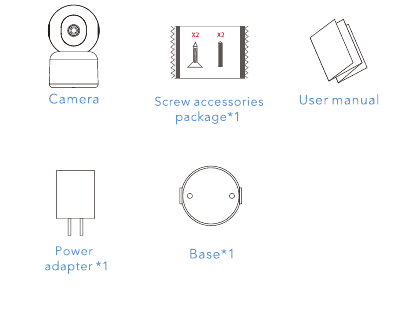
- Kamera
- Sada šroubů a příslušenství ×1
- Uživatelská příručka
- Napájecí adaptér ×1
- Základna ×1
Struktura produktu – přední strana
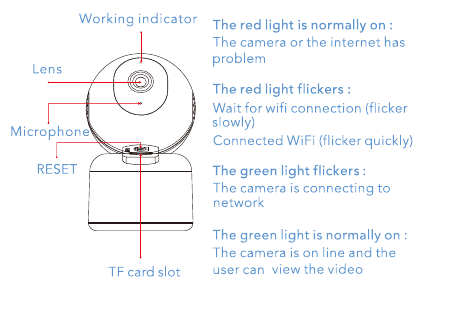
- Stavová kontrolka
- Objektiv
- Mikrofon
- RESET
- Slot pro TF kartu
Stavy kontrolky
| Kontrolka | Význam |
|---|---|
| Červená kontrolka svítí trvale | Kamera nebo internetové připojení má problém |
| Červená kontrolka pomalu bliká | Čeká se na připojení k WiFi |
| Červená kontrolka rychle bliká | WiFi je připojeno |
| Zelená kontrolka bliká | Kamera se připojuje k síti |
| Zelená kontrolka svítí trvale | Kamera je online a lze sledovat video |
Struktura produktu – zadní strana
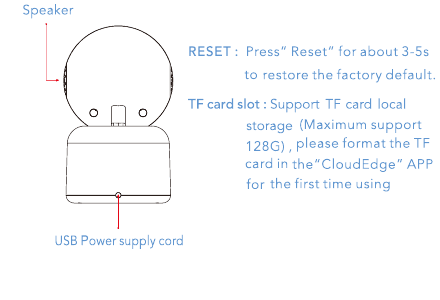
- Reproduktor
- Napájecí kabel USB
| Položka | Popis |
|---|---|
| RESET | Stiskněte tlačítko „Reset" přibližně na 3–5 sekund pro obnovení továrního nastavení. |
| Slot pro TF kartu | Podporuje místní úložiště na TF kartě (maximálně 128 G). Při prvním použití naformátujte TF kartu v aplikaci „CloudEdge". |
Stažení aplikace
Naskenujte níže uvedený QR kód nebo vyhledejte „CloudEdge" v App Store či Google Play, poté aplikaci stáhněte a nainstalujte.
- Stažení pro iOS
- Stažení pro Android
Registrace a přihlášení
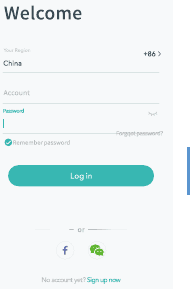
- Registrace: Vyberte svou zemi a zaregistrujte účet pomocí e-mailové adresy.
- Přihlášení: Vyberte svou zemi, zadejte stávající účet a heslo a přihlaste se.
Přidání kamery
Ujistěte se, že telefon je připojen k WiFi síti 2.4G v dobrém stavu signálu (pásmo 5 GHz není podporováno) a počkejte, až červená kontrolka zařízení začne pomalu blikat. (Pokud červená kontrolka pomalu nebliká, přidržte tlačítko „reset" 3–5 sekund, dokud zařízení nevydá zvuk „BUGU"; počkejte na restartování zařízení a poté kameru přidejte.)
Otevřete aplikaci „CloudEdge", klepněte na ikonu „+" v pravém horním rohu pro přidání kamery, vyberte „Power Plug Camera" a přejděte na seznam kamer.
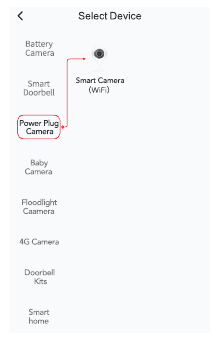
Postupujte podle pokynů v aplikaci, klepněte na „Další", zadejte heslo WiFi sítě, ke které je telefon připojen, a klepněte na „Další".
Přiložte QR kód k objektivu kamery ve vzdálenosti přibližně 10–15 cm a počkejte, až kamera vydá zvuk „BUGU", poté klepněte na „Další". Aplikace zařízení vyhledá automaticky.
Popis funkcí
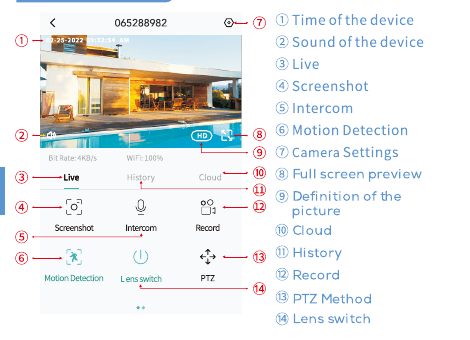
- Čas zařízení
- Zvuk zařízení
- Živý přenos
- Snímek obrazovky
- Interkom
- Detekce pohybu
- Nastavení kamery
- Celá obrazovka
- Kvalita obrazu
- Cloud
- Historie
- Nahrávání
- Způsob PTZ
- Přepínání objektivu
Nejčastější dotazy
Otázka: Přidání kamery při konfiguraci sítě se nezdařilo? Odpověď: Ujistěte se, že telefon je připojen k routeru v pásmu 2,4 GHz, a zkontrolujte správnost hesla WiFi sítě.
Otázka: Přidání skenováním stále nefunguje? Odpověď: Restartujte zařízení nebo ho vypněte, pokud přidání skenováním stále nefunguje, a poté zkuste přidání zopakovat.
Otázka: Zařízení nelze normálně zobrazit v náhledu? Odpověď: Zkontrolujte, zda není signál sítě příliš slabý – přiblížte kameru k routeru. Pokud náhled stále nefunguje, resetujte kameru a přidejte ji znovu.
Otázka: Po resetování zařízení je kamera stále v seznamu zařízení – proč? Odpověď: Resetování zařízení obnoví pouze konfiguraci sítě kamery, nikoli nastavení v aplikaci. Chcete-li kameru odstranit, musíte se přihlásit do aplikace a kameru tam smazat.
Otázka: Jak přepojit kameru na jiný router? Odpověď: Nejprve kameru v aplikaci odeberte a resetujte, poté pro zařízení znovu nakonfigurujte síť prostřednictvím aplikace.
Otázka: Proč zařízení nerozpozná TF kartu? Odpověď: TF kartu vložte nebo vyjměte pouze při vypnutém napájení. Zkontrolujte, zda TF karta funguje správně a zda je naformátována ve formátu FAT32. Pokud je mobilní telefon nebo zařízení v nestabilní síti, aplikace může rovněž hlásit, že TF kartu nelze rozpoznat.
Bezpečnostní pokyny
Upozornění
- Provozní teplota tohoto produktu je -20 °C až 50 °C. Nepoužívejte ho v prostředí s příliš vysokou nebo příliš nízkou teplotou.
- Neumísťujte objektiv těsně ke sklu, bílým stěnám ani zdrojům světla ani ho na ně nemiřte – mohlo by dojít k přeexpozici, podexpozici nebo vybělení obrazu.
- Zajistěte, aby kamera byla nainstalována v dosahu dobrého WiFi signálu. Umístěte ji co nejblíže k routeru a pokud možno co nejdál od kovových předmětů a mikrovlnných trub, které mohou signál rušit.
Záruční servis a technická podpora
Pro záruční servis kontaktujte [email protected]. Popište závadu kamery a uveďte číslo objednávky, model kamery a sériové číslo z nálepky na kameře – odpovíme vám co nejdříve.
Právní upozornění – Symboly: ⎓ Stejnosměrný proud (DC). Nevyhazujte baterie ani nefunkční produkty do domovního odpadu. Nebezpečné látky, které mohou obsahovat, mohou poškozovat zdraví nebo životní prostředí. Vraťte tyto produkty prodejci nebo využijte systém tříděného odpadu ve vašem městě.
Funovation tímto prohlašuje, že rádiové zařízení typu „DomeCam" je v souladu se směrnicí 2014/53/EU. Úplné znění EU prohlášení o shodě je dostupné na internetové adrese: www.funovation.store.
DEKCO DC5E PTZ kamera – stručný průvodce instalací
Průvodce nastavením kamery DEKCO DC5E HD WiFi PTZ: obsah balení, přehled produktu, montáž, registrace účtu, párování přes WiFi v aplikaci CloudEdge, odpovědi na časté dotazy a bezpečnostní prohlášení.
Uživatelský manuál PTZ venkovní bezpečnostní kamery ieGeek 19G0K
Uživatelský manuál PTZ venkovní bezpečnostní kamery ieGeek 19G0K zahrnující přehled kamery, stavové světlo, instalaci aplikace, registraci účtu, párování Wi-Fi, montáž na stěnu, nastavení alarmů a snížení počtu falešných poplachů pomocí aplikace CloudEdge.