 CloudEdge App Dokumentace
DEKCO DC5E PTZ kamera – stručný průvodce instalací
Průvodce nastavením kamery DEKCO DC5E HD WiFi PTZ: obsah balení, přehled produktu, montáž, registrace účtu, párování přes WiFi v aplikaci CloudEdge, odpovědi na časté dotazy a bezpečnostní prohlášení.
Tento průvodce vysvětluje, jak nastavit a používat bezpečnostní kameru DEKCO DC5E HD WiFi s aplikací CloudEdge.
Potřebujete další pomoc? Podívejte se na časté dotazy k PTZ kameře nebo navštivte dekcolife.com/DekcoCare, kde najdete všechna výuková videa (nastavení aplikace, instalace a formátování Micro SD karty).
Než začnete
Děkujeme, že jste si vybrali bezpečnostní produkty DEKCO. Před použitím tohoto produktu byste měli vědět 3 věci:
- Micro SD karta — Pokud nemáte doma Micro SD kartu a nechcete trávit čas výběrem správné, kontaktujte nás přímo. TIP: Po vložení je nutné Micro SD kartu naformátovat.
- Vyberte síť 2,4 G WiFi — Produkt podporuje pouze síť 2,4 G WiFi. Při nastavování aplikace proto vyberte síť 2,4 G WiFi.
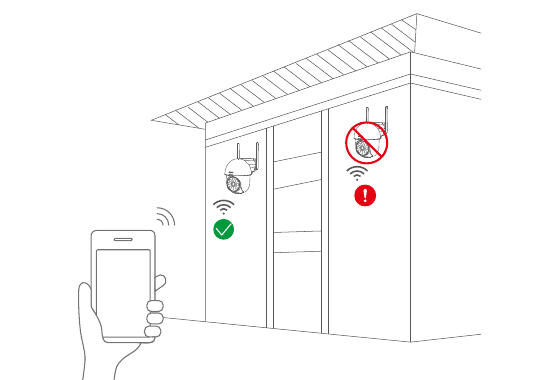
- Vyberte místo instalace — Před instalací otestujte mobilním telefonem sílu domácího WiFi signálu na plánovaném místě montáže, aby kamera mohla přijímat co nejlepší signál.
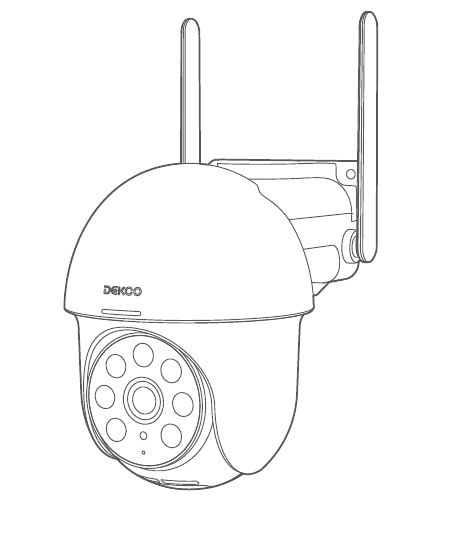
1. Obsah balení
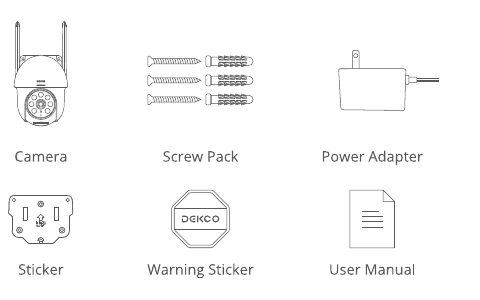
- Kamera
- Sada šroubů
- Napájecí adaptér
- Nálepka
- Výstražná nálepka
- Uživatelská příručka
2. Přehled produktu
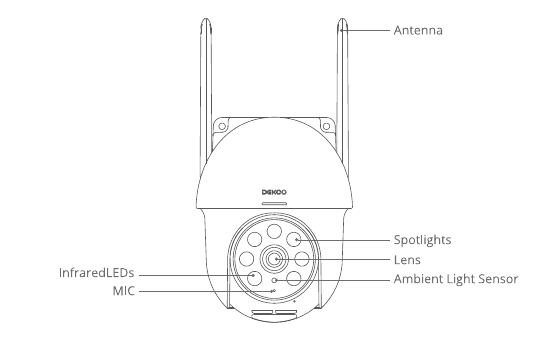
- Anténa
- Reflektory
- Objektiv
- Senzor okolního světla
- Infračervené LED diody
- Mikrofon
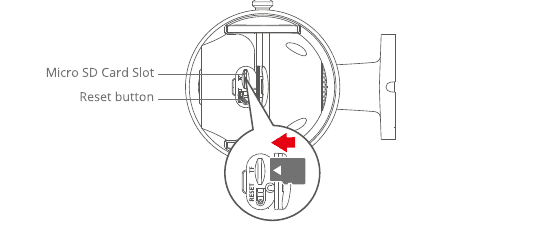
- Slot pro Micro SD kartu
- Tlačítko Reset
UPOZORNĚNÍ: Micro SD kartu vkládejte ve směru znázorněném na obrázku. Nesprávné vložení může způsobit zaseknutí Micro SD karty a poškození zařízení.
- Port pro SD kartu: Podporuje Micro SD kartu pro lokální úložiště (max. 128 GB).
- Tlačítko Reset: Slouží k obnovení továrního nastavení kamery (podržte 5–8 s).
- Požadavky na kapacitu karty: 8–128 GB.
- Požadavky na rychlost čtení a zápisu: třída class10.
- Formát souboru: FAT32.
3. Instalace a nastavení aplikace CloudEdge
Vyhledejte „CloudEdge" v App Store nebo Google Play a stáhněte si aplikaci.
- z Google Play
- z App Store
4. Montáž kamery
Výběr výšky a místa
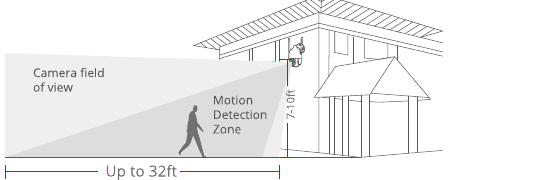
Namontujte kameru dekcoCam ve výšce 2,1–3 m (7–10 stop) nad zemí. Tato výška maximalizuje dosah pohybového senzoru kamery dekcoCam. Kameru dekcoCam neumísťujte na přímé sluneční světlo.
Instalace
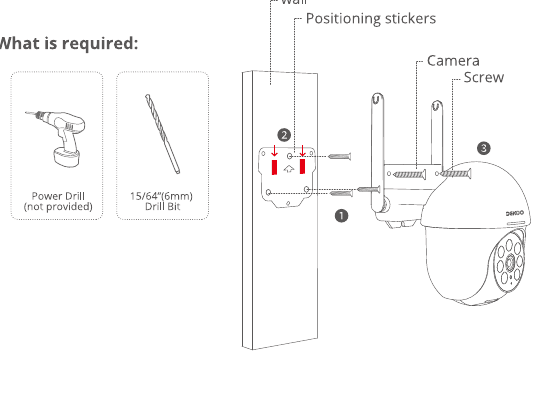
Vyvrtejte otvory podle montážní šablony (nálepky); průměr vrtáku: 6 mm (15/64'').
Vložte hmoždinky.
Utáhněte šrouby.
Co budete potřebovat:
Otestujte WiFi signál na místě instalace
Před montáží kamery otestujte mobilním telefonem kvalitu WiFi signálu na plánovaném místě instalace. Ujistěte se, že WiFi router dokáže na tomto místě zajistit dostatečný signál.
5. Registrace účtu
K ovládání kamery je nutná aplikace CloudEdge. Registrace cloudového úložiště je zcela volitelná a při použití Micro SD karty v kameře není potřeba.
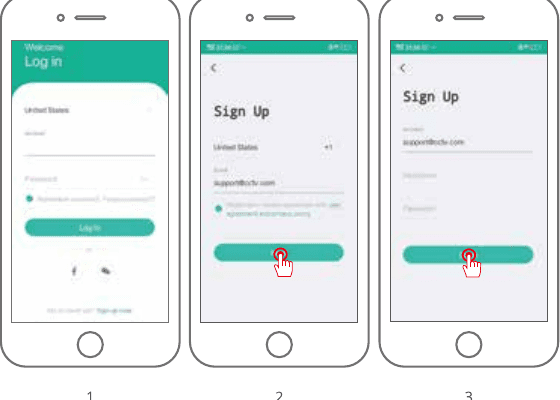
Otevřete aplikaci a zaregistrujte si účet. Přejděte na přihlašovací obrazovku a klepněte na „Zaregistrovat se".
Zaregistrujte se pomocí e-mailové adresy a klepněte na „Další".
Nastavte „Přezdívku" a „Heslo" pro aplikaci a dokončete registraci klepnutím na „Hotovo".
6. Nastavení WiFi pro kameru
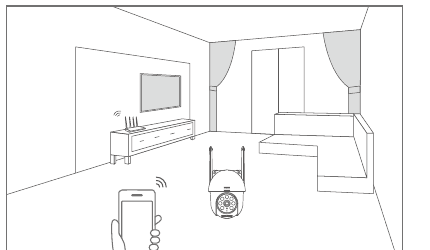
Přiblížte mobilní telefon i kameru DEKCO k routeru (maximální vzdálenost 5 metrů / 16 stop).
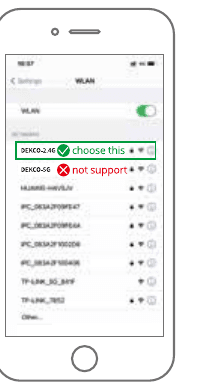
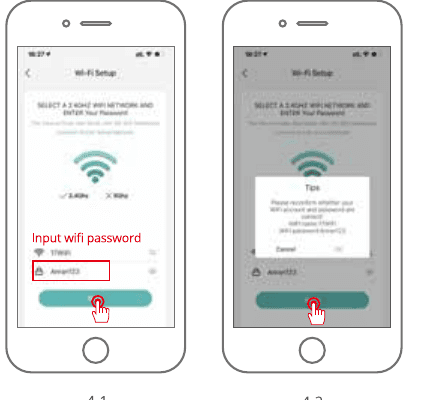
Poznámka: Kamera DEKCO se může připojit pouze k WiFi síti 2,4 GHz. Síť 5 GHz není podporována. Ujistěte se proto, že se váš telefon připojuje k síti 2,4 GHz, jak je znázorněno na obrázku níže.
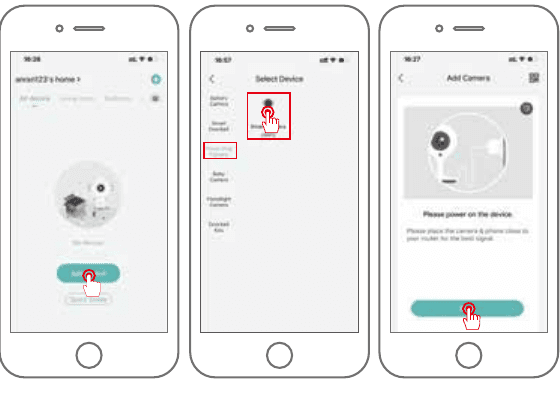
Přihlaste se do aplikace „CloudEdge" a klepněte na ikonu „+" uprostřed. Klepnutím na „Chytrá kamera" přidejte zařízení.
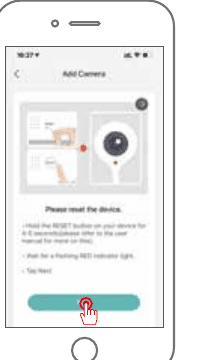
Resetujte zařízení a počkejte, až začne blikat červená kontrolka. Poté klepněte na „Další".
Vyberte WiFi síť, ke které má kamera přistupovat (vaše domácí WiFi), zadejte heslo a klepněte na „Další".
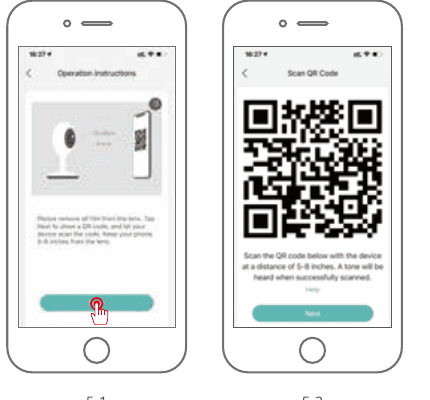
Nasměrujte kameru DEKCO na QR kód zobrazený na obrazovce mobilního telefonu. Po úspěšném naskenování uslyšíte zvukový signál – poté klepněte na Další.
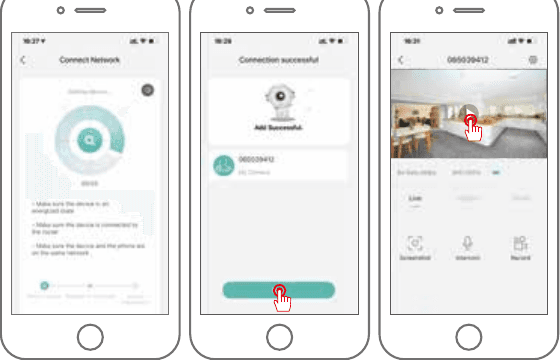
Během připojování dbejte na to, aby router, mobilní telefon a kamera DEKCO byly co nejblíže u sebe (max. 5 metrů / 16 stop). Po úspěšném připojení uslyšíte „klik" a v aplikaci se zobrazí zaškrtnutí, jak je vidět níže. Kamera DEKCO se zobrazí pod automaticky přiřazeným názvem, který si můžete libovolně přejmenovat – například Kamera u příjezdové cesty, Kamera pouliční pohled apod.
7. Časté dotazy
Otázka: Kamera nelze správně zobrazit v náhledu?
Odpověď: Zkontrolujte, zda funguje síťové připojení. Přiblížte kameru k routeru. Pokud problém přetrvává, doporučujeme zařízení resetovat a znovu přidat.
Otázka: Proč je kamera i po resetu stále v seznamu zařízení?
Odpověď: Reset zařízení obnoví pouze síťovou konfiguraci kamery, ale nezmění nastavení v aplikaci. Kameru je nutné odstranit v aplikaci.
Otázka: Jak připojit kameru k jinému routeru?
Odpověď: Nejprve kameru v aplikaci odstraňte a proveďte reset zařízení. Poté konfiguraci zařízení nastavte znovu v aplikaci.
Otázka: Proč zařízení nerozpozná SD kartu?
Odpověď: Doporučujeme SD kartu vkládat při vypnuté kameře a ujistit se, že je zcela zasunutá. Ověřte, že karta je naformátovaná ve formátu FAT32. Pokud ne, formátování lze provést přímo v aplikaci CloudEdge.
Otázka: Proč nedostávám oznámení do mobilní aplikace?
Odpověď: Ověřte, že aplikace běží na telefonu a že jsou zapnuty příslušné funkce upozornění. Také zkontrolujte, zda jsou v systému telefonu povolena oznámení a příslušná oprávnění pro aplikaci.
8. Bezpečnostní prohlášení
Prohlášení FCC
Toto zařízení splňuje požadavky části 15 pravidel FCC. Provoz podléhá následujícím dvěma podmínkám: (1) toto zařízení nesmí způsobovat škodlivé interference a (2) toto zařízení musí přijímat veškeré přijaté interference, včetně těch, které mohou způsobit nežádoucí funkci.
Upozornění: Změny nebo úpravy, které nebyly výslovně schváleny stranou odpovědnou za shodu, mohou mít za následek ztrátu oprávnění uživatele k provozu zařízení.
Poznámka: Toto zařízení bylo testováno a bylo zjištěno, že splňuje limity pro digitální zařízení třídy B podle části 15 pravidel FCC. Tyto limity jsou navrženy tak, aby poskytovaly přiměřenou ochranu před škodlivými interferencemi při instalaci v domácím prostředí.
Toto zařízení generuje, využívá a může vyzařovat vysokofrekvenční energii, a pokud není instalováno a používáno v souladu s pokyny, může způsobovat škodlivé interference v rádiovém provozu. Nelze však zaručit, že se interference nevyskytnou v konkrétní instalaci. Pokud toto zařízení způsobuje škodlivé interference příjmu rozhlasového nebo televizního vysílání – což lze zjistit vypnutím a zapnutím zařízení – doporučujeme uživateli pokusit se tyto interference odstranit jedním nebo více z následujících opatření: (1) Přeorientujte nebo přemístěte přijímací anténu. (2) Zvětšete vzdálenost mezi zařízením a přijímačem. (3) Připojte zařízení do zásuvky v obvodu odlišném od toho, ke kterému je připojen přijímač. (4) Poraďte se s prodejcem nebo zkušeným technikem pro oblast rozhlasu/TV.
Prohlášení FCC o vystavení rádiovému záření
Zařízení bylo vyhodnoceno jako splňující obecné požadavky na vystavení RF záření. Zařízení lze používat v podmínkách pevné i mobilní expozice. Minimální vzdálenost je 20 cm.
Upozornění: Stíněné kabely. Veškerá připojení k jiným výpočetním zařízením musí být provedena pomocí stíněných kabelů, aby byla zachována shoda s předpisy FCC.
Uživatelská příručka venkovní PTZ bezpečnostní kamery BOIFUN
Návod k nastavení a obsluze venkovní bezdrátové PTZ bezpečnostní kamery BOIFUN, který se věnuje přehledu produktu, párování WiFi v aplikaci CloudEdge, instalaci, funkcím aplikace, nahrávání na SD kartu, detekci pohybu PIR a správě baterie.
FUNOVATION DomeCam Chytrá WiFi HD Kamera – Stručný průvodce spuštěním
Stručný průvodce spuštěním chytré WiFi HD PTZ kamery FUNOVATION DomeCam zahrnující obsah balení, strukturu produktu, stažení aplikace, registraci, přidání kamery, popis funkcí a nejčastější dotazy.