 CloudEdge App Dokumentace
PTZ Rychlý průvodce bezpečnostními kamerami
Nastavte bezpečnostní kameru PTZ pomocí aplikace CloudEdge, která pokryje diagram produktu, kontrolky, stažení aplikace, registraci účtu a spárování s kódem Bluetooth nebo QR.
Tento průvodce vás provede nastavením bezpečnostní kamery PTZ pomocí aplikace CloudEdge, od pochopení hardwaru až po připojení kamery k síti Wi-Fi.
Potřebujete další pomoc? Tipy pro odstraňování problémů naleznete v Časté dotazy k fotoaparátu.
1. Schéma produktu
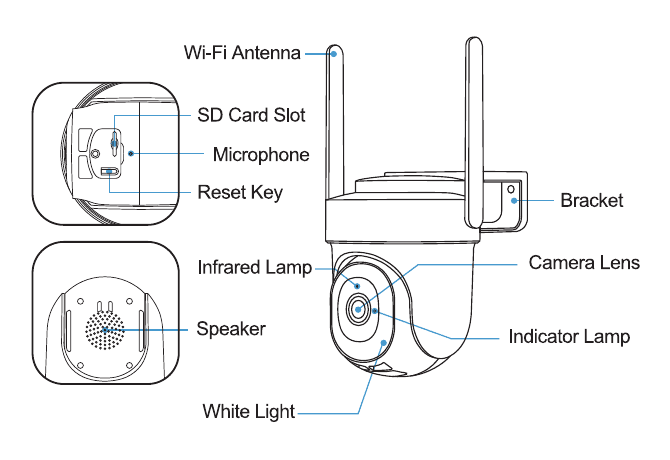
- Wi-Fi Anténa
- SD Slot pro kartu
- Mikrofon
- Resetovací klíč
- Závorka
- Infračervená lampa
- Objektiv fotoaparátu
- Indikátor -Reproduktor -Bílé světlo
Stav indikátoru
| Stav | Význam |
|---|---|
| Tlačítko Reset | Opakovaným stisknutím tlačítka 5 seconds resetujete |
| Blikejte pomalu červeně | Čeká se na připojení Wi-Fi, připraveno přidání zařízení |
| Rychle blikat červeně | Wi-Fi připojení |
| Pevná v červené barvě | Problém se sítí |
| Plné v modré barvě | Wi-Fi připojeno, kamera běží normálně |
| Blikejte pomalu modře | Aktualizace firmwaru |
2. Stáhněte a nainstalujte aplikaci
Stáhněte si aplikaci CloudEdge z Google Play™ nebo App Store™. Nebo naskenujte QR kódy, jak je uvedeno níže, pomocí chytrého telefonu.
Google Play™ je ochranná známka společnosti Google Inc. App Store™ je ochranná známka společnosti Apple Inc.
Zapněte prosím obě následující oprávnění:
- Povolte aplikaci CloudEdge přístup k mobilním celulárním datům a bezdrátové síti LAN, jinak se jí nepodaří připojit fotoaparát.
- Povolte aplikaci CloudEdge přijímat push zprávy, jinak telefon nebude přijímat alarmy při detekci pohybu.
3. Registrace účtu
Nový uživatel si musí zaregistrovat aplikaci CloudEdge s e-mailovou adresou. Kliknutím na 'Zaregistrovat' si vytvořte nový účet a dokončete registraci podle pokynů.
4. Přidejte fotoaparát do aplikace
Přípravy na připojení
- Vložte do fotoaparátu kartu Micro SD pro ukládání videoklipů nebo můžete spustit 7denní bezplatnou cloudovou službu. Bez Micro SD karty nebo cloudové služby se žádné video neuloží.
- Pro zajištění dobrého signálu vyberte 2.4G/5GWiFi.
- Při připojování k síti vezměte kameru do blízkosti routeru (doporučeno v 10-15ft).
Metoda 1: Nastavení Bluetooth (doporučeno)
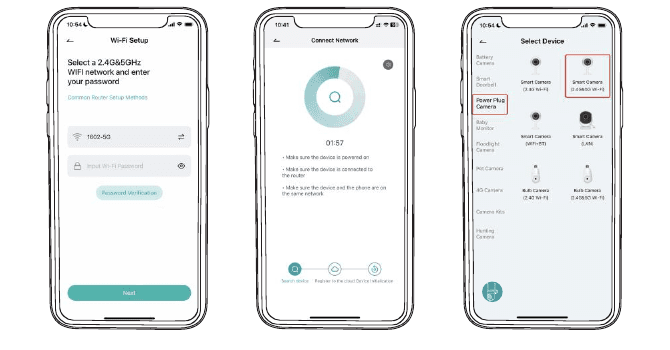
Na domovské stránce klepněte na „Přidat“ nebo „+“ v pravém horním rohu a klepněte na „Přidat zařízení“.
Pokud se Bluetooth mobilního telefonu nezapne, aplikace zobrazí vyskakovací okno, povolte jí prosím zapnout Bluetooth.
Po zapnutí Bluetooth aplikace automaticky vyhledá zařízení, která jsou zapnutá a nesvázaná. V seznamu hledání vyberte zařízení, které chcete připojit.
Pro připojení kamery vyberte buď 2.4GHz nebo 5GHz Wi-Fi a zadejte heslo. Aplikace automaticky zobrazí Wi-Fi, které možná používáte, když je zapnuto Bluetooth. Obvykle jsou jméno a heslo pro obě sítě Wi-Fi stejné nebo podobné. Pokud nemůžete najít síť Wi-Fi, obraťte se na poskytovatele routeru a zkontrolujte nastavení routeru Wi-Fi.
Aplikace automaticky přejde na stránku, kde probíhá wifi připojení. Ozve se zvuk. Počkejte na úspěšné připojení a kontrolka kamery se změní na modrou. Kliknutím na „Další“ upravte název kamery a vyberte rodinu. Klikněte na "Hotovo" pro dokončení nastavení.
Pokud se připojení nezdařilo, zkontrolujte důvod a řešení zobrazené v aplikaci. Dlouhým stisknutím tlačítka reset, dokud neuslyšíte zvuk „kukačka“, resetujte kameru a začněte znovu, nebo vyzkoušejte jiné metody níže.
Metoda 2: QR Nastavení kódu
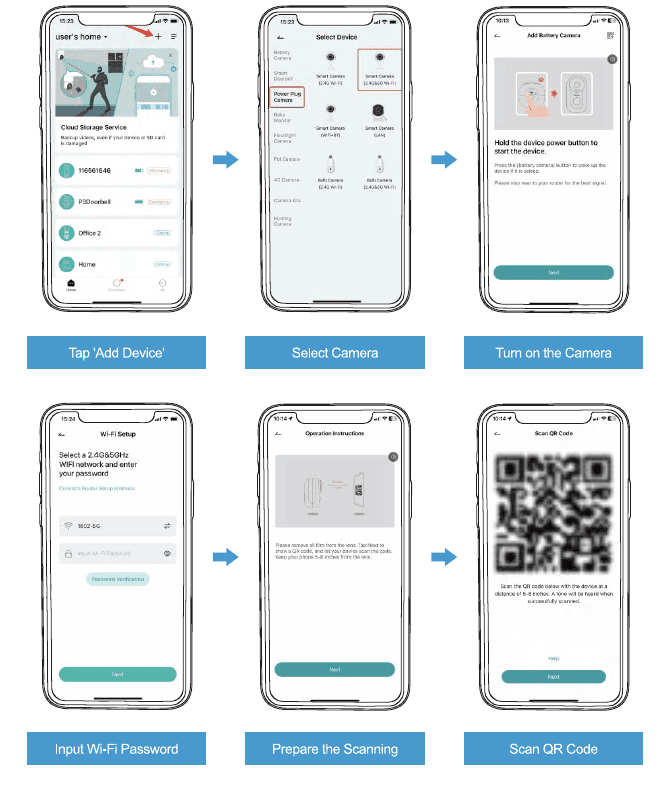
Klepněte na 'Přidat zařízení' — Na domovské stránce klepněte na „+“ v pravém horním rohu a vyberte Přidat zařízení.
Vybrat fotoaparát — Vyberte odpovídající typ fotoaparátu ze seznamu zařízení.
Zapněte fotoaparát — Chcete-li zařízení spustit, podržte tlačítko napájení zařízení. Stisknutím tlačítka (baterie fotoaparátu) probudíte zařízení, pokud spí. Pro nejlepší signál zůstaňte poblíž routeru.
Zadejte heslo Wi-Fi — Vyberte síť 2.4G & 5GHz Wi-Fi a zadejte své heslo.
Připravte skenování — Odstraňte prosím veškerý film z objektivu. Klepnutím na Další zobrazíte kód QR a nechte zařízení naskenovat kód. Udržujte svůj telefon 5-8 inches od objektivu.
Naskenujte kód QR – Naskenujte níže uvedený kód QR zařízením ve vzdálenosti 5-8 inches. Po úspěšném skenování se ozve tón.
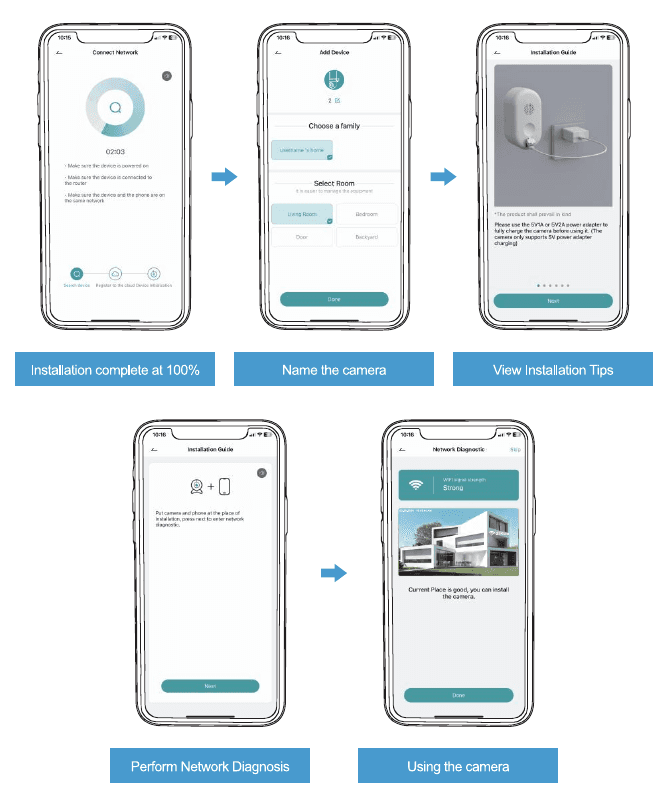
Instalace dokončena na 100 % — Počkejte na dokončení síťového připojení.
Pojmenujte kameru — Vyberte rodinu a místnost a klepněte na Hotovo.
Zobrazit tipy k instalaci — Před použitím fotoaparátu plně nabijte napájecí adaptér 5V/2A. (Kamera podporuje pouze nabíjení 5V napájecím adaptérem.)
Provést diagnostiku sítě — Umístěte kameru a telefon na místo instalace, stisknutím tlačítka Další vstoupíte do diagnostiky sítě.
Použití kamery — Když je síla signálu silná, aktuální místo je dobré a můžete nainstalovat kameru. Klepněte na Hotovo.
Jennov PTZ Průvodce rychlým spuštěním fotoaparátu
Průvodce nastavením a provozem bezpečnostní kamery Jennov HD WiFi PTZ, zahrnující instalaci, WiFi párování v aplikaci CloudEdge, nahrávání, alarmy pohybu, noční vidění a sdílení zařízení.
PTZ Průvodce rychlou instalací bezpečnostní kamery
Rychlý průvodce instalací vnitřní/venkovní bezpečnostní kamery PTZ Wi-Fi, který obsahuje seznam balení, vzhled, nastavení aplikace CloudEdge, montáž a řešení problémů.