LogoCloudEdge App Dokumentace
Webová stránka - Domovská stránka

Začínáme

Dokumentace

Centrum nápovědy

Často kladené otázky

Uživatelský manuál

Uživatelská příručka

Produkty

Bezpečnostní PTZ kamera Allesin (venkovní/vnitřní)Uživatelská příručka k bezpečnostní PTZ kameře amstro napájené bateriíStručný návod k použití PTZ kamery ANRAN P3MaxStručný návod k PTZ kameře ANRANPTZ kamera BG ANGEL DX2BOIFUN DQ201 PTZ CameraBOIFUN PTZ kameraUživatelský manuál bezdrátové bezpečnostní kamery BOIFUN PTZ s bateriovým napájenímUživatelská příručka venkovní PTZ bezpečnostní kamery BOIFUNDEKCO DC5E PTZ kamera – stručný průvodce instalacíFUNOVATION DomeCam Chytrá WiFi HD Kamera – Stručný průvodce spuštěnímUživatelský manuál PTZ venkovní bezpečnostní kamery ieGeek 19G0KieGeek DQ201 PTZ bezpečnostní kamera s bateriíieGeek PTZ Uživatelská příručka k bezpečnostní kameře baterieieGeek ZS-GX1S PTZ Bateriová bezpečnostní kameraieGeek ZY-C2 PTZ Bezpečnostní kamera na baterieJennov PTZ Průvodce rychlým spuštěním fotoaparátuPTZ Rychlý průvodce bezpečnostními kameramiPTZ Průvodce rychlou instalací bezpečnostní kameryulofy Inteligentní WiFi HD kamera (PTcam) Rychlý průvodce
Uživatelský manuálPTZ kamera

ieGeek DQ201 PTZ bezpečnostní kamera s baterií

Uživatelská příručka pro bezpečnostní kameru ieGeek DQ201 PTZ s baterií – zahrnuje popis kamery, párování s aplikací, nabíjení, instalaci, PIR detekci pohybu a nejčastější dotazy v aplikaci CloudEdge.

Toto je uživatelská příručka pro bezpečnostní kameru ieGeek DQ201 PTZ s baterií, která funguje s aplikací CloudEdge.

Potřebujete další pomoc? Prohlédněte si Nejčastější dotazy k bateriové kameře. V případě potíží se obraťte na ieGeek ještě před vrácením produktu. Většinu otázek zodpovíme v našem online centru podpory na adrese http://www.iegeek.com nebo prostřednictvím naší zákaznické e-mailové schránky [email protected].

Před použitím této bezdrátové bezpečnostní kamery si pozorně přečtěte tuto příručku. Před připojením kamery k síti Wi-Fi se ujistěte, že síla signálu Wi-Fi přesahuje 85 %, abyste udrželi stabilní připojení. Tato bezdrátová kamera podporuje záznam událostí i při odpojení od sítě Wi-Fi.

1. Popis kamery
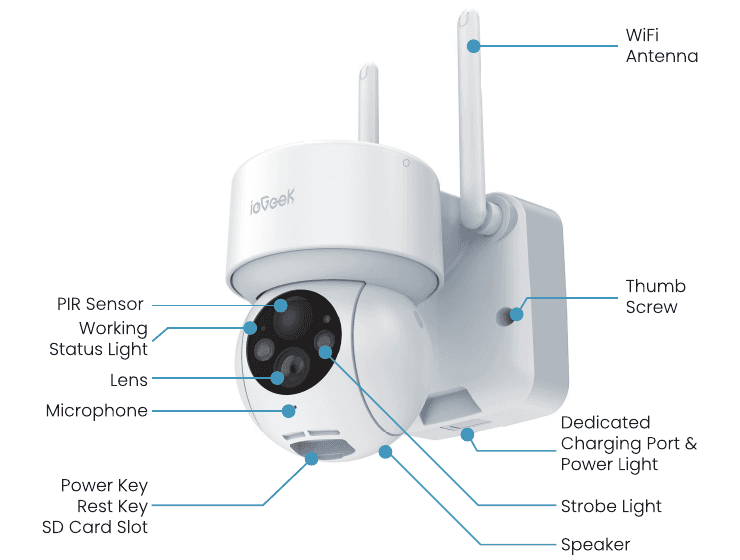
Kamera ieGeek DQ201 PTZ s popisem součástí: anténa Wi-Fi, PIR senzor, indikátor stavu, objektiv, mikrofon, tlačítko napájení, tlačítko reset, slot pro SD kartu, křídlový šroub, vyhrazený nabíjecí port s kontrolkou napájení, stroboskopické světlo a reproduktor
SoučástPopis
Tlačítko napájeníStiskněte a podržte tlačítko napájení po dobu 5 sekund pro zapnutí kamery.
Tlačítko RESETStiskněte a podržte RESET po dobu 5 sekund pro obnovení výchozího nastavení zařízení (veškerá upravená nastavení se vrátí na tovární hodnoty).
Slot pro SD kartuPodporuje lokální úložiště na SD kartě (až 128 GB).
Kontrolka napájeníČervená = probíhá nabíjení. Modrá = nabíjení je dokončeno.
MikrofonZachytává zvuk pro vaše videa.
PIR senzorDokáže detekovat pohybující se objekty až do vzdálenosti 12 metrů.
ReproduktorVýstup zvuku pro obousměrný hlasový hovor.
Vyhrazený nabíjecí portPro nabíjení kamery použijte napájecí zdroj 5 V/2 A s konektorem USB-C.
Křídlový šroubSlouží k připevnění kamery ke spodnímu držáku.

Indikátor stavu kamery

IndikátorStav
Trvale svítí červeněProblém se sítí kamery
Pomalu bliká červeněČeká na připojení k síti Wi-Fi
Rychle bliká červeněProbíhá připojování k síti Wi-Fi
Trvale svítí modřeKamera pracuje normálně

2. Instalace aplikace a registrace účtu

Stažení aplikace „ieGeek Cam"

  • Metoda 1: Stáhněte si aplikaci „CloudEdge" nebo „ieGeek Cam" z obchodu App Store (iOS) nebo Google Play (Android).
  • Metoda 2: Naskenujte QR kód aplikace „ieGeek Cam" a stáhněte ji.

Tipy: Při prvním spuštění aplikace zapněte tato 2 oprávnění.

  1. Povolte aplikaci „ieGeek Cam" přístup k mobilním datům a bezdrátové síti LAN, jinak nebude možné přidat IP kameru.
  2. Povolte aplikaci „ieGeek Cam" přijímat push oznámení, jinak telefon neobdrží výstrahu při detekci pohybu nebo spuštění zvukového alarmu.
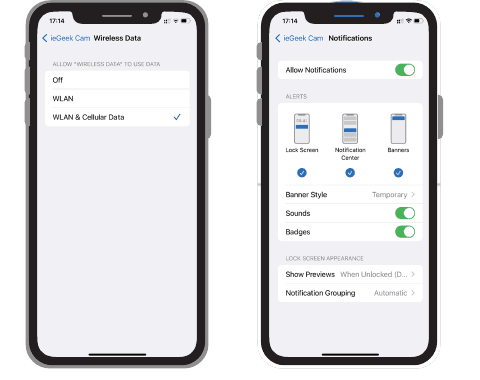
Obrazovky s oprávněními pro bezdrátová data a oznámení v iOS pro aplikaci ieGeek Cam

Registrace účtu

Noví uživatelé se musí zaregistrovat prostřednictvím e-mailu. Postup je následující:

Klepněte na „Registrovat".
Dokončete registraci účtu podle zobrazených pokynů.
Přihlaste se.

Poznámka:

  • Při registraci nového účtu vyberte oblast, ve které se skutečně nacházíte, a správný kód země. (Kamery sdílené v různých oblastech registrace nelze vzájemně sdílet.)
  • Zvolte registraci prostřednictvím e-mailu.

3. Jak přidat kameru do aplikace

Před použitím:

Vložte Micro SD kartu před zapnutím, jinak nebude SD karta rozpoznána.
Umístěte kameru a chytrý telefon 30–100 cm (1–3 stopy) od routeru pro nastavení sítě Wi-Fi.
Zkontrolujte, zda kamera používá síť Wi-Fi 2,4 GHz.

Postup připojení k síti Wi-Fi

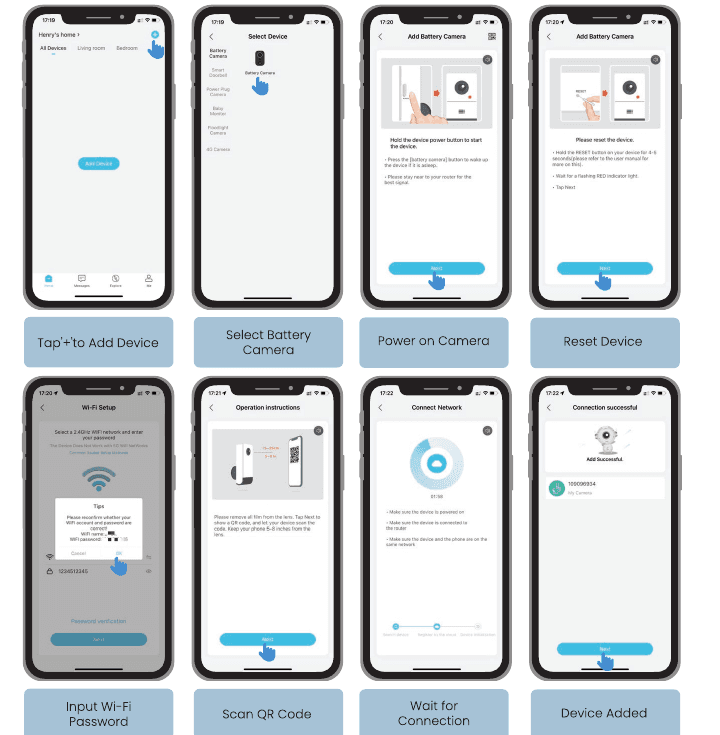
Osm obrazovek aplikace CloudEdge: klepnutí na + pro přidání zařízení, výběr bateriové kamery, zapnutí kamery, reset zařízení, zadání hesla Wi-Fi, naskenování QR kódu, čekání na připojení a úspěšné přidání zařízení
Klepněte na „+" pro přidání zařízení.
Vyberte „Bateriová kamera".

Zapněte kameru. Stiskněte a podržte tlačítko napájení zařízení. Pokud je zařízení v režimu spánku, probuďte ho stisknutím tlačítka (Bateriová kamera). Pro nejlepší signál zůstaňte v blízkosti routeru.

Resetujte zařízení. Stiskněte a podržte tlačítko RESET na zařízení po dobu 4–5 sekund (více informací naleznete v uživatelské příručce). Počkejte, až začne červená kontrolka blikat, a poté klepněte na Další.

Zadejte heslo Wi-Fi. Vyberte síť Wi-Fi 2,4 GHz a zadejte heslo. Znovu ověřte správnost názvu Wi-Fi sítě a hesla, poté klepněte na Další.

Naskenujte QR kód. Odstraňte veškeré ochranné fólie z objektivu. Klepnutím na Další zobrazíte QR kód a nechejte zařízení kód naskenovat. Držte telefon 13–20 cm od objektivu.

Čekejte na připojení. Ujistěte se, že je zařízení zapnuté, připojené k routeru a že zařízení i telefon jsou ve stejné síti.

Zařízení přidáno. Jakmile se zobrazí „Přidání úspěšné", připojení proběhlo úspěšně.

Poznámka: Pokud se kamera nedaří zapnout, nejprve ji nabíjejte pomocí napájecího adaptéru DC 5 V 2 A s konektorem USB-C po dobu alespoň 15 minut.

Kamera se nedaří připojit k síti Wi-Fi?

Před přidáním zařízení se ujistěte, že je zařízení ve stavu pomalého blikání červenou kontrolkou. Pokud je stav indikátoru abnormální, obnovte tovární nastavení zařízení (stiskněte a podržte tlačítko RESET, dokud neuslyšíte zvuk „boogu").
Zkontrolujte, zda je Wi-Fi síť, ke které se kamera připojuje, na frekvenci 2,4 GHz. Z naší zkušenosti je selhání síťového připojení ve většině případů způsobeno tím, že uživatelé používají síť Wi-Fi 5 GHz. Tato kamera síť Wi-Fi 5 GHz nepodporuje.
Ověřte správnost hesla Wi-Fi sítě. (Poznámka: heslo Wi-Fi nesmí obsahovat jednoduché uvozovky, podtržítka, mezery ani lomítka (/).)
Zkontrolujte počet zařízení připojených k routeru. Routery mají obecně limit počtu připojení. Pokud počet připojených zařízení překročí maximální povolený limit, další zařízení se k routeru nepřipojí.
Ujistěte se, že QR kód na obrazovce telefonu je čitelný a že vzdálenost telefonu od objektivu kamery je při skenování 10–15 cm (3,9–5,9 palce).
Ověřte, zda je na aktuálním místě dobrý pokryv sítí Wi-Fi a stabilní připojení (síla signálu Wi-Fi je větší než 85 %).
Vyhněte se používání extenderů (zesilovačů) Wi-Fi sítě.
Po ověření výše uvedených informací, pokud se kamera stále nedaří připojit k síti Wi-Fi, zkuste aplikaci znovu stáhnout, resetovat kameru, restartovat router a poté kameru znovu přidat.
Pokud jste vyzkoušeli všechny kroky a problém přetrvává, pošlete informace o objednávce a popisu problému na adresu [email protected].

4. Nabíjení baterie

Nabíjejte baterii pomocí napájecího adaptéru 5 V 2 A s konektorem USB-C.

  • Baterie je integrovaná a nelze ji vyjmout.
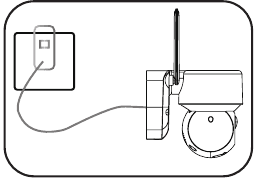
Nabíjení kamery DQ201 pomocí napájecího adaptéru 5 V 2 A s konektorem USB-C ze síťové zásuvky

Nabíjejte baterii pomocí solárního panelu ieGeek.
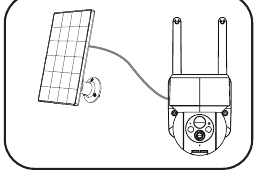
Nabíjení kamery DQ201 pomocí solárního panelu ieGeek

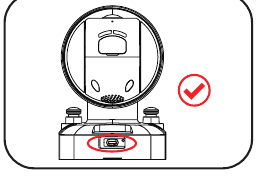
Kvůli zachování odolnosti kamery vůči povětrnostním vlivům vždy zakryjte vyhrazený nabíjecí port gumovou zátkou po dokončení nabíjení.

Indikátor nabíjení:

  • Červená LED — Nabíjení probíhá
  • Modrá LED — Plně nabito
Spodní část kamery se zaškrtnutím označujícím správně nasazenou gumovou zátku přes nabíjecí port

5. Pokyny k instalaci

  • Namontujte kameru ve výšce 2–3 metry (7–10 stop) nad zemí. V této výšce bude dosah pohybového senzoru maximální.
  • Pro účinnou detekci pohybu nainstalujte kameru pod úhlem.

Poznámka: Pokud se pohybující se objekt přiblíží k PIR senzoru kolmo, kamera nemusí pohyb detekovat.
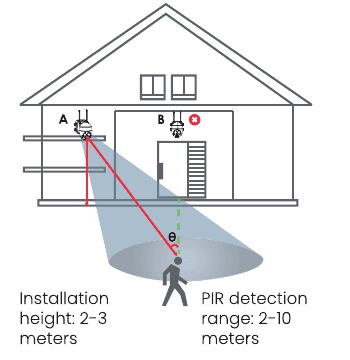
Diagram domu znázorňující výšku montáže kamery a dosah PIR detekce
  • Výška montáže — 2–3 metry
  • Dosah PIR detekce — 2–10 metrů

6. Poznámky k PIR pohybovému senzoru

Dosah PIR senzoru

Dosah PIR detekce lze přizpůsobit vašim konkrétním potřebám. Nastavení provedete v Nastavení zařízení v aplikaci ieGeek Cam podle následující tabulky.

CitlivostDetekční vzdálenost (pro pohybující se a živé objekty)
Úroveň 1–3 (Nízká)Až 2–5 metrů
Úroveň 4–7 (Střední)Až 5–8 metrů
Úroveň 8–10 (Vysoká)Až 8–10 metrů

7. Důležité pokyny pro omezení falešných poplachů

  • Nesměrujte kameru na objekty se silným světlem, včetně slunečního záření, jasného osvětlení apod.
  • Neumísťujte kameru v blízkosti výduchů, například větracích otvorů klimatizace, výstupů zvlhčovačů vzduchu, větracích otvorů projektorů apod.
  • Neinstalujte kameru na místa s prudkým větrem.
  • Nesměrujte kameru do zrcadla.
  • Udržujte kameru alespoň 1 metr od bezdrátových zařízení, včetně Wi-Fi routerů a telefonů, aby nedocházelo k bezdrátovému rušení.

8. Nejčastější dotazy

Podrobnější nejčastější dotazy najdete po přihlášení do aplikace v sekci „Já" → „Další otázky" → „Bateriová kamera".

Zařízení hlásí, že je offline?

Zkontrolujte, zda je zařízení zapnuté, a sledujte, zda kontrolka stavu svítí normálně.
Ověřte, zda je na aktuálním místě dobrý pokryv sítí Wi-Fi a stabilní připojení; síla signálu Wi-Fi by měla přesahovat 85 %. Můžete zkusit použít nástroj třetí strany „Wi-Fi analyzer" k analýze pokrytí a rušení Wi-Fi signálu. Pokud je pokrytí slabé a rušení vysoké, doporučujeme přemístit kameru, upravit polohu routeru nebo použít podpůrný router.
Pokud je zařízení příliš daleko od routeru a nelze tak získat dostatečný signál Wi-Fi, doporučujeme přiblížit router nebo zajistit, aby síla signálu Wi-Fi překračovala 85 %, a tím zlepšit domácí Wi-Fi připojení.
Odstraňte kameru z účtu ieGeek Cam, po resetování zařízení ji znovu přidejte. Zkontrolujte, zda jsou firmware zařízení a aplikace aktuální.
Vyhněte se používání extenderů (zesilovačů) Wi-Fi sítě.

Změnili jste router nebo heslo Wi-Fi?

Odstraňte kameru z účtu ieGeek Cam. Po resetování zařízení ji znovu přidejte pomocí nové sítě Wi-Fi a nového hesla.

Časté push oznámení alarmů?

V aplikaci snižte citlivost alarmu detekce pohybu.
Zkontrolujte, zda se v zorném poli zařízení nenacházejí objekty, které by mohly rušit PIR senzor a spouštět plaché poplachy – například venkovní jednotky klimatizace, projíždějící vozidla, procházející chodci apod. Úhel natočení zařízení lze vhodně upravit, aby se takovým zdrojům rušení předešlo.
Zapněte funkci „Detekce pohybu osob" a využijte algoritmus rozpoznávání siluety člověka k filtrování nepotřebných alarmů.

Zařízení nedetekuje pohybové události

Při nestabilní síti může být zpráva po spuštění PIR odeslána se zpožděním. V takovém případě nejprve ověřte stav sítě a přemístěte kameru do prostředí s dobrým pokrytím sítí.
Nevhodná poloha instalace může způsobit, že PIR senzor nebude reagovat a nezaznamená pohyb. Pokud je kamera příliš vysoko, objekt příliš daleko nebo příliš malý, spuštění nedojde. Zkuste polohu instalace opakovaně upravovat podle požadavků pro spuštění.

SD karta není rozpoznána

Podporovaná kapacita TF karty je 16–128 GB.
Před použitím naformátujte TF kartu na počítači jako souborový systém FAT32 nebo exFAT, poté ji vložte do kamery a znovu proveďte formátování paměťové karty přímo v kameře.
Pokud TF karta není při používání rozpoznána, jde zpravidla o problém s kvalitou TF karty. Je nutné ji vyměnit za paměťovou kartu se stabilnějšími parametry čtení a zápisu.

Rychlé vybíjení baterie

Slabé pokrytí sítí Wi-Fi (například signál pod 85 %) zvyšuje spotřebu energie.
Vysoká frekvence spouštění PIR senzoru a provoz infračerveného nebo bílého světla v noci zvyšují spotřebu energie.
Časté vzdálené přístupy k kameře z mobilního telefonu rovněž zvyšují spotřebu energie.
Při prvním použití se doporučuje vybít baterii na 10 % a poté ji nabít na 100 %. To přispívá ke zdraví lithiové baterie.

Uživatelský manuál PTZ venkovní bezpečnostní kamery ieGeek 19G0K

Uživatelský manuál PTZ venkovní bezpečnostní kamery ieGeek 19G0K zahrnující přehled kamery, stavové světlo, instalaci aplikace, registraci účtu, párování Wi-Fi, montáž na stěnu, nastavení alarmů a snížení počtu falešných poplachů pomocí aplikace CloudEdge.

ieGeek PTZ Uživatelská příručka k bezpečnostní kameře baterie

Uživatelská příručka pro bezpečnostní kameru baterie ieGeek PTZ, která obsahuje přehled produktu, stavovou kontrolku a nabíjení, párování aplikací, připojení Wi-Fi a řešení problémů, montáž na stěnu, ladění PIR pohybového senzoru a redukci falešných poplachů pomocí aplikace CloudEdge.

Obsah

1. Popis kamery
Indikátor stavu kamery
2. Instalace aplikace a registrace účtu
Stažení aplikace „ieGeek Cam"
Registrace účtu
3. Jak přidat kameru do aplikace
Postup připojení k síti Wi-Fi
Kamera se nedaří připojit k síti Wi-Fi?
4. Nabíjení baterie
5. Pokyny k instalaci
6. Poznámky k PIR pohybovému senzoru
Dosah PIR senzoru
7. Důležité pokyny pro omezení falešných poplachů
8. Nejčastější dotazy
Zařízení hlásí, že je offline?
Změnili jste router nebo heslo Wi-Fi?
Časté push oznámení alarmů?
Zařízení nedetekuje pohybové události
SD karta není rozpoznána
Rychlé vybíjení baterie