 CloudEdge App Dokumentace
ieGeek PTZ Uživatelská příručka k bezpečnostní kameře baterie
Uživatelská příručka pro bezpečnostní kameru baterie ieGeek PTZ, která obsahuje přehled produktu, stavovou kontrolku a nabíjení, párování aplikací, připojení Wi-Fi a řešení problémů, montáž na stěnu, ladění PIR pohybového senzoru a redukci falešných poplachů pomocí aplikace CloudEdge.
Tato příručka vás provede nastavením a používáním bezpečnostní kamery na baterie ieGeek PTZ s aplikací CloudEdge, od přehledu produktu a nabíjení po párování Wi-Fi, montáž na stěnu a nastavení pohybu PIR.
Tato bezdrátová bezpečnostní kamera se připojuje pouze k signálu 2.4 GHz Wi-Fi — nepodporuje 5 GHz Wi-Fi. Další nápovědu naleznete v častých dotazech týkajících se bateriových fotoaparátů.
Upozornění:
- Před připojením této kamery k Wi-Fi se ujistěte, že síla signálu Wi-Fi je vyšší než 85 %, aby byl zachován dobrý signál Wi-Fi.
- Tato bezdrátová kamera podporuje nahrávání událostí při odpojení Wi-Fi.
1. Popis produktu
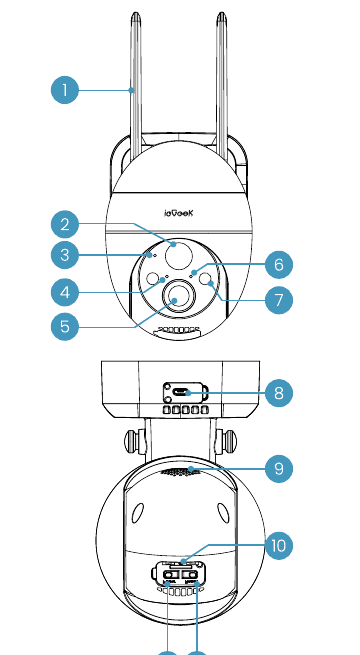
- Wi-Fi anténa
- PIR
- Mikrofon
- Indikátor nabíjení
- Objektiv
- Kontrolka pracovního stavu
- Reflektor a IR světlo
- Vyhrazený nabíjecí port
- Reproduktor
- SD slot pro kartu
- Tlačítko Reset
- Tlačítko napájení
| Komponenta | Popis |
|---|---|
| Tlačítko napájení | Stisknutím a podržením tlačítka napájení 5 seconds zapnete/vypnete fotoaparát. |
| Tlačítko reset | Stisknutím a podržením 5 seconds, dokud neuslyšíte „boogu“, resetujete nebo obnovíte tovární nastavení. |
| SD slot pro kartu | Podporuje místní úložiště karet SD (až 128 GB). |
| Indikátor napájení | Červená znamená, že se nabíjí; modrá znamená, že nabíjení je dokončeno. |
| Vyhrazený nabíjecí port | K nabíjení fotoaparátu použijte 5V / 2A. |
Kontrolka pracovního stavu
| Indikátor | Stav |
|---|---|
| Plně červená | Kamerová síť je abnormální. |
| Pomalu bliká červená | Čekání na připojení Wi-Fi. |
| Rychle bliká červeně | Připojování k Wi-Fi. |
| Jednobarevná modrá | Kamera funguje normálně. |
2. Přidání fotoaparátu do aplikace
2.1 Stáhněte si aplikaci „ieGeek Cam“.
Metoda 1: Stáhněte si aplikaci „ieGeek Cam“ a „CloudEdge“ z App Store (iOS) nebo Google Play (Android).
Metoda 2: Naskenujte kód QR aplikace „ieGeek Cam“ a stáhněte si ji.
Poznámka: Když aplikaci používáte poprvé, povolte 2 níže uvedená oprávnění.
- Povolte „ieGeek Cam“ přístup k mobilním datům a bezdrátovému LAN, jinak nebudete moci přidat zařízení.
- Povolte „ieGeek Cam“ přijímat zprávy push, jinak telefon nebude přijímat oznámení push, když se spustí detekce pohybu nebo zvukové alarmy.
2.2 Zaregistrujte si účet
Noví uživatelé se musí zaregistrovat prostřednictvím e-mailu. Konkrétní kroky jsou následující:
Klepněte na „Registrace“.
Postupujte podle pokynů k dokončení registrace účtu.
Přihlaste se.
Tipy:
- Použijte prosím správnou e-mailovou adresu.
- Vyberte správnou mezinárodní předvolbu.
- Při registraci nového účtu vyberte svůj aktuální region. (Kamery nelze sdílet v různých registrovaných regionech.)
3. Jak přidat fotoaparát do aplikace
Než ji použijete:
Před zapnutím vložte kartu Micro SD, jinak nebude možné kartu SD detekovat.
Umístěte fotoaparát a smartphone 1–3 feet (30–100 cm) od routeru a nastavte Wi-Fi.
Ujistěte se, že kamera používá 2.4 GHz Wi-Fi.
Kroky pro připojení Wi-Fi
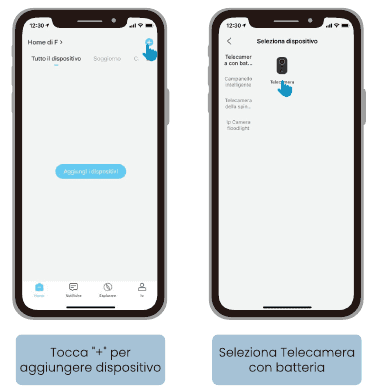
Klepnutím na „+“ přidáte zařízení.
Vyberte „Bateriový fotoaparát“.
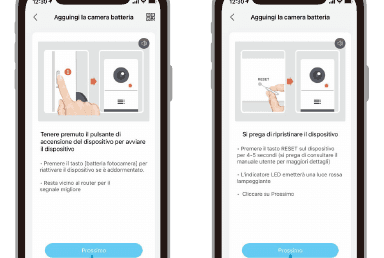
Zapněte fotoaparát. Stisknutím a podržením tlačítka napájení zařízení spustíte zařízení. Stisknutím tlačítka [baterie fotoaparátu] obnovíte zařízení nebo jej vypnete. Pro nejlepší signál zůstaňte blízko routeru.
Resetujte zařízení. Stiskněte tlačítko RESET na zařízení pro 4–5 seconds (další podrobnosti naleznete v uživatelské příručce). Indikátor LED bude vydávat pomalu blikající červené světlo. Klepněte na „Další“.
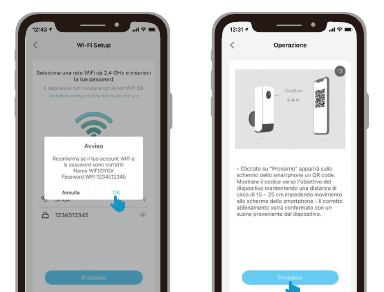
Zadejte heslo Wi-Fi. Vyberte síť 2.4 GHz Wi-Fi a zadejte její heslo, poté potvrďte správnost názvu a hesla Wi-Fi a klepněte na „OK“.
Naskenujte kód QR. Klepněte na „Další“; na obrazovce telefonu se objeví kód QR. Namiřte jej na objektiv fotoaparátu a udržujte vzdálenost přibližně 15–25 cm, aby jej fotoaparát mohl naskenovat. Když je zarovnání správné, bude potvrzeno zvukovým signálem ze zařízení a poté klepněte na „Další“.
Počkejte na připojení. Ujistěte se, že je zařízení napájeno, připojeno k routeru a že jsou zařízení a telefon ve stejné síti.
Zařízení je přidáno. Fotoaparát byl úspěšně přidán.
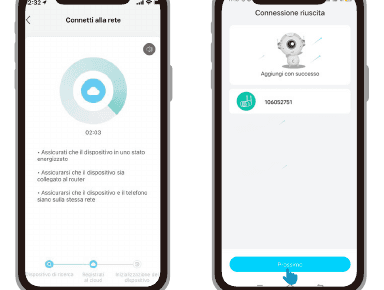
Poznámka: Pokud ji nelze zapnout, nejprve připojte napájecí adaptér DC 5V 2A, aby se kamera nabila na 15 minutes.
Můj fotoaparát se nemůže připojit k Wi-Fi
Ujistěte se, že Wi-Fi, ke kterému se kamera připojuje, je 2.4 GHz. Podle našich zkušeností síťové připojení často selhává, protože uživatelé použili 5 GHz Wi-Fi.
Ujistěte se, že heslo Wi-Fi je správné. (Poznámka: heslo Wi-Fi nemůže obsahovat uvozovky, podtržítka, mezery ani čárky ( / ).)
Zkontrolujte počet zařízení připojených k routeru. Obecně platí, že router má limit připojení. Jakmile zařízení připojená k routeru překročí povolené maximum, další zařízení se nebudou moci k routeru připojit.
Ujistěte se, že kód QR na obrazovce telefonu je normální a že vzdálenost mezi telefonem a objektivem fotoaparátu je 10–15 cm (3.9–5.9 inches) během procesu skenování.
Po ověření výše uvedených informací, pokud se kamera stále nemůže připojit k Wi-Fi, zkuste aplikaci stáhnout znovu, resetujte kameru a restartujte router a poté kameru znovu přidejte.
Aktuální poloha musí mít dobré pokrytí Wi-Fi a stabilní síť (signál přes 80 %).
Nepoužívejte prodlužovače Wi-Fi.
Pokud jste vyzkoušeli všechny kroky, ale stále nemáte štěstí, pošlete zprávu s objednávkou a problémem na [email protected].
4. Nabíjení baterie
Nabijte baterii pomocí napájecího adaptéru 5V 2A.
Baterie je vestavěná a nelze ji vyjmout.
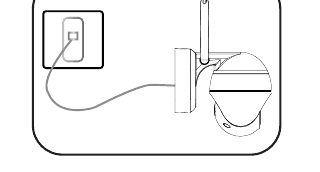
Nabijte baterii pomocí solárního panelu ieGeek.
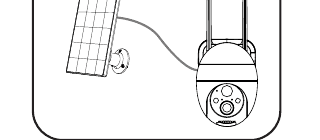
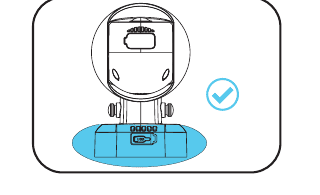
Aby fotoaparát lépe odolával povětrnostním vlivům, po každém nabití baterie zakryjte vyhrazený nabíjecí port gumovou krytkou.
Indikátor nabíjení:
- Červená LED – nabíjení
- Modrá LED – plně nabitá
5. Tipy pro instalaci kamery
Postup instalace:
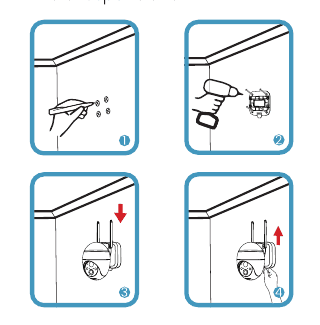
Označte pozici děrovače na stěně.
Připevněte držák ke stěně pomocí šroubů a rozpěrných šroubů.
Uchopte základnu kamery, aby se nasadila na přezku držáku, spusťte ji a poslouchejte, zda se při zablokování ozve „cvaknutí“.
Poznámka: Přezka držáku a základna kamery se musí překrývat.
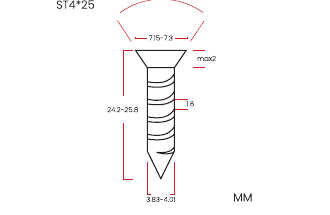
Šrouby: 1/4 ve šroubu ×4, rozpěrný šroub ×4.
Odpovídající obrázek šroubu (ST4×25, rozměry v mm):
Kroky k sesednutí:
Stiskněte „tlačnou“ část držáku a zatlačením směrem nahoru kameru sejměte.
POZNÁMKA: Dávejte pozor, abyste si při stisknutí nepořezali ruku.
- Použijte ochranný kryt, aby kamera lépe odolala povětrnostním vlivům při instalaci venku.
- Nainstalujte kameru 2–3 meters (7–10 ft) nad zem. Tato výška maximalizuje zorné pole snímače pohybu.
- Pro účinnou detekci pohybu nainstalujte kameru pod úhlem.
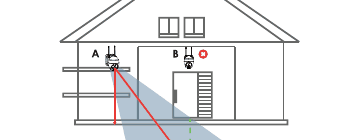
- Montážní výška — 2–3 meters
- PIR rozsah detekce — 2–10 meters
Poznámka: Pokud se pohybující se objekt přiblíží k senzoru PIR svisle, fotoaparát jej nemusí detekovat.
6. PIR Tipy pro snímač pohybu
PIR detekční vzdálenost senzoru: Detekční rozsah senzoru PIR lze upravit tak, aby vyhovoval vašim potřebám. V níže uvedené tabulce jej nakonfigurujte v nastavení zařízení prostřednictvím aplikace CloudEdge.
| Citlivost | Detekční vzdálenost (pro pohybující se předměty a živé bytosti) |
|---|---|
| Úroveň 1–3 (nízká) | Až 2–5 meters |
| Úroveň 4–7 (střední) | Až 5–8 meters |
| Úroveň 8–10 (vysoká) | Až 8–10 meters |
7. Důležité poznámky k omezení falešných poplachů
- Nemiřte fotoaparátem na žádný objekt s intenzivním světlem, včetně slunečního světla, intenzivního světla lampy atd.
- Neumisťujte kameru do blízkosti žádných větracích otvorů, včetně větracích otvorů klimatizace, zvlhčovačů, větracích otvorů pro přenos tepla projektoru atd.
- Neinstalujte kameru na místa se silným větrem.
- Nemiřte fotoaparátem na zrcadlo.
- Udržujte kameru alespoň 1 meter od jakéhokoli bezdrátového zařízení, včetně Wi-Fi routerů a telefonů, abyste předešli bezdrátovému rušení.
8. Nejčastější dotazy
Chcete-li získat podrobnější časté dotazy, otevřete aplikaci a vyhledejte v části „Já“ – „Nápověda a otázky“ – „Fotoaparát na baterie“.
Proč je zařízení offline?
Zkontrolujte, zda je zařízení zapnuté a zda kontrolka pracovního stavu normálně svítí.
Můžete zkusit použít analytický nástroj Wi-Fi třetí strany („analyzátor Wi-Fi“) a zkontrolovat aktuální pokrytí signálem a stav rušení. Pokud je pokrytí slabé a rušení je velké, doporučuje se změnit polohu instalace kamery, upravit polohu routeru nebo použít sekundární router.
Pokud je zařízení daleko od routeru a nemůže získat dobrý signál Wi-Fi, doporučuje se přesunout router někam blíže nebo se ujistěte, že síla signálu Wi-Fi je vyšší než 85 %, aby se zlepšil výkon zařízení Wi-Fi.
Odstraňte kameru ze svého účtu CloudEdge a po resetování zařízení ji znovu přidejte.
Zkontrolujte, zda je firmware zařízení a aplikace nejnovější verze.
Nepoužívejte prodlužovače Wi-Fi.
Jak aktualizovat router nebo heslo Wi-Fi?
Smažte kameru ze svého účtu CloudEdge. Po resetování zařízení použijte nové Wi-Fi nebo nové heslo k jeho opětovnému přidání.
Spouští se alarm příliš často?
Snižte citlivost alarmu detekce pohybu v aplikaci.
Zkontrolujte, zda se v zorném poli zařízení nenacházejí předměty, které ruší a spouštějí senzor PIR, jako je venkovní jednotka klimatizace, projíždějící vozidla, chodci atd. Úhel zařízení lze vhodně upravit, aby jej tyto předměty snadno nerušily.
Povolte „Alarm, pouze když se objeví lidé“ a použijte humanoidní algoritmus k odfiltrování zbytečných alarmů.
Kamera nedetekuje
Pokud je síť nestabilní, zpráva nemusí být odeslána včas po spuštění PIR. V takovém případě nejprve ověřte stav sítě a pohybem kamery ověřte a potvrďte v prostředí s dobrým pokrytím.
Nevhodná instalační poloha způsobí chybné spuštění a chybnou detekci PIR. Pokud je poloha příliš vysoká, objekt je příliš daleko nebo je objekt příliš malý, fotoaparát se nespustí. Zkuste několikrát upravit polohu instalace podle požadavků na spouštění.
Rychlá spotřeba energie
V případě slabého pokrytí Wi-Fi (když je signál nižší než 75 %) to zvýší spotřebu energie.
Vysoká spouštěcí frekvence PIR zvyšuje spotřebu energie, když v noci svítí infračervené/bílé světlo.
Telefon často přistupuje k fotoaparátu na dálku, což zvyšuje spotřebu energie.
Při prvním použití se doporučuje snížit výkon na 10 % a poté nabít na 100 %, což je dobré pro zdraví lithiové baterie.
Karta SD nebyla rozpoznána
Podporovaná kapacita je 16–128 GB TF karta.
Před použitím se ujistěte, že jste naformátovali kartu TF v počítači jako FAT32 nebo exFAT, poté ji vložte do fotoaparátu a nakonec spusťte operaci formátování paměťové karty ve fotoaparátu.
Pokud není karta TF během používání rozpoznána, jedná se obecně o problém s kvalitou karty TF a je třeba vyměnit paměťovou kartu za kartu, která čte a zapisuje stabilněji.
ieGeek DQ201 PTZ bezpečnostní kamera s baterií
Uživatelská příručka pro bezpečnostní kameru ieGeek DQ201 PTZ s baterií – zahrnuje popis kamery, párování s aplikací, nabíjení, instalaci, PIR detekci pohybu a nejčastější dotazy v aplikaci CloudEdge.
ieGeek ZS-GX1S PTZ Bateriová bezpečnostní kamera
Uživatelská příručka pro ieGeek ZS-GX1S PTZ bateriovou bezpečnostní kameru, která obsahuje rozvržení kamery, párování aplikací, nabíjení, instalaci, nastavení pohybového senzoru PIR a často kladené dotazy v aplikaci CloudEdge.