 CloudEdge App Dokumentace
Uživatelská příručka venkovní PTZ bezpečnostní kamery BOIFUN
Návod k nastavení a obsluze venkovní bezdrátové PTZ bezpečnostní kamery BOIFUN, který se věnuje přehledu produktu, párování WiFi v aplikaci CloudEdge, instalaci, funkcím aplikace, nahrávání na SD kartu, detekci pohybu PIR a správě baterie.
Tato příručka vysvětluje, jak nainstalovat a obsluhovat venkovní bezpečnostní kameru BOIFUN pomocí aplikace CloudEdge.
Další pomoc s párováním WiFi, alarmy pohybu a řešením problémů s baterií najdete v sekci Časté dotazy ke kamerám na baterie.
Poprodejní podpora
Vážení přátelé,
děkujeme vám za podporu značky BOIFUN!
Před použitím této bezdrátové bezpečnostní kamery si prosím tuto příručku pečlivě prostudujte. Pokud narazíte na jakýkoli problém, zašlete e-mailem číslo své objednávky a popis potíží na adresu [email protected]. Po obdržení vaší zprávy vám do 24 hodin poskytneme rychlé řešení.
Nemějte prosím obavy. Mnoho problémů lze totiž snadno vyřešit nastavením, například neúspěšné připojení k síti, zpoždění detekce pohybu, nabíjení solárním panelem, falešné poplachy, správu baterie a podobně. Garantujeme, že všechny kamery byly před expedicí pečlivě zkontrolovány a zabaleny.
Mimochodem, na vaši kameru nabízíme doživotní technickou podporu a rádi vám poskytneme veškerou možnou pomoc. Pokud budete mít během používání jakékoli dotazy nebo nejasnosti, neváhejte nás kontaktovat. S našimi profesionálními inženýry kamer se pokusíme najít vhodné řešení.
S pozdravem, servisní tým BOIFUN
- Kamera podporuje pouze WiFi v pásmu 2.4GHz. Nepodporuje WiFi v pásmu 5GHz.
- Před připojením kamery k WiFi se ujistěte, že síla signálu WiFi je vyšší než 85 %. Pokud je kamera příliš daleko od zdroje signálu, při prvním pokusu se nepodaří připojení navázat.
- Pokud je k routeru připojeno příliš mnoho zařízení, kamera se kvůli konfliktu IP adres k WiFi nepřipojí.
- Z důvodu ochrany vašeho soukromí lze tuto kameru ovládat výhradně přes CloudEdge. Nepodporuje webový prohlížeč na PC ani jiný software.
- Pokud je vložena SD karta, tato bezdrátová kamera podporuje nahrávání událostí i při odpojení WiFi.
- Přehrávání videa funguje pouze v aplikaci CloudEdge. Nepodporuje přehrávače třetích stran.
- Ruční snímky a nahrávky se ukládají do mobilu. Snímky událostí se ukládají do cloudu. Nahrávky událostí se ukládají na Micro SD kartu.
- Pokud neustále sledujete živý přenos nebo nahraná videa ze SD karty, spotřeba baterie se zrychlí. Kameru prosím včas nabíjejte podle upozornění na nízký stav baterie. (Před prvním použitím kameru plně nabijte napájecím kabelem dodaným v balení.)
1. Představení produktu
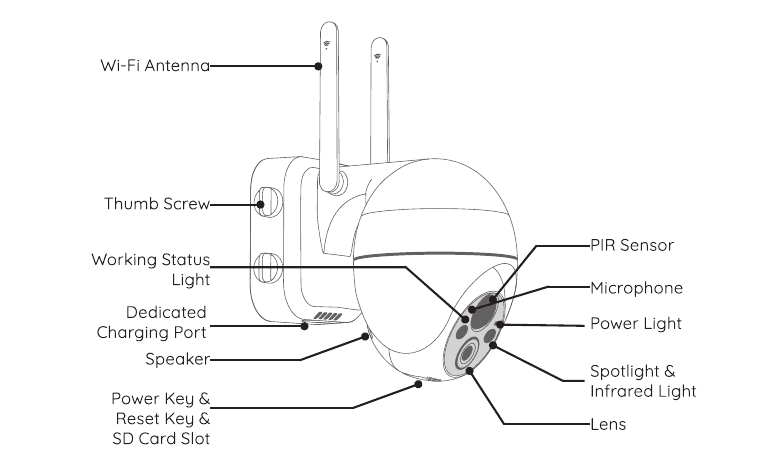
- Anténa Wi-Fi
- Křídlový šroub
- Kontrolka provozního stavu
- Vyhrazený nabíjecí port
- Reproduktor
- Tlačítko napájení a resetu a slot na SD kartu
- Senzor PIR
- Mikrofon
- Kontrolka napájení
- Reflektor a infračervené světlo
- Objektiv
| Komponenta | Popis |
|---|---|
| Tlačítko napájení | Podržením tlačítka napájení po dobu 5 sekund kameru zapnete |
| Tlačítko resetu | Podržením tlačítka RESET po dobu 5 sekund zařízení resetujete (pokud jste změnili nastavení, vrátí se na tovární výchozí hodnoty) |
| Slot na SD kartu | Podpora místního úložiště na SD kartě (až 128 GB) |
| Objektiv | Podpora rozlišení FHD 1080P |
| Kontrolka napájení | Červená znamená probíhající nabíjení; modrá znamená dokončené nabíjení |
| Mikrofon | Snímání zvuku pro vaše videa |
| Senzor PIR | Dokáže detekovat pohybující se objekty až do vzdálenosti 12 metrů |
| Reproduktor | Výstup zvuku pro obousměrný hlasový hovor |
| Vyhrazený nabíjecí port | K nabíjení kamery použijte napájecí zdroj 5V/2A |
| Křídlový šroub | Slouží k upevnění kamery a spodního držáku |
| Reflektor a infračervené světlo | Vybaveno infračerveným světlem a reflektorem, zajišťuje infračervené noční vidění, barevné noční vidění a poplašné noční vidění |
Kontrolka provozního stavu
| Indikace | Význam |
|---|---|
| Červené světlo trvale svítí | Síťová porucha kamery |
| Červené světlo pomalu bliká | Čekání na připojení k Wi-Fi |
| Červené světlo rychle bliká | Probíhá připojování k Wi-Fi |
| Modré světlo trvale svítí | Kamera funguje normálně |
2. Instalace aplikace a registrace účtu
Stažení aplikace „CloudEdge“
- Způsob 1: Stáhněte si aplikaci „CloudEdge“ z App Store (iOS) nebo Google Play (Android).
- Způsob 2: Naskenujte QR kód aplikace „CloudEdge“ a stáhněte ji.
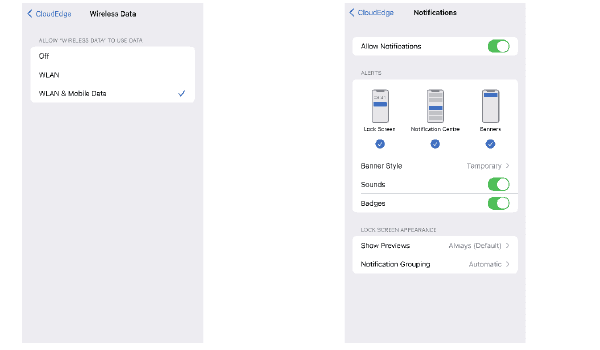
Tipy: Při prvním použití této aplikace prosím zapněte 2 níže uvedená oprávnění.
- Povolte aplikaci „CloudEdge“ přístup k mobilním datům a bezdrátové síti LAN, jinak se nepodaří bezpečnostní kameru přidat.
- Povolte aplikaci „CloudEdge“ přijímat push zprávy, jinak telefon nebude dostávat poplašná upozornění při spuštění detekce pohybu nebo zvukového poplachu.
Registrace účtu
Noví uživatelé se musí zaregistrovat pomocí e-mailu. Konkrétní kroky jsou následující:
- Klepněte na „Registrovat“;
- Podle pokynů dokončete registraci účtu;
- Přihlaste se.
- Při registraci nového účtu prosím zvolte region, ve kterém se skutečně nacházíte, a správnou předvolbu země. (Kameru nelze sdílet mezi různými registrovanými regiony.)
- Zvolte prosím registraci e-mailem.
3. Jak přidat kameru do aplikace
Vložení Micro SD karty
Vložte prosím Micro SD kartu pro nahrávání videí při detekci pohybu a jejich přehrávání. (Micro SD karta není součástí balení; kamera podporuje Micro SD kartu až do 128 GB.)
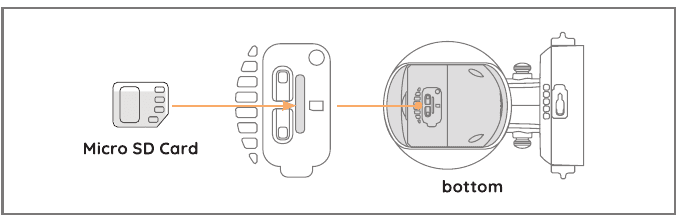
Poznámka: Micro SD kartu prosím vložte před zapnutím, jinak ji nebude možné rozpoznat.
Zapnutí kamery
Podržením tlačítka napájení po dobu 5 sekund kameru zapnete (pokud ji nelze zapnout, připojte nejprve napájecí adaptér DC 5V/2A a kameru nabíjejte 15 minut). Pomalu blikající červená kontrolka znamená, že se kamera úspěšně spustila. Pokud kontrolka pomalu červeně nebliká, kameru prosím resetujte.
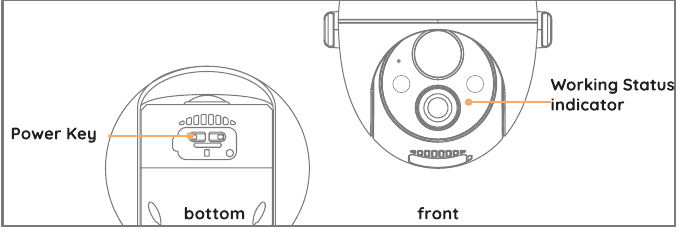
Nelze zapnout kameru?
- Kameru nabijte a poté ji zkuste zapnout.
- Podržte tlačítko napájení, dokud se kamera nezapne. (Můžete to zkusit i vícekrát.)
- Pokud jste vyzkoušeli výše uvedené kroky, ale stále se to nedaří, zašlete prosím číslo objednávky a popis problému na [email protected].
Připojení kamery
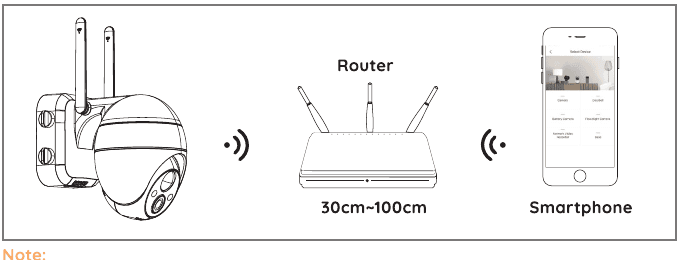
Poznámka:
- Při nastavování Wi-Fi umístěte kameru a chytrý telefon 30 až 100 cm od routeru.
- Kamera podporuje pouze WiFi v pásmu 2.4GHz. Nepodporuje WiFi v pásmu 5GHz.
Kroky připojení k Wi-Fi
Zapněte kameru.
Podržením tlačítka resetu po dobu 5 sekund proveďte reset nebo obnovení továrního nastavení, dokud neuslyšíte zvuk „Boogu“ (znamená úspěšný reset).
Spusťte aplikaci CloudEdge, klepněte na „+“ v pravém horním rohu a vyberte „Battery Camera“. Podle pokynů v aplikaci se prosím ujistěte, že je kamera aktivována. (Kontrolka LED svítí červeně a pomalu bliká.)
Vyberte SSID Wi-Fi v pásmu 2.4GHz a zadejte heslo, poté klepněte na „další krok“.
Klepnutím na „OK“ potvrďte údaje o Wi-Fi.
Po vstupu do následujícího provozního rozhraní klepněte na „Další“ a zobrazí se rozhraní „Naskenovat QR kód“.
Umístěte QR kód před objektiv kamery do vzdálenosti přibližně 10–15 cm. Objektiv zařízení namiřte na QR kód na obrazovce telefonu ze vzdálenosti 10–15 cm. Jakmile zařízení QR kód rozpozná, kamera vydá zvuk „Boogu“. Po jeho zaznění klepněte na další.
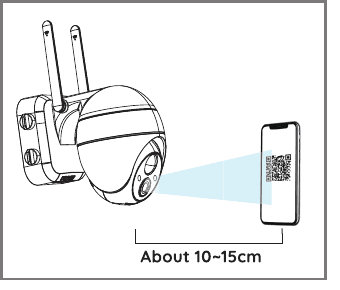
Poté se kamera začne připojovat k Wi-Fi. Po dokončení připojení se přejde na stránku „Zařízení nalezeno“, kde můžete upravit název kamery a klepnout na „Hotovo“, a poté přejít do seznamu zařízení a začít sledovat videa.
Mé kameře se nedaří připojit k Wi-Fi?
- Ujistěte se prosím, že Wi-Fi, ke které se kamera připojuje, je v pásmu 2.4GHz. Podle našich zkušeností je připojení k síti ve většině případů neúspěšné kvůli tomu, že uživatelé použili WiFi v pásmu 5GHz.
- Ujistěte se, že je heslo k Wi-Fi správné. (Poznámka: heslo k Wi-Fi nesmí obsahovat apostrof, podtržítko, mezeru ani lomítko (/).)
- Zkontrolujte počet zařízení připojených k routeru. Router má obecně omezený počet připojení. Jakmile počet připojených zařízení překročí maximální limit routeru, ostatní zařízení se k routeru nepřipojí.
- Během skenování se ujistěte, že je QR kód na obrazovce telefonu v pořádku a že vzdálenost mezi telefonem a objektivem kamery je 10–15 cm.
- Pokud se po kontrole výše uvedených informací kameře stále nedaří připojit k Wi-Fi, zkuste prosím znovu stáhnout aplikaci, resetovat kameru a restartovat router a poté kameru přidat znovu.
- Pokud jste vyzkoušeli všechny kroky, ale stále se to nedaří, zašlete prosím číslo objednávky a popis problému na [email protected].
4. Instalace kamery
Jak provést montáž na zeď?
Vyberte místo instalace.
Vezměte kameru a telefon na místo instalace.
Pomocí průvodce instalací v aplikaci zjistěte sílu signálu vaší sítě Wi-Fi. (Doporučujeme nainstalovat kameru na místo se silným signálem Wi-Fi, aby vám kamera dobře sloužila.)
Pomocí vrtačky a čtyř šroubů upevněte kovový držák na zeď. Doporučujeme nainstalovat tuto kameru ve výšce 2,4–3 m nad zemí.
Zacvakněte kameru do kovového držáku a upevněte ji čtyřmi šrouby.
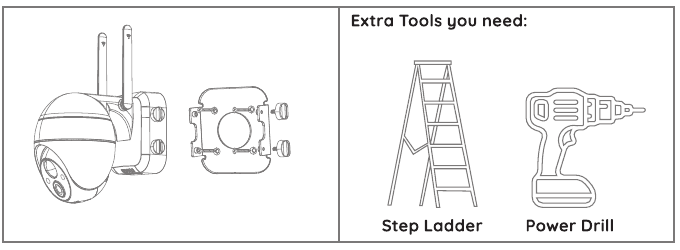
Potřebné nástroje navíc: štaflový žebřík, vrtačka.
Tipy:
- Ujistěte se prosím, že zeď nebo povrch, kam chcete kameru nainstalovat, je rovný. Pro snazší instalaci doporučujeme použít vrtačku.
- Neinstalujte prosím kameru na místo poblíž zdroje tepla, jako je venkovní jednotka klimatizace nebo odvod kuchyňského kouře.
- Snažte se neinstalovat produkt u rušné silnice. Častí chodci a vozidla budou kameru neustále budit, což povede k častým poplašným zprávám a extrémně rychlému vybíjení.
- Neinstalujte prosím kameru na místo vzdálené od routeru. Produkt potřebuje pro správnou funkci dobrý signál Wi-Fi.
- Při instalaci kamery nedoporučujeme, aby byl senzor PIR namířen kolmo na pohybující se objekt, jinak se může stát, že nezachytí pohybové události. Doporučujeme, aby úhel mezi senzorem PIR a detekovaným objektem byl větší než 15 stupňů.
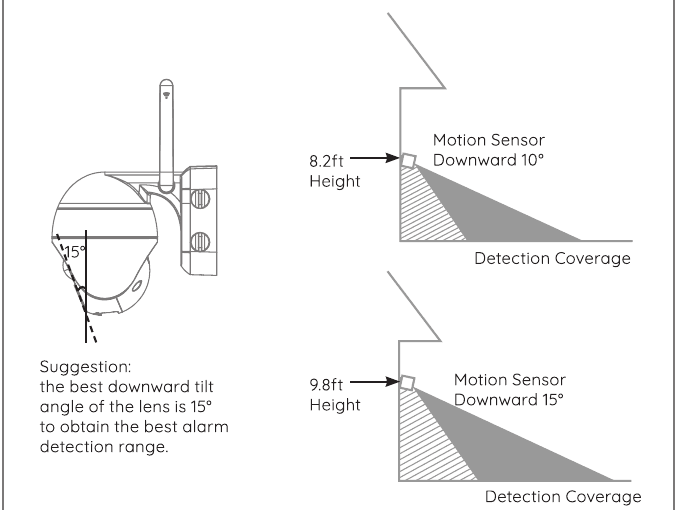
Doporučení: nejlepší úhel sklonu objektivu dolů je 15°, čímž získáte nejlepší dosah detekce poplachu.
5. Představení funkcí
Představení rozhraní aplikace
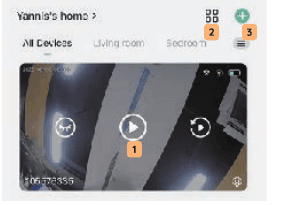
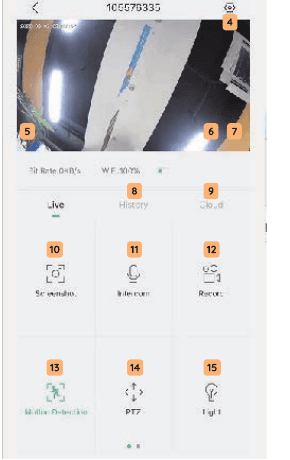
| Č. | Funkce |
|---|---|
| 1 | Vstup na stránku prohlížení videí |
| 2 | Vícenásobné zobrazení |
| 3 | Přidání kamery |
| 4 | Možnosti nastavení kamery, jako je nastavení poplachu SD karty atd. |
| 5 | Zapnutí/vypnutí reproduktoru |
| 6 | Nastavení kvality videa (SD, HD) |
| 7 | Možnost celé obrazovky |
| 8 | Přehrávání videa ze SD karty |
| 9 | Přehrávání videa z cloudového úložiště |
| 10 | Tlačítko snímku obrazovky |
| 11 | Možnost interkomu, podržením mluvíte |
| 12 | Tlačítko nahrávání (ruční záznam videa) |
| 13 | Funkce detekce pohybu osob |
| 14 | Dálkové ovládání PTZ |
| 15 | Reflektor (ručním klepnutím rozsvítíte světlo na 30 s, opětovným klepnutím ukončíte) |
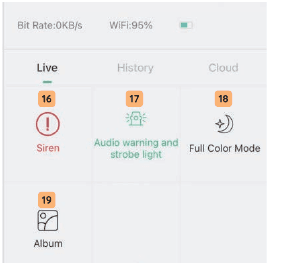
| Č. | Funkce |
|---|---|
| 16 | Tlačítko poplachu (ručním klepnutím spustíte poplach na 30 s, opětovným klepnutím ukončíte) |
| 17 | 3 typy výstrah (zvukový poplach, světelný poplach, zvukový a světelný poplach) |
| 18 | 3 typy nočního vidění (chytré noční vidění, barevné noční vidění, infračervené noční vidění) |
| 19 | Album (ukládá snímky obrazovky a ruční videosoubory) |
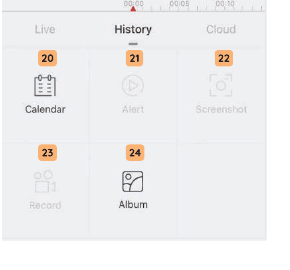
| Č. | Funkce |
|---|---|
| 20 | Možnost kalendáře, klepnutím vyberete datum |
| 21 | Výběr poplašného videozáznamu |
| 22 | Snímek obrazovky, momentka videa |
| 23 | Nahrávání (prvním klepnutím spustíte nahrávání, opětovným klepnutím jej ukončíte) |
| 24 | Album (ukládá snímky obrazovky a ruční videosoubory) |
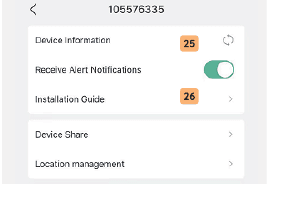
| Č. | Funkce |
|---|---|
| 25 | Úprava názvu vaší kamery |
| 26 | Získání informací o zařízení (síťové informace, MAC adresa, časové pásmo) |
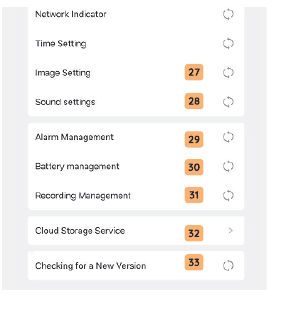
| Č. | Funkce |
|---|---|
| 27 | Převrácení obrazu, přepínání mezi barevným a černobílým nočním viděním |
| 28 | Zapnutí/vypnutí mikrofonu, nahrávání, reproduktoru. Nastavení hlasitosti |
| 29 | Přepínač detekce pohybu, citlivost detekce, provozní režim poplachu, plán poplachů |
| 30 | Napájení z baterie, zbývající kapacita baterie, statistika využití baterie |
| 31 | Nastavení detekce pohybu |
| 32 | Nastavení nahrávání; kontrola kapacity SD karty |
| 33 | Verze firmwaru vaší kamery |
Sdílení zařízení
Kroky pro sdílení vašich kamer s ostatními uživateli:
- Pozvěte své přátele, aby si stáhli a nainstalovali aplikaci „CloudEdge“ a přihlásili se.
- Klepněte na ikonu „Sdílení zařízení“, zhlédněte instruktážní video a podle pokynů dokončete sdílení zařízení.
Tip: Při sdílení se prosím ujistěte, že je váš účet v aplikaci zaregistrován ve stejném regionu. Jinak se sdílení nezdaří.
6. Nahrávání na SD kartu
POZNÁMKA: Produkt neobsahuje SD kartu.
Požadavky na SD kartu:
- Doporučujeme používat karty značek SanDisk, Samsung a dalších.
- Podpora kapacity 8–128 GB.
- Doporučujeme používat standardní SD kartu třídy Class 10.
- Podporován je pouze formát FAT32.
Poznámka: Vložte paměťovou kartu do slotu na SD kartu v zařízení a zařízení automaticky začne ukládat videa.
Jak sledovat videa na SD kartě?
- Způsob 1: Klepnutím na tlačítko „Historie“ nebo „Přehrát video“ u ikony poplašné informace v aplikaci vstupte do rozhraní přehrávání videa. Přetažením časové osy nebo výběrem poplašného bodu najděte záznam z odpovídajícího časového úseku.
- Způsob 2: Vložte SD kartu do počítače a převeďte formát videa na MP4 pomocí nástroje třetí strany. Jakmile je video ve formátu MP4, můžete jej přehrát přímo v počítači.
7. Nastavení detekce pohybu PIR
Přejděte v aplikaci do rozhraní „Nastavení parametrů“ – „Detekce pohybu“.
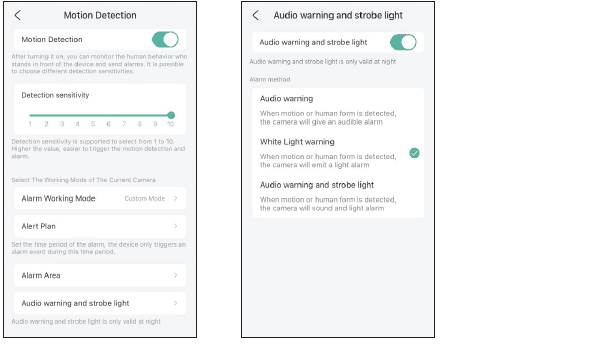
| Citlivost | Vzdálenost detekce (pro pohybující se objekty) |
|---|---|
| Úroveň 1–3 (nízká) | Až 4–5 metrů |
| Úroveň 4–7 (střední) | Až 5–8 metrů |
| Úroveň 8–10 (vysoká) | Až 8–13 metrů |
Užitečný tip: Pokud při používání této kamery narazíte na následující problémy, můžete je vyřešit úpravou citlivosti detekce pohybu.
- Pokud máte časté vynechané nebo zpožděné poplachy, doporučujeme nastavit citlivost poplachu na úroveň 8–10.
- Pokud máte časté falešné poplachy, doporučujeme nastavit citlivost poplachu na úroveň 1–3.
- Doporučujeme upravit citlivost na nižší úroveň. Citlivost poplachu a vzdálenost detekce jsou na vysoké úrovni příliš velké a snáze dochází k falešnému spuštění. V zimě snadno dochází k falešným poplachům kvůli většímu teplotnímu rozdílu. Poplach PIR navíc bývá rušen počasím a teplotou.
- Doporučujeme upravit citlivost na vyšší úroveň. V létě dochází k vynechaným nebo zpožděným poplachům kvůli menšímu teplotnímu rozdílu.
- Pokud zaznamenáte slabý výkon detekce pohybu v nočním prostředí, zkuste vypnout „Noční detekci“.
8. Správa baterie
Nabíjení kamery
K nabíjení doporučujeme používat napájecí adaptér 5V/2A. K nabíjení této kamery prosím použijte vyhrazený nabíjecí kabel z balení.
Poznámka: Pokud nemáte k dispozici napájecí adaptér 5V/2A, lze nabíjet i jinými 5V napájecími zdroji.
Jak poznat, že nabíjení proběhlo úspěšně?
Pokud kontrolka nabíjení zařízení svítí červeně, znamená to, že se nabíjí. Modré světlo znamená dokončené nabíjení. Plné nabití trvá přibližně 10 hodin nebo déle.
Co dělat, když nabíjení selže?
- Zjistěte, zda je napájecí adaptér v pořádku, zkuste jiný.
- Zjistěte, zda je vyhrazený nabíjecí kabel v pořádku, zkuste jiný.
- Kontrolka nabíjení může být vadná, zkontrolujte prosím stav nabíjení v telefonní aplikaci.
- Zjistěte, zda nabíjecí port zařízení dobře nedoléhá k vyhrazenému nabíjecímu kabelu.
- Zařízení má ochranný modul proti nabíjení při nízkých teplotách, nenabíjejte prosím zařízení při nízkých teplotách.
- Kontaktujte zákaznický servis: [email protected].
Výdrž baterie
Pokud zařízení nedetekuje pohybující se objekt, přejde do režimu spánku a sníží svou spotřebu energie.
Pokud zařízení detekuje pohybující se objekt, rychle se do 1 sekundy probudí a spustí se, pořídí snímek a nahrané video.
Užitečný tip: Pokud teplota klesne pod -20 °C, baterie může přejít do režimu samočinné ochrany, což způsobí automatické vypnutí kamery. Jakmile však teplota stoupne, baterie se automaticky vrátí do normálního stavu.
Pokud potřebujete kameru nabíjet při nízkých teplotách, nechte ji nejprve několik hodin doma. Při pokojové teplotě se režim samočinné ochrany baterie automaticky vypne a kameru lze bezpečně nabíjet.
Proč má mé zařízení slabou výdrž baterie?
- Zkontrolujte prosím, zda není počet poplachů příliš častý. Výdrž baterie totiž určuje provozní doba zařízení. Čím častější jsou probuzení PIR, tím rychleji se baterie vybíjí kvůli delší provozní době. Doporučujeme přiměřeně snížit citlivost detekce pohybu zařízení a nastavit interval poplachů a časový plán poplachů. (Poznámka: venkovní jednotky klimatizace, projíždějící auta a procházející chodci způsobují časté poplachy. Upravte prosím úhel zařízení tak, abyste se těmto objektům vyhnuli.)
- V chladném počasí se kapacita baterie snižuje, což ovlivní výdrž zařízení.
- Kontaktujte zákaznický servis: [email protected].
9. Časté dotazy
Podrobnější časté dotazy najdete po přihlášení do aplikace v sekci „Já“ – „FAQ“ – „Nápovědní dokument“ – „Battery Camera“.
Zařízení hlásí, že je offline?
- Zkontrolujte, zda je zařízení zapnuté, a sledujte, zda provozní kontrolka zařízení normálně svítí.
- Zkontrolujte, zda je síť Wi-Fi v dobrém stavu, a restartujte router.
- Pokud je zařízení umístěno příliš daleko od routeru, což znemožňuje získání dobrého signálu Wi-Fi, doporučujeme přesunout router blíže nebo přidat zesilovač Wi-Fi pro zlepšení pokrytí domácnosti.
- Odstraňte kameru ze svého účtu CloudEdge a po resetu zařízení ji přidejte znovu. Zkontrolujte, zda jsou firmware zařízení a aplikace v nejnovější verzi.
Aktualizace routeru nebo hesla k Wi-Fi?
Odstraňte kameru ze svého účtu CloudEdge. Po resetu zařízení jej přidejte znovu pomocí nové Wi-Fi a hesla.
Nelze přehrát historické video?
- Zkontrolujte stav SD karty v „Nastavení“ a ujistěte se, že byla SD karta úspěšně rozpoznána.
- Vložte SD kartu znovu.
- V aplikaci SD kartu naformátujte.
- Zkuste jinou novou SD kartu.
Časté poplašné push zprávy?
- V aplikaci snižte citlivost poplachu detekce pohybu.
- Zkontrolujte, zda se v zorném poli zařízení nenacházejí objekty, které ruší a spouštějí senzor PIR, jako je venkovní jednotka klimatizace, projíždějící auta, procházející chodci atd. Úhel zařízení lze přiměřeně upravit tak, abyste se těmto snadno rušivým objektům vyhnuli.
- Zapněte „detekci pohybu osob“ a pomocí algoritmu rozpoznávání lidské postavy odfiltrujte zbytečné poplachy.
Telefon nepřijímá poplašné push zprávy?
- V systémovém nastavení vašeho mobilního telefonu zapněte všechna push oprávnění aplikace „CloudEdge“.
- Ujistěte se, že je funkce detekce pohybu zařízení úspěšně zapnutá.
- Restartujte telefon a na zařízeních se systémem Android vymažte mezipaměť.
- Zkontrolujte, zda je síť v pořádku.
Poznámka: Pokud nemáte k dispozici napájecí adaptér 5V/2A, lze nabíjet i jinými 5V napájecími zdroji.
Jak nastavit zvukový a světelný poplach?
- 3 režimy poplachu: úsporný, výkonný, vlastní.
- 3 možnosti poplachu: zvukový poplach, světelný poplach, zvukový a světelný poplach.
- Ručním klepnutím na tlačítko poplachu v aplikaci se zvukový poplach spustí na 30 s, opětovným klepnutím jej lze vypnout.
- Hlasitost poplachu lze nastavit.
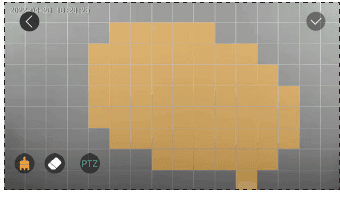
Jak přizpůsobit poplašné zóny?
Volně rozdělte oblast, kterou je třeba hlídat poplachem. Vybraná oblast je místo, kde kamera při detekci spustí poplašné oznámení.
Uživatelský manuál bezdrátové bezpečnostní kamery BOIFUN PTZ s bateriovým napájením
Uživatelský manuál bezdrátové bezpečnostní kamery BOIFUN PTZ s bateriovým napájením, zahrnující popis produktu, instalaci aplikace a párování, montáž, PIR detekci pohybu, zvukové a světelné alarmy, nahrávání na SD kartu, správu baterie a nejčastější dotazy pro aplikaci CloudEdge.
DEKCO DC5E PTZ kamera – stručný průvodce instalací
Průvodce nastavením kamery DEKCO DC5E HD WiFi PTZ: obsah balení, přehled produktu, montáž, registrace účtu, párování přes WiFi v aplikaci CloudEdge, odpovědi na časté dotazy a bezpečnostní prohlášení.