 CloudEdge App Dokumentace
Stručný návod k použití PTZ kamery ANRAN P3Max
Návod k nastavení HD WiFi bezpečnostní PTZ kamery ANRAN P3Max popisuje obsah balení, přehled produktu, montáž, registraci účtu, párování přes WiFi pomocí aplikace CloudEdge, časté dotazy a bezpečnostní prohlášení.
Tento návod vysvětluje, jak nastavit a používat HD WiFi bezpečnostní kameru ANRAN P3Max s aplikací CloudEdge.
Obsah návodu se může bez předchozího upozornění změnit v souladu s naší zásadou neustálého zlepšování produktů. Skutečné rozhraní odpovídá aplikaci ke kameře, kterou máte. Potřebujete další pomoc? Podívejte se na časté dotazy k PTZ kamerám.
1. Obsah balení
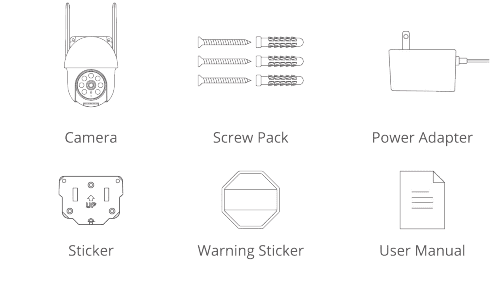
- Kamera
- Sada šroubů
- Napájecí adaptér
- Nálepka
- Výstražná nálepka
- Uživatelská příručka
2. Přehled produktu
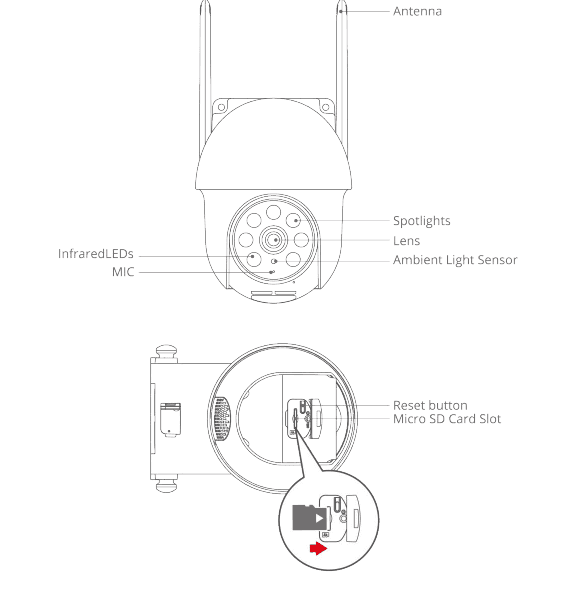
- Anténa
- Reflektory
- Objektiv
- Snímač okolního světla
- Infračervené LED diody
- Mikrofon
- Tlačítko reset
- Slot pro kartu Micro SD
UPOZORNĚNÍ: Kartu Micro SD vkládejte ve směru znázorněném na obrázku. Při nesprávném vložení se může karta Micro SD ZASEKNOUT a zařízení se může poškodit.
- Slot pro kartu SD: Podporuje kartu micro SD pro místní ukládání (max. 128 GB).
- Tlačítko reset: Slouží k obnovení továrního nastavení kamery (stiskněte a podržte na 5–8 s).
- Požadavky na kapacitu karty: 8–128 GB.
- Požadavky na rychlost čtení a zápisu: úroveň class10.
- Formát souborů: FAT32.
3. Instalace a nastavení aplikace
Aplikaci stáhnete vyhledáním výrazu „ANRAN“ v App Store nebo Google Play.
- z Google Play
- z Apple Store
4. Montáž kamery
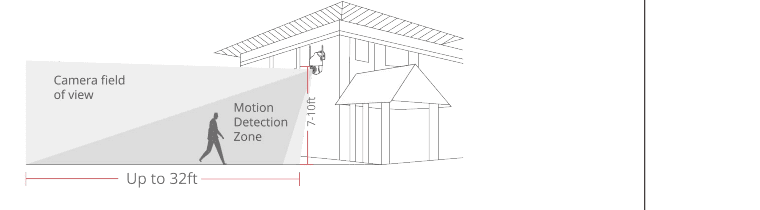
Výběr výšky a umístění
Kameru umístěte do výšky 7–10 stop (78–118 palců) nad zemí. Tato výška maximalizuje dosah detekce pohybového snímače kamery. Neumisťujte kameru na přímé sluneční světlo.
Instalace
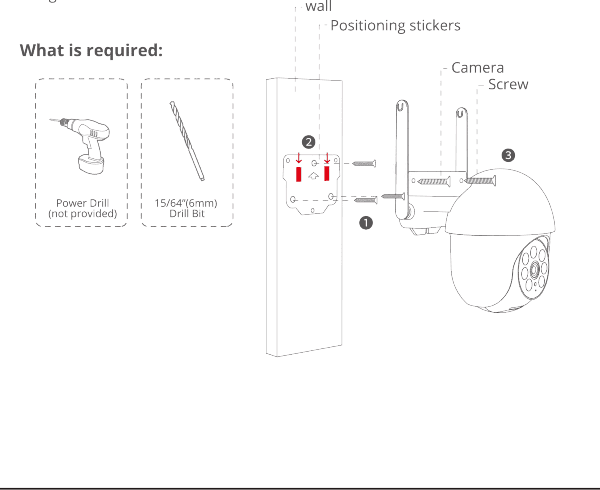
Vyvrtejte otvory podle polohovací nálepky, vrták: 15/64'' (6 mm).
Vložte hmoždinky.
Utáhněte šroub.
Co budete potřebovat:
Test WiFi signálu v místě instalace
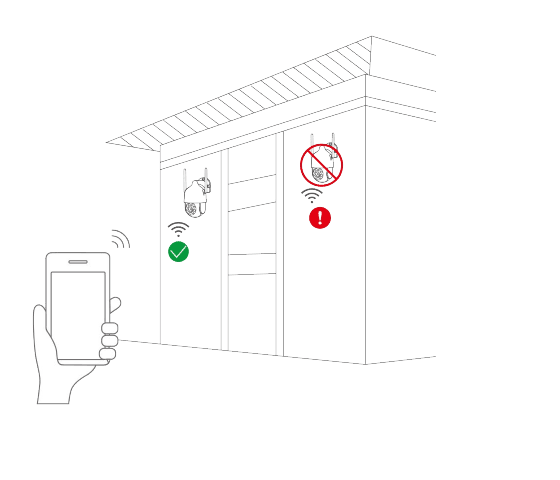
Před instalací kamery vyzkoušejte kvalitu WiFi signálu v místě instalace pomocí mobilního telefonu. Ujistěte se, že WiFi router poskytuje dobrý WiFi signál.
5. Registrace účtu
Aplikace ANRAN je k ovládání kamery nezbytná. Registrace pro ukládání do cloudu je zcela volitelná a při použití vložené karty Micro SD opravdu není nutná.
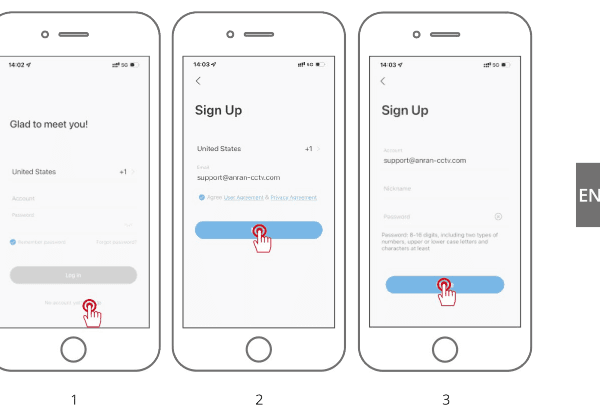
Otevřete aplikaci a zaregistrujte si účet. Přejděte na přihlašovací obrazovku a klepněte na „Sign Up“.
Zaregistrujte se pomocí své e-mailové adresy a klepněte na „Next“.
Nastavte si pro aplikaci „Nickname“ a „Password“ a klepnutím na „Done“ dokončete registraci.
6. Nastavení WiFi pro kameru
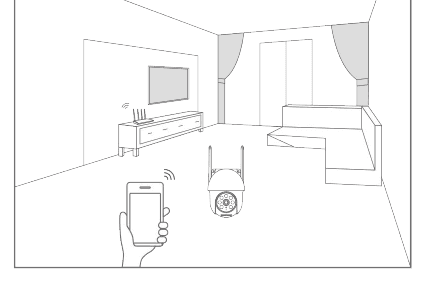
Umístěte mobilní telefon i kameru blízko routeru (maximální vzdálenost 5 metrů / 16 stop).
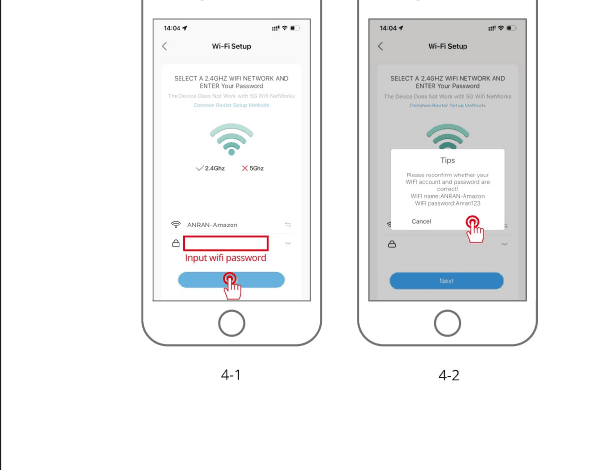
Poznámka: Kamera se může připojit pouze k WiFi signálu 2,4 GHz. Nepodporuje použití signálu 5 GHz. Ujistěte se proto, že se ve své síti připojujete k signálu 2,4 GHz, jak je znázorněno na obrázku níže.
Přihlaste se do aplikace „ANRAN“ a poté klepněte na ikonu „+“ uprostřed. Klepnutím na „Smart Camera“ přidejte zařízení.
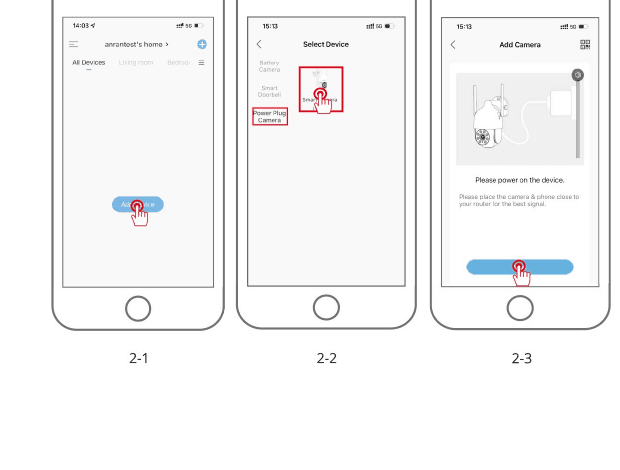
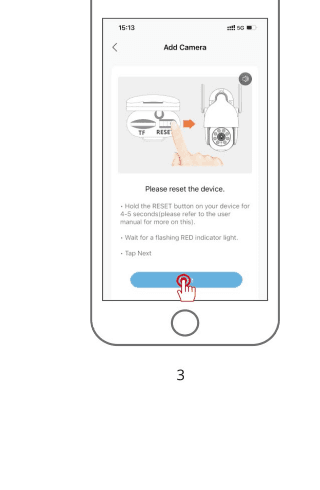
Resetujte zařízení a počkejte na blikající ČERVENOU kontrolku, poté klepněte na „Next“.
Vyberte WiFi síť, ke které se má zařízení připojit (vaši domácí WiFi), zadejte heslo a klepněte na „Next“.
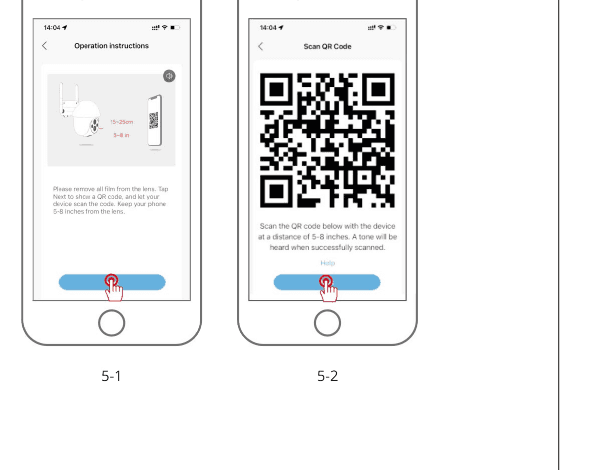
Naskenujte kamerou QR kód na svém mobilním telefonu, jak je popsáno níže. QR kód skenujte ze vzdálenosti 5–8 palců; při úspěšném naskenování zazní tón, poté klepněte na „Next“.
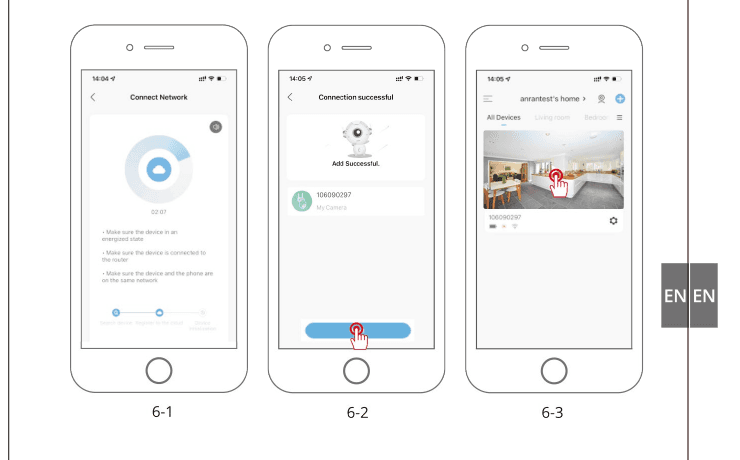
Při připojování, jak již bylo zmíněno, byste se měli ujistit, že router, mobilní telefon a kamera jsou co nejblíže u sebe (max. 5 metrů / 16 stop). Při úspěšném připojení zazní „cvaknutí“ a zobrazí se zatržítko, jak je znázorněno níže. Kamera se zobrazí s číselným názvem, který si můžete změnit podle svého přání, například Kamera u příjezdové cesty, Kamera s výhledem na ulici nebo jakkoli jinak.
7. Časté dotazy
Otázka: Zařízení nelze správně zobrazit v náhledu?
Odpověď: Zkontrolujte, zda je síť v pořádku, kameru můžete umístit blíže k routeru, a pokud to nepomůže, doporučujeme zařízení resetovat a přidat znovu.
Otázka: Proč je zařízení po resetu stále v seznamu zařízení?
Odpověď: Reset zařízení obnoví pouze konfiguraci sítě kamery, ale nedokáže změnit konfiguraci v aplikaci. Chcete-li kameru odebrat, musí být smazána přes aplikaci.
Otázka: Jak „připojit“ kameru k jinému routeru?
Odpověď: Nejprve zařízení odeberte a resetujte v aplikaci a poté jej znovu nakonfigurujte prostřednictvím aplikace.
Otázka: Proč zařízení nerozpozná kartu Micro SD?
Odpověď: Doporučujeme vkládat kartu Micro SD při vypnutém napájení kamery a zcela ji správně zasunout. Ujistěte se, že karta Micro SD je naformátovaná na FAT 32. Pokud není, lze to provést prostřednictvím aplikace.
Otázka: Proč nemohu přijímat oznámení prostřednictvím aplikace v mobilním telefonu?
Odpověď: Ověřte, zda aplikace běží na telefonu a zda je zapnutá příslušná funkce upozornění; zkontrolujte, zda jsou v systému mobilního telefonu povolena oznámení zpráv a potvrzena příslušná oprávnění.
8. Bezpečnostní prohlášení
Prohlášení FCC
Toto zařízení splňuje část 15 pravidel FCC. Provoz podléhá následujícím dvěma podmínkám: (1) toto zařízení nesmí způsobovat škodlivé rušení a (2) toto zařízení musí přijmout jakékoli přijaté rušení, včetně rušení, které může způsobit nežádoucí provoz.
Varování: Změny nebo úpravy, které nejsou výslovně schváleny stranou odpovědnou za shodu, mohou zrušit oprávnění uživatele k provozu zařízení.
Poznámka: Toto zařízení bylo testováno a shledáno vyhovujícím limitům pro digitální zařízení třídy B v souladu s částí 15 pravidel FCC. Tyto limity jsou navrženy tak, aby poskytovaly přiměřenou ochranu proti škodlivému rušení v obytné instalaci.
Toto zařízení generuje, využívá a může vyzařovat vysokofrekvenční energii, a pokud není nainstalováno a používáno v souladu s pokyny, může způsobovat škodlivé rušení rádiové komunikace. Neexistuje však žádná záruka, že k rušení v konkrétní instalaci nedojde. Pokud toto zařízení způsobuje škodlivé rušení rádiového nebo televizního příjmu, což lze zjistit vypnutím a zapnutím zařízení, doporučuje se uživateli pokusit se rušení odstranit jedním nebo více z následujících opatření: (1) Přesměrujte nebo přemístěte přijímací anténu. (2) Zvětšete vzdálenost mezi zařízením a přijímačem. (3) Připojte zařízení do zásuvky v jiném okruhu, než ke kterému je připojen přijímač. (4) Požádejte o pomoc prodejce nebo zkušeného rádiového/televizního technika.
Prohlášení FCC o vystavení vysokofrekvenčnímu záření
Zařízení bylo vyhodnoceno tak, aby splňovalo obecné požadavky na vystavení vysokofrekvenčnímu záření. Zařízení lze používat v podmínkách pevného/mobilního vystavení. Minimální vzdálenost odstupu je 20 cm.
Upozornění: Stíněné kabely. Všechna připojení k jiným výpočetním zařízením musí být provedena pomocí stíněných kabelů, aby byla zachována shoda s předpisy FCC.
Uživatelská příručka k bezpečnostní PTZ kameře amstro napájené baterií
Uživatelská příručka k bezpečnostní PTZ kameře amstro napájené baterií, která popisuje obsah balení, popis produktu, instalaci aplikace a registraci účtu, přidání kamery přes Bluetooth nebo QR kód, nabíjení baterie, montáž, omezení falešných poplachů a časté dotazy.
Stručný návod k PTZ kameře ANRAN
Návod k nastavení HD WiFi PTZ bezpečnostní kamery ANRAN – obsah balení, přehled produktu, montáž, registrace účtu, párování přes WiFi v aplikaci CloudEdge, časté dotazy a bezpečnostní prohlášení.