 CloudEdge App Dokumentace
Bezpečnostní PTZ kamera Allesin (venkovní/vnitřní)
Stručný návod k použití bezpečnostní PTZ kamery Allesin – obsah balení, popis produktu, stažení aplikace a oprávnění, registrace účtu, přidání zařízení, nahrávání a cloudové úložiště, přehrávání, sdílení, správa alarmů, instalace a řešení potíží v aplikaci CloudEdge.
Toto je stručný návod k použití bezpečnostní PTZ kamery Allesin (venkovní/vnitřní), která funguje s aplikací CloudEdge.
Děkujeme, že jste si vybrali naši bezpečnostní kameru. Před použitím si pozorně přečtěte tento instalační návod a uschovejte jej v dobrém stavu. E-mail poprodejní podpory: [email protected]
I. Obsah balení
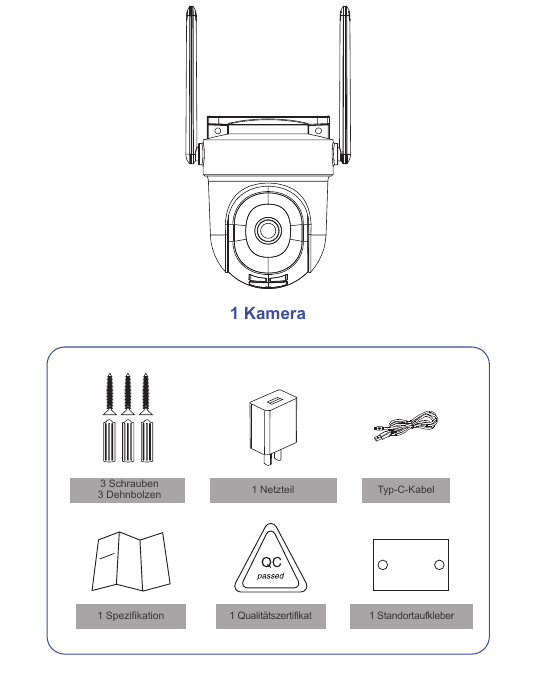
- 1× kamera
- 3× šroub / 3× hmoždinka
- 1× napájecí adaptér
- 1× kabel Type-C
- 1× technický list
- 1× certifikát kvality
- 1× nálepka pro umístění
II. Přehled produktu
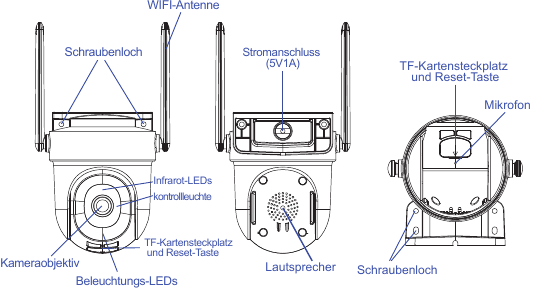
- Anténa WiFi
- Otvor pro šroub
- Napájecí konektor (5 V 1 A)
- Slot pro kartu TF a tlačítko Reset
- Mikrofon
- Infračervené LED diody
- Indikační kontrolka
- Objektiv kamery
- Přisvětlovací LED diody
- Reproduktor
Poznámka: Součástí balení je kabel o délce 3 m. Pokud není dostatečně dlouhý, použijte prodlužovací kabel (není součástí balení), abyste zajistili nejlepší výkon kamery – nepoužívejte prodlužovací kabel USB.
| Položka | Specifikace |
|---|---|
| Napájecí konektor | DC 5 V ±10 % |
| Slot na SD kartu | Podporuje místní úložiště na SD kartě (až 128 GB) |
| Reset | Stiskněte a podržte tlačítko po dobu 5 sekund pro resetování kamery |
Stavy indikační kontrolky
| Indikace | Stav |
|---|---|
| Svítí červeně | Kamera se zapíná nebo došlo k poruše |
| Pomalu bliká červeně | Čeká na připojení k Wi-Fi |
| Rychle bliká červeně | Kamera se připojuje k Wi-Fi |
| Bliká modře | Kamera se právě připojuje |
| Svítí modře | Kamera funguje normálně |
III. Popis produktu
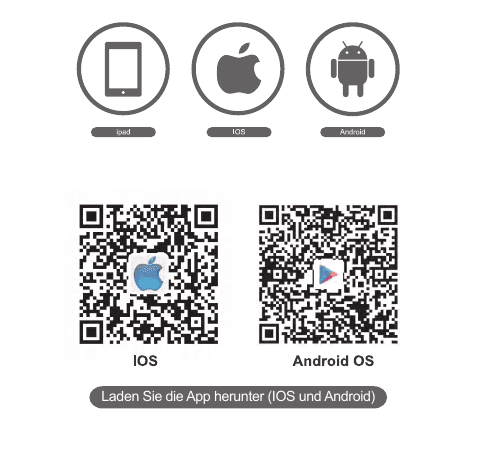
1.1 Stažení a instalace aplikace
Aplikace CloudEdge je dostupná pro operační systémy iOS a Android. Vyhledejte v App Store nebo Google Play název „CloudEdge“, případně naskenujte QR kód a stáhněte aplikaci.
1.2 Nastavení oprávnění aplikace
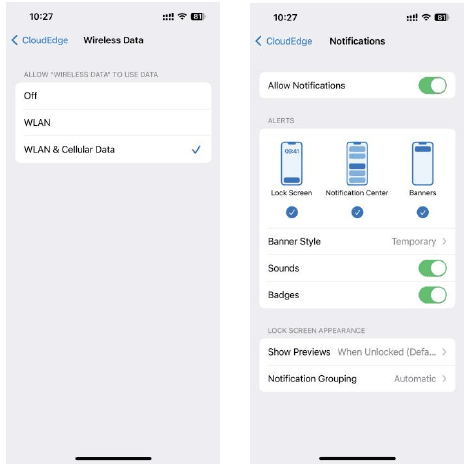
Při prvním použití této aplikace povolte následující 2 oprávnění. Jinak nebude možné IP kameru přidat.
Povolte aplikaci „CloudEdge“ přístup k mobilním datům a Wi-Fi, jinak nebude možné IP kameru přidat.
Povolte aplikaci „CloudEdge“ přijímat push oznámení, jinak váš telefon neobdrží upozornění na alarm při spuštění detekce pohybu nebo zvukového alarmu.
2. Registrace účtu
Postup registrace:
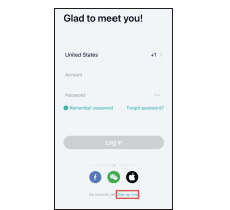
Otevřete aplikaci a klepnutím na „Zaregistrovat se“ proveďte registraci. Pokud již máte účet, klepněte na „Přihlásit se“.
Zadejte platnou e-mailovou adresu a zaškrtněte souhlas se zásadami ochrany soukromí. Poté zadejte přezdívku a heslo.
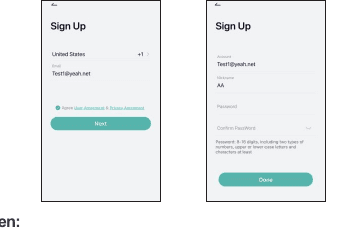
Poznámky:
- Zaškrtněte „Souhlasím“ s „Uživatelskou smlouvou a zásadami ochrany soukromí“.
- Pokud se ověřovací kód kvůli problémům se sítí zpozdí, zkuste to prosím později znovu.
- Pokud se registrujete pomocí e-mailu a ověřovací kód jste neobdrželi, zkontrolujte složku spamu.
3. Přidání zařízení
Před spárováním kamery s Wi-Fi se ujistěte, že váš chytrý telefon má signál Wi-Fi 2,4G. Zařízení lze připojit k síti nezávisle na sítích 2,4G nebo 5G. Vyberte síť se silným signálem, abyste ji mohli rozšířit do místa, kde je kamera nainstalována.
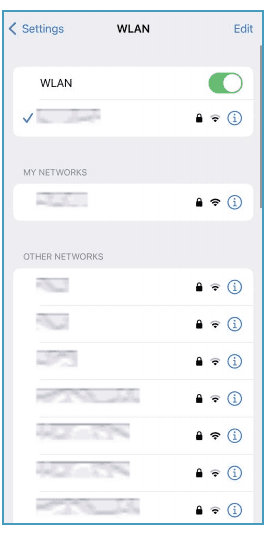
V místě, kde chcete kameru nainstalovat, zkontrolujte možnosti sítě 2,4G nebo 5G pro vyšší sílu signálu.
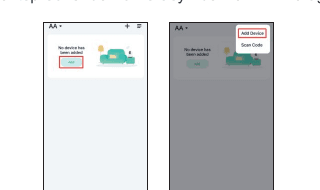
Klepněte na „Přidat zařízení“ nebo „+“ a poté pro přidání vyberte odpovídající ikonu kamery.
Vyberte síť Wi-Fi, zadejte heslo a poté klepněte na „Další“.
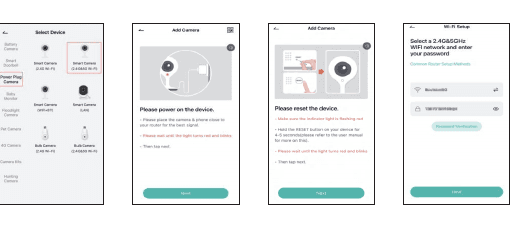
Poznámka: Počet znaků v názvu sítě (SSID) a heslu routeru by neměl přesáhnout 24 znaků.
Přečtěte si pokyny ke skenování a poté klepněte na „Další“. Naskenujte kamerou QR kód na svém telefonu a jakmile kamera přehraje zvukové upozornění, klepněte na „Další“. Konfiguraci dokončíte přibližně za 30 sekund.
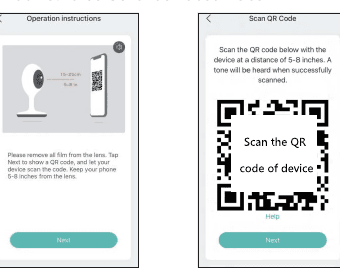
Při navazování spojení se ujistěte, že jsou router, telefon a kamera co nejblíže u sebe.
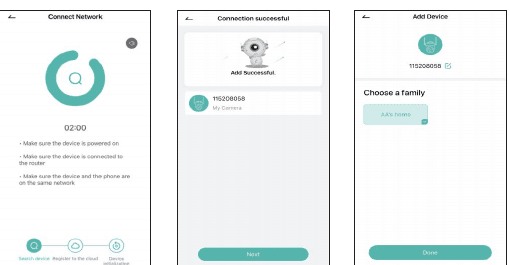
Hotovo. Kameru jste úspěšně přidali do svého telefonu. Začněte sledovat svůj domov.
Na obrazovce živého náhledu klepněte na ikonu nastavení a nakonfigurujte základní funkce kamery.
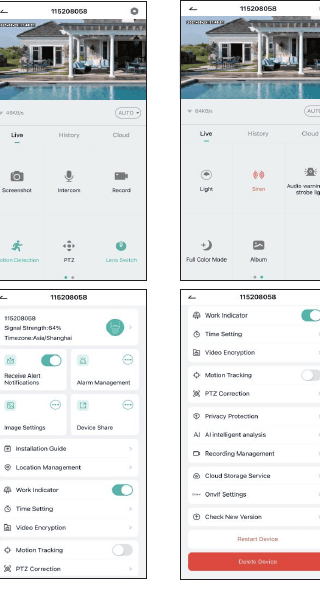
4. Jak ukládat nahrávky
1. Ruční nahrávání
Přejděte na živé video a nahrajte jej ručně klepnutím na tlačítko „Nahrávat“ pro spuštění nebo zastavení. Nahrávání se automaticky zastaví, jakmile opustíte aktuální živý náhled.
2. Paměťová karta
Kamera podporuje kartu Micro SD (není součástí balení) o kapacitě až 128 GB.
3. Cloudové úložiště
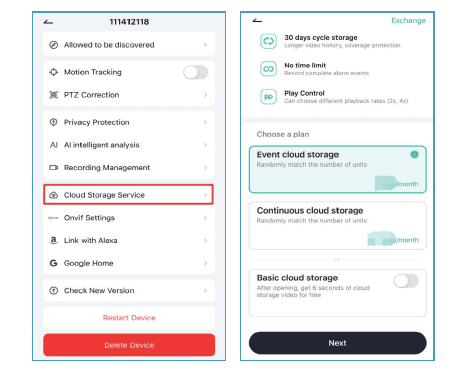
Pro aktivaci cloudu není nutné zadávat kód. Cloud se aktivuje automaticky po dokončení platby. Pokud zvolíte nesprávný cloud, kontaktujte nás prosím prostřednictvím aplikace klepnutím na tlačítko „Nápověda“ a získáte řešení.
5. Přehrávání videa
1. Přehrávání videa na SD kartě
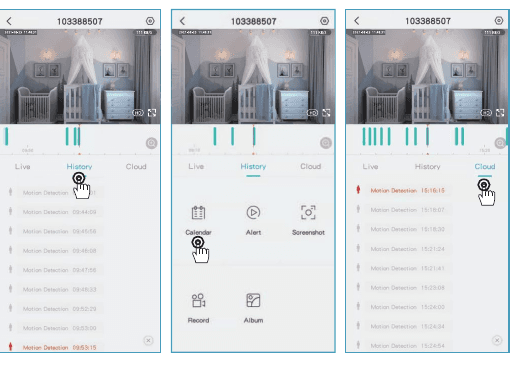
Přejděte na hlavní obrazovku a klepněte na ikonu „Historie“. Zobrazí se události pohybu zaznamenané dnes. Klepnutím na jedno z těchto videí jej přehrajete. Otevřením „Kalendáře“ můžete dohledat a přehrát dříve nahraná videa.
2. Přehrávání videa v cloudu
Přejděte na hlavní obrazovku a klepněte na ikonu „Cloud“. Zobrazí se události pohybu zaznamenané dnes. Klepnutím na jedno z těchto videí jej přehrajete.
6. Sdílení kamery
Pokud chcete kameru sledovat společně s ostatními členy rodiny nebo přáteli, můžete využít tuto funkci sdílení zařízení. Sdílet a konfigurovat zařízení může pouze správce, tedy účet, ke kterému byla kamera poprvé přiřazena. Ostatní členové mohou zobrazit pouze živý náhled nebo přehrávání ze zařízení.
Poznámka: Ujistěte se, že se registrované regiony všech sdílených účtů shodují s účtem správce.
Na stránce nastavení klepněte na „Sdílení zařízení“.
Klepněte na „Naskenovat QR kód“.
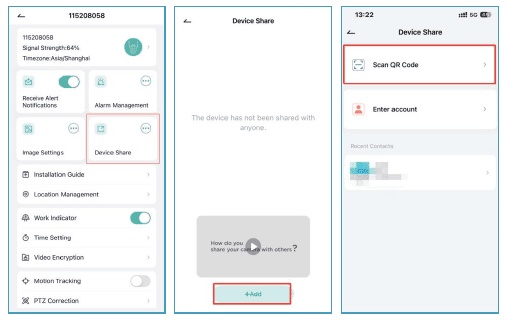
Naskenujte QR kód sdíleného účtu a po úspěchu obdržíte potvrzení. Sdílení je dokončeno poté, co s ním vyjádříte souhlas. Pokud zvolíte „Zadat účet“, můžete vyhledat účet, který chcete přidat.
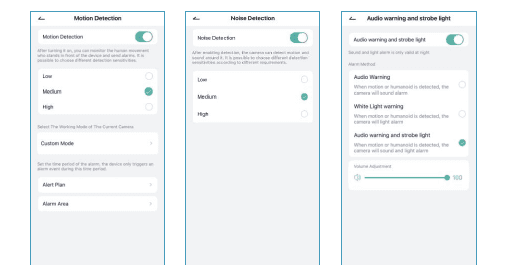
7. Správa alarmů
Obsah správy alarmů:
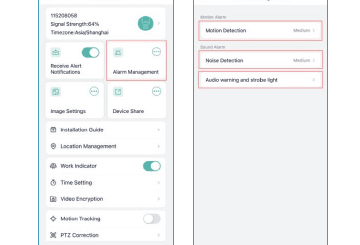
- Můžete upravit citlivost detekce pohybu a nastavit plán alarmů a zóny alarmů.
- Můžete povolit a upravit citlivost detekce zvuku.
- Můžete povolit zvukový a světelný alarm a upravit hlasitost alarmu.
IV. Návod k instalaci
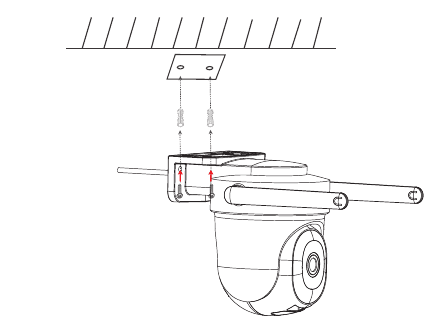
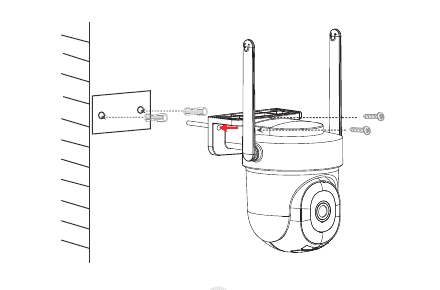
Upevněte držák pomocí dvou velkých šroubů přiložených v balení na místo, kde chcete kameru nainstalovat.
Nebo umístěte produkt přímo na čistý a rovný stůl.
V. Řešení potíží
1. Registraci v aplikaci se nedaří úspěšně dokončit
- Zkontrolujte, zda mobilní síť funguje normálně.
- Zkontrolujte softwarovou smlouvu o poskytování služeb a zásady ochrany soukromí.
- Zkontrolujte, zda se ověřovací kód nenachází ve složce spamu.
- Pokud kameru nelze zaregistrovat přes mobilní síť, použijte k registraci Wi-Fi. Při zadávání mobilní sítě a Wi-Fi postupujte podle pokynů.
- Během instalace povolte aplikaci přístup k poloze a všem oprávněním. Systém se poté automaticky připojí k nejlepšímu serveru.
- Pokud výše uvedená řešení stále nefungují, doporučujeme aplikaci odinstalovat a znovu nainstalovat. Při instalaci povolte aktuální polohu a všechna oprávnění.
2. Nepodařilo se navázat připojení k síti
2.1 Připojení k Wi-Fi není možné:
- Povolte na routeru protokol DHCP.
- Ujistěte se, že kamera není na černé listině MAC adres routeru.
- Ujistěte se, že kamera a vaše mobilní zařízení jsou ve stejné síti (síť kamera–router).
- Jakmile je síť obnovena, resetujte kameru a znovu ji připojte.
2.2 Příčina týkající se hesla Wi-Fi
- Ujistěte se, že heslo Wi-Fi, ke které je kamera připojena, odpovídá heslu Wi-Fi připojeného routeru.
- Zkontrolujte, zda zadané heslo Wi-Fi neobsahuje mezery nebo speciální znaky (@, #, %, &).
3. Kamera se úspěšně připojí k Wi-Fi, ale není slyšet hlas kamery
- Resetujte kameru a poté ji vypněte a znovu zapněte (protože pouze reset může smazat místní data).
- Při navazování spojení umístěte telefon co nejblíže ke kameře a routeru.
4. Žádné vyskakovací upozornění na alarm detekce pohybu
- V systémovém nastavení mobilního zařízení otevřete nastavení oprávnění a povolte aplikaci přijímat oznámení o alarmech.
- Některé telefony se systémem Android nemohou přijímat informace o alarmech.
- Povolte v aplikaci detekci pohybu.
- Upozornění prostřednictvím SMS a e-mailu nejsou v současné době podporována.
5. Zprávy o detekci pohybu se zobrazují příliš často
- Pokud je citlivost detekce pohybu příliš vysoká, alarm mohou spustit i změny osvětlení.
- Snižte citlivost alarmu (doporučuje se nízká úroveň).
6. Po vložení SD karty se zobrazuje, že je poškozená
- Před vložením SD karty odpojte napájení. Po uzavření krytu připojte napájení a zařízení zapněte.
- SD karta musí být před použitím naformátována v počítači.
- Při výběru SD karty zvolte originální kartu.
7. Sledování videa ze stejné kamery na různých zařízeních
- Hlavní účet může video sdílet s dalšími účty bez omezení množství. Sdílené účty však mají pouze právo sledovat videa, pořizovat fotografie a nahrávat.
- Uživatelské jméno a heslo hlavního účtu lze použít i na jiných zařízeních ke sledování videa a využívání všech funkcí.
8. Situace pro použití resetovacího tlačítka
- Resetování informací o Wi-Fi.
- Chyba Wi-Fi před připojením kamery.
- Chybné heslo Wi-Fi.
- Odpojení Wi-Fi.
- Přechod na novou Wi-Fi.
9. Jak mohu kameru sledovat ve webovém prohlížeči?
Navštivte https://web.meari.com.cn/ – vyberte svou lokalitu, zadejte svůj účet a heslo a sledujte kameru přes webový prohlížeč.
Potřebujete další pomoc? Podívejte se na Časté dotazy CloudEdge nebo kontaktujte poprodejní podporu na adrese [email protected].
Informace o shodě
Prohlášení o shodě FCC
Toto zařízení splňuje část 15 pravidel FCC. Provoz podléhá těmto dvěma podmínkám: (1) toto zařízení nesmí způsobovat škodlivé rušení a (2) toto zařízení musí přijmout jakékoli přijaté rušení, včetně rušení, které může způsobit nežádoucí provoz. Změny nebo úpravy, které nebyly výslovně schváleny stranou odpovědnou za shodu, mohou zrušit oprávnění uživatele k provozu zařízení.
POZNÁMKA: Toto zařízení bylo testováno a shledáno vyhovujícím limitům pro digitální zařízení třídy B podle části 15 pravidel FCC. Tyto limity jsou navrženy tak, aby poskytovaly přiměřenou ochranu proti škodlivému rušení v obytné instalaci. Toto zařízení generuje, využívá a může vyzařovat vysokofrekvenční energii, a pokud není nainstalováno a používáno v souladu s pokyny, může způsobit škodlivé rušení rádiové komunikace. Neexistuje však žádná záruka, že k rušení v konkrétní instalaci nedojde. Pokud toto zařízení způsobuje škodlivé rušení rádiového nebo televizního příjmu, což lze zjistit vypnutím a zapnutím zařízení, doporučujeme uživateli, aby se pokusil rušení odstranit jedním nebo více z následujících opatření:
- Změňte orientaci nebo umístění přijímací antény.
- Zvětšete vzdálenost mezi zařízením a přijímačem.
- Připojte zařízení do zásuvky v jiném okruhu, než ke kterému je připojen přijímač.
- Požádejte o pomoc prodejce nebo zkušeného rádiového/televizního technika.
Upozornění FCC k vysokofrekvenčnímu záření: Toto zařízení bylo vyhodnoceno jako splňující obecné požadavky na expozici vysokofrekvenčnímu záření. Zařízení lze používat za podmínek přenosné expozice.
ZUMIMALL A3K Solární kamera
Rychlý průvodce spuštěním solární bezpečnostní kamery ZUMIMALL A3K napájené baterií a připojené k Wi-Fi – zahrnuje nastavení, instalaci, PIR detekci, obousměrný zvuk, správu baterie a solárního panelu a řešení problémů.
Uživatelská příručka k bezpečnostní PTZ kameře amstro napájené baterií
Uživatelská příručka k bezpečnostní PTZ kameře amstro napájené baterií, která popisuje obsah balení, popis produktu, instalaci aplikace a registraci účtu, přidání kamery přes Bluetooth nebo QR kód, nabíjení baterie, montáž, omezení falešných poplachů a časté dotazy.