 CloudEdge App Dokumentace
Jennov PTZ Průvodce rychlým spuštěním fotoaparátu
Průvodce nastavením a provozem bezpečnostní kamery Jennov HD WiFi PTZ, zahrnující instalaci, WiFi párování v aplikaci CloudEdge, nahrávání, alarmy pohybu, noční vidění a sdílení zařízení.
Tato příručka vysvětluje, jak nainstalovat a ovládat bezpečnostní kameru Jennov HD WiFi pomocí aplikace CloudEdge.
Další pomoc s párováním WiFi a odstraňováním problémů s fotoaparátem naleznete v Časté dotazy k fotoaparátu.
1. Co je zahrnuto
- Fotoaparát
- Screw Pack
- Napájecí adaptér
- Nálepka
- Varovná nálepka
- Uživatelský manuál
Stáhněte si aplikaci CloudEdge
Vyhledejte „Cloudedge“ na Apple App Store nebo Google Play a stáhněte si aplikaci.
- od Google Play
- z Apple Store
- nebo naskenujte kód QR uvedený v příručce
2. Přehled produktu
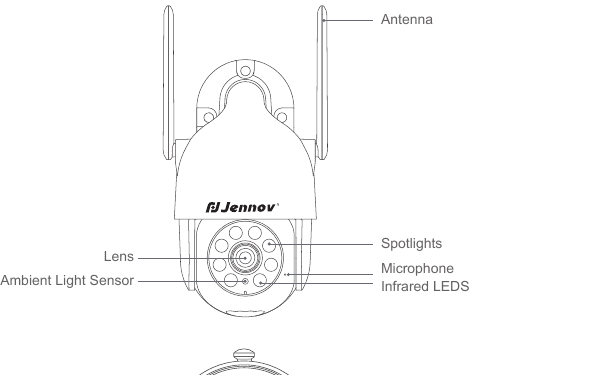
- Anténa
- Reflektory
- Objektiv
- Mikrofon
- ** Senzor okolního světla**
- Infračervené LED
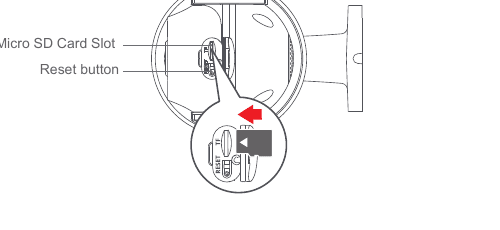
- Micro SD Slot pro kartu
- Tlačítko Reset
POZOR: Vložte kartu Micro SD ve směru znázorněném na obrázku. Karta Micro SD se může při nesprávném vložení zaseknout a zařízení by se mohlo poškodit.
- SD Port karty: Podpora karty micro SD pro místní úložiště (Max 128GB).
- Tlačítko Reset: Používá se k obnovení továrního nastavení fotoaparátu (stiskněte a podržte 5-8s).
- Požadavky na kapacitu karty: 8-128GB.
- Požadavky na rychlost čtení a zápisu: Úroveň Class10.
- Formát souboru: FAT32.
3. Instalace kamery
Vyberte výšku a umístění
Nainstalujte kameru 7-10 ft (2-3m) nad zem. Tato výška maximalizuje rozsah detekce pohybového senzoru kamery. Vyvarujte se umístění fotoaparátu na přímé sluneční světlo.
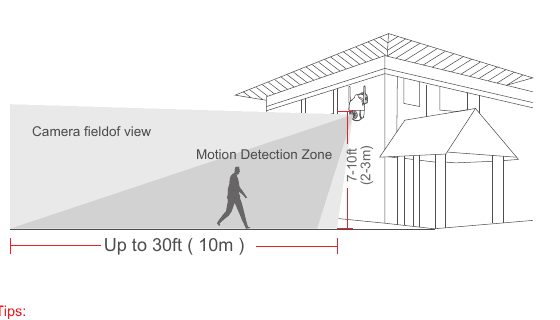
Tipy:
- Neumisťujte fotoaparát na přímé sluneční světlo.
- K připojení kamery se nedoporučuje používat prodlužovací napájecí kabel.
- Před instalací kamery si před instalací doma srovnejte WiFi.
- Kamera musí být instalována v přímce 90 degree a jiné způsoby instalace, jako je vzhůru nohama, naklonění atd., nejsou povoleny.
- Při instalaci kamery se snažte nedívat na žádné místo se silným zdrojem světla. Například pouliční osvětlení, sklo, slunce, zelené rostliny v 7-10ft přímo ovlivní rozlišení a efekt nočního vidění kamery.
Instalace
Vrtání podle pozičního štítku, vrták: 15/64 (6mm).
Vložte zátky.
Utáhněte šroub.
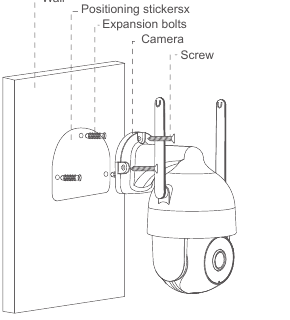
Co je požadováno:
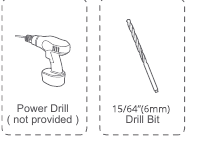
- Elektrická vrtačka (není součástí dodávky)
- 15/64" (6mm) vrták
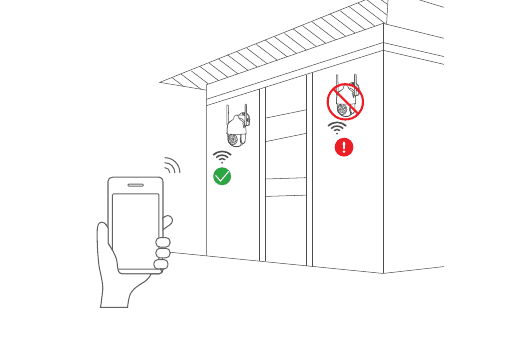
Otestujte signál WiFi v místě instalace
Pomocí mobilního telefonu otestujte kvalitu signálu WiFi v místě instalace před instalací kamery a ujistěte se, že router WiFi může poskytovat dobrý signál WiFi.
4. APP Zaregistrujte se
K ovládání kamery je nezbytná aplikace Cloudedge. Přihlášení k úložiště v cloudu je zcela volitelné a při použití integrované karty Micro SD opravdu není nutné.
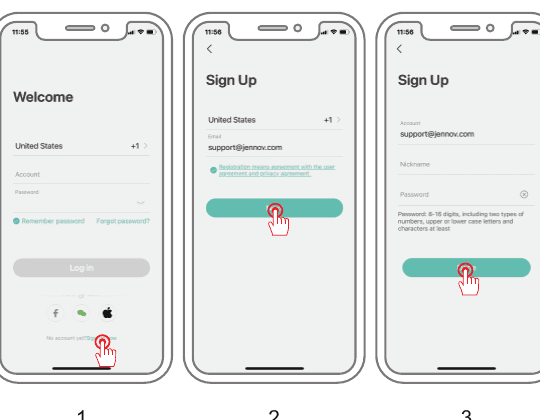
Otevřete APP a zaregistrujte si účet. Přejděte do přihlašovacího rozhraní a klikněte na „Zaregistrovat se“.
Zaregistrujte se pomocí své e-mailové adresy a klikněte na „Další“.
Nastavte „Přezdívku“ a „Heslo“ pro svůj APP, dokončete kliknutím na „Hotovo“.
5. Nastavte WiFi pro kameru
Přibližte svůj mobilní telefon i fotoaparát k routeru (maximální vzdálenost 5 meters/16 feet).
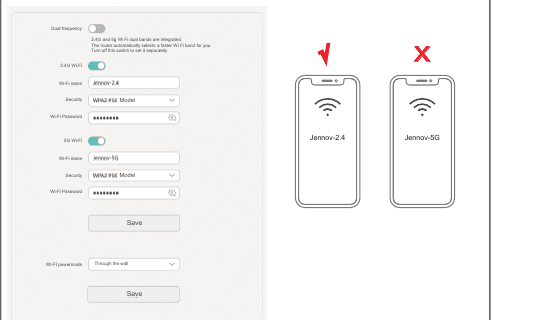
Poznámka: Kamera se může připojit pouze k signálu 2.4 GHZ WiFi. Nepodporuje použití signálu 5 GHZ. Ujistěte se proto, že se ve vaší síti připojujete k signálu 2.4 GHZ, jak je znázorněno na obrázku níže.
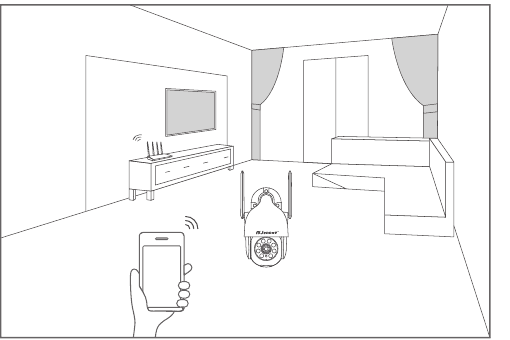
Přihlaste se do „Cloudedge“ a poté klepněte na ikonu „+“ uprostřed. Klepnutím na „Fotoaparát“ přidejte zařízení.
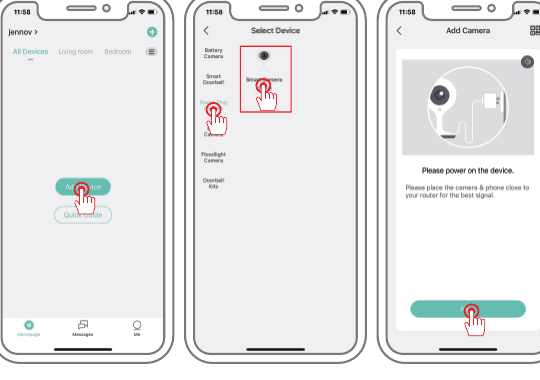
Resetujte zařízení a počkejte, až začne blikat ČERVENÁ kontrolka, poté klepněte na „Další“.
Vyberte Wi-Fi, které je třeba připojit (Wi-Fi ve vašem domě), zadejte heslo a klikněte na „Další“.
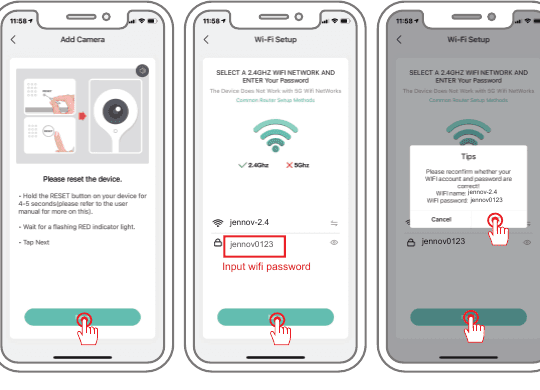
Poznámka: Nenastavujte pro své heslo WiFi příliš mnoho speciálních symbolů, které mohou způsobit, že zařízení nebude rozpoznáno a nebude možné jej přidat.
Pomocí fotoaparátu naskenujte kód QR na svém mobilním telefonu, jak je uvedeno níže. Po dokončení skenování uslyšíte vyzváněcí tón a poté stiskněte tlačítko Další.
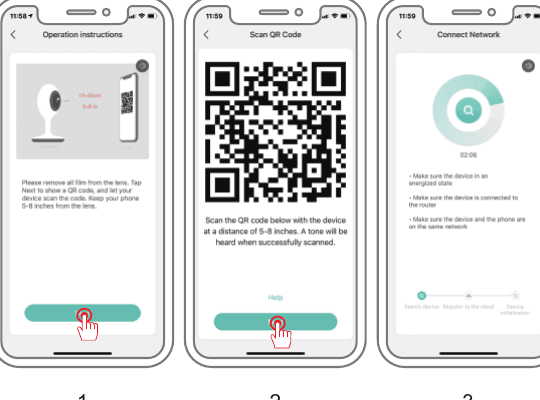
Po úspěšném připojení postupujte podle instalačního průvodce v aplikaci a diagnostiky sítě, vyberte rodinu a pokoj a začněte prohlížet.
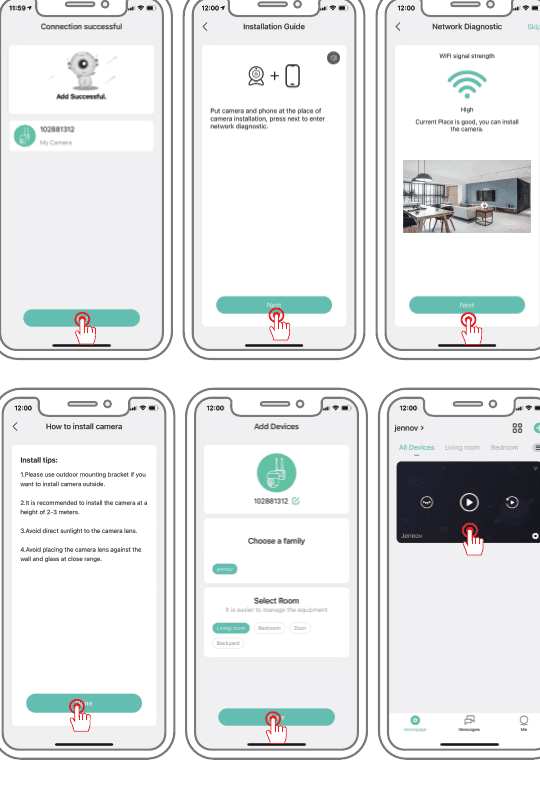
6. Funkce Úvod a nastavení
Funkce Úvod
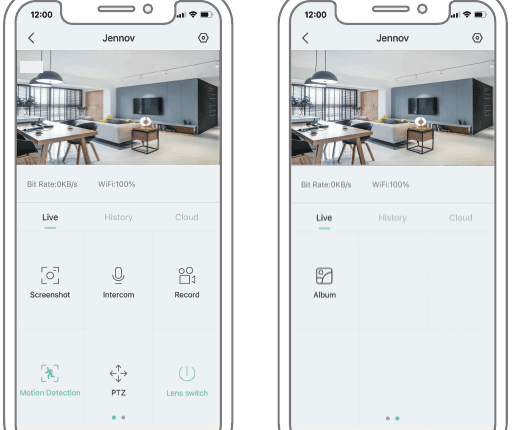
- Snímek obrazovky: Uložte snímek obrazovky aktuálního obrázku do mobilního telefonu.
- Interkom: Stisknutím a podržením interkomu aktivujete obousměrný zvuk.
- Nahrávání videa: Toto video je třeba nahrát do paměti mobilního telefonu.
- Detekce pohybu: Když je tato funkce povolena, video nebo mobilní telefon obdrží upozornění na zprávu, když je detekován jakýkoli pohybující se objekt.
- PTZ: Ovládá otáčení kamery nahoru, dolů, doleva a doprava.
- Spínač objektivu: Zapíná a vypíná viditelnou monitorovací obrazovku (obvykle se používá ke sdílení uživatelů).
- Fotoalbum: Obsah snímků obrazovky si můžete prohlédnout zde.
Video s detekcí pohybu a celodenní video
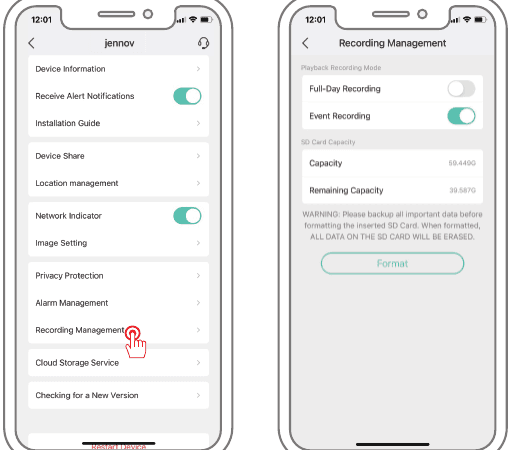
- Celodenní nahrávání videa: 24hodinové nahrávání videa. Pokud se pohybují objekty, formát videa bude tmavě modrý. Když není nikdo jiný, formát videa je světle modrý.
- Nahrávání videa s detekcí pohybu: Pokud se nachází pohybující se objekt, formát záznamu se změní na tmavě modrý a jindy je v pohotovostním režimu. Dobu záznamu detekce pohybu lze nastavit. Výchozí hodnota je 1 minute. (lze nastavit tři režimy 1, 2, 3 a minutu).
Poznámka: Video detekce pohybu by mělo být nastaveno přednostně v nastavení alarmu.
Správa alarmů
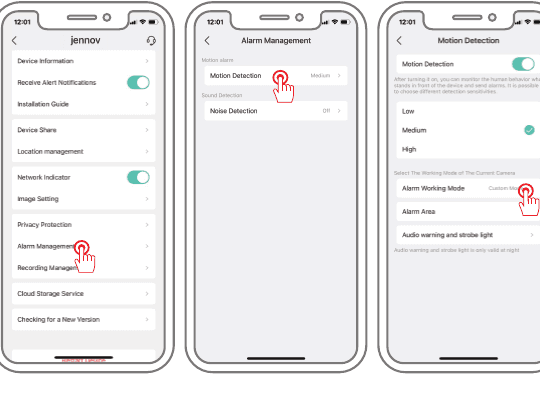
Alarm zapnutý: Vstupte do nastavení systému - správa alarmů - detekce pohybu - povolte detekci pohybu, vyberte vhodnou citlivost a je doporučeno výchozí.
Pracovní režim alarmu: Doba uložení videa alarmu je ve výchozím nastavení 1 minute. (lze nastavit tři režimy 1, 2, 3 a minutu)
Oblast alarmu: Můžete vybrat oblast, ve které má být alarm. Pokud je zaškrtnuto, alarm se spustí, když objekt vstoupí nebo opustí nastavenou oblast alarmu.
Zvukový a vizuální alarm zapnut:
- Zvukový alarm: Když je detekován pohyb nebo lidský tvar, kamera vydá zvukový alarm.
- Alarm bílého světla: Když je detekován pohyb nebo lidský tvar, kamera vydá světelný alarm.
- Zvukový a vizuální alarm: Když je detekován pohyb nebo lidský tvar, kamera vydá zvukový a vizuální alarm.
Poznámka: Zvukový a vizuální alarm je platný pouze v noci.
Výběr doby nahrávání
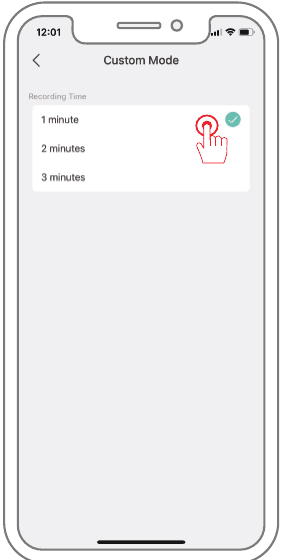
Alarm Working Mode: Doba uložení alarmového videa je standardně 1 minute. (lze nastavit tři režimy 1, 2, 3 a minutu). Dobu záznamu detekce pohybu lze nastavit. Výchozí hodnota je 1 minute. (lze nastavit tři režimy 1, 2, 3 a minutu).
Nastavení obrázku
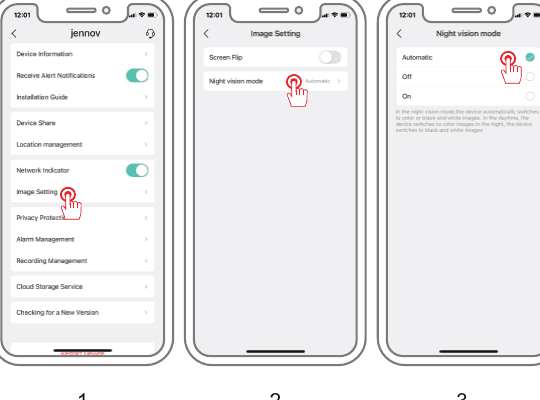
Nastavení obrazu: Můžete také nastavit převrácení obrazovky podle prostředí instalace.
Režim nočního vidění:
- Automaticky: Výchozí den je barevný a noční režim je infračervený.
- Den: (plnobarevný režim), barva během dne, infračervené světlo se nezapne v noci, ani se nezapne bílé světlo.
- Noc: (černobílý obraz), barevný během dne, infračervený se zapne v noci (černobílý obraz).
Sdílet zařízení
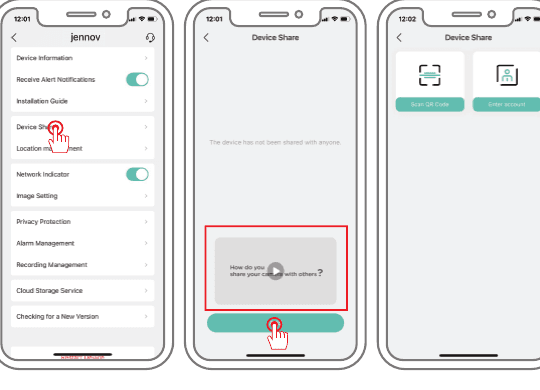
Sdílet zařízení: Vstupte do Nastavení - Vyberte sdílení zařízení - po zadání je krátký videonávod, nebo můžete kliknout přímo na přidat. Sdílejte naskenováním kódu QR nebo zadáním účtu.
Poznámka:
- Účty, které mají být sdíleny, si také musí stáhnout aplikaci „cloudedge“ a zaregistrovat se.
- Ten, kdo byl sdílen, má pouze částečná oprávnění k ovládání zařízení.
- Sdílení může podporovat až 4 zařízení ke sledování současně.
Smazat zařízení
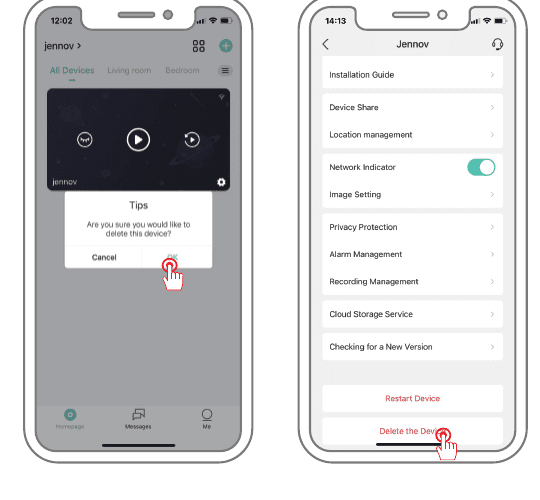
- V prohlížecím rozhraní dlouze stiskněte rozhraní zařízení a objeví se výzva. Klepněte na odstranit.
- Zadejte nastavení – potáhněte dolů a klikněte na Odstranit.
7. Nejčastější dotazy
Otázka: Kolik zařízení lze sdílet s ostatními? Odpověď: Maximálně až 4 online sledování současně.
Otázka: Nelze správně zobrazit náhled zařízení? Odpověď: Zkontrolujte, zda je síť normální, kameru můžete umístit blízko routeru, a pokud ne, doporučujeme zařízení resetovat a znovu přidat.
Otázka: Proč je po resetování stále v seznamu zařízení? Odpověď: Resetovací zařízení pouze resetuje síťovou konfiguraci kamery, ale nemůže změnit konfiguraci v aplikaci, odstranit kameru a musí být odstraněno aplikací.
Otázka: Jak "připojit" kameru k jinému routeru? Odpověď: Nejprve odeberte a resetujte zařízení v aplikaci a poté zařízení znovu nakonfigurujte pomocí aplikace.
Otázka: Proč zařízení neidentifikuje kartu SD? A: Doporučuje se, aby byla karta SD vložena, když je napájení fotoaparátu vypnuté, a aby byla zcela správně zasunuta. Ujistěte se, že karta SD byla naformátována na FAT 32. Pokud ne, lze to provést prostřednictvím aplikace Cloudedge.
Otázka: Proč nemohu přijímat upozornění prostřednictvím aplikace pro mobilní telefony? Odpověď: Potvrďte, že aplikace běží na telefonu a že byla otevřena příslušná funkce připomenutí; Oznámení o zprávě a potvrzení oprávnění v systému mobilního telefonu bylo otevřeno.
8. Prohlášení FCC
Toto zařízení vyhovuje části 15 pravidel FCC. Provoz podléhá následujícím dvěma podmínkám: (1) toto zařízení nesmí způsobovat škodlivé rušení a (2) toto zařízení musí akceptovat jakékoli přijaté rušení, včetně rušení, které může způsobit nežádoucí provoz.
Varování: Změny nebo úpravy, které nejsou výslovně schváleny stranou odpovědnou za shodu, mohou zrušit oprávnění uživatele provozovat zařízení.
Poznámka: Toto zařízení bylo testováno a bylo zjištěno, že vyhovuje limitům pro digitální zařízení třídy B podle části 15 pravidel FCC. Tyto limity jsou navrženy tak, aby poskytovaly přiměřenou ochranu před škodlivým rušením při domácí instalaci.
Toto zařízení generuje použití a může vyzařovat vysokofrekvenční energii, a pokud není nainstalováno a používáno v souladu s pokyny, může způsobovat škodlivé rušení rádiové komunikace. Nelze však zaručit, že při konkrétní instalaci k rušení nedojde. Pokud toto zařízení způsobuje škodlivé rušení rádiového nebo televizního příjmu, což lze zjistit vypnutím a zapnutím zařízení, doporučujeme uživateli, aby se pokusil napravit rušení jedním nebo více z následujících opatření:
- Změňte orientaci nebo umístění přijímací antény.
- Zvětšete vzdálenost mezi zařízením a přijímačem.
- Připojte zařízení do zásuvky v jiném okruhu, než ke kterému je připojen přijímač.
- Požádejte o pomoc prodejce nebo zkušeného rádiového/TV technika.
Prohlášení FCC o vystavení rádiové frekvenci
Zařízení bylo vyhodnoceno tak, aby vyhovovalo obecným požadavkům na vystavení vysokofrekvenčnímu záření. Zařízení lze použít ve stavu pevné/mobilní expozice. Minimální vzdálenost je 20cm.
Upozornění: Stíněné kabely. Všechna připojení k dalším počítačovým zařízením musí být provedena pomocí stíněných kabelů, aby byla zachována shoda s předpisy FCC.
Záruka a kontakt
Vyplňte informace o záruce nebo naskenujte záruční QR kód v příručce, abyste aktivovali bezplatnou 12měsíční záruku od data objednávky. Po dokončení vyplnění nebo naskenování vyfoťte snímek a odešlete jej na email ([email protected]). Pokud dojde během záruční doby k poškození některé části produktu, okamžitě nás kontaktujte a my zajistíme uspokojivé řešení.
Kontaktujte nás
- www.jennov.com
- [email protected]
- Horká linka USA: +1 3239021978
ieGeek ZY-C2 PTZ Bezpečnostní kamera na baterie
Uživatelská příručka pro bezpečnostní kameru ieGeek ZY-C2 PTZ, která obsahuje rozložení produktu, párování aplikací, nabíjení, instalaci, detekci pohybu PIR a často kladené dotazy v aplikaci CloudEdge.
PTZ Rychlý průvodce bezpečnostními kamerami
Nastavte bezpečnostní kameru PTZ pomocí aplikace CloudEdge, která pokryje diagram produktu, kontrolky, stažení aplikace, registraci účtu a spárování s kódem Bluetooth nebo QR.